
macOS’ta uygulama izinleri nasıl verilir adım adım öğrenin. App Store dışı uygulamalar için güvenlik ayarları ve erişebilirlik izinleri detaylı anlatılıyor.
Birçok MacBook kullanıcısının karşılaştığı sorunlardan biri de App Store dışında kullanmak istediği uygulamaları tam anlamıyla kullanamamak. Bunun nedeni, bilgisayarımıza dışardan gelebilecek tehlikelere karşı korumak. Bundan dolayı özel olarak indirdiğimiz programlara izin vermemiz gerekiyor. Örnek olarak TeamViewer programını kullanmak istiyoruz. Uygulamayı indirdiğimizde, eğer izin vermezsek kullanım veya karşıdaki kişinin müdahelesine izin vermiyor. Aşağıdaki adımları uygulayarak, App Store dışındaki uygulamalar için gerekli izinleri tanımlayabilirsiniz.


macOS işletim sistemi, kullanıcı güvenliğini en üst düzeyde tutmak için App Store dışından indirilen uygulamaları varsayılan olarak kısıtlar. Bu güvenlik önlemi, kötü amaçlı yazılımlardan korunmak için önemli olsa da bazen ihtiyaç duyduğunuz meşru uygulamaların çalışmasını engelleyebilir. Özellikle TeamViewer, Chrome veya Adobe ürünleri gibi güvenilir uygulamalar için sistem izinleri vermek gerekebilir.
macOS’ta Uygulama İzinleri Nasıl Verilir
Bu yazıda, macOS’ta uygulama izinlerini nasıl vereceğinizi, hangi güvenlik ayarlarını yapmanız gerektiğini ve bu işlemi güvenli bir şekilde nasıl gerçekleştireceğinizi detaylı bir şekilde anlatacağız. Sistem Tercihleri menüsünden erişebilirlik ayarlarına kadar tüm adımları ele alarak, ihtiyaç duyduğunuz uygulamaları sorunsuz kullanmanızı sağlayacağız. Ayrıca, hangi izinlerin hangi durumlarda gerekli olduğu ve güvenlik risklerini minimize etme yöntemleri hakkında da bilgi paylaşacağız.
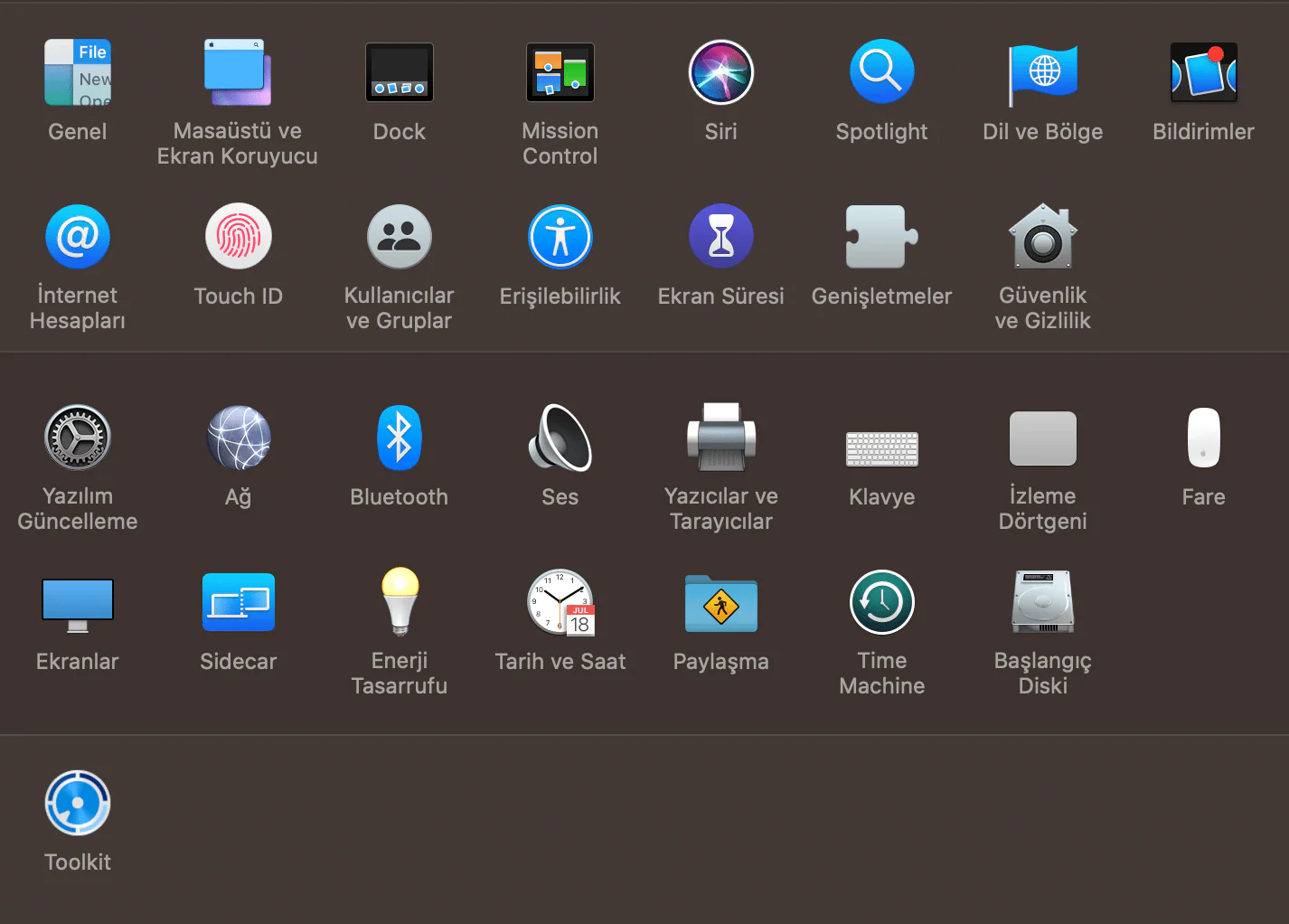
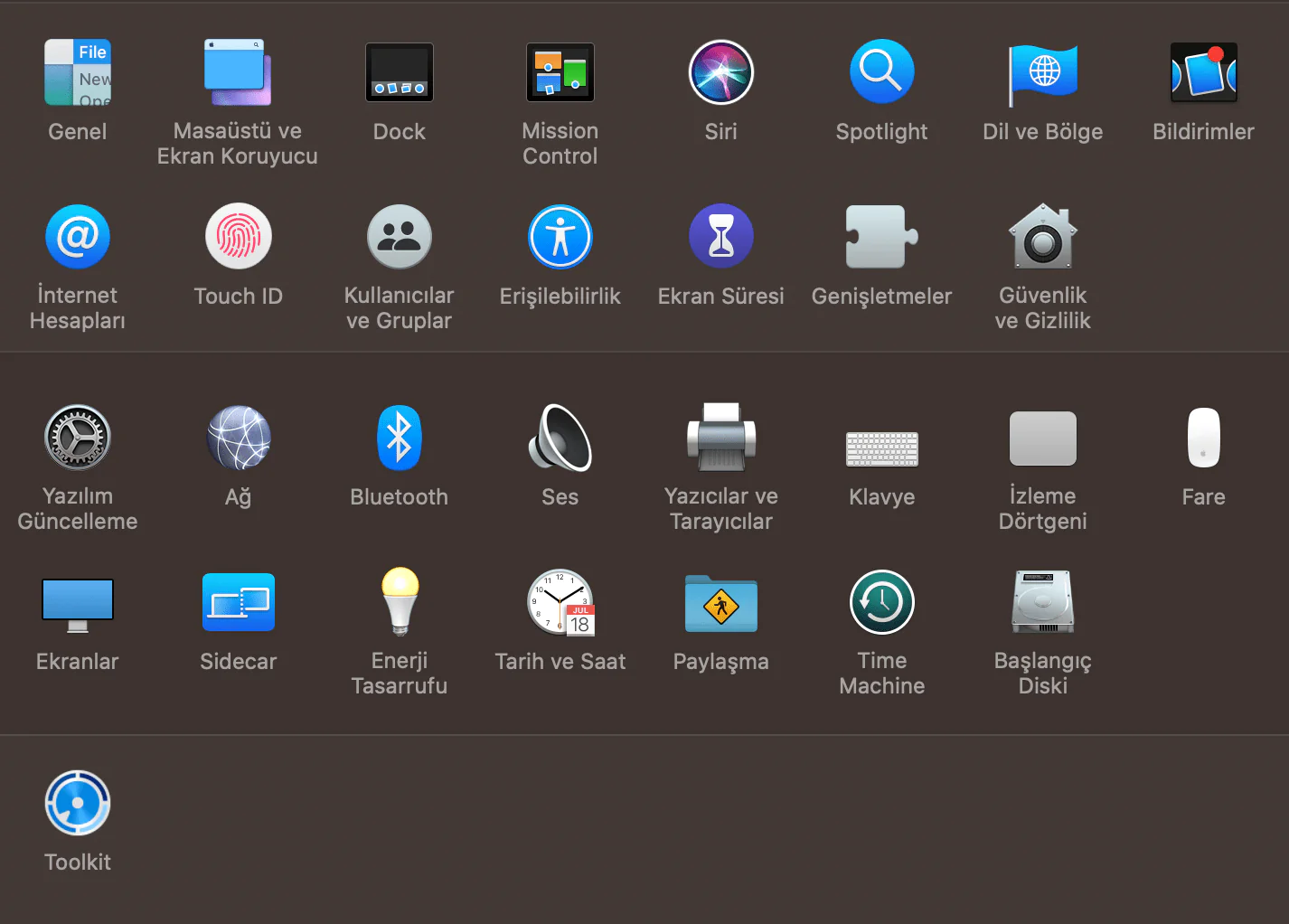
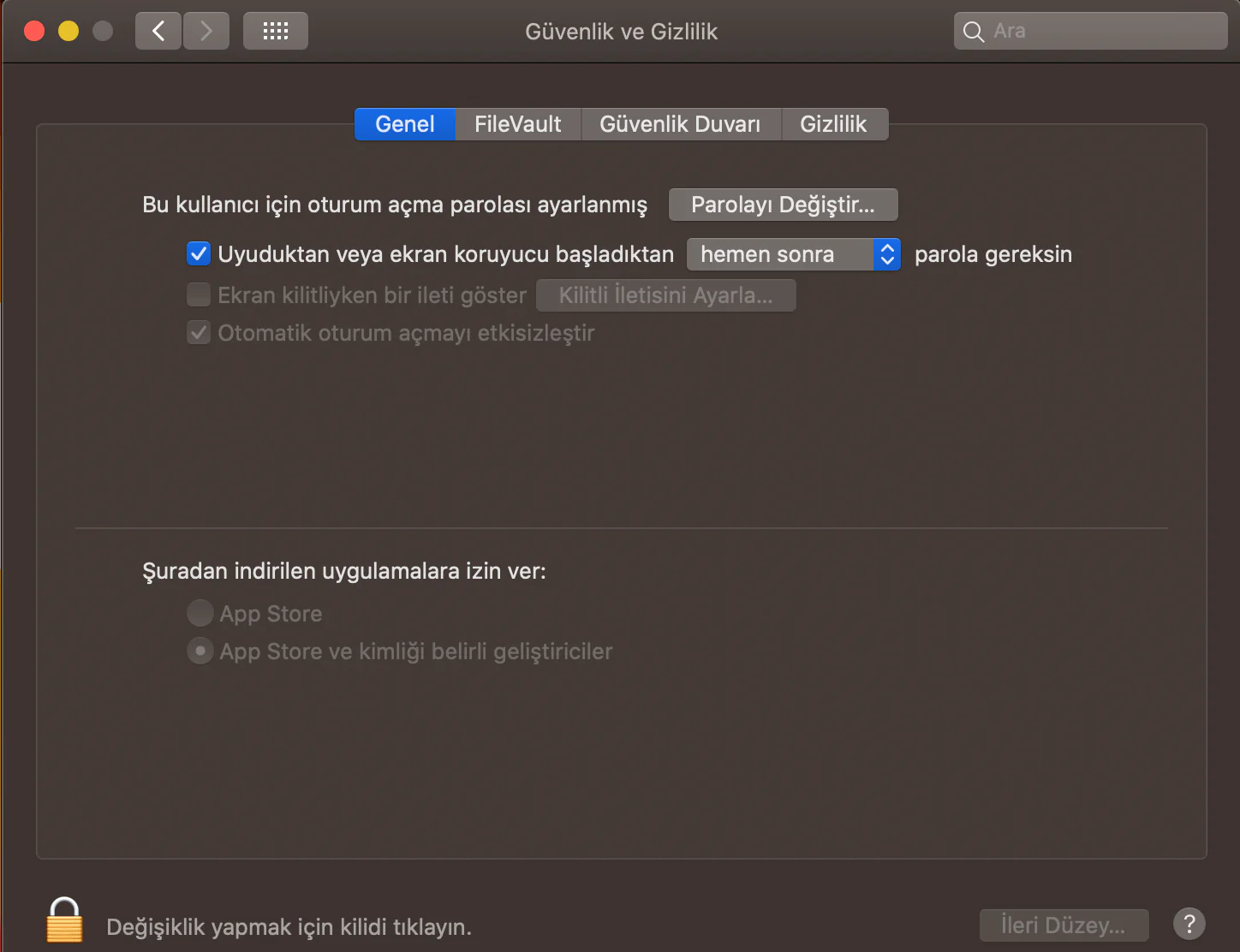
- Sistem Tercihleri (System Preferences) penceresinde Güvenlik ve Gizlilik (Security and Privacy) seçeneğini açıyoruz.
- Açılan yeni pencerede Gizlilik (Privacy) sekmesine tıklıyoruz.
- Gizlilik (Privacy) sekmesine tıkladıktan sonra açılan pencerede sol tarafta bulunan menü listesinden Erişebilirlik (Accessibility) seçeneğine tıklıyoruz. İşlem yapabilmemiz için öncelikle sol alt kısımda bulunan kilit simgesine tıklayarak, şifremizi girip etkinleştirmemiz gerekiyor. Daha sonra izin vermek istediğimiz programları seçerek işlemi tamamlıyoruz.
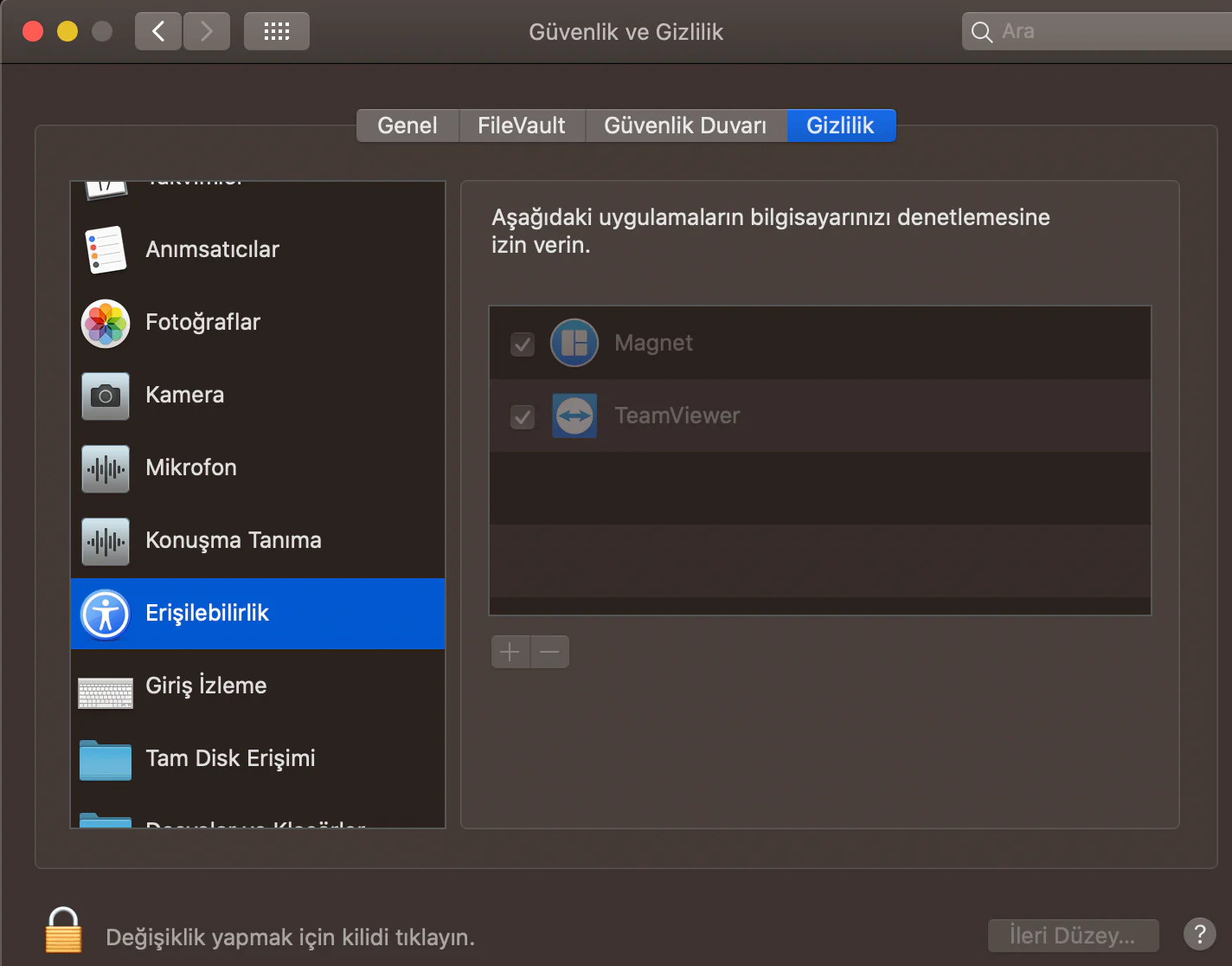
Böylece, App Store dışında bir kaynaktan indirip kurduğunuz programları bu şekilde tam performanslı kullanabilirisiniz.
macOS Güvenlik ve Sistem Ayarlarında Profesyonel Yardım
macOS güvenlik ayarları bazen beklenenden karmaşık hale gelebilir. Özellikle enterprise uygulamaları, gelişmiş güvenlik yazılımları veya özel iş yazılımları için izin verme süreçlerinde zorluklarla karşılaşabilirsiniz. 11858 Teknoloji Destek Hattı, Apple ekosistemi ve macOS sistem yönetimi konusunda deneyimli teknisyenlerle size yardımcı olur. 13 yıllık tecrübemizle, sistem güvenliği ayarlarından uygulama uyumluluğuna kadar geniş bir yelpazede çözümler üretiyoruz. Uzaktan erişim araçlarımızla Mac’inize güvenli şekilde bağlanarak, karmaşık güvenlik yapılandırmalarını çözebilir, sistem izinlerini optimize edebilir ve uygulama performansınızı artırabiliriz. Dakika bazlı şeffaf ücretlendirme sistemimizle, sadece sorununuzun çözümü için harcanan süre kadar ödeme yaparak profesyonel destek alırsınız.
macOS’ta uygulama izinlerini yapılandırdıktan sonra, sistem kullanım verimliliğinizi artırmak için diğer pratik özelliklerden de yararlanabilirsiniz. Özellikle sık kullandığınız uygulamalara hızlı erişim konusunda masaüstü kısayolları oldukça faydalıdır. Macte Masaüstü Kısayolları Nasıl Oluşturulur konusunda hazırladığımız detaylı yazı, bu konuda size yol gösterecektir. macOS’un dock ve Launchpad sistemine ek olarak, masaüstünde doğrudan kısayollar oluşturarak iş akışınızı hızlandırabilirsiniz. Bu özellikle çok sayıda uygulama kullanan profesyonel kullanıcılar için büyük kolaylık sağlar. Uygulama izinleri ile birlikte etkili kısayol yönetimi yaparak, Mac deneyiminizi maksimum verimlilik seviyesine çıkarabilirsiniz.
macOS’ta uygulama izinleri verme işlemi, doğru adımları izlediğinizde güvenli ve etkili bir süreçtir. Bu yazıda anlattığımız yöntemleri uygulayarak ihtiyaç duyduğunuz uygulamaları sorunsuz kullanabilirsiniz. İşlem sırasında yaşadığınız deneyimleri, karşılaştığınız farklı durumları veya keşfettiğiniz alternatif yöntemleri diğer Mac kullanıcılarıyla paylaşmanızı çok isteriz. Özellikle farklı macOS sürümlerinde bu ayarların değişip değişmediğini, iş uygulamaları için özel yapılandırmaları veya güvenlik konusundaki gözlemlerinizi yorumlar bölümünde belirtirseniz, benzer ihtiyaçları olan okuyucularımız için değerli bilgiler olacaktır. Ayrıca sistem performansında gözlemlediğiniz değişiklikleri veya uygulama uyumluluğu konusundaki deneyimlerinizi de paylaşmayı unutmayın. Mac topluluğunun biriken deneyimleri, herkesin daha verimli bir sistem kullanımı gerçekleştirmesine katkı sağlar.