TeknoDestek Müşteri Hizmetleri
  • Haberler
    HaberlerDaha Fazla Göster
    PlayStation Plus Haziran ayı ücretsiz oyunlarında Grounded ve Darktide karakterleri birlikte görünüyor
    PlayStation Plus Haziran Ayı Ücretsiz Oyunlar
    5 dk. okuma
    WhatsApp Kullanamayacak Android Modelleri listesinde eski Samsung ve LG telefonlar görüntüleniyor
    Eylül Ayı İtibariyle WhatsApp Kullanamayacak Android Modelleri
    4 dk. okuma
    Apple CarPlay ChatGPT Desteği Geldi
    Apple CarPlay ChatGPT Desteği Geldi
    5 dk. okuma
    Yenilenmiş Akıllı Telefonlara İade Hakkı kapsamında mağazada telefon inceleyen kullanıcı görüntüsü
    Yenilenmiş Akıllı Telefonlara İade Hakkı Getirildi
    7 dk. okuma
    Zerger App nedir? Nasıl kullanılır?
    Zerger App Nedir? Nasıl Kullanılır?
    7 dk. okuma
  • Bilgisayar
    BilgisayarDaha Fazla Göster
    Macbook neo performans
    MacBook Neo Performans Yükseltme
    5 dk. okuma
    Bilgisayar Kapalıyken Işıkları Neden Yanar ve Nasıl Kapatılır
    Bilgisayar Kapalıyken Işıkları Neden Yanar ve Nasıl Kapatılır
    7 dk. okuma
    OneDrive Çift Görünme Sorunu Nasıl Çözülür?
    OneDrive Çift Görünme Sorunu Nasıl Çözülür
    4 dk. okuma
    Bilgisayar güç düğmesi ayarları ekranında uyku ve kapatma seçenekleri görüntüleniyor
    Bilgisayar Güç Düğmesi Ayarları Nasıl Değiştirilir
    7 dk. okuma
    OneDrive Yükleme Hızı Neden Yavaş?
    OneDrive Yükleme Hızı Neden Yavaş
    5 dk. okuma
  • Mobil
    MobilDaha Fazla Göster
    8000 mAh bataryalı telefonlar, parlak enerji bloğuyla fütüristik kapakta gösteriliyor.
    8000 mAh Bataryalı Telefonlar Geliyor: Şarj Sorunu Bitiyor mu
    6 dk. okuma
    HyperOS 3 Bildirim Sesi Sorunu Çözümü
    HyperOS 3 Bildirim Sesi Sorunu Çözümü
    5 dk. okuma
    HyperOS 3 Özellikleri ve Öne Çıkan Yenilikler
    HyperOS 3 Özellikleri ve Öne Çıkan Yenilikler
    8 dk. okuma
    HyperOS 3 performans sorunları yaşayan bir telefonda bellek uzatma ve pil ayarları menüsü.
    HyperOS 3 Performans Sorunları ve Çözüm Yolları
    7 dk. okuma
    HyperOS 3 kamera sorunu yaşayan bir telefonda açık olan kamera ayarları ve depolama ekranı.
    HyperOS 3 Kamera Sorunu ve Çözüm Yolları
    8 dk. okuma
  • Sosyal Medya
    Sosyal MedyaDaha Fazla Göster
    Dikkat Çekici YouTube Küçük Resimleri Nasıl Oluşturulur
    Dikkat Çekici YouTube Küçük Resimleri Nasıl Oluşturulur
    7 dk. okuma
    WhatsApp Katı Hesap Ayarı
    WhatsApp Katı Hesap Ayarı Nasıl Açılır
    3 dk. okuma
    TikTok Sıfır İzlenme Sorunu
    TikTok Sıfır İzlenme Sorunu Çözümü
    7 dk. okuma
    LinkedIn Post Saatleri Neye Göre Belirlenir Yolları Neler
    LinkedIn Post Saatleri Neye Göre Belirlenir
    7 dk. okuma
    istatislikler üzerinden Reels paylaşma
    Instagram İstatistikler Üzerinden Reels Paylaşma Nasıl Yapılır
    4 dk. okuma
  • İnceleme
    İncelemeDaha Fazla Göster
    Yapay zekalı bilgisayar ekranında NPU ve AI özellikleri görüntüleniyor
    Yapay Zekalı Bilgisayar (AI PC) Nedir
    9 dk. okuma
    Çift Monitör Kurulumu Nasıl Yapılır
    Çift Monitör Kurulumu Nasıl Yapılır
    5 dk. okuma
    Tcl S55h Soundbar Telefon Bağlantısı Nasıl Yapılır Yolları Neler
    Tcl S55h Soundbar Telefon Bağlantısı Nasıl Yapılır
    6 dk. okuma
    Tcl S55h Soundbar Televizyon Bağlantısı Nasıl Yapılır Yolları Neler
    Tcl S55h Soundbar Televizyon Bağlantısı Nasıl Yapılır
    6 dk. okuma
    Radar ve Kontrol Noktalarını Görme
    Otoyollarda Radar ve Kontrol Noktalarını Görme
    4 dk. okuma
  • İletişim
YouTube
Takip Et
  • Müşteri Hizmetleri
  • Modem Kurulumu
  • Windows 11
  • Yapay Zeka
  • Akıllı Telefon
  • Robot Süpürge
11 Haz 2026, Perşembe
TeknoDestek Müşteri HizmetleriTeknoDestek Müşteri Hizmetleri
Yazı BoyutuAa
  • Haberler
  • Mobil
  • Sosyal Medya
  • Bilgisayar
  • İnceleme
  • İnternet ve Ağ
  • Ev Elektroniği
  • İletişim
Site içi Arama
  • Haberler
    • Cihaz Duyuruları
    • Teknoloji
    • Uygulama Gelişmeleri
  • Bilgisayar
    • Linux
    • macOS
    • Windows
  • İnceleme
    • Bilgisayar
    • Ev Elektroniği
    • Tablet
    • Tavsiyeler & Karşılaştırmalar
    • Telefon
  • Mobil
    • Android
    • Giyilebilir Cihazlar
    • HarmonyOS
    • iPhone / iOS
  • Sosyal Medya
    • Facebook
    • Instagram
    • TikTok
    • Snapchat
    • Teams
    • Telegram
    • WhatsApp
    • X
  • İletişim
Bizi Takip Edin
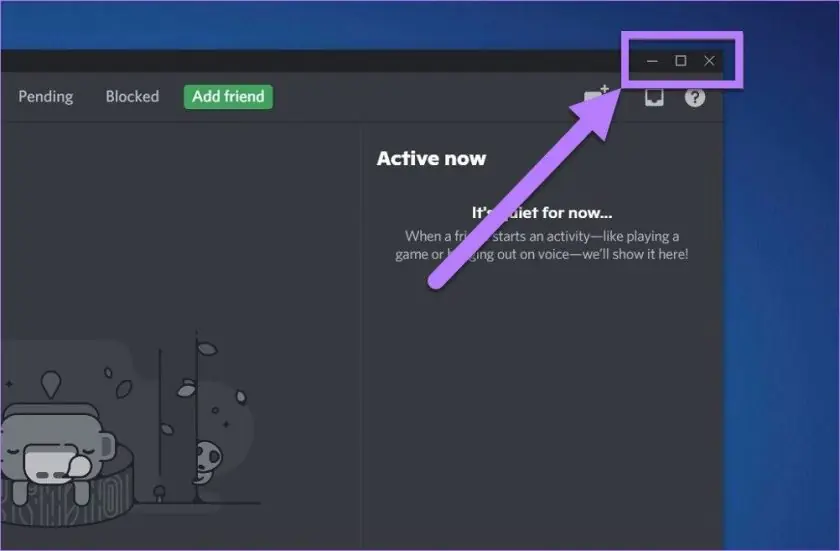
Discord sunucu tam ekran olmama sorununu gösteren ekran görüntüsü.
Discord

Discord Sunucu Tam Ekran Olmuyor Sorunu

Elanur OKTAY
Son güncelleme: 5 Mart 2024 18:26
Elanur OKTAY
1.5K Görüntüleme
Paylaş
6 dk. okuma
Paylaş

Discord sunucu tam ekran olmuyor sorunu: İnternet çağında, iletişim artık sadece sesli veya yazılı olmaktan çıktı, artık görsel ve etkileşimli hale geldi. Bu noktada, Discord gibi platformlar, kullanıcıların sesli ve görüntülü iletişim kurmalarını sağlayan önemli araçlardan biri haline geldi. Ancak, kullanıcıların bazen Discord sunucu tam ekran olmuyor gibi sorunlarla karşılaşması oldukça yaygındır. Bu yazıda, Discord sunucu tam ekran sorununun kökenlerini inceleyecek ve bu sorunu çözmek için pratik çözüm yollarını ele alacağız.

Ayrıca okuyun: Discord Oyun Arayüzü Çalışmıyor

Discord Sunucu Tam Ekran Olmuyor Sorunu Nedeni

Discord sunucu tam ekran sorunu, genellikle çeşitli faktörlerden kaynaklanır. Bu faktörler arasında donanım ve yazılım uyumsuzlukları, güncellemeler, sürücü sorunları ve hatta kullanıcı ayarları yer alabilir. Sorunun kökenini anlamak, etkili bir çözüm bulmak için önemlidir.
Discord Sunucu Tam Ekran Olmuyor Sorunu

Donanım ve yazılım uyumsuzlukları

Donanım ve yazılım uyumsuzlukları, Discord’un tam ekran modunu etkileyebilir. Özellikle, grafik kartı sürücülerinin güncelliği ve Discord’un kullandığı kaynakların donanım gereksinimleri bu uyumsuzluklara neden olabilir.

Güncellemeler ve sürücü sorunları

Yazılım güncellemeleri ve sürücü sorunları, Discord’un tam ekran modunda kararlılığı etkileyebilir. Özellikle, işletim sistemi veya Discord uygulamasının güncellenmesi, beklenmedik uyumsuzluklara neden olabilir.

Kullanıcı ayarları

Bazen, kullanıcıların Discord’un ayarlarında yapılan değişiklikler tam ekran modunu etkileyebilir. Bu ayarlar arasında ekran çözünürlüğü, görüntüleme tercihleri ve grafik ayarları yer alabilir.

Discord Sunucu Tam Ekran Olmuyor Sorunu Çözümü

Sorunların üstesinden gelmek için aşağıda detaylı bir şekilde açıklanan önerilere göz atabilirsiniz:
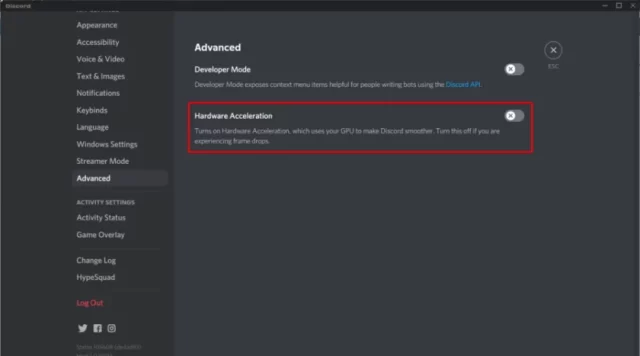
Discord Sunucu Tam Ekran Olmuyor Sorunu

Grafik sürücülerini güncelleme

Grafik sürücülerinin güncel olup olmadığını kontrol etmek ve gerektiğinde güncellemek, Discord’un tam ekran modunun düzgün çalışmasını sağlayabilir. Bunun için aşağıdaki adımları izleyebilirsiniz:

  • Adım 1: Bilgisayarınızın grafik kartı modelini belirleyin.
  • Adım 2: Grafik kartı üreticisinin resmi web sitesine gidin.
  • Adım 3: Sürücüler bölümünde, işletim sisteminize uygun olan en son sürümü indirin.
  • Adım 4: İndirilen dosyayı çalıştırarak sürücüleri yükleyin.
  • Adım 5: Bilgisayarınızı yeniden başlatın ve Discord’u tekrar açarak tam ekran modunu deneyin.

Discord’u güncelleme

Discord uygulamasının en son sürümüne güncelleme yapmak, olası uyumsuzlukları ve hataları düzeltebilir. Bunun için aşağıdaki adımları izleyebilirsiniz:

  • Adım 1: Discord uygulamasını açın.
  • Adım 2: Sol alt köşedeki ayarlar simgesine tıklayın.
  • Adım 3: Açılan menüden “Güncelleştirmeler” seçeneğine tıklayın.
  • Adım 4: Eğer güncelleme varsa, “Güncelleştirmeleri Denetle” düğmesine tıklayarak Discord’u güncelleyin.
  • Adım 5: Güncelleme tamamlandıktan sonra Discord’u yeniden başlatın ve tam ekran modunu deneyin.
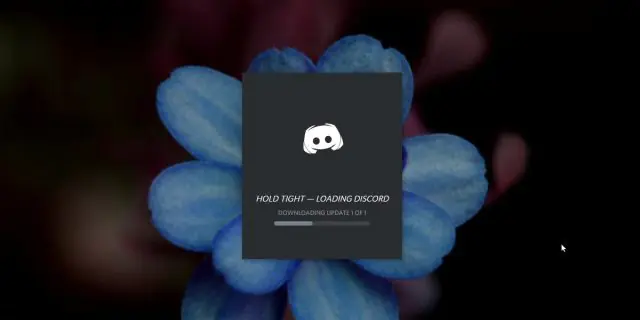
Discord'u güncelleme adımlarını gösteren ekran görüntüsü.

Ekran çözünürlüğünü ayarlama

Bazı durumlarda, ekran çözünürlüğünü ayarlamak Discord’un tam ekran modunun düzgün çalışmasını sağlayabilir. Bunun için aşağıdaki adımları izleyebilirsiniz:

  • Adım 1: Bilgisayarınızın masaüstüne sağ tıklayarak “Ekran Çözünürlüğü” seçeneğine tıklayın.
  • Adım 2: Açılan pencereden, önerilen veya maksimum çözünürlüğü seçin.
  • Adım 3: Değişiklikleri kaydedin ve bilgisayarınızı yeniden başlatın.
  • Adım 4: Discord’u tekrar açarak tam ekran modunu deneyin.

Discord ayarlarını sıfırlama

Discord ayarlarını sıfırlamak, kullanıcıların özel ayarlarının veya tercihlerinin tam ekran modunu etkilemesini önleyebilir. Bunun için aşağıdaki adımları izleyebilirsiniz:

  • Adım 1: Discord uygulamasını açın.
  • Adım 2: Sol alt köşedeki ayarlar simgesine tıklayın.
  • Adım 3: Açılan menüden “Gelişmiş” seçeneğine tıklayın.
  • Adım 4: “Sıfırla” düğmesine tıklayarak Discord’un ayarlarını sıfırlayın.
  • Adım 5: Bilgisayarınızı yeniden başlatın ve tam ekran modunu deneyin.
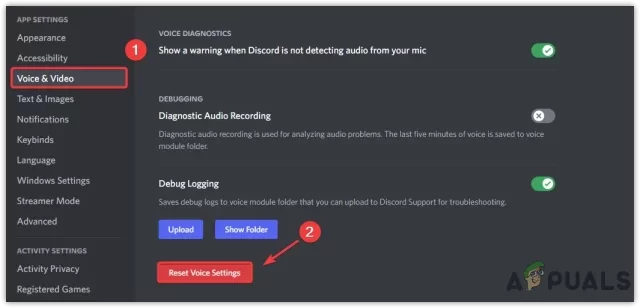
Discord ayarlarını sıfırlama adımlarını gösteren ekran görüntüsü.

Alternatif tarayıcı veya uygulama kullanma

Bazı durumlarda, Discord’un tam ekran modunun düzgün çalışmamasıyla ilgili sorunlar tarayıcı veya uygulama bazlı olabilir. Bu durumda, farklı bir tarayıcı veya Discord’un masaüstü uygulamasını kullanarak sorunu çözmeyi deneyebilirsiniz.

Destek almak için Discord topluluğuna katılma

Son çare olarak, Discord’un resmi topluluklarına veya destek kanallarına başvurarak sorunlarını çözmek için yardım alabilirsiniz. Discord topluluğu genellikle kullanıcılara hızlı ve etkili çözümler sunar.

Diğer Olası Çözüm Yöntemleri ve İpuçları

Discord sunucu tam ekran sorununu çözmek için daha fazla çözüm yöntemi ve ipuçları bulunmaktadır. Bu yöntemler, kullanıcıların sorunu çözmek için deneyebilecekleri ek seçenekler sunar.

Antivirüs ve güvenlik yazılımlarını kontrol etme

Bazı durumlarda, antivirüs veya güvenlik yazılımları Discord’un tam ekran modunu etkileyebilir. Bu tür yazılımlar, Discord’un çalışmasını engelleyen veya tam ekran modunu etkileyen hatalara neden olabilir. Kullanıcılar, antivirüs veya güvenlik yazılımlarının Discord’a izin verdiğinden ve çalışmasına engel olmadığından emin olmalıdır.

Arka planda çalışan uygulamaları kapatma

Arka planda çalışan diğer uygulamalar, Discord’un tam ekran modunu etkileyebilir. Bu uygulamalar, sistem kaynaklarını tüketerek Discord’un düzgün çalışmasını engelleyebilir. Kullanıcılar, Discord’u tam ekran modunda kullanırken gereksiz arka planda çalışan uygulamaları kapatmayı deneyebilirler.

Bağlantı sorunlarını kontrol etme

Bazı durumlarda, bağlantı sorunları Discord’un tam ekran modunu etkileyebilir. İnternet bağlantısının düzensiz olması veya ağ sorunları, Discord’un bağlantıda kesintilere neden olabilir. Kullanıcılar, internet bağlantılarını kontrol edebilir ve gerekirse daha güçlü bir bağlantı kullanarak sorunu çözebilirler.

Discord uygulamasını yeniden yükleme

Discord’un tam ekran sorununu çözmek için son çare olarak, kullanıcılar Discord uygulamasını tamamen kaldırıp yeniden yükleyebilirler. Bu, Discord’un sistemdeki herhangi bir hata veya uyumsuzlukla ilgili sorunları düzeltebilir ve tam ekran modunu düzgün çalışmasını sağlayabilir.

Ayrıca okuyun: Discord Nitro Nasıl Alınır ?

ETİKETLER:discord düzeltmediscord sorunnasıl yapılırtam ekran hatası
Bu Makaleyi Paylaş
Facebook WhatsApp WhatsApp Threads Bağlantıyı Kopyala Yazdır
Paylaş
Yorum yapılmamış

Bir yanıt yazın Yanıtı iptal et

Yorum yapabilmek için oturum açmalısınız.

Bağlantı Kuralım

21KBeğen
19.6KTakip Et
7.3KAbone Ol
192Takip Et

Popüler Gönderiler

Dikkat Çekici YouTube Küçük Resimleri Nasıl Oluşturulur

Dikkat Çekici YouTube Küçük Resimleri Nasıl Oluşturulur

Adem SOYLU
Adem SOYLU
7 dk. okuma
5 Görüntüleme
WhatsApp Katı Hesap Ayarı

WhatsApp Katı Hesap Ayarı Nasıl Açılır

Senanur FINDIKÇI
Senanur FINDIKÇI
3 dk. okuma
5 Görüntüleme
8000 mAh bataryalı telefonlar, parlak enerji bloğuyla fütüristik kapakta gösteriliyor.

8000 mAh Bataryalı Telefonlar Geliyor: Şarj Sorunu Bitiyor mu

Hatice TATLISU
Hatice TATLISU
6 dk. okuma
6 Görüntüleme
TikTok Sıfır İzlenme Sorunu

TikTok Sıfır İzlenme Sorunu Çözümü

Mustafa DURUR
Mustafa DURUR
7 dk. okuma
4 Görüntüleme
//

We influence 20 million users and is the number one business and technology news network on the planet

You Might Also Like

Airties Air 5340-5440 modem arayüzünde NAT ve port yönlendirme ayar ekranı
Port Yönlendirme

Airties Air 5340-5440 Port Yönlendirme

2 dk. okuma
iPhone’unuzun Uygulama Simgelerini Nasıl Özelleştirebilirsiniz?(Resimli Anlatım)
iPhone / iOS

iPhone’unuzun Uygulama Simgelerini Nasıl Özelleştirebilirsiniz?(Resimli Anlatım)

3 dk. okuma
iOS 18.6 ile Birlikte Gelen Yenilikler
iPhone / iOS

iOS 18.6 ile Birlikte Gelen Yenilikler

3 dk. okuma
Windows 11 Dosya Kopyalamayı Hızlandırma
Windows

Windows 11 Dosya Kopyalamayı Hızlandırma

4 dk. okuma

Size her gün en son haberleri ve sorun çözümlerini getiriyoruz!

TeknoDestek Müşteri Hizmetleri
Facebook-f Instagram Tiktok Twitter Youtube Linkedin Whatsapp Rss

İş Ortaklarımız

TeknoDestek Müşteri Hizmetleri
© 2013 - 2026 TeknoDestek Müşteri Hizmetleri • Tüm hakları saklıdır • Bu sitedeki tüm içerikler (metin, görsel, video, logo, tasarım vb.) 5846 sayılı Fikir ve Sanat Eserleri Kanunu (FSEK) kapsamında korunmaktadır • İzinsiz kopyalanması, çoğaltılması, yayınlanması veya herhangi bir şekilde kullanılması yasaktır • İhlal tespitinde; FSEK Madde 71-73 uyarınca yasal süreç başlatma, maddi/manevi tazminat talep etme ve cezai işlem için başvurma hakkımız saklıdır • TeknoDestek, TeknoS@R'un bir kuruluşudur • Tema Düzenleyen: Fatih ATEŞ
Sorun Hala Çözülmedi mi?
Aradığın çözümü bulamadıysan, 11858 Teknoloji Destek Hattımız sana yardımcı olabilir. 2011’den beri Türkiye’nin en tecrübeli teknoloji destek ekiplerinden biri olarak, bilgisayar, telefon, tablet, modem, akıllı TV ve sosyal medya sorunlarında 7/24 profesyonel destek veriyoruz. Uzman ekibimizle hemen görüşmek ister misin?
📞 11858’i Şimdi Ara
Görüşme öncesi dakika ücreti sesli olarak bilgilendirilir
Welcome Back!

Sign in to your account

Kullanıcı Adı veya E-posta Adresi
Şifre

Şifrenizi mi unuttunuz?