
TeknoDestek Müşteri Hizmetleri
  • Haberler
    HaberlerDaha Fazla Göster
    PlayStation Plus Haziran ayı ücretsiz oyunlarında Grounded ve Darktide karakterleri birlikte görünüyor
    PlayStation Plus Haziran Ayı Ücretsiz Oyunlar
    5 dk. okuma
    WhatsApp Kullanamayacak Android Modelleri listesinde eski Samsung ve LG telefonlar görüntüleniyor
    Eylül Ayı İtibariyle WhatsApp Kullanamayacak Android Modelleri
    4 dk. okuma
    Apple CarPlay ChatGPT Desteği Geldi
    Apple CarPlay ChatGPT Desteği Geldi
    5 dk. okuma
    Yenilenmiş Akıllı Telefonlara İade Hakkı kapsamında mağazada telefon inceleyen kullanıcı görüntüsü
    Yenilenmiş Akıllı Telefonlara İade Hakkı Getirildi
    7 dk. okuma
    Zerger App nedir? Nasıl kullanılır?
    Zerger App Nedir? Nasıl Kullanılır?
    7 dk. okuma
  • Bilgisayar
    BilgisayarDaha Fazla Göster
    Macbook neo performans
    MacBook Neo Performans Yükseltme
    5 dk. okuma
    Bilgisayar Kapalıyken Işıkları Neden Yanar ve Nasıl Kapatılır
    Bilgisayar Kapalıyken Işıkları Neden Yanar ve Nasıl Kapatılır
    7 dk. okuma
    OneDrive Çift Görünme Sorunu Nasıl Çözülür?
    OneDrive Çift Görünme Sorunu Nasıl Çözülür
    4 dk. okuma
    Bilgisayar güç düğmesi ayarları ekranında uyku ve kapatma seçenekleri görüntüleniyor
    Bilgisayar Güç Düğmesi Ayarları Nasıl Değiştirilir
    7 dk. okuma
    OneDrive Yükleme Hızı Neden Yavaş?
    OneDrive Yükleme Hızı Neden Yavaş
    5 dk. okuma
  • Mobil
    MobilDaha Fazla Göster
    Kamera Çıkıntısı olmayan yeni telefon tasarımı düz arka yüzeyiyle futuristik biçimde sergileniyor.
    Kamera Çıkıntısını Yok Eden Yeni Telefon Tasarımları Geliyor
    8 dk. okuma
    8000 mAh bataryalı telefonlar, parlak enerji bloğuyla fütüristik kapakta gösteriliyor.
    8000 mAh Bataryalı Telefonlar Geliyor: Şarj Sorunu Bitiyor mu
    6 dk. okuma
    HyperOS 3 Bildirim Sesi Sorunu Çözümü
    HyperOS 3 Bildirim Sesi Sorunu Çözümü
    5 dk. okuma
    HyperOS 3 Özellikleri ve Öne Çıkan Yenilikler
    HyperOS 3 Özellikleri ve Öne Çıkan Yenilikler
    8 dk. okuma
    HyperOS 3 performans sorunları yaşayan bir telefonda bellek uzatma ve pil ayarları menüsü.
    HyperOS 3 Performans Sorunları ve Çözüm Yolları
    7 dk. okuma
  • Sosyal Medya
    Sosyal MedyaDaha Fazla Göster
    Dikkat Çekici YouTube Küçük Resimleri Nasıl Oluşturulur
    Dikkat Çekici YouTube Küçük Resimleri Nasıl Oluşturulur
    7 dk. okuma
    WhatsApp Katı Hesap Ayarı
    WhatsApp Katı Hesap Ayarı Nasıl Açılır
    3 dk. okuma
    TikTok Sıfır İzlenme Sorunu
    TikTok Sıfır İzlenme Sorunu Çözümü
    7 dk. okuma
    LinkedIn Post Saatleri Neye Göre Belirlenir Yolları Neler
    LinkedIn Post Saatleri Neye Göre Belirlenir
    7 dk. okuma
    istatislikler üzerinden Reels paylaşma
    Instagram İstatistikler Üzerinden Reels Paylaşma Nasıl Yapılır
    4 dk. okuma
  • İnceleme
    İncelemeDaha Fazla Göster
    Yapay zekalı bilgisayar ekranında NPU ve AI özellikleri görüntüleniyor
    Yapay Zekalı Bilgisayar (AI PC) Nedir
    9 dk. okuma
    Çift Monitör Kurulumu Nasıl Yapılır
    Çift Monitör Kurulumu Nasıl Yapılır
    5 dk. okuma
    Tcl S55h Soundbar Telefon Bağlantısı Nasıl Yapılır Yolları Neler
    Tcl S55h Soundbar Telefon Bağlantısı Nasıl Yapılır
    6 dk. okuma
    Tcl S55h Soundbar Televizyon Bağlantısı Nasıl Yapılır Yolları Neler
    Tcl S55h Soundbar Televizyon Bağlantısı Nasıl Yapılır
    6 dk. okuma
    Radar ve Kontrol Noktalarını Görme
    Otoyollarda Radar ve Kontrol Noktalarını Görme
    4 dk. okuma
  • İletişim
YouTube
Takip Et
  • Müşteri Hizmetleri
  • Modem Kurulumu
  • Windows 11
  • Yapay Zeka
  • Akıllı Telefon
  • Robot Süpürge
11 Haz 2026, Perşembe
TeknoDestek Müşteri HizmetleriTeknoDestek Müşteri Hizmetleri
Yazı BoyutuAa
  • Haberler
  • Mobil
  • Sosyal Medya
  • Bilgisayar
  • İnceleme
  • İnternet ve Ağ
  • Ev Elektroniği
  • İletişim
Site içi Arama
  • Haberler
    • Cihaz Duyuruları
    • Teknoloji
    • Uygulama Gelişmeleri
  • Bilgisayar
    • Linux
    • macOS
    • Windows
  • İnceleme
    • Bilgisayar
    • Ev Elektroniği
    • Tablet
    • Tavsiyeler & Karşılaştırmalar
    • Telefon
  • Mobil
    • Android
    • Giyilebilir Cihazlar
    • HarmonyOS
    • iPhone / iOS
  • Sosyal Medya
    • Facebook
    • Instagram
    • TikTok
    • Snapchat
    • Teams
    • Telegram
    • WhatsApp
    • X
  • İletişim
Bizi Takip Edin
ASUS DSL-AC51 Modem Kurulumu
Modem Kurulumu

ASUS DSL-AC51 Modem Kurulumu

Son güncelleme: 28 Kasım 2025 10:01
Tekno Destek
4.4K Görüntüleme
Paylaş
3 dk. okuma
Paylaş

ASUS DSL-AC51 Modem Kurulumu adımlarını öğrenin. İnternete hızlı bağlanmak için gerekli ayarları adım adım nasıl yapacağınızı bu içerikte keşfedin.

Ev interneti bağlantısının sağlıklı çalışması için modem kurulumu en önemli adımlardan biridir. Yanlış yapılandırılan bir modem, bağlantı sorunlarına ve düşük hızlara yol açabilir. Bu yüzden kurulum aşamasında dikkat edilmesi gereken noktaları bilmek, internet deneyiminizi doğrudan etkiler.

- 11858 Teknoloji Destek Hattı -
11858 Teknoloji Destek Hattı ile 7/24 telefonla teknik destek ve uzaktan destek alın 11858 Teknoloji Destek Hattı ile 7/24 telefonla teknik destek ve uzaktan destek alma

Bu içerikte, ASUS DSL-AC51 modem kurulumu sürecini adım adım ve kolay anlaşılır bir şekilde açıklıyoruz. Kullanıcı adı, şifre, kablosuz ayarları gibi en kritik noktaları doğru şekilde yapılandırarak kısa sürede internete bağlanabileceksiniz. Hangi menülere girmeniz gerektiğini, hangi ayarların ne anlama geldiğini ve olası hatalarda ne yapabileceğinizi de öğreneceksiniz.
ASUS DSL-AC51 Modem Kurulumu

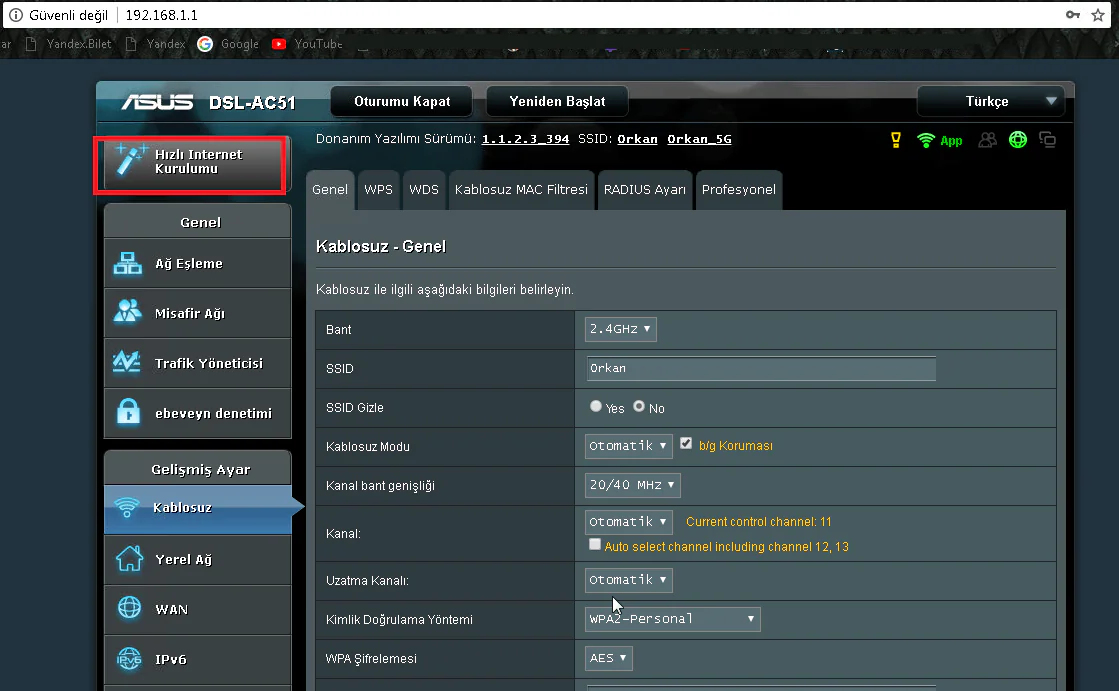
  • Kurulum işlemi için öncelikle modeme bağlı bir bilgisayardan, tabletten veya akıllı telefondan bir internet tarayıcısı açıp, en üst kısımda bulunan adres çubuğuna 168.1.1 yazdıktan sonra Enter’a basıyoruz.
  • Açılan modem arayüzüne giriş sayfasında Kullanıcı Adı ve Parola kutucuklarına admin yazıyoruz ve Enter’a basıyoruz.
  • Daha sonra, açılan modem arayüz sayfasında sol üst köşede bulunan Hızlı İnternet Kurulumu menüsüne tıklıyoruz.
ASUS DSL-AC51 Modem Kurulumu

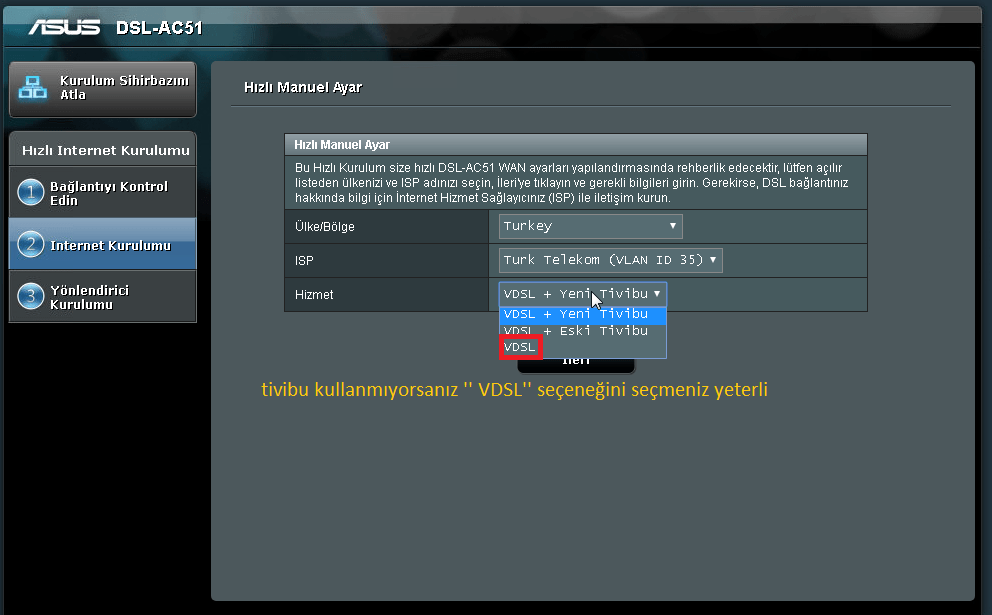
  • Gelen sayfada Ülke/Bölge seçeneğini TURKEY olarak seçelim.
  • ISP kısmında ise Turk Telekom seçeneğini seçelim ve sayfanın altıdaki İleri butonuna tıklayıp kuruluma devam edelim.
ASUS DSL-AC51 Modem Kurulumu

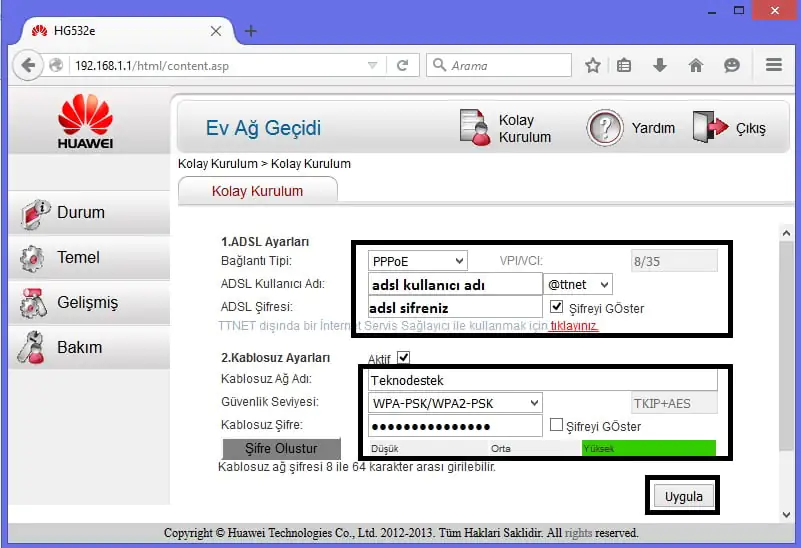
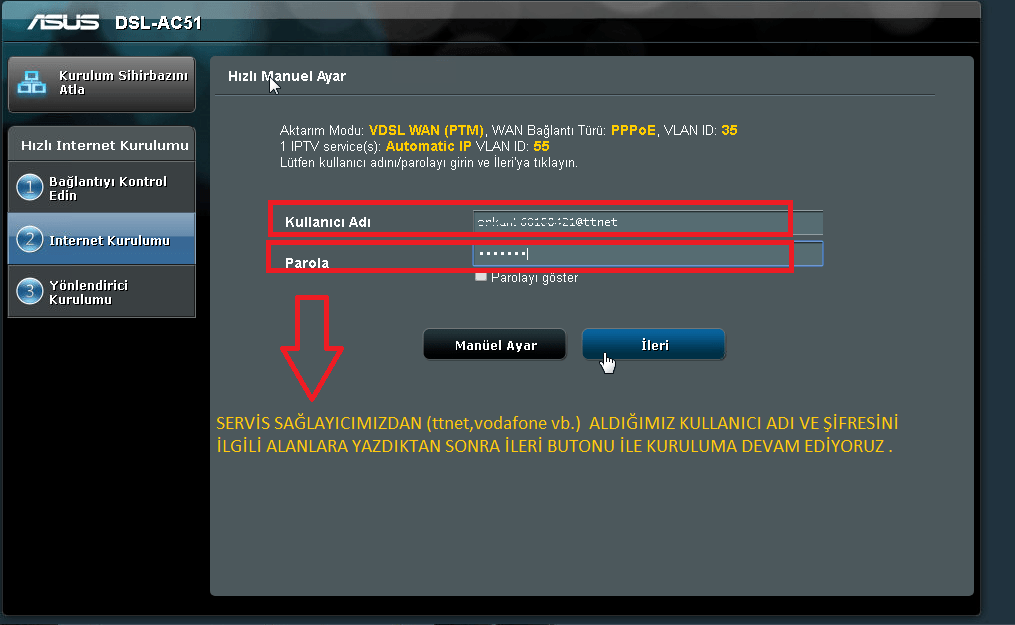
  • Gelen sayfada Kullanıcı Adı ve Parola alanlarına servis sağlayıcımızdan (TTNET, Superonline, Vodafone, vs.) aldığımız ADSL kullanıcı adı ve ADSL şifre bilgilerini girdikten sonra İleri butonu ile kuruluma devam ediyoruz.
ASUS DSL-AC51 Modem Kurulumu

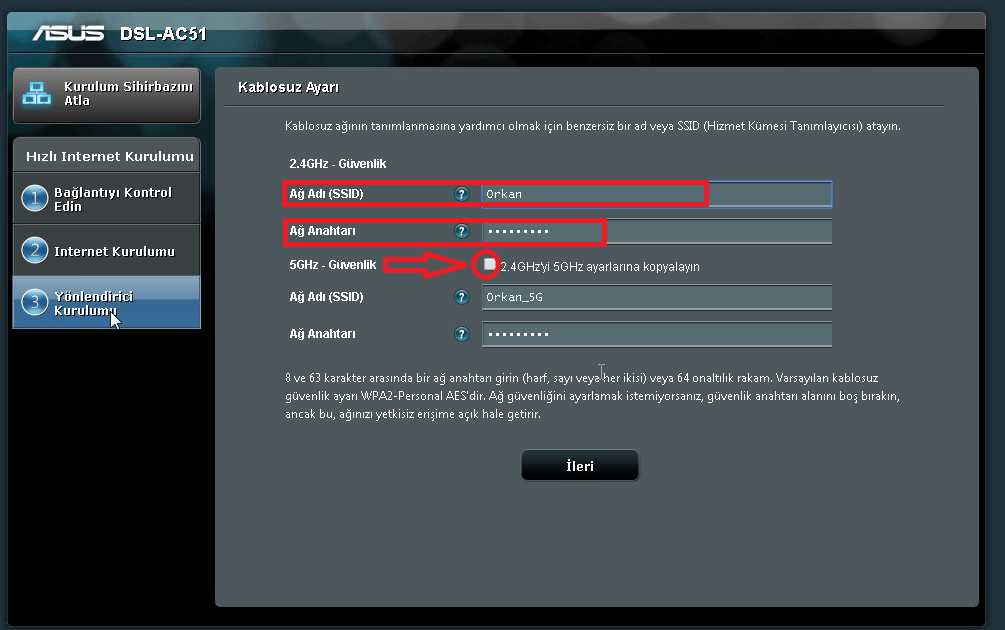
  • Gelen Kablosuz Ayarı başlıklı sayfada, hem 2.4GHz – Güvenlik hem de 5GHz – Güvenlik bölümlerinde Ağ Adı (SSID) kısmında, Türkçe karakter ve boşluk kullanmadan bir kablosuz ağ adı belirliyoruz ve ‘İleri’ butonuna tıklıyoruz (4GHz ve 5GHz bandları için farklı kablosuz ağ adı ve şifre kullanmanızı tavsiye ederiz).
ASUS DSL-AC51 Modem Kurulumu

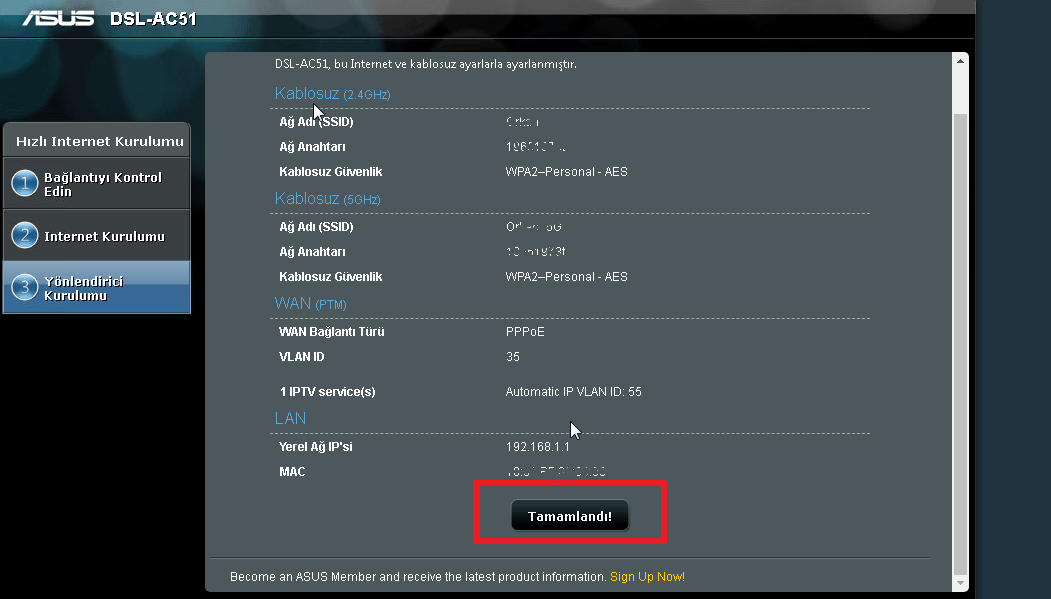
  • Kurulum özeti sayfası açılacaktır. Bilgileri kontrol edelim; kurulum işlemi adımlarında girdiğimiz bilgiler doğru ise, sayfanın altındaki Tamamlandı butonuna tıklayıp kurulumu tamamlıyoruz.
  • Artık internetimizi, kablolu veya kablosuz olarak modemimize bağlanıp, kullanabiliriz.

Profesyonel Destek İçin 11858 Teknoloji Destek Hattı’ndan Yardım Alın

Kurulum adımlarında bir yerde takıldıysanız veya modem arayüzüne erişemiyorsanız endişelenmeyin. 11858 Teknoloji Destek Hattı, 2011 yılından bu yana milyonlarca kullanıcıya 7/24 profesyonel teknik destek sunmaktadır. Uzman ekip, cihazınıza uzaktan güvenli bağlantı kurarak gerekli ayarları sizin adınıza kontrol eder ve bağlantı sorunlarını kısa sürede çözüme kavuşturur. Böylece vakit kaybetmeden internete erişebilir ve kesintisiz bağlantının keyfini çıkarabilirsiniz.

Eğer farklı bir ASUS modem modeli kullanıyorsanız ya da farklı arayüz adımlarını merak ediyorsanız, sitemizde yer alan diğer kurulum makalelerine de göz atabilirsiniz. Özellikle ASUS DSL-N10E modem kurulumu hakkında hazırladığımız detaylı içeriği inceleyerek, farklı modemlerdeki ayar adımlarını kolayca karşılaştırabilir ve en doğru yapılandırmayı gerçekleştirebilirsiniz.

Artık ASUS DSL-AC51 modem kurulumu işlemini eksiksiz şekilde tamamlayabilir ve internet bağlantınızı sorunsuz kullanabilirsiniz. Kurulum sırasında yaşadığınız deneyimleri, karşılaştığınız hataları veya sormak istediğiniz detayları yorumlar kısmında bizimle paylaşabilirsiniz. Diğer kullanıcıların da faydalanabilmesi için önerilerinizi yazmayı unutmayın; sizin geri bildiriminiz gelecekteki içeriklerimizin gelişmesine katkı sağlayacaktır.

ETİKETLER:asus modemmodem kurulumunasıl yapılır
Bu Makaleyi Paylaş
Facebook WhatsApp WhatsApp Threads Bağlantıyı Kopyala Yazdır
Paylaş
2 yorum
  • gloria dedi ki:
    10 Mayıs 2018, 19:15

    bence süper çok tesekkürler

    Yanıtlamak için oturum açın
  • Emirhan dedi ki:
    1 Aralık 2018, 13:56

    Olmuyor ya benim internettemi sikinti var internetin oldugu yerde ünlem isareti var.

    Yanıtlamak için oturum açın

Bir yanıt yazın Yanıtı iptal et

Yorum yapabilmek için oturum açmalısınız.

Bağlantı Kuralım

21KBeğen
19.6KTakip Et
7.3KAbone Ol
192Takip Et

Popüler Gönderiler

Kamera Çıkıntısı olmayan yeni telefon tasarımı düz arka yüzeyiyle futuristik biçimde sergileniyor.

Kamera Çıkıntısını Yok Eden Yeni Telefon Tasarımları Geliyor

Hatice TATLISU
Hatice TATLISU
8 dk. okuma
1 Görüntüleme
Dikkat Çekici YouTube Küçük Resimleri Nasıl Oluşturulur

Dikkat Çekici YouTube Küçük Resimleri Nasıl Oluşturulur

Adem SOYLU
Adem SOYLU
7 dk. okuma
6 Görüntüleme
WhatsApp Katı Hesap Ayarı

WhatsApp Katı Hesap Ayarı Nasıl Açılır

Senanur FINDIKÇI
Senanur FINDIKÇI
3 dk. okuma
5 Görüntüleme
8000 mAh bataryalı telefonlar, parlak enerji bloğuyla fütüristik kapakta gösteriliyor.

8000 mAh Bataryalı Telefonlar Geliyor: Şarj Sorunu Bitiyor mu

Hatice TATLISU
Hatice TATLISU
6 dk. okuma
6 Görüntüleme
//

We influence 20 million users and is the number one business and technology news network on the planet

You Might Also Like

TikTok Veri Gizliliği Ayarları Nasıl Yapılır Yolları Neler
TikTok

TikTok Veri Gizliliği Ayarları Nasıl Yapılır

5 dk. okuma
Kablolu interneti kablosuz hale getirmenin yöntemlerini gösteren bir görsel.
Router Kurulumu

Kablolu İnterneti Kablosuz Yapma

6 dk. okuma
Yandex Video Arama Adımları Nelerdir
Windows

Windows 10′ da Snap Camera Kurulumu

3 dk. okuma
Instagram Videolarını iPhone veya Android Telefona İndirme
Android

Instagram Videolarını iPhone veya Android Telefona İndirme

6 dk. okuma

Size her gün en son haberleri ve sorun çözümlerini getiriyoruz!

TeknoDestek Müşteri Hizmetleri
Facebook-f Instagram Tiktok Twitter Youtube Linkedin Whatsapp Rss

İş Ortaklarımız

TeknoDestek Müşteri Hizmetleri
© 2013 - 2026 TeknoDestek Müşteri Hizmetleri • Tüm hakları saklıdır • Bu sitedeki tüm içerikler (metin, görsel, video, logo, tasarım vb.) 5846 sayılı Fikir ve Sanat Eserleri Kanunu (FSEK) kapsamında korunmaktadır • İzinsiz kopyalanması, çoğaltılması, yayınlanması veya herhangi bir şekilde kullanılması yasaktır • İhlal tespitinde; FSEK Madde 71-73 uyarınca yasal süreç başlatma, maddi/manevi tazminat talep etme ve cezai işlem için başvurma hakkımız saklıdır • TeknoDestek, TeknoS@R'un bir kuruluşudur • Tema Düzenleyen: Fatih ATEŞ
Sorun Hala Çözülmedi mi?
Aradığın çözümü bulamadıysan, 11858 Teknoloji Destek Hattımız sana yardımcı olabilir. 2011’den beri Türkiye’nin en tecrübeli teknoloji destek ekiplerinden biri olarak, bilgisayar, telefon, tablet, modem, akıllı TV ve sosyal medya sorunlarında 7/24 profesyonel destek veriyoruz. Uzman ekibimizle hemen görüşmek ister misin?
📞 11858’i Şimdi Ara
Görüşme öncesi dakika ücreti sesli olarak bilgilendirilir
Welcome Back!

Sign in to your account

Kullanıcı Adı veya E-posta Adresi
Şifre

Şifrenizi mi unuttunuz?