TeknoDestek Müşteri Hizmetleri
  • Haberler
    HaberlerDaha Fazla Göster
    GTA 5 hileleri kullanılarak Story Mode'da araç çağıran ve süper zıplama yapan karakter
    Popüler GTA 5 Hileleri
    6 dk. okuma
    Xiaomi Watch S5 AMOLED ekranı ve uzun pil ömrüyle tanıtılıyor
    Xiaomi Watch S5 21 Günlük Pil Kullanım Ömrü Sunuyor
    6 dk. okuma
    Acer Nitro Blaze Link taşınabilir oyun bilgisayarı yüksek çözünürlüklü ekranıyla görüntüleniyor
    Acer’ın Taşınabilir Oyun Bilgisayarı ‘Nitro Blaze Link’ Görücüye Çıktı
    7 dk. okuma
    PlayStation Plus Haziran ayı ücretsiz oyunlarında Grounded ve Darktide karakterleri birlikte görünüyor
    PlayStation Plus Haziran Ayı Ücretsiz Oyunlar
    5 dk. okuma
    WhatsApp Kullanamayacak Android Modelleri listesinde eski Samsung ve LG telefonlar görüntüleniyor
    Eylül Ayı İtibariyle WhatsApp Kullanamayacak Android Modelleri
    4 dk. okuma
  • Bilgisayar
    BilgisayarDaha Fazla Göster
    Windows 10 ve 11'de ene.sys Hatası Nasıl Düzeltilir?
    Windows 10 ve 11’de ene.sys Hatası Nasıl Düzeltilir
    5 dk. okuma
    Güncel MacBook ve iPad fiyatları ile Apple dizüstü ve tablet modellerinin yeni fiyat listesi belli oldu
    Güncel MacBook ve iPad Fiyatları Belli Oldu
    5 dk. okuma
    macOS Tahoe'da Hızlı Pil Tüketimi Nasıl Düzeltilir?
    macOS Tahoe’da Hızlı Pil Tüketimi Nasıl Düzeltilir
    5 dk. okuma
    VHDX Dosyası Nasıl Zorla Ayrılır?
    VHDX Dosyası Nasıl Zorla Ayrılır
    5 dk. okuma
    Windows Bilgisayarda iCloud Şifreleri Nasıl Ayarlanır?
    Windows Bilgisayarda iCloud Şifreleri Nasıl Ayarlanır?
    4 dk. okuma
  • Mobil
    MobilDaha Fazla Göster
    iOS 27 ile Fotoğrafı Yeniden Çerçeveleme
    iOS 27 ile Fotoğrafı Yeniden Çerçeveleme Nasıl Yapılır
    7 dk. okuma
    iPhone MiniFolder Uygulama Klasörü Nedir?
    iPhone MiniFolder Uygulama Klasörü Nedir
    8 dk. okuma
    iPhone Describe Shortcuts Özelliği Nedir?
    iPhone Describe Shortcuts Özelliği Nedir?
    7 dk. okuma
    iPhone Telefonda Mail Etkinliğini Koruma Nedir?
    iPhone Telefonda Mail Etkinliğini Koruma Nedir
    5 dk. okuma
    Denetim merkezine Watch ekleme nasıl yapılır? Kaybolan saat için Watch eklemeadımları.
    Denetim Merkezine Watch Ekleme
    5 dk. okuma
  • Sosyal Medya
    Sosyal MedyaDaha Fazla Göster
    Instagram'da Toplu Fotoğraflara Birden Fazla Açıklama Ekleme
    Instagram’da Toplu Fotoğraflara Birden Fazla Açıklama Ekleme
    8 dk. okuma
    WhatsApp kullanıcı adı nedir, nasıl alınır ve telefon numarasını gizler mi? Yeni özelliğin kullanımı, gizlilik avantajları ve merak edilen ayrıntıları öğrenin.
    WhatsApp Kullanıcı Adı Nedir, Nasıl Alınır
    12 dk. okuma
    WhatsApp Gelişmiş Sohbet Gizliliği Nedir?
    WhatsApp Gelişmiş Sohbet Gizliliği Nedir, Nasıl Açılır
    5 dk. okuma
    Sosyal medya müşteri hizmetleri arayan bir kullanıcının akıllı telefonda yardım merkezine giriş yaptığı ekran.
    Sosyal Medya Müşteri Hizmetleri
    7 dk. okuma
    Facebook Aktivite Geçmişi Görme
    Facebook Aktivite Geçmişi Görme
    5 dk. okuma
  • İnceleme
    İncelemeDaha Fazla Göster
    2026 yılının en iyi akıllı saat modelleri arasında öne çıkan premium ve bütçe seçenekleri
    2026 Yılının En İyi Akıllı Saat Modelleri ve Karşılaştırması
    11 dk. okuma
    2026 yılının en iyi akıllı telefon modelleri karşılaştırmasında öne çıkan amiral gemisi ve bütçe seçenekleri
    2026 Yılının En İyi Akıllı Telefon Modelleri ve Karşılaştırması
    10 dk. okuma
    Araç şarj cihazı seçerken güvenlik sertifikaları ve hızlı şarj özellikleri
    Araç Şarj Cihazı Alırken 5 Pratik Güvenlik Kuralı
    9 dk. okuma
    Android Telefon Demo Moddan Nasıl Çıkılır Yolları Neler
    Android Telefon Demo Moddan Nasıl Çıkılır
    7 dk. okuma
    Reeder Apollo hoparlör, güçlü ses çıkışı ve taşınabilir tasarımıyla kullanımda
    Reeder Apollo Hoparlör Özellikleri
    5 dk. okuma
  • İletişim
YouTube
Takip Et
  • Müşteri Hizmetleri
  • Modem Kurulumu
  • Windows 11
  • Yapay Zeka
  • Akıllı Telefon
  • Robot Süpürge
  • Uzak Bağlantı
10 Tem 2026, Cuma
TeknoDestek Müşteri HizmetleriTeknoDestek Müşteri Hizmetleri
Yazı BoyutuAa
  • Haberler
  • Mobil
  • Sosyal Medya
  • Bilgisayar
  • İnceleme
  • İnternet ve Ağ
  • Ev Elektroniği
  • Uzak Bağlantı Programları
  • İletişim
Site içi Arama
  • Haberler
    • Cihaz Duyuruları
    • Teknoloji
    • Uygulama Gelişmeleri
  • Bilgisayar
    • Linux
    • macOS
    • Windows
  • İnceleme
    • Bilgisayar
    • Ev Elektroniği
    • Tablet
    • Tavsiyeler & Karşılaştırmalar
    • Telefon
  • Mobil
    • Android
    • Giyilebilir Cihazlar
    • HarmonyOS
    • iPhone / iOS
  • Sosyal Medya
    • Facebook
    • Instagram
    • TikTok
    • Snapchat
    • Teams
    • Telegram
    • WhatsApp
    • X
  • Uzak Bağlantı Programları
  • İletişim
Bizi Takip Edin
Windows Bilgisayarda iCloud Şifreleri Nasıl Ayarlanır?
Bilgisayar

Windows Bilgisayarda iCloud Şifreleri Nasıl Ayarlanır?

Kübra GÜLDÖKMEZ
Son güncelleme: 2 Temmuz 2026 17:26
Kübra GÜLDÖKMEZ
7 Görüntüleme
2
Paylaş
4 dk. okuma
Paylaş

Windows Bilgisayarda iCloud Şifreleri Nasıl Ayarlanır? Bu makale ile iCloud for Windows kurulumu, şifre senkronizasyonu ve tarayıcı ayarlarını öğrenin.

Birden fazla cihaz kullanan kullanıcılar için şifreleri her platformda güncel tutmak hem zaman kazandırır hem de güvenliği artırır. Windows bilgisayarınızda kayıtlı olan parolaları iPhone, iPad veya Mac ile senkronize etmek istiyorsanız iCloud bu işlemi oldukça kolay hale getirir.

İçindekiler
  • Windows Bilgisayarda iCloud Şifreleri Nasıl Ayarlanır?
    • Windows’ta iCloud Parolaları Nasıl Ayarlanır?
    •  iCloud Parolaları Nasıl Ayarlanır
- 11858 Teknoloji Destek Hattı -
11858 Teknoloji Destek Hattı ile 7/24 telefonla teknik destek ve uzaktan destek alın 11858 Teknoloji Destek Hattı ile 7/24 telefonla teknik destek ve uzaktan destek alma

Bu içerikte Windows bilgisayarda iCloud şifrelerini nasıl ayarlayabileceğinizi, iCloud for Windows uygulamasının nasıl kullanılacağını ve tarayıcı uzantısı ile şifre senkronizasyonunun nasıl etkinleştirileceğini adım adım öğreneceksiniz.

iCloud şifre senkronizasyonunu kullanabilmek için öncelikle iCloud uygulamasının bilgisayarınıza doğru şekilde kurulmuş olması gerekir. Kurulum aşamasında sorun yaşamamak ve tüm senkronizasyon özelliklerinden yararlanabilmek için Windows 11’de iCloud Nasıl Yüklenir ve Senkronize Edilir? içeriğini de inceleyebilirsiniz. Bu sayede Apple hesabınızı doğru yapılandırabilir ve cihazlar arasında sorunsuz veri eşitlemesi sağlayabilirsiniz.

Windows Bilgisayarda iCloud Şifreleri Nasıl Ayarlanır?

Windows bilgisayarınızda kayıtlı yüzlerce şifreniz varsa ve bunları iPhone veya Mac’inize manuel olarak yazmak zorunda kalıyorsanız, artık buna son verin: daha kolay bir yol var. iCloud for Windows uygulamasını kullanarak, kimlik bilgilerinizi doğrudan Apple ekosistemine senkronize edebilir ve bilgisayarınızda tek tip bir şekilde yönetebilirsiniz.

Aşağıdaki talimatları izleyerek Windows’ta iCloud şifrelerini nasıl ayarlayacağınızı öğrenebilirsiniz.

Windows’ta iCloud Parolaları Nasıl Ayarlanır?

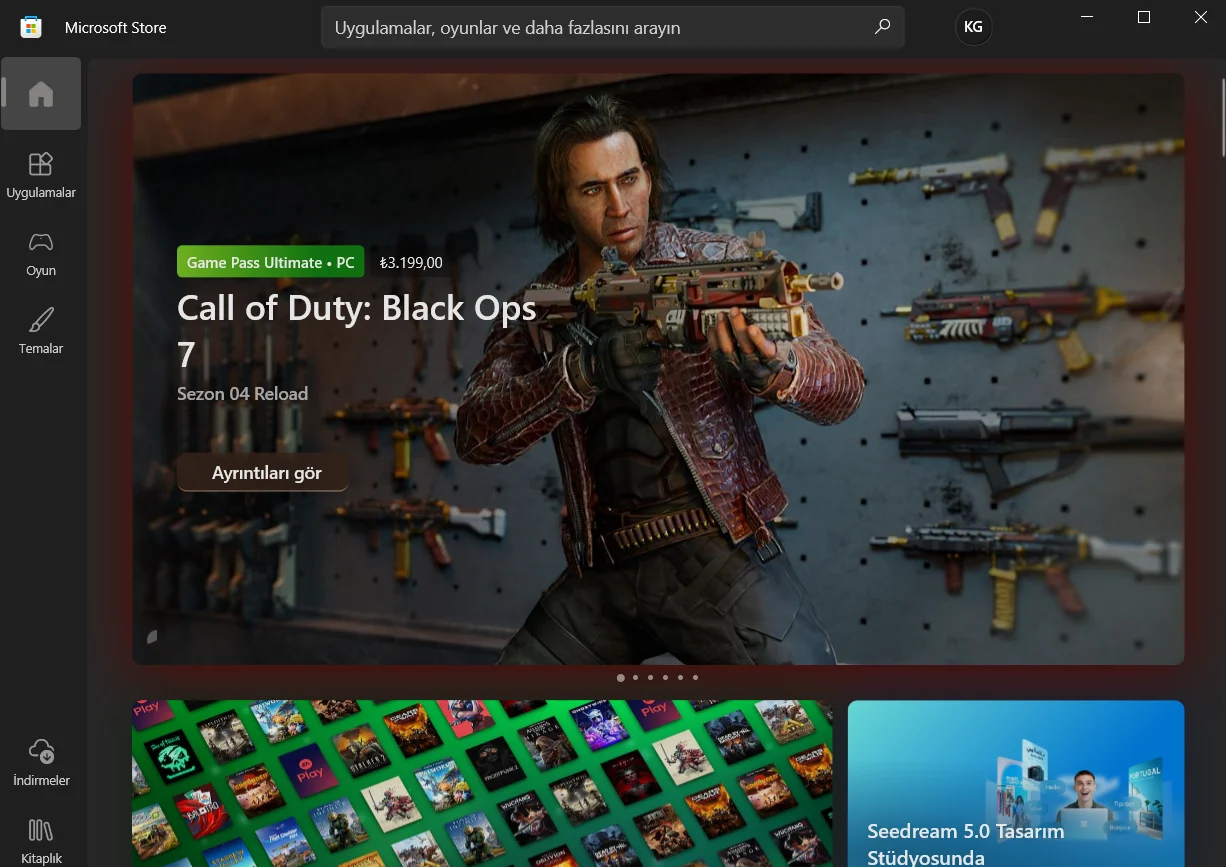
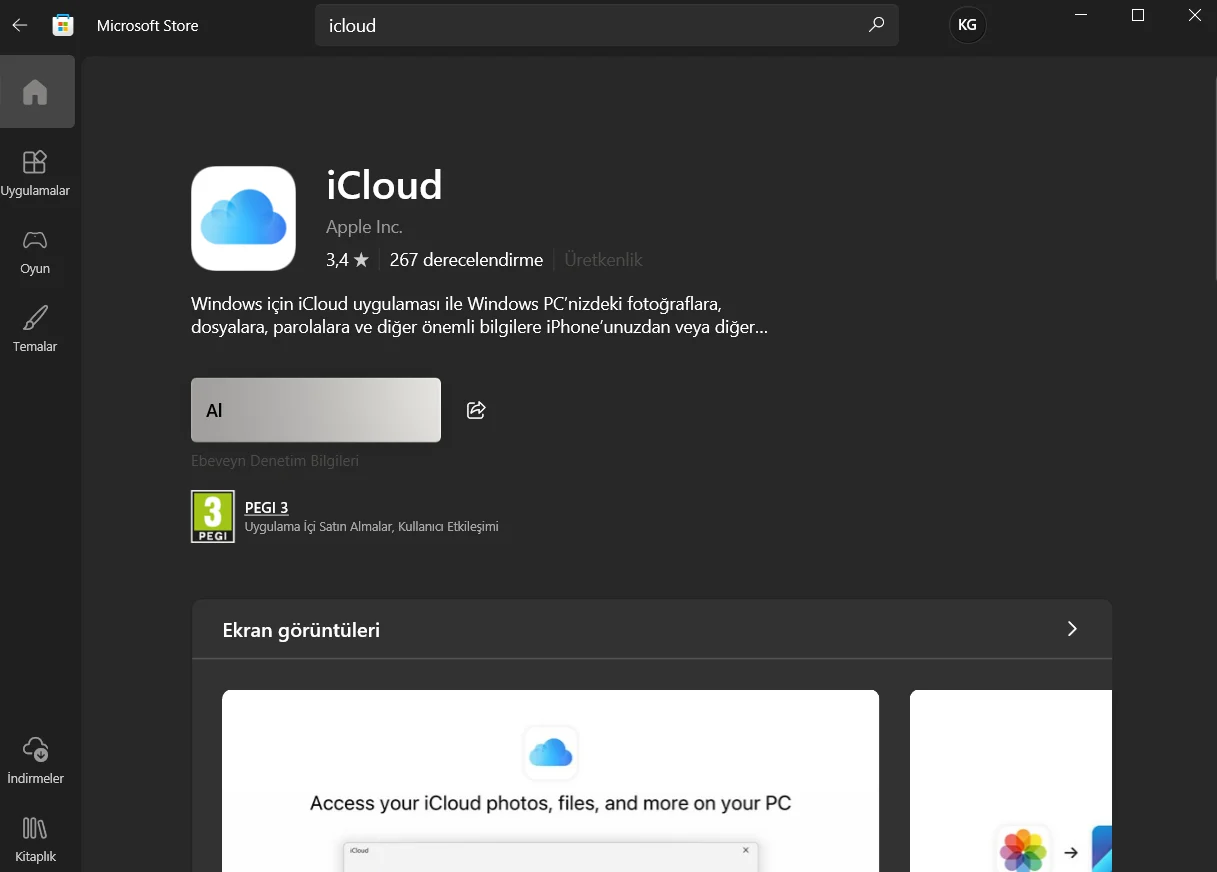
Windows’ta iCloud şifrelerini nasıl ayarlayacağınıza karar vermeden önce, iCloud for Windows uygulamasının yüklü olduğundan emin olmalısınız. Arama çubuğunu kullanarak Microsoft Store’a gidin.
Windows Bilgisayarda iCloud Şifreleri Nasıl Ayarlanır?

  • Mağazada iCloud araması yapın ve bulduğunuzda üzerine tıklayın.
Windows Bilgisayarda iCloud Şifreleri Nasıl Ayarlanır?

- 11858 Teknoloji Destek Hattı -
11858 Teknoloji Destek Hattı ile 7/24 telefonla teknik destek ve uzaktan destek alın 11858 Teknoloji Destek Hattı ile 7/24 telefonla teknik destek ve uzaktan destek alma
  • iCloud for Windows’un neler yapabileceğine dair bir genel bakış göreceksiniz. Başlaya tıklayın.
  • İstendiğinde Apple hesabınızın (önceden Apple ID olarak biliniyordu) bilgilerini girin.
  • Medya senkronizasyonu yapmanız istenecek; bu adımları sırayla takip edebilir veya daha sonra ayarlamak için Şimdi Değil seçeneğine tıklayabilirsiniz.

 iCloud Parolaları Nasıl Ayarlanır

  • Kurulumu tamamladıktan sonra veya iCloud for Windows’ta Aç düğmesine bastıktan sonra, iCloud uygulamasının ana ekranını göreceksiniz. Aradığınız seçenek Şifreler ve Anahtar Zinciridir.
  • Şifreler ve Anahtar Zincirinin yanındaki oka tıkladığınızda bir kurulum ekranı göreceksiniz. Bu, iCloud Şifreleri uzantısını Windows’ta yüklü olan herhangi bir tarayıcıya (uyumluysa) eklemenizi sağlar. Bu örnekte, Mozilla Firefox, Google Chrome veya Microsoft Edge’e bir tarayıcı uzantısı yükleme seçeneği bulunmaktadır.
  • Senkronizasyonu etkinleştirmek için Senkronizasyon düğmesine tıklayın ve parolaları senkronize etmek istediğiniz tarayıcının yanındaki Uzantıyı Yükle düğmesine basın.
  • Şimdi iCloud Şifreleri uzantısını gösteren bir tarayıcı sayfasına yönlendirileceksiniz. Chrome’a ​​Ekleye (veya seçtiğiniz tarayıcı için ilgili düğmeye) tıklayın.
  • Uzantı Ekleye tıklamadan önce gizlilik bildirimini kabul ettiğinizden emin olun.

Artık Windows’ta Google Chrome’da (veya seçtiğiniz tarayıcıda) kaydettiğiniz tüm şifreler iCloud Şifreleri’ne de kaydedilecek. Bu şifreleri iCloud bağlantısı olan herhangi bir cihazda kullanabilir ve iCloud for Windows uygulaması üzerinden yönetebilirsiniz. Şifreler ve Anahtar Zinciri altında artık iCloud Şifreleri Uygulamasında Aç seçeneğini göreceksiniz.

Buraya tıkladığınızda, Windows tarayıcılarından iCloud’a senkronize edilen tüm hesapları ve şifreleri anında görürsünüz. Bu şifreleri iCloud Şifreleri uygulamasında düzenleyebilir ve yönetebilirsiniz.

iCloud şifreleri senkronize olmuyor, Apple hesabınız oturum açmıyor veya tarayıcı uzantısı çalışmıyorsa, sorunun nedeni uygulama yapılandırması ya da sistem ayarları olabilir. Böyle durumlarda 11858 Teknoloji Destek Hattı, uzman ekibiyle güvenli uzaktan bağlantı yöntemleri kullanarak iCloud kurulumu, senkronizasyon ve hesap ayarları konusunda size profesyonel destek sağlayabilir.

Şifre paylaşımının yanı sıra fotoğraf, takvim, depolama alanı ve satın alma içeriklerini aile bireyleriyle paylaşmayı düşünüyorsanız iCloud Aile Paylaşımı Nedir içeriğine de göz atabilirsiniz. Böylece Apple ekosistemindeki paylaşım özelliklerini daha verimli kullanabilir ve aile üyelerinizle ortak hizmetlerden kolayca yararlanabilirsiniz.

Windows bilgisayarınızda iCloud şifrelerini ayarladıktan sonra Apple cihazlarınız ile parolalarınızı tek bir hesap üzerinden güvenli şekilde senkronize edebilir ve her cihazda güncel bilgilere kolayca ulaşabilirsiniz. Kurulum sırasında farklı bir sorunla karşılaştıysanız veya burada anlatılan adımlar işinize yaradıysa deneyiminizi yorum bölümünde paylaşarak benzer sorun yaşayan diğer kullanıcılara yardımcı olabilirsiniz.

ETİKETLER:apple hesabıicloud şifrelerinasıl yapılırşifre senkronizasyonu
Bu Makaleyi Paylaş
Facebook WhatsApp WhatsApp Threads Bağlantıyı Kopyala Yazdır
Paylaş
Yorum yapılmamış

Bir yanıt yazın Yanıtı iptal et

E-posta adresiniz yayınlanmayacak. Gerekli alanlar * ile işaretlenmişlerdir


Bağlantı Kuralım

21KBeğen
19.6KTakip Et
7.3KAbone Ol
192Takip Et

Popüler Gönderiler

iOS 27 ile Fotoğrafı Yeniden Çerçeveleme

iOS 27 ile Fotoğrafı Yeniden Çerçeveleme Nasıl Yapılır

Senanur FINDIKÇI
Senanur FINDIKÇI
7 dk. okuma
6 Görüntüleme
Instagram'da Toplu Fotoğraflara Birden Fazla Açıklama Ekleme

Instagram’da Toplu Fotoğraflara Birden Fazla Açıklama Ekleme

Senanur FINDIKÇI
Senanur FINDIKÇI
8 dk. okuma
2 Görüntüleme
413 Request Entity Too Large Hatası nedeniyle WordPress dosya yükleme sınırını gösteren sunucu uyarısı

WordPress Web Sitenizdeki 413 Request Entity Too Large Hatası Çözümü

Hatice TATLISU
Hatice TATLISU
6 dk. okuma
2 Görüntüleme
HTTP 408 Hatası nedeniyle açılmayan web sayfası ve bağlantı uyarısı

HTTP 408 Hatası Çözüm Yöntemleri

Hatice TATLISU
Hatice TATLISU
7 dk. okuma
2 Görüntüleme
//

We influence 20 million users and is the number one business and technology news network on the planet

You Might Also Like

robot süpürge sarj ünitesine dönmüyor
Robot Süpürge

Robot Süpürge Şarj İstasyonunu Bulamıyor Sorunu

7 dk. okuma
Bir Toplantıyı Özetlemek İçin Copilot Kullanımı
Ofis Uygulamaları

Bir Toplantıyı Özetlemek İçin Copilot Kullanımı

5 dk. okuma
Tiktok Videoları Kapak Görseli Nasıl Değiştirilir Yolları Neler
TikTok

Tiktok Videoları Kapak Görseli Nasıl Değiştirilir

5 dk. okuma
Macbook Norton Antivirüs nasıl kaldırılır?
macOS

Macbook Norton Antivirüs nasıl kaldırılır?

2 dk. okuma

Size her gün en son haberleri ve sorun çözümlerini getiriyoruz!

TeknoDestek Müşteri Hizmetleri
Facebook-f Instagram Tiktok Twitter Youtube Linkedin Whatsapp Rss

İş Ortaklarımız

TeknoDestek Müşteri Hizmetleri
© 2013 - 2026 TeknoDestek Müşteri Hizmetleri • Tüm hakları saklıdır • Bu sitedeki tüm içerikler (metin, görsel, video, logo, tasarım vb.) 5846 sayılı Fikir ve Sanat Eserleri Kanunu (FSEK) kapsamında korunmaktadır • İzinsiz kopyalanması, çoğaltılması, yayınlanması veya herhangi bir şekilde kullanılması yasaktır • İhlal tespitinde; FSEK Madde 71-73 uyarınca yasal süreç başlatma, maddi/manevi tazminat talep etme ve cezai işlem için başvurma hakkımız saklıdır • TeknoDestek, TeknoS@R'un bir kuruluşudur • Tema Düzenleyen: Fatih ATEŞ
Sorun Hala Çözülmedi mi?
Aradığın çözümü bulamadıysan, 11858 Teknoloji Destek Hattımız sana yardımcı olabilir. 2011’den beri Türkiye’nin en tecrübeli teknoloji destek ekiplerinden biri olarak, bilgisayar, telefon, tablet, modem, akıllı TV ve sosyal medya sorunlarında 7/24 profesyonel destek veriyoruz. Uzman ekibimizle hemen görüşmek ister misin?
📞 11858’i Şimdi Ara
Görüşme öncesi dakika ücreti sesli olarak bilgilendirilir
Welcome Back!

Sign in to your account

Kullanıcı Adı veya E-posta Adresi
Şifre

Şifrenizi mi unuttunuz?