TeknoDestek Müşteri Hizmetleri
  • Haberler
    HaberlerDaha Fazla Göster
    GTA 5 hileleri kullanılarak Story Mode'da araç çağıran ve süper zıplama yapan karakter
    Popüler GTA 5 Hileleri
    6 dk. okuma
    Xiaomi Watch S5 AMOLED ekranı ve uzun pil ömrüyle tanıtılıyor
    Xiaomi Watch S5 21 Günlük Pil Kullanım Ömrü Sunuyor
    6 dk. okuma
    Acer Nitro Blaze Link taşınabilir oyun bilgisayarı yüksek çözünürlüklü ekranıyla görüntüleniyor
    Acer’ın Taşınabilir Oyun Bilgisayarı ‘Nitro Blaze Link’ Görücüye Çıktı
    7 dk. okuma
    PlayStation Plus Haziran ayı ücretsiz oyunlarında Grounded ve Darktide karakterleri birlikte görünüyor
    PlayStation Plus Haziran Ayı Ücretsiz Oyunlar
    5 dk. okuma
    WhatsApp Kullanamayacak Android Modelleri listesinde eski Samsung ve LG telefonlar görüntüleniyor
    Eylül Ayı İtibariyle WhatsApp Kullanamayacak Android Modelleri
    4 dk. okuma
  • Bilgisayar
    BilgisayarDaha Fazla Göster
    Windows 10 ve 11'de ene.sys Hatası Nasıl Düzeltilir?
    Windows 10 ve 11’de ene.sys Hatası Nasıl Düzeltilir
    5 dk. okuma
    Güncel MacBook ve iPad fiyatları ile Apple dizüstü ve tablet modellerinin yeni fiyat listesi belli oldu
    Güncel MacBook ve iPad Fiyatları Belli Oldu
    5 dk. okuma
    macOS Tahoe'da Hızlı Pil Tüketimi Nasıl Düzeltilir?
    macOS Tahoe’da Hızlı Pil Tüketimi Nasıl Düzeltilir
    5 dk. okuma
    VHDX Dosyası Nasıl Zorla Ayrılır?
    VHDX Dosyası Nasıl Zorla Ayrılır
    5 dk. okuma
    Windows Bilgisayarda iCloud Şifreleri Nasıl Ayarlanır?
    Windows Bilgisayarda iCloud Şifreleri Nasıl Ayarlanır?
    4 dk. okuma
  • Mobil
    MobilDaha Fazla Göster
    iOS 27 ile Fotoğrafı Yeniden Çerçeveleme
    iOS 27 ile Fotoğrafı Yeniden Çerçeveleme Nasıl Yapılır
    7 dk. okuma
    iPhone MiniFolder Uygulama Klasörü Nedir?
    iPhone MiniFolder Uygulama Klasörü Nedir
    8 dk. okuma
    iPhone Describe Shortcuts Özelliği Nedir?
    iPhone Describe Shortcuts Özelliği Nedir?
    7 dk. okuma
    iPhone Telefonda Mail Etkinliğini Koruma Nedir?
    iPhone Telefonda Mail Etkinliğini Koruma Nedir
    5 dk. okuma
    Denetim merkezine Watch ekleme nasıl yapılır? Kaybolan saat için Watch eklemeadımları.
    Denetim Merkezine Watch Ekleme
    5 dk. okuma
  • Sosyal Medya
    Sosyal MedyaDaha Fazla Göster
    Instagram'da Toplu Fotoğraflara Birden Fazla Açıklama Ekleme
    Instagram’da Toplu Fotoğraflara Birden Fazla Açıklama Ekleme
    8 dk. okuma
    WhatsApp kullanıcı adı nedir, nasıl alınır ve telefon numarasını gizler mi? Yeni özelliğin kullanımı, gizlilik avantajları ve merak edilen ayrıntıları öğrenin.
    WhatsApp Kullanıcı Adı Nedir, Nasıl Alınır
    12 dk. okuma
    WhatsApp Gelişmiş Sohbet Gizliliği Nedir?
    WhatsApp Gelişmiş Sohbet Gizliliği Nedir, Nasıl Açılır
    5 dk. okuma
    Sosyal medya müşteri hizmetleri arayan bir kullanıcının akıllı telefonda yardım merkezine giriş yaptığı ekran.
    Sosyal Medya Müşteri Hizmetleri
    7 dk. okuma
    Facebook Aktivite Geçmişi Görme
    Facebook Aktivite Geçmişi Görme
    5 dk. okuma
  • İnceleme
    İncelemeDaha Fazla Göster
    2026 yılının en iyi akıllı saat modelleri arasında öne çıkan premium ve bütçe seçenekleri
    2026 Yılının En İyi Akıllı Saat Modelleri ve Karşılaştırması
    11 dk. okuma
    2026 yılının en iyi akıllı telefon modelleri karşılaştırmasında öne çıkan amiral gemisi ve bütçe seçenekleri
    2026 Yılının En İyi Akıllı Telefon Modelleri ve Karşılaştırması
    10 dk. okuma
    Araç şarj cihazı seçerken güvenlik sertifikaları ve hızlı şarj özellikleri
    Araç Şarj Cihazı Alırken 5 Pratik Güvenlik Kuralı
    9 dk. okuma
    Android Telefon Demo Moddan Nasıl Çıkılır Yolları Neler
    Android Telefon Demo Moddan Nasıl Çıkılır
    7 dk. okuma
    Reeder Apollo hoparlör, güçlü ses çıkışı ve taşınabilir tasarımıyla kullanımda
    Reeder Apollo Hoparlör Özellikleri
    5 dk. okuma
  • İletişim
YouTube
Takip Et
  • Müşteri Hizmetleri
  • Modem Kurulumu
  • Windows 11
  • Yapay Zeka
  • Akıllı Telefon
  • Robot Süpürge
  • Uzak Bağlantı
10 Tem 2026, Cuma
TeknoDestek Müşteri HizmetleriTeknoDestek Müşteri Hizmetleri
Yazı BoyutuAa
  • Haberler
  • Mobil
  • Sosyal Medya
  • Bilgisayar
  • İnceleme
  • İnternet ve Ağ
  • Ev Elektroniği
  • Uzak Bağlantı Programları
  • İletişim
Site içi Arama
  • Haberler
    • Cihaz Duyuruları
    • Teknoloji
    • Uygulama Gelişmeleri
  • Bilgisayar
    • Linux
    • macOS
    • Windows
  • İnceleme
    • Bilgisayar
    • Ev Elektroniği
    • Tablet
    • Tavsiyeler & Karşılaştırmalar
    • Telefon
  • Mobil
    • Android
    • Giyilebilir Cihazlar
    • HarmonyOS
    • iPhone / iOS
  • Sosyal Medya
    • Facebook
    • Instagram
    • TikTok
    • Snapchat
    • Teams
    • Telegram
    • WhatsApp
    • X
  • Uzak Bağlantı Programları
  • İletişim
Bizi Takip Edin
VHDX Dosyası Nasıl Zorla Ayrılır?
Bilgisayar

VHDX Dosyası Nasıl Zorla Ayrılır

Kübra GÜLDÖKMEZ
Son güncelleme: 3 Temmuz 2026 00:18
Kübra GÜLDÖKMEZ
4 Görüntüleme
3
Paylaş
5 dk. okuma
Paylaş

VHDX Dosyası Nasıl Zorla Ayrılır? Bu makale ile ayrılamayan VHDX dosyalarını Hyper-V, PowerShell ve Dosya Gezgini yöntemleriyle kolayca çözebilirsiniz.

VHDX dosyaları, Hyper-V ve diğer sanallaştırma çözümlerinde kullanılan sanal disk dosyalarıdır. Ancak bazen sistem, bu dosyaları kullanımda göstermeye devam ettiği için normal yollarla ayırmak mümkün olmayabilir. Bu durum hem sanal makinelerin yönetimini zorlaştırır hem de yeni işlemlerin başlamasını engelleyebilir.

İçindekiler
  • VHDX Dosyası Nasıl Zorla Ayrılır?
    • VHDX Dosyasını Önce Dosya Gezgini’nden Ayırın
    • Hyper-V Yönetim Hizmetini Yeniden Başlatın
    • PowerShell ile Bağlantıyı Kaldırın
- 11858 Teknoloji Destek Hattı -
11858 Teknoloji Destek Hattı ile 7/24 telefonla teknik destek ve uzaktan destek alın 11858 Teknoloji Destek Hattı ile 7/24 telefonla teknik destek ve uzaktan destek alma

Bu içerikte VHDX dosyasının neden ayrılamadığını, Dosya Gezgini, Hyper-V hizmetleri ve PowerShell kullanarak sorunu nasıl çözebileceğinizi adım adım öğreneceksiniz. Ayrıca aynı problemin tekrar yaşanmaması için dikkat edilmesi gereken önemli noktalara da değineceğiz.

Bazı durumlarda VHDX dosyasının ayrılamamasının nedeni yalnızca Hyper-V hizmetleri olmayabilir. Sistemde kalan eski sanal sürücüler, bağlı diskler veya hatalı bağlama işlemleri de benzer sorunlara yol açabilir. Eğer bilgisayarınızda kullanılmayan sanal diskler bulunuyorsa, bunların doğru şekilde kaldırılması sorunun kalıcı olarak çözülmesine yardımcı olabilir. Bu nedenle işlem öncesinde Sanal Sürücüler Nasıl Kaldırılır içeriğini inceleyerek sisteminizde gereksiz bağlı sürücüler olup olmadığını kontrol etmeniz faydalı olacaktır.

VHDX Dosyası Nasıl Zorla Ayrılır?
VHDX Dosyası Nasıl Zorla Ayrılır

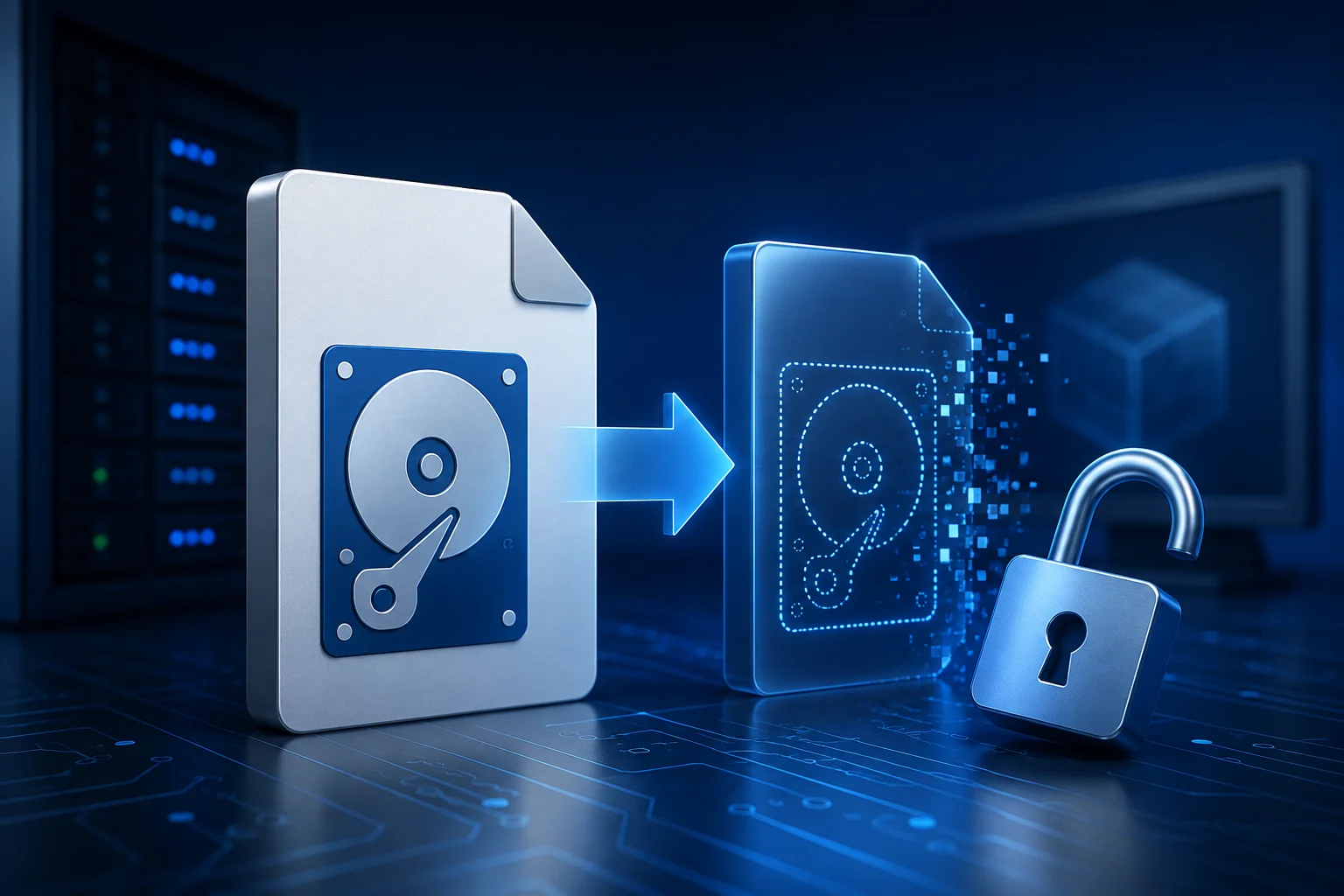
VHDX, sanal bir disktir; Windows’un gerçek bir sürücü gibi davrandığı büyük bir dosyadır. Onu kullanmak için bir şeyin ona kilit takması gerekir. Kilidi kaldırmak için ise o kilidin bırakılması gerekir.

Ve bazen de öyle olmuyor. Bir sanal makine çöktü veya çok hızlı kapatıldı ve Hyper-V hizmeti hala dosya tanıtıcısını tutuyor. Veya bir yedekleme işlemi diski ele geçirdi ve asla bırakmadı.

VHDX Dosyasını Önce Dosya Gezgini’nden Ayırın

  • Dosya Gezgini’ni açmak için Windows + E tuşlarına basın.
  • Sol bölmede, bağlı sanal sürücüyü bulun.
  • Ardından, üzerine sağ tıklayın ve Çıkar seçeneğini seçin.

Aynı sürücüde bulunan diğer Explorer pencerelerini de kapatın. Açılmazsa, kilit daha derindedir ve sonraki düzeltmeleri yapmanız gerekecektir.

Hyper-V Yönetim Hizmetini Yeniden Başlatın

Sorunu, sisteminizdeki Hyper-V yönetim hizmetini yeniden başlatarak kolayca çözebilirsiniz.

- 11858 Teknoloji Destek Hattı -
11858 Teknoloji Destek Hattı ile 7/24 telefonla teknik destek ve uzaktan destek alın 11858 Teknoloji Destek Hattı ile 7/24 telefonla teknik destek ve uzaktan destek alma
  • Öncelikle Windows + R tuşlarına basın, services.msc yazın ve Enter tuşuna basın.
  • Ardından, Hyper-V Sanal Makine Yönetimi hizmetini bulmak için aşağı kaydırın.
  • Üzerine sağ tıklayın ve Yeniden Başlat’ı seçin.

PowerShell ile Bağlantıyı Kaldırın

  • Öncelikle Başlat düğmesine sağ tıklayın ve Terminal (Yönetici) veya PowerShell (Yönetici) seçeneğini açın.
  • Bunu terminale yapıştırın (gerçek dosya yolunuzu kullanarak) ve Enter tuşuna basın: Dismount-VHD -Path “C:\Path\To\Your\Disk.vhdx”
  • Hyper-V modülü hatası mı alıyorsunuz? Bu sadece Hyper-V’nin kurulu olmadığı anlamına gelir. Bunun yerine, depolama düzeyinde şu komutla kurulumu zorlayın: Dismount-DiskImage -ImagePath “C:\Path\To\Your\Disk.vhdx”

Bunu Nasıl Önleyebiliriz?

  • Sanal makinelerinizi her zaman düzgün bir şekilde kapatın. Zorla kapatma, dosya tanıtıcısının açıkta kalmasına neden olur.
  • Ayırmak üzere olduğunuz bir VHDX dosyasının üzerine yedekleme işlemi başlatmayın. Yedekleme işleminin tamamlanmasını bekleyin veya önce duraklatın.
  • Çıkarma işleminden önce takılı sürücüye yönlendirilmiş Explorer pencerelerini kapatın. Küçük bir alışkanlık, baş ağrısından kurtarır.
  • Disk görüntüsünü çıkarmak için Dismount-DiskImage komutunu tercih edin. Sağ tıklama menüsünden daha temiz bir yöntemdir ve nadiren kilitlenme hatası bırakır.

VHDX dosyalarıyla ilgili kilitlenme, Hyper-V hizmet hataları veya PowerShell komutlarının çalışmaması gibi sorunları tek başınıza çözmek her zaman kolay olmayabilir. Böyle durumlarda 11858 Teknoloji Destek Hattı uzman ekibi, 2011 yılından bu yana milyonlarca kullanıcıya sunduğu profesyonel teknik destek deneyimiyle size yardımcı olabilir. Lisanslı uzaktan bağlantı yazılımları kullanılarak güvenli şekilde destek sağlanır, ücretlendirme ise görüşme başlamadan önce açıkça paylaşılır. Böylece sorununuzun en doğru yöntemle çözüme ulaşmasını sağlayabilirsiniz.

VHDX dosyasını başarıyla ayırdıktan sonra diskinizi yeniden yapılandırmanız veya farklı amaçlarla kullanmanız gerekebilir. Özellikle yeni bağlanan ya da sanal ortamdan çıkarılan disklerin Windows’ta Ayrılmamış Alan olarak görünmesi sık karşılaşılan bir durumdur. Böyle bir sorunla karşılaşırsanız, diski yeniden kullanılabilir hâle getirmek için Ayrılmamış Alan Olarak Görünen Disk Nasıl Kullanılır Duruma Getirilir içeriğine göz atabilir ve gerekli bölüm oluşturma ile biçimlendirme işlemlerini güvenle uygulayabilirsiniz.

VHDX dosyalarının ayrılamaması çoğu zaman Hyper-V hizmetleri, açık dosya tanıtıcıları veya devam eden işlemlerden kaynaklanır. Bu içerikte yer alan yöntemleri sırasıyla uygulayarak sanal diski güvenli şekilde sistemden ayırabilir ve aynı sorunun tekrar yaşanmasını önlemek için gerekli önlemleri alabilirsiniz. Eğer farklı bir hata mesajıyla karşılaştıysanız veya burada yer almayan başka bir çözüm yöntemi kullandıysanız, deneyiminizi yorum kısmında paylaşabilirsiniz. Yorumlarınız hem benzer sorun yaşayan kullanıcılara yardımcı olacak hem de içeriğin daha kapsamlı hâle gelmesine katkı sağlayacaktır.

ETİKETLER:disk yönetimihyper-vnasıl yapılırsanal sürücü
Bu Makaleyi Paylaş
Facebook WhatsApp WhatsApp Threads Bağlantıyı Kopyala Yazdır
Paylaş
Yorum yapılmamış

Bir yanıt yazın Yanıtı iptal et

E-posta adresiniz yayınlanmayacak. Gerekli alanlar * ile işaretlenmişlerdir


Bağlantı Kuralım

21KBeğen
19.6KTakip Et
7.3KAbone Ol
192Takip Et

Popüler Gönderiler

iOS 27 ile Fotoğrafı Yeniden Çerçeveleme

iOS 27 ile Fotoğrafı Yeniden Çerçeveleme Nasıl Yapılır

Senanur FINDIKÇI
Senanur FINDIKÇI
7 dk. okuma
6 Görüntüleme
Instagram'da Toplu Fotoğraflara Birden Fazla Açıklama Ekleme

Instagram’da Toplu Fotoğraflara Birden Fazla Açıklama Ekleme

Senanur FINDIKÇI
Senanur FINDIKÇI
8 dk. okuma
2 Görüntüleme
413 Request Entity Too Large Hatası nedeniyle WordPress dosya yükleme sınırını gösteren sunucu uyarısı

WordPress Web Sitenizdeki 413 Request Entity Too Large Hatası Çözümü

Hatice TATLISU
Hatice TATLISU
6 dk. okuma
2 Görüntüleme
HTTP 408 Hatası nedeniyle açılmayan web sayfası ve bağlantı uyarısı

HTTP 408 Hatası Çözüm Yöntemleri

Hatice TATLISU
Hatice TATLISU
7 dk. okuma
2 Görüntüleme
//

We influence 20 million users and is the number one business and technology news network on the planet

You Might Also Like

İPhone ve Android'de Gönderilen Mesaj Sesi Nasıl Kapatılır
iPhone / iOS

İPhone ve Android’de Gönderilen Mesaj Sesi Nasıl Kapatılır

4 dk. okuma
Microsoft Store Açılmıyor Sorunu Çözümü
Windows

Microsoft Store Açılmıyor Sorunu Çözümü

3 dk. okuma
Android'de 'Comodo Antivirüs' Kurulumu ve Kullanımı (Resimli Anlatım)
Android

Android’de ‘Comodo Antivirüs’ Kurulumu ve Kullanımı (Resimli Anlatım)

2 dk. okuma
Teknoloji ile Bu Kış Sıcak Kalmanın Yolları
Ev Elektroniği

Teknoloji ile Bu Kış Sıcak Kalmanın Yolları

4 dk. okuma

Size her gün en son haberleri ve sorun çözümlerini getiriyoruz!

TeknoDestek Müşteri Hizmetleri
Facebook-f Instagram Tiktok Twitter Youtube Linkedin Whatsapp Rss

İş Ortaklarımız

TeknoDestek Müşteri Hizmetleri
© 2013 - 2026 TeknoDestek Müşteri Hizmetleri • Tüm hakları saklıdır • Bu sitedeki tüm içerikler (metin, görsel, video, logo, tasarım vb.) 5846 sayılı Fikir ve Sanat Eserleri Kanunu (FSEK) kapsamında korunmaktadır • İzinsiz kopyalanması, çoğaltılması, yayınlanması veya herhangi bir şekilde kullanılması yasaktır • İhlal tespitinde; FSEK Madde 71-73 uyarınca yasal süreç başlatma, maddi/manevi tazminat talep etme ve cezai işlem için başvurma hakkımız saklıdır • TeknoDestek, TeknoS@R'un bir kuruluşudur • Tema Düzenleyen: Fatih ATEŞ
Sorun Hala Çözülmedi mi?
Aradığın çözümü bulamadıysan, 11858 Teknoloji Destek Hattımız sana yardımcı olabilir. 2011’den beri Türkiye’nin en tecrübeli teknoloji destek ekiplerinden biri olarak, bilgisayar, telefon, tablet, modem, akıllı TV ve sosyal medya sorunlarında 7/24 profesyonel destek veriyoruz. Uzman ekibimizle hemen görüşmek ister misin?
📞 11858’i Şimdi Ara
Görüşme öncesi dakika ücreti sesli olarak bilgilendirilir
Welcome Back!

Sign in to your account

Kullanıcı Adı veya E-posta Adresi
Şifre

Şifrenizi mi unuttunuz?