TeknoDestek Müşteri Hizmetleri
  • Haberler
    HaberlerDaha Fazla Göster
    PlayStation Plus Haziran ayı ücretsiz oyunlarında Grounded ve Darktide karakterleri birlikte görünüyor
    PlayStation Plus Haziran Ayı Ücretsiz Oyunlar
    5 dk. okuma
    WhatsApp Kullanamayacak Android Modelleri listesinde eski Samsung ve LG telefonlar görüntüleniyor
    Eylül Ayı İtibariyle WhatsApp Kullanamayacak Android Modelleri
    4 dk. okuma
    Apple CarPlay ChatGPT Desteği Geldi
    Apple CarPlay ChatGPT Desteği Geldi
    5 dk. okuma
    Yenilenmiş Akıllı Telefonlara İade Hakkı kapsamında mağazada telefon inceleyen kullanıcı görüntüsü
    Yenilenmiş Akıllı Telefonlara İade Hakkı Getirildi
    7 dk. okuma
    Zerger App nedir? Nasıl kullanılır?
    Zerger App Nedir? Nasıl Kullanılır?
    7 dk. okuma
  • Bilgisayar
    BilgisayarDaha Fazla Göster
    Macbook neo performans
    MacBook Neo Performans Yükseltme
    5 dk. okuma
    Bilgisayar Kapalıyken Işıkları Neden Yanar ve Nasıl Kapatılır
    Bilgisayar Kapalıyken Işıkları Neden Yanar ve Nasıl Kapatılır
    7 dk. okuma
    OneDrive Çift Görünme Sorunu Nasıl Çözülür?
    OneDrive Çift Görünme Sorunu Nasıl Çözülür
    4 dk. okuma
    Bilgisayar güç düğmesi ayarları ekranında uyku ve kapatma seçenekleri görüntüleniyor
    Bilgisayar Güç Düğmesi Ayarları Nasıl Değiştirilir
    7 dk. okuma
    OneDrive Yükleme Hızı Neden Yavaş?
    OneDrive Yükleme Hızı Neden Yavaş
    5 dk. okuma
  • Mobil
    MobilDaha Fazla Göster
    Kamera Çıkıntısı olmayan yeni telefon tasarımı düz arka yüzeyiyle futuristik biçimde sergileniyor.
    Kamera Çıkıntısını Yok Eden Yeni Telefon Tasarımları Geliyor
    8 dk. okuma
    8000 mAh bataryalı telefonlar, parlak enerji bloğuyla fütüristik kapakta gösteriliyor.
    8000 mAh Bataryalı Telefonlar Geliyor: Şarj Sorunu Bitiyor mu
    6 dk. okuma
    HyperOS 3 Bildirim Sesi Sorunu Çözümü
    HyperOS 3 Bildirim Sesi Sorunu Çözümü
    5 dk. okuma
    HyperOS 3 Özellikleri ve Öne Çıkan Yenilikler
    HyperOS 3 Özellikleri ve Öne Çıkan Yenilikler
    8 dk. okuma
    HyperOS 3 performans sorunları yaşayan bir telefonda bellek uzatma ve pil ayarları menüsü.
    HyperOS 3 Performans Sorunları ve Çözüm Yolları
    7 dk. okuma
  • Sosyal Medya
    Sosyal MedyaDaha Fazla Göster
    Dikkat Çekici YouTube Küçük Resimleri Nasıl Oluşturulur
    Dikkat Çekici YouTube Küçük Resimleri Nasıl Oluşturulur
    7 dk. okuma
    WhatsApp Katı Hesap Ayarı
    WhatsApp Katı Hesap Ayarı Nasıl Açılır
    3 dk. okuma
    TikTok Sıfır İzlenme Sorunu
    TikTok Sıfır İzlenme Sorunu Çözümü
    7 dk. okuma
    LinkedIn Post Saatleri Neye Göre Belirlenir Yolları Neler
    LinkedIn Post Saatleri Neye Göre Belirlenir
    7 dk. okuma
    istatislikler üzerinden Reels paylaşma
    Instagram İstatistikler Üzerinden Reels Paylaşma Nasıl Yapılır
    4 dk. okuma
  • İnceleme
    İncelemeDaha Fazla Göster
    Yapay zekalı bilgisayar ekranında NPU ve AI özellikleri görüntüleniyor
    Yapay Zekalı Bilgisayar (AI PC) Nedir
    9 dk. okuma
    Çift Monitör Kurulumu Nasıl Yapılır
    Çift Monitör Kurulumu Nasıl Yapılır
    5 dk. okuma
    Tcl S55h Soundbar Telefon Bağlantısı Nasıl Yapılır Yolları Neler
    Tcl S55h Soundbar Telefon Bağlantısı Nasıl Yapılır
    6 dk. okuma
    Tcl S55h Soundbar Televizyon Bağlantısı Nasıl Yapılır Yolları Neler
    Tcl S55h Soundbar Televizyon Bağlantısı Nasıl Yapılır
    6 dk. okuma
    Radar ve Kontrol Noktalarını Görme
    Otoyollarda Radar ve Kontrol Noktalarını Görme
    4 dk. okuma
  • İletişim
YouTube
Takip Et
  • Müşteri Hizmetleri
  • Modem Kurulumu
  • Windows 11
  • Yapay Zeka
  • Akıllı Telefon
  • Robot Süpürge
11 Haz 2026, Perşembe
TeknoDestek Müşteri HizmetleriTeknoDestek Müşteri Hizmetleri
Yazı BoyutuAa
  • Haberler
  • Mobil
  • Sosyal Medya
  • Bilgisayar
  • İnceleme
  • İnternet ve Ağ
  • Ev Elektroniği
  • İletişim
Site içi Arama
  • Haberler
    • Cihaz Duyuruları
    • Teknoloji
    • Uygulama Gelişmeleri
  • Bilgisayar
    • Linux
    • macOS
    • Windows
  • İnceleme
    • Bilgisayar
    • Ev Elektroniği
    • Tablet
    • Tavsiyeler & Karşılaştırmalar
    • Telefon
  • Mobil
    • Android
    • Giyilebilir Cihazlar
    • HarmonyOS
    • iPhone / iOS
  • Sosyal Medya
    • Facebook
    • Instagram
    • TikTok
    • Snapchat
    • Teams
    • Telegram
    • WhatsApp
    • X
  • İletişim
Bizi Takip Edin
Discord Sesinin Kulaklıktan Gelmemesini Düzeltmenin 7 Yolu
Discord

Discord Ses Kulaklıktan Gelmiyor Sorununu Düzeltmenin 7 Yolu

Banu ULUPINAR
Son güncelleme: 3 Eylül 2024 19:25
Banu ULUPINAR
1.3K Görüntüleme
Paylaş
5 dk. okuma
Paylaş

Dijitalleşmenin hızla yayıldığı günümüzde, toplantılar, görüşmeler ve buluşmalar bilgisayarlar üzerinden gerçekleştirilmeye başladı. Bu süreçte, özellikle önemli görüşmeler sırasında bilgisayarlardan kaynaklanan çeşitli hatalarla karşılaşılabiliyor. Bu rehberimizde, en popüler görüntülü konuşma araçlarından biri olan Discord ses kulaklıktan gelmiyor düzeltmenin 7 yolunu adım adım açıklayacağız.

Discord Sesi İçin Hızlı İpuçları:

  1. Bilgisayarınızda ve Discord’un uygulama içi ayarlar menüsünde varsayılan ses çıkışını kontrol edin.
  2. Discord’un Eski Ses Alt Sistemini kullanmayı deneyin ve ses kalitesini değiştiren veya iyileştiren ek uygulamalardan kaçının.
  3. Sorun devam ederse, Discord uygulamasında ses ayarlarını sıfırlamayı değerlendirin.

Discord Ses Kulaklıktan Gelmiyor

1. Sisteminizdeki Varsayılan Ses Çıkış Aygıtını Kontrol Edin

Soruna çözüm aramaya başlamadan önce, bilgisayarınızdaki varsayılan ses çıkış aygıtını kontrol etmelisiniz ve sesin kulaklığınızdan gelecek şekilde ayarlandığından emin olmalısınız. Nasıl yapacağınızı adım adım inceleyelim:

Windows’ta:

  • Görev çubuğundaki hoparlör simgesine sağ tıklayın ve Ses ayarları‘nı seçin.
  • Çıkış bölümünde kulaklığınızı varsayılan olarak seçin.
  • Gelişmiş bölümüne gidin ve Ses karıştırıcısı‘na tıklayın.
  • Discord’un sesini artırmak için uygulama ses kaydırıcısını kullanın.
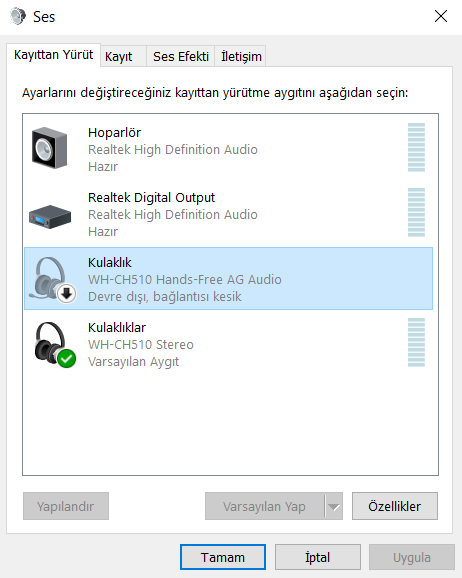
Discord Sesinin Kulaklıktan Gelmemesini Düzeltmenin Yolları

Mac’te:

  • Sol üst köşedeki Apple menüsüne tıklayın ve Sistem Ayarları‘nı seçin.
  • Sistem Ayarları penceresinde, kenar çubuğundaki Ses sekmesine tıklayın.
  • Çıkış sekmesine geçin ve dahili hoparlörler yerine kulaklığınızı seçin. Ayrıca, ses seviyesini bu menüden kontrol edebilirsiniz.

2. Discord’da Ses Çıkış Aygıtını Kontrol Edin

Discord, ses giriş ve çıkış aygıtlarını uygulama içi ayarlar menüsü aracılığıyla değiştirmenize olanak tanır. Bu nedenle, bu ayarları kontrol etmek önemlidir.

  1. Discord uygulamasını açın ve sol alt köşedeki dişli şeklindeki simgeye tıklayın.
  2. Ses ve Video sekmesine geçin. Buradan, Çıkış Aygıtı açılır menüsünden kulaklığınızı seçin.
  3. Çıkış sesi seviyesini artırmak için Çıkış Ses Seviyesi kaydırıcısını kullanın.

3. Eski Ses Alt Sistemini Etkinleştirin

Discord’un en son ses alt sistemi bazı durumlarda uyumsuzluk yaratabilir ve bu da sesin kulaklıklarınızdan gelmemesine neden olabilir. Bu sorunu çözmek için Discord’un eski ses alt sistemi (Legacy Audio Subsystem) seçeneğini kullanabilirsiniz.

  1. Discord uygulamasını açın ve sol alt köşedeki dişli simgesine tıklayın.
  2. Ses ve Video sekmesine geçin ve Ses Alt Sistemi bölümüne gidin.
  3. Legacy seçeneğini seçmek için açılır menüyü kullanın.

4. Sunucu Bölgesini Değiştirin

Eğer belirli bir Discord sunucusunda ses sorunları yaşıyorsanız, sorunu gidermek için sunucu bölgesini değiştirmeyi deneyebilirsiniz. Ancak, bu seçeneği yalnızca sunucu sahibiyseniz veya kanal yönetimi izniniz varsa kullanabilirsiniz.
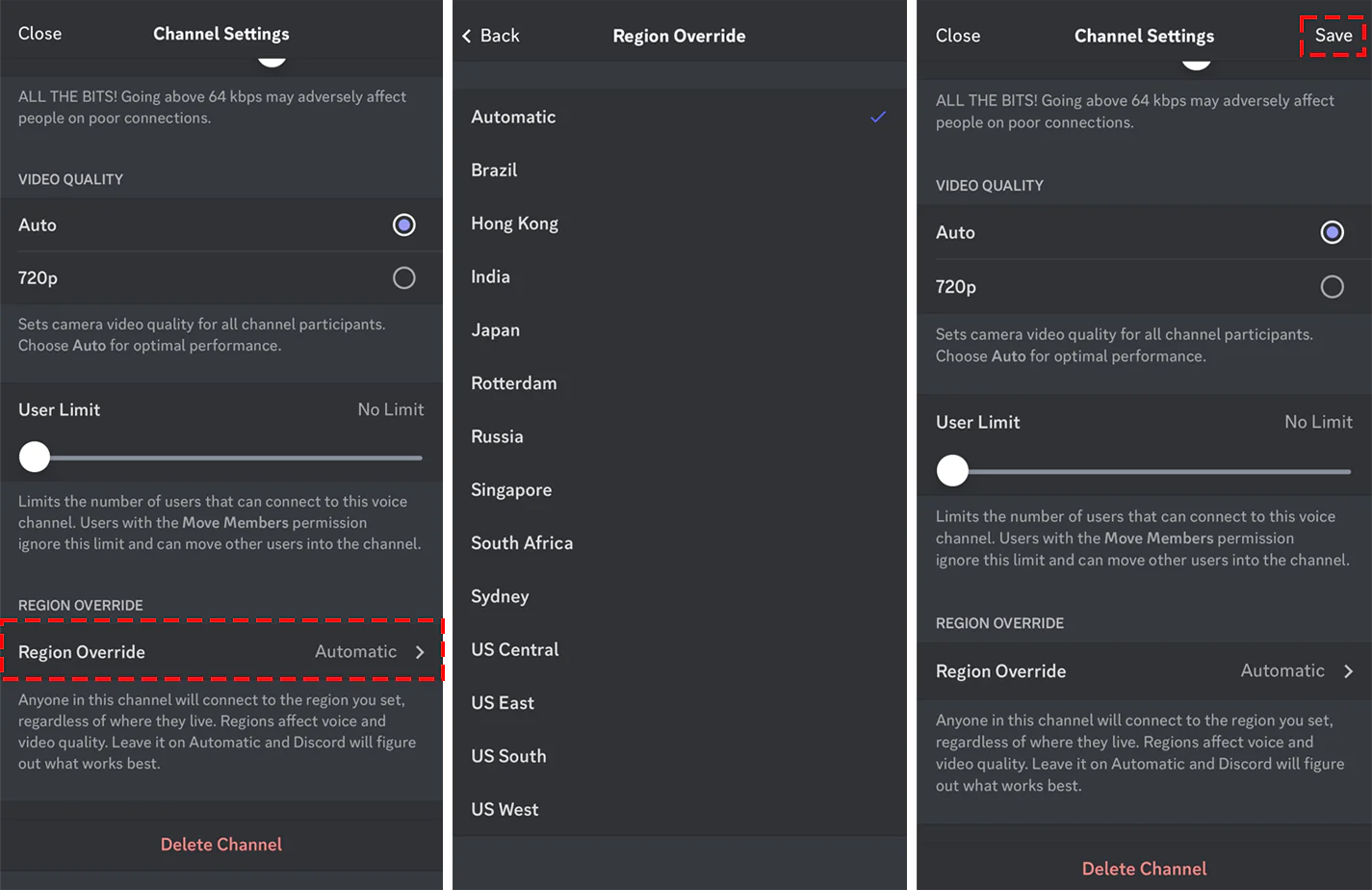
Discord Sesinin Kulaklıktan Gelmemesini Düzeltmenin 7 Yolu

  1. Discord uygulamasını açın ve sol menüden sunucunuza tıklayın. Bir ses kanalına sağ tıklayın ve Kanalı Düzenle seçeneğini seçin.
  2. Bölge Geçersiz Kılma açılır menüsüne tıklayın ve listeden yakındaki farklı bir bölgeyi seçin.

5. Discord Ses Ayarlarını Sıfırla

Eğer Discord’daki ses ayarları sorun yaratıyorsa, tüm ayarları sıfırlayarak problemi çözmeyi deneyebilirsiniz. Bu, yanlış ayarların neden olduğu sorunları gidermek için etkili bir yöntemdir. Adımları birlikte inceleyelim:

  1. Discord uygulamasını açın ve sol alt köşedeki dişli simgeye tıklayarak Ayarlar menüsünü açın.
  2. Kenar çubuğundan Ses ve Video sekmesini seçin. Sayfanın en altına inin ve Ses Ayarlarını Sıfırla düğmesine tıklayın.

6. Ses Hizmetini Yeniden Başlatın (Windows)

Discord sesinin kulaklıktan gelmemesini düzeltmenin bir diğer nedeni, Windows bilgisayarınızdaki ses hizmetinde bir sorun olabilir. Sorunu çözmek için Windows Ses hizmetini yeniden başlatmayı deneyebilirsiniz. İşte nasıl yapacağınız:

  1. Çalıştır iletişim kutusunu açmak için Windows tuşu + R‘ye basın. Açılan kutuya services.msc yazın ve Enter tuşuna basın.
  2. Listede Windows Ses hizmetini bulun. Üzerine sağ tıklayın ve Yeniden Başlat seçeneğini seçin.
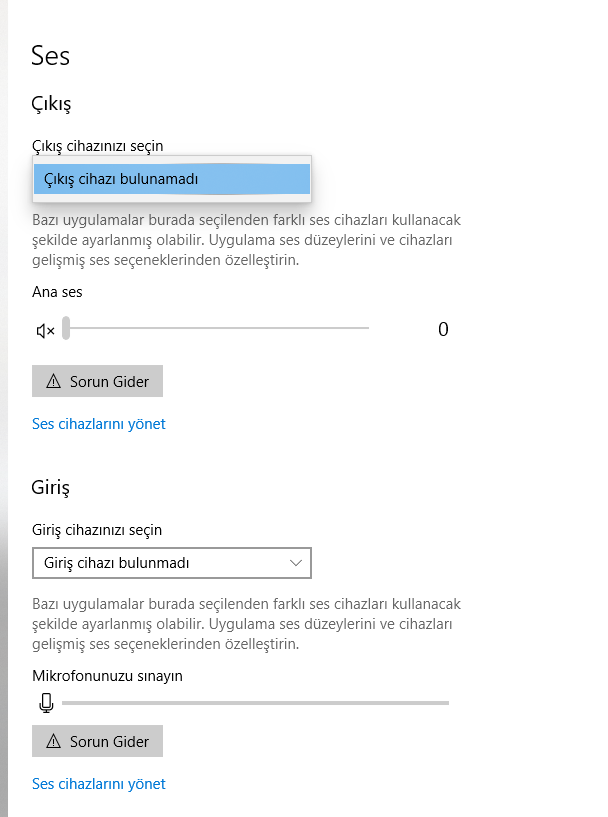
Ses Hizmetini Yeniden Başlatın

7. Herhangi Bir Kulaklık Yazılımını Devre Dışı Bırakın

Birçok modern kulaklık, ses kalitesini ve performansını kişiselleştirmek için özel yazılımlar içerir. Ancak, bu yazılımlar bazen Discord gibi uygulamalarda ses sorunlarına yol açabilir. Örneğin, bazı kullanıcılar, kulaklık yazılımlarını kullanırken ses sorunları yaşadıklarını bildirmiştir.

Eğer kablolu veya Bluetooth kulaklığınız ses üretmiyorsa, kulaklık yazılımını geçici olarak devre dışı bırakıp sorunun çözülüp çözülmediğine bakın. Bu Discord sesinin kulaklıktan gelmemesini düzeltmenin 7 yolundan birisidir ve yazılımın Discord ile uyumsuz olup olmadığını belirlemenize yardımcı olabilir.

Discord Sesinin Kulaklıktan Gelmemesini Düzeltmenin 7 Yolu adlı makalemiz buraya kadar.

  • Windowsta Discord Yayınının Yüklenme Hatası
  • Discordda Kamera Erişim İzni Nedir ve Nasıl Kapatılır
  • Discordda Ses Kaydı Nasıl İndirilir
ETİKETLER:discordkulaklık ayarınasıl yapılırses sorunu
Bu Makaleyi Paylaş
Facebook WhatsApp WhatsApp Threads Bağlantıyı Kopyala Yazdır
Paylaş
Yorum yapılmamış

Bir yanıt yazın Yanıtı iptal et

Yorum yapabilmek için oturum açmalısınız.

Bağlantı Kuralım

21KBeğen
19.6KTakip Et
7.3KAbone Ol
192Takip Et

Popüler Gönderiler

Kamera Çıkıntısı olmayan yeni telefon tasarımı düz arka yüzeyiyle futuristik biçimde sergileniyor.

Kamera Çıkıntısını Yok Eden Yeni Telefon Tasarımları Geliyor

Hatice TATLISU
Hatice TATLISU
8 dk. okuma
1 Görüntüleme
Dikkat Çekici YouTube Küçük Resimleri Nasıl Oluşturulur

Dikkat Çekici YouTube Küçük Resimleri Nasıl Oluşturulur

Adem SOYLU
Adem SOYLU
7 dk. okuma
6 Görüntüleme
WhatsApp Katı Hesap Ayarı

WhatsApp Katı Hesap Ayarı Nasıl Açılır

Senanur FINDIKÇI
Senanur FINDIKÇI
3 dk. okuma
5 Görüntüleme
8000 mAh bataryalı telefonlar, parlak enerji bloğuyla fütüristik kapakta gösteriliyor.

8000 mAh Bataryalı Telefonlar Geliyor: Şarj Sorunu Bitiyor mu

Hatice TATLISU
Hatice TATLISU
6 dk. okuma
6 Görüntüleme
//

We influence 20 million users and is the number one business and technology news network on the planet

You Might Also Like

iPhone ve iPad’de Uygulama İndirme ve Güncelleme Sorunu
iPhone / iOS

iPhone ve iPad’de Uygulama İndirme ve Güncelleme Sorunu

5 dk. okuma
Android’de İndirilenler Nasıl Silinir?
Android

Android’de İndirilenler Nasıl Silinir?

2 dk. okuma
VPN bağlantı sorunları ve çözümleri
İnternet ve Ağ

VPN Bağlantı Sorunları ve Çözümleri

6 dk. okuma
TIF Uzantılı UYAP Dosyalarını Açma Sorunu
Yazılım ve Uygulamalar

TIF Uzantılı UYAP Dosyalarını Açma Sorunu

3 dk. okuma

Size her gün en son haberleri ve sorun çözümlerini getiriyoruz!

TeknoDestek Müşteri Hizmetleri
Facebook-f Instagram Tiktok Twitter Youtube Linkedin Whatsapp Rss

İş Ortaklarımız

TeknoDestek Müşteri Hizmetleri
© 2013 - 2026 TeknoDestek Müşteri Hizmetleri • Tüm hakları saklıdır • Bu sitedeki tüm içerikler (metin, görsel, video, logo, tasarım vb.) 5846 sayılı Fikir ve Sanat Eserleri Kanunu (FSEK) kapsamında korunmaktadır • İzinsiz kopyalanması, çoğaltılması, yayınlanması veya herhangi bir şekilde kullanılması yasaktır • İhlal tespitinde; FSEK Madde 71-73 uyarınca yasal süreç başlatma, maddi/manevi tazminat talep etme ve cezai işlem için başvurma hakkımız saklıdır • TeknoDestek, TeknoS@R'un bir kuruluşudur • Tema Düzenleyen: Fatih ATEŞ
Sorun Hala Çözülmedi mi?
Aradığın çözümü bulamadıysan, 11858 Teknoloji Destek Hattımız sana yardımcı olabilir. 2011’den beri Türkiye’nin en tecrübeli teknoloji destek ekiplerinden biri olarak, bilgisayar, telefon, tablet, modem, akıllı TV ve sosyal medya sorunlarında 7/24 profesyonel destek veriyoruz. Uzman ekibimizle hemen görüşmek ister misin?
📞 11858’i Şimdi Ara
Görüşme öncesi dakika ücreti sesli olarak bilgilendirilir
Welcome Back!

Sign in to your account

Kullanıcı Adı veya E-posta Adresi
Şifre

Şifrenizi mi unuttunuz?