
WPA3 Wi-Fi Bağlantısı Sürekli Kesiliyor sorunu yaşıyorsanız doğru yerdesiniz. Karma mod, sürücü güncellemesi ve ağ ayarlarıyla kesintileri azaltın.
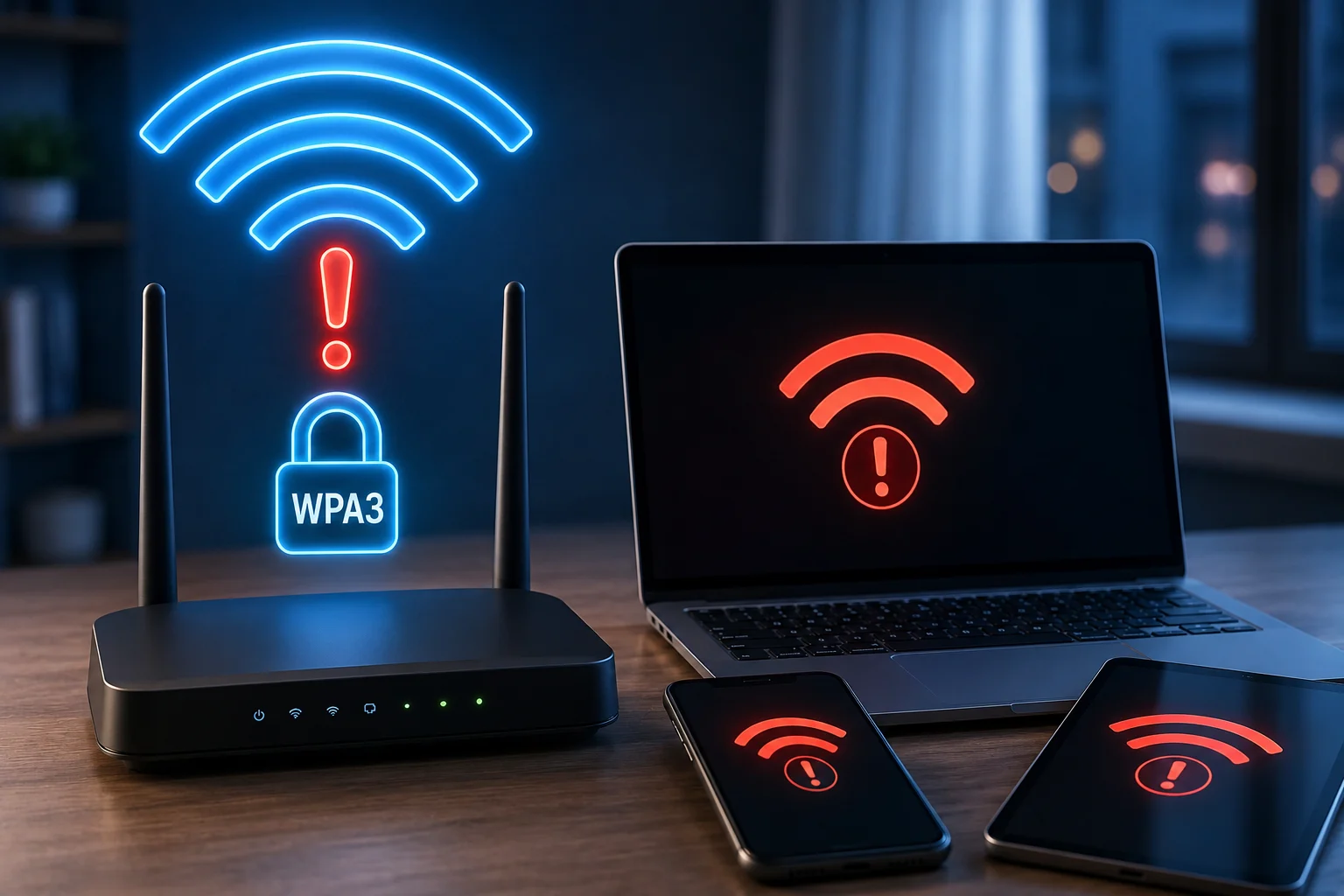
WPA3, kablosuz ağ güvenliğini artırmak için geliştirilen yeni nesil bir güvenlik standardıdır. Ancak bazı modemler, eski cihazlar veya güncel olmayan sürücüler nedeniyle bağlantının sürekli kopması gibi can sıkıcı sorunlar ortaya çıkabilir. Bu durum hem internet deneyimini olumsuz etkiler hem de cihazlar arasında kararsız bağlantılara neden olur.


Bu içerikte WPA3 bağlantısının neden sürekli kesildiğini, sorunun hangi durumlarda ortaya çıktığını ve uygulanabilecek en etkili çözüm yöntemlerini adım adım ele alacağız. Ayrıca modem ayarları, Windows ağ yapılandırması ve sürücü güncellemeleriyle bağlantınızı nasıl daha stabil hale getirebileceğinizi de öğreneceksiniz.
Bağlantı kesintilerinin temel nedeni her zaman modem arızası olmayabilir. Özellikle WPA3 güvenlik protokolünün çalışma mantığını ve eski cihazlarla neden uyumsuzluk yaşayabildiğini öğrenmek, doğru çözümü uygulamanızı kolaylaştırır. Bu nedenle işlemlere başlamadan önce WPA3 Nedir ve Ne Kadar Güvenli? içeriğini inceleyerek WPA3 teknolojisinin avantajlarını, çalışma prensibini ve hangi cihazlarda daha sağlıklı çalıştığını öğrenmeniz faydalı olacaktır.
WPA3 Wi-Fi Bağlantısı Sürekli Kesilme Sebebi
WPA3 moduna geçtikten sonra Wi-Fi bağlantısının sürekli kesilmesi sorunu yaşıyorum. Bağlanıyor, kesiliyor, tekrar bağlanıyor.
Bazı cihazlar hiç bağlanmıyor bile. Diğerleri ise birkaç dakikada bir bağlantı kesiyor. Özellikle WPA2 sorunsuz çalışırken bu durum çok sinir bozucu. Gelin bu sorunu çözelim.
WPA3 daha yeni ve birçok cihaz henüz tam olarak hazır değil. WPA3’ün güvenlik anahtarlarını değiştirme şekli (SAE olarak adlandırılır) eski yönlendirici yazılımlarında hatalar içeriyor. Bu nedenle el sıkışma başarısız oluyor ve bağlantınız kopuyor.
Bir de karma ev sorunu var. Eski telefonlarınız, akıllı priziniz, eski bir yazıcınız mı var? Bunların çoğu sadece WPA2’yi anlıyor. Saf WPA3’ü zorlarsanız tıkanıyorlar. Bazıları bağlantıyı kaybediyor, bazıları ise hiç bağlanmıyor.
Ağı Unutun ve Yeniden Bağlanın
- Ayarlara erişmek için Windows + I tuşlarına basın. Ağ ve İnternet bölümüne ulaşın.
- Wi-Fi’yi açın > Bilinen ağları yönetin.
- Ağı açın ardından, ağı unutmak için Unut seçeneğine dokunun.
- Wi-Fi şifresini kullanarak ağa yeniden bağlanabilirsiniz.
WPA2/WPA3 Karma Moduna Geçin
- Yönlendirici ayarlarınızı açın. Yönlendiricinin adresini (örneğin 192.168.1.1 veya 192.168.0.1 ) bir web sayfasına yazın ve Enter tuşuna basın.
- Giriş yapın. Kablosuz veya Wi-Fi Güvenliği bölümünü bulun.
- Güvenlik moduna bakın.
- Bunu WPA2/WPA3-Personal (bazen Geçiş Modu veya Karma Mod olarak da adlandırılır) olarak değiştirin.
- Kaydedin ve yönlendiricinin yeniden başlatılmasını bekleyin.
Firmware’ini ve Wi-Fi Sürücülerini Güncelleyin
Lütfen aygıt yazılımının ve Wi-Fi yonga seti sürücülerinin en son sürümlerini kullanmayı deneyin.
Öncelikle yönlendiriciyi açın. Firmware Güncellemesi’ni bulun . Bekleyen bir güncelleme olup olmadığını kontrol edin ve uygulayın. Bu, SAE anahtar değişimi hatalarının çoğunu düzeltir.
Ardından bilgisayarınıza geçin. Grafik sürücüsünün en son sürümünü ilgili üreticinin web sitesinden indirebilirsiniz
Windows ile birlikte gelen sürüm genellikle geride kalıyor.
İkisini de yapın. Eski bir sürücüyle iletişim kuran yamalı bir yönlendirici hala bağlantıyı keser.
Hızlı Dolaşımı (802.11r) Kapatın
Hızlı dolaşım ve WPA3 her zaman iyi geçinmez. Eğer mesh ağınız veya birden fazla erişim noktanız varsa, bu muhtemel bir nedendir.
- Yönlendiricinizin ayarlarını açın.
- Gelişmiş Kablosuz veya Profesyonel bölümünü bulun.
- 802.11r (Hızlı Geçiş veya Hızlı Dolaşım) seçeneğini bulun. Devre dışı bırakın.
- 802.11w (Koruma Altındaki Yönetim Çerçeveleri) özelliğinin kullanılabilir olup olmadığını kontrol edin. Sorun hala çözülmediyse, İsteğe Bağlı yöntemi kullanın.
- Kaydedin ve test edin.
Windows’ta Ağ Sıfırlaması Yapın
Belirli bir Windows bilgisayarda hala bağlantı kesintileri mi yaşıyorsunuz? O zaman sorun yereldir. Tam bir ağ sıfırlaması, bozuk WLAN yapılandırmasını siler ve sıfırdan yeniden oluşturur.
- Windows Ayarlarını açın
- Ağ ve İnternet ayarlarını yükleyin.
- Ağ ve Gelişmiş ağ ayarlarını açın.
- Ardından, Ağ sıfırlama seçeneğine tıklayın ve onaylayın.
Tüm bu işlemleri uygulamanıza rağmen WPA3 bağlantınız hâlâ kopuyor, modem ayarlarına erişemiyor veya ağ yapılandırmasını güvenli şekilde düzenleyemiyorsanız 11858 Teknoloji Destek Hattı uzmanlarından destek alabilirsiniz. 2011 yılından bu yana Türkiye genelinde milyonlarca kullanıcıya 7/24 teknik destek sunan uzman ekip, lisanslı uzaktan bağlantı yazılımlarıyla modem, bilgisayar ve kablosuz ağ sorunlarının güvenli şekilde analiz edilmesine yardımcı olur. Gerektiğinde sorunun destek kapsamı dışında kalması durumunda da açık ve doğru bilgilendirme yapılarak gereksiz zaman kaybının önüne geçilir.
Kablosuz ağınız yeniden stabil çalışmaya başladıktan sonra güvenlik ayarlarınızı da gözden geçirmeniz önemlidir. Güçlü bir parola kullanmak, güncel şifreleme yöntemlerini etkinleştirmek ve gereksiz erişimleri engellemek ağınızı daha güvenli hale getirir. Bu konuda ayrıntılı adımları öğrenmek için Kablosuz Modem Güvenliği Arttırma içeriğine de göz atabilir ve modeminizi hem daha güvenli hem de daha verimli kullanabilirsiniz.
WPA3 bağlantı kesilmeleri çoğu zaman modem yazılımı, sürücü uyumsuzluğu veya yanlış güvenlik yapılandırmalarından kaynaklanır ve doğru ayarlar uygulandığında büyük ölçüde çözülebilir. Bu içerikte yer alan adımları sırasıyla uygulayarak daha kararlı ve güvenli bir kablosuz ağ deneyimi elde edebilirsiniz. Eğer farklı bir yöntemle sorunu çözdüyseniz veya burada yer alan adımlardan hangisinin sizin için işe yaradığını paylaşmak isterseniz, yorum bölümünde deneyimlerinizi bizimle paylaşabilirsiniz. Böylece aynı sorunla karşılaşan diğer kullanıcılara da faydalı bilgiler sunabilirsiniz.