TeknoDestek Müşteri Hizmetleri
  • Haberler
    HaberlerDaha Fazla Göster
    Sessiz İçerik Nedir Nasıl Yapılır
    Sessiz İçerik Nedir
    6 dk. okuma
    Spotify SongDNA Nedir
    4 dk. okuma
    Apple Creator Studio Nasıl Kullanılır
    6 dk. okuma
    Mikro İçerik Nedir Nasıl Yapılır
    Mikro İçerik Nedir
    6 dk. okuma
    Türkiye’de Araçlarda Multimedya Ekranı Kullanımı Yasakları
    6 dk. okuma
  • Bilgisayar
    BilgisayarDaha Fazla Göster
    WordPress bakım modunda takılı kalması için FTP istemcisinde .maintenance dosyasının kök dizindeki görüntüsü
    WordPress Bakım Modunda Takılı Kalması Sorunu ve Çözümü
    7 dk. okuma
    WordPress Site Teknik Sorunlar Yaşıyor
    WordPress Site Teknik Sorunlar Yaşıyor Hatası Çözümü
    5 dk. okuma
    SSH Bağlantı Reddedildi Hatası Çözümü
    6 dk. okuma
    WordPress Planlı Bakım
    WordPress Planlı Bakım Nedeniyle Kısa Süreliğine Kullanılamayacak Hatası ve Çözümü
    7 dk. okuma
    Windows 11 Başlat Menüsünden Web Aramaları Kapatma
    5 dk. okuma
  • Mobil
    MobilDaha Fazla Göster
    Navigasyon Yönlendirici Değiştirme
    Google Haritalarda Navigasyon Yönlendirici Değiştirme
    3 dk. okuma
    Apple CarPlay'da uygulamaların yerini değiştirme
    Apple CarPlay’da Uygulamaların Yerini Değiştirme
    4 dk. okuma
    Android Auto Nedir, Nasıl Kullanılır
    4 dk. okuma
    Android 5G Ayarı Nasıl Yapılır
    4 dk. okuma
    iPhone 5G Ayarı Nasıl Yapılır
    4 dk. okuma
  • Sosyal Medya
    Sosyal MedyaDaha Fazla Göster
    YouTube Video Başlığı Nasıl Yazılmalı Yolları Neler
    YouTube Video Başlığı Nasıl Yazılmalı
    6 dk. okuma
    Tiktok Sorun Bildirme Ekranı Nerede
    5 dk. okuma
    X uygulamasında gündeme girme için hashtag ve etkileşim ekranı
    X Uygulamasında Gündeme Nasıl Girilir
    5 dk. okuma
    TikTok İçerik Yorgunluğu Nedir
    6 dk. okuma
    Sosyal Medyada Marka Dili Nasıl Oluşturulur Yolları Neler
    Sosyal Medyada Marka Dili Nasıl Oluşturulur
    6 dk. okuma
  • İnceleme
    İncelemeDaha Fazla Göster
    MacBook Neo Piyasayı Sarsmaya Geliyor
    5 dk. okuma
    Instax Mini Evo Cinema
    4 dk. okuma
    Samsung Galaxy Book 6 Ultra
    Samsung Galaxy Book 6 Ultra İnceleme
    8 dk. okuma
    Bütçe Dostu Mac Seçenekleri
    Bütçe Dostu Mac MacBook Neo vs Mac Mini
    7 dk. okuma
    Xiaomi Mi Taşınabilir Şarjlı Kompresör İnceleme
    10 dk. okuma
  • İletişim
YouTube
  • Facebook
26 Nis 2026, Pazar
TeknoDestek Müşteri HizmetleriTeknoDestek Müşteri Hizmetleri
Yazı BoyutuAa
  • Haberler
  • Mobil
  • Sosyal Medya
  • Bilgisayar
  • İnceleme
  • İnternet ve Ağ
  • Ev Elektroniği
  • İletişim
Search
  • Haberler
    • Cihaz Duyuruları
    • Teknoloji
    • Uygulama Gelişmeleri
  • Bilgisayar
    • Linux
    • macOS
    • Windows
  • İnceleme
    • Bilgisayar
    • Ev Elektroniği
    • Tablet
    • Tavsiyeler & Karşılaştırmalar
    • Telefon
  • Mobil
    • Android
    • Giyilebilir Cihazlar
    • HarmonyOS
    • iPhone / iOS
  • Sosyal Medya
    • Facebook
    • Instagram
    • TikTok
    • Snapchat
    • Teams
    • Telegram
    • WhatsApp
    • X
  • İletişim
Bizi Takip Edin
Airties Air 4400 Yönlendirici Kurulumu
İnternet ve AğRouter Kurulumu

Airties Air 4400 Yönlendirici Kurulumu

Kübra GÜLDÖKMEZ
Son güncelleme: 7 Eylül 2025 14:42
Kübra GÜLDÖKMEZ
Paylaş
Paylaş

Airties Air 4400 Yönlendirici Kurulumu ile bağlantı sorunlarını ortadan kaldırın. Adım adım kurulum süreci sayesinde ağınızı hızlıca yapılandırabilirsiniz.

Evde internet bağlantınızın kopması ya da zayıf sinyal nedeniyle yaşanan sorunlar can sıkıcı olabilir. Özellikle yönlendirici doğru kurulmadığında, bağlantı hızı ve stabilitesi ciddi şekilde etkilenir. İşte bu noktada Airties Air 4400 yönlendirici, hem kablolu hem de kablosuz kullanım avantajı sunarak çözüm sağlar.


İçindekiler
  • Airties Air 4400 Yönlendirici Kurulumu
    • Profesyonel Destek Almanın Zamanı
- 11858 Teknoloji Destek Hattı -

Airties Air 4400 Yönlendirici Kurulumu

Bu içerikte, bilgisayar üzerinden Airties Air 4400 yönlendirici kurulumunun nasıl yapılacağını adım adım öğreneceksiniz. IP adresi ayarlamadan kablosuz ağa bağlanmaya kadar tüm süreci basit bir dille anlattık. Siz de birkaç dakikanızı ayırarak cihazınızı kolayca kurabilir, evinizde daha güçlü bir internet bağlantısına kavuşabilirsiniz.

Airties Air 4400 yönlendirici kurulumu için aşağıda ki adımları uygulayabilirsiniz.

  • PC ile router cihazınız arasına ethernet kablosunu takalım.
  • Router cihazın arayüzüne giriş yapabilmeniz için bilgisayarınıza IP verilmesi gerekiyor.
  • Tablet yada telefon ile kurulum yapamazsınız.
  • Bilgisayardan web tarayıcısı açarak adres satırına “192.168.2.254” yazarak “Enter” tuşlayalım. (Yerel ağ için IP vermeden arayüze 192.168.2.254 olarak giriş yapabilmek için router cihazın son güncel yazılımı 1.7.0.17 olması gerek)

Router cihazınız güncel değil ise IP vermeniz gerekiyor.

  • Bilgisyara IP vermeniz için adımlar;
  • Ağ ve paylaşım merkezini açalım.
  • Ağ ve internet tıklayın.
  • Ethernet tıklayın.
  • Gelen menüde Bağdaştırıcı seçeneklerini değiştirin butonuna tıklayın.
  • Açılan menüde ethernet sağ tıklayarak özellikler kısmına tıklayın.
  • İnternet protokolü sürüm 4 üzerine çift tıklayarak açın.
  • Bu menüde aşağıda ki IP adresini kullan seçeneğini tıklayın.
  • IP adresi olarak 192.168.2.50 yazın.
  • Varsayılan IP adresi otomatik gelir.
  • Uygula tamam diyerek açık olan pencereleri kapatın.
  • Web tarayıcınıza 192.168.2.254 olarak router cihazın arayüzüne giriş sağlamış olursunuz.
  • Kurulum işlemleriniz bitince bilgisayarınıza vermiş olduğunuz IP otomatik olarak değiştirin.
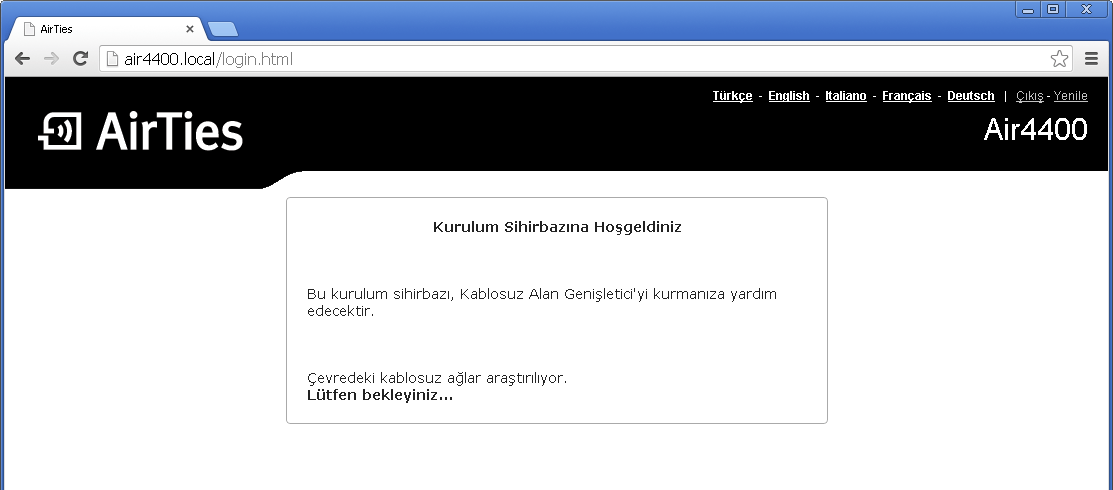
  • Ekrana kurulum sihirbazı gelmekte.

Airties Air 4400 Router Kurulumu

  • Çevredeki ağlar listelenir. Burdan kendi kablosuz ağ adınızı bulmanız yeterli.
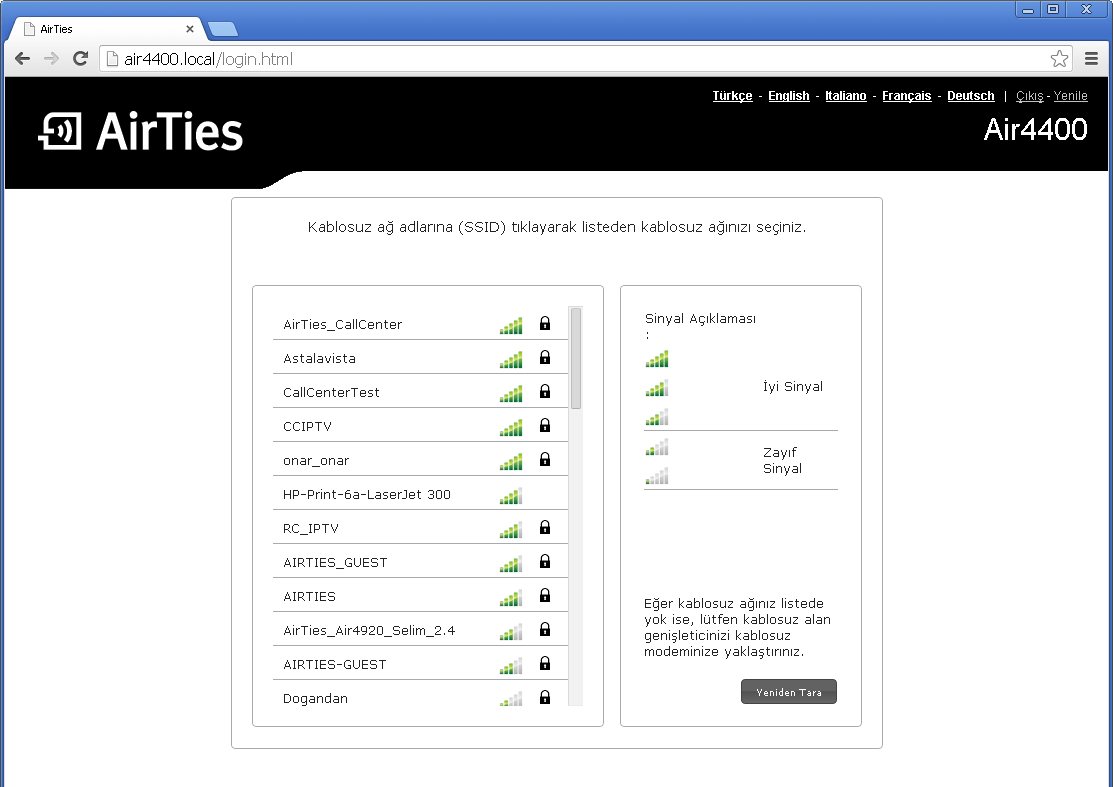
Airties Air 4400 Router Kurulumu

  • Modem wifi şifrenizi girip bağlan butonunu tuşlayalım.
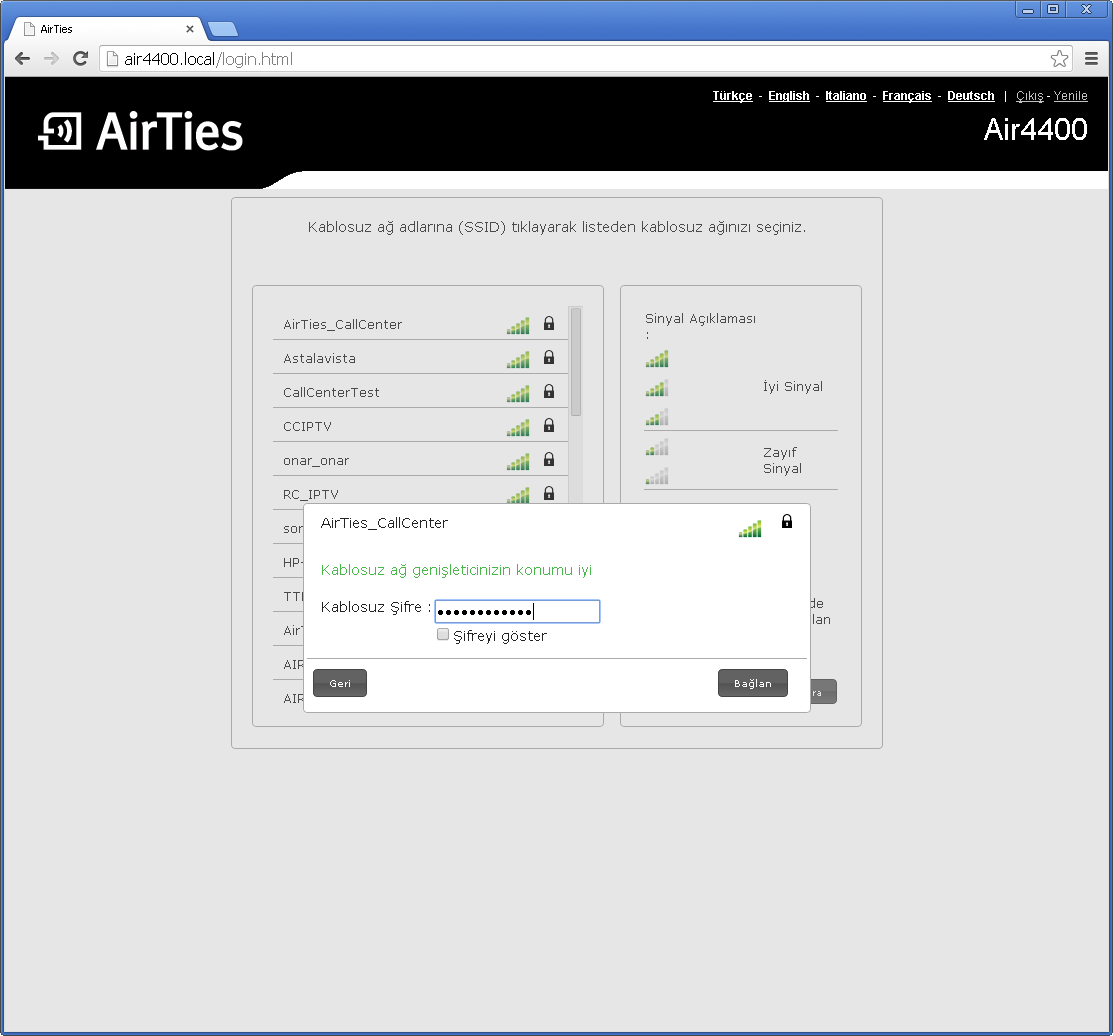
Airties Air 4400 Router Kurulumu nasıl yapılır

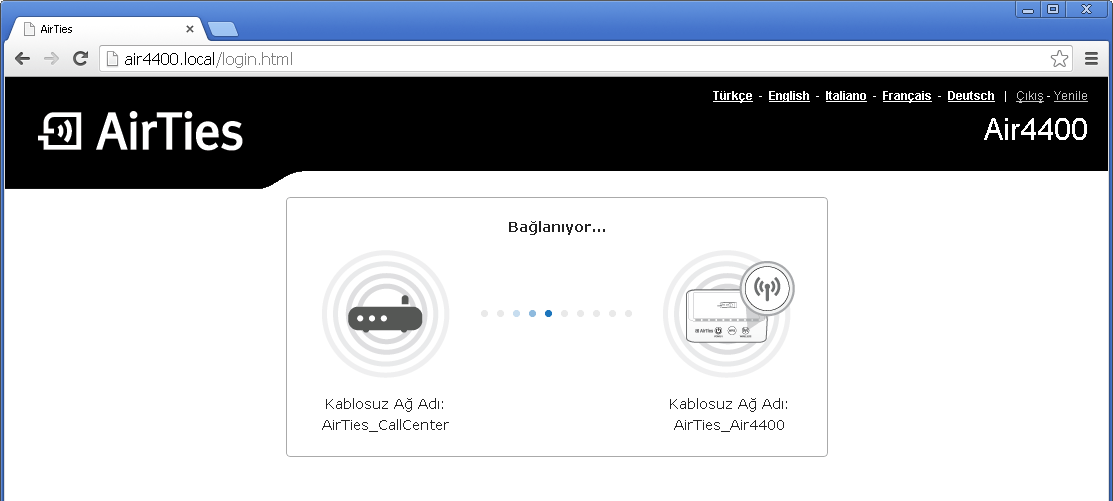
  • Bağlanıyor uyarısını alırız.

4400-5

- 11858 Teknoloji Destek Hattı -
  • Bağlandı dediğinde kurulum aktif anlamına gelir.
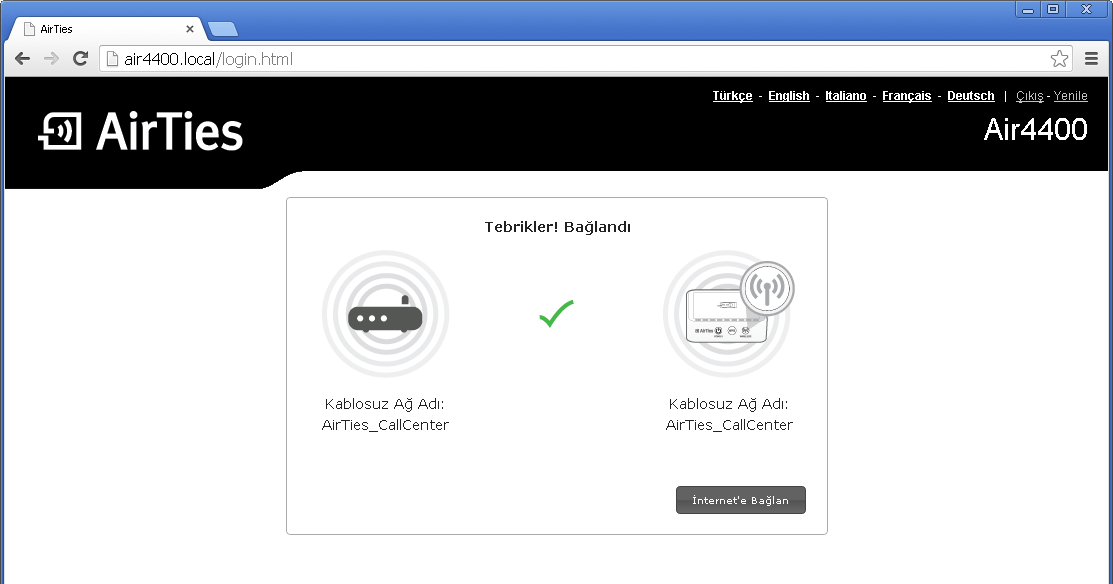
4400-6

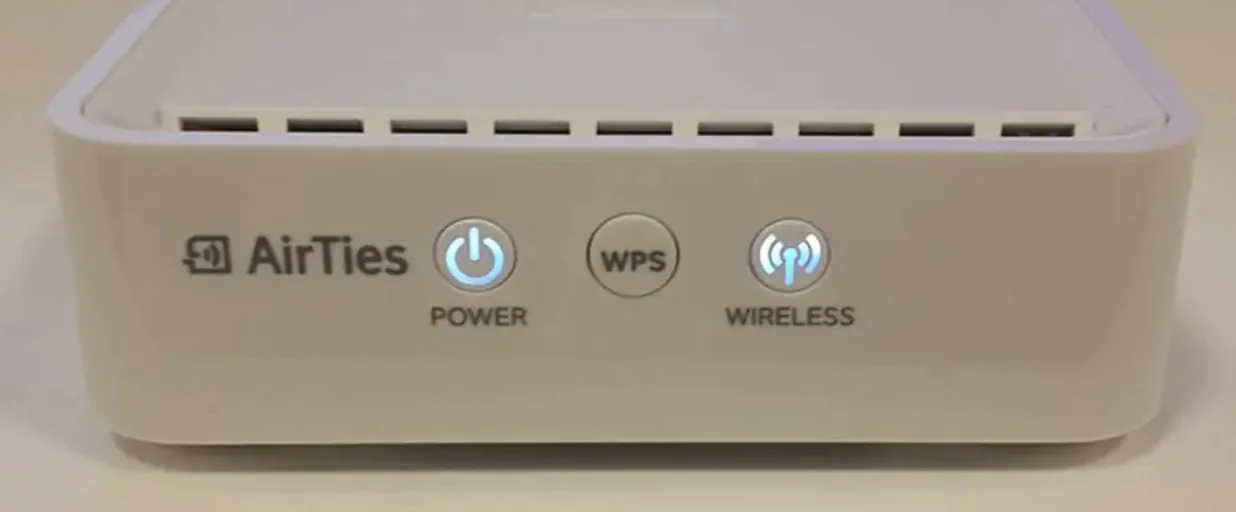
  • Ayarlar yapılandırıldıktan ve bağlantı gerçekleştikten sonra wireless ışığı da beyaz olarak yanacaktır.


Not: Kurulum sağlandıktan sonra, ana modem sinyalini en az iki diş gördüğünüz kısma Airties Air 4400 cihazınızı  takmanız yeterli.

Profesyonel Destek Almanın Zamanı

Kurulum adımlarını uygularken takıldığınız noktalar olabilir ya da cihazınız beklenmedik bir sorun çıkarabilir. Böyle durumlarda zaman kaybetmeden uzmanlardan yardım almak en güvenli yol olur. 11858 Teknoloji Destek Hattı, deneyimli kadrosu ile size 7/24 destek sunar. Cihazınıza güvenli uzaktan bağlantı kurarak sorununuzu hızlıca çözer ve size detaylı yönlendirmelerde bulunur. Siz sadece arayın, çözüm için gerisini profesyonellere bırakın.

Airties Air 4400 yönlendirici kurulumunu tamamladıktan sonra evinizdeki internet performansını artırmak için farklı cihazların da doğru şekilde yapılandırılması önemlidir. Eğer AirTies markasının farklı bir modelini kullanıyorsanız, özellikle AirTies 5650 modem kullanıcıları için hazırladığımız detaylı kurulum içeriği size büyük kolaylık sağlayacaktır. AirTies 5650 modem kurulumu adımlarına göz atarak hem bağlantı sorunlarını ortadan kaldırabilir hem de cihazınızı en verimli şekilde kullanabilirsiniz.

Sonuç olarak, Airties Air 4400 yönlendirici kurulumu aslında gözünüzde büyütülecek kadar karmaşık değildir. Doğru adımları izlediğinizde birkaç dakika içinde cihazınızı çalışır hale getirebilirsiniz. Üstelik bu sayede evinizde daha stabil ve hızlı bir internet ağına kavuşursunuz. Siz de kurulum sırasında deneyimlerinizi ya da yaşadığınız farklı sorunları yorum bölümünde paylaşabilirsiniz. Belki de sizin yaşadığınız bir detay, başka bir kullanıcı için büyük bir ipucu olur.

- 11858 Teknoloji Destek Hattı -
ETİKETLER:ağ ayarlarımodem ayarlarınasıl yapılırrouter
Bu Makaleyi Paylaş
Facebook WhatsApp WhatsApp Threads Bağlantıyı Kopyala Yazdır
Paylaş
Yorum yapılmamış

Bir yanıt yazın Yanıtı iptal et

E-posta adresiniz yayınlanmayacak. Gerekli alanlar * ile işaretlenmişlerdir

Bağlantı Kuralım

21KBeğen
19.6KTakip Et
7.3KAbone Ol
192Takip Et

Popüler Gönderiler

AirTies Air 4960 Modem Kurulum

Uğurcan ÜN
Uğurcan ÜN
3 dk. okuma
11 Görüntüleme
Sessiz İçerik Nedir Nasıl Yapılır

Sessiz İçerik Nedir

İsmail YILDIZ
İsmail YILDIZ
6 dk. okuma
13 Görüntüleme
YouTube Video Başlığı Nasıl Yazılmalı Yolları Neler

YouTube Video Başlığı Nasıl Yazılmalı

İsmail YILDIZ
İsmail YILDIZ
6 dk. okuma
10 Görüntüleme

Lyra 3 Pro ile Şarkı Nasıl Oluşturulur

Uğurcan ÜN
Uğurcan ÜN
4 dk. okuma
24 Görüntüleme

You Might Also Like

Alexa'yı Işıklarınıza Nasıl Bağlayabilirsiniz
Ev Otomasyonu

Alexa’yı Işıklarınıza Nasıl Bağlayabilirsiniz

6 dk. okuma
Tiktok mobil satın alma işlemini tanımlı tüm kredi kartlarınız üzerinden gerçekleştirebilirsiniz
TikTok

TikTok Mobil Satın Alma

5 dk. okuma
Teams

Microsoft Teams oturum açma bilgilerinizi mi unuttunuz?

4 dk. okuma
Modemi Wifi genişletici olarak kullanmak
Router Kurulumu

Modemi Wifi Genişletici Olarak Kullanmak

7 dk. okuma

Size her gün en son haberleri ve sorun çözümlerini getiriyoruz!

TeknoDestek Müşteri Hizmetleri
Facebook-f Instagram Tiktok Twitter Youtube Linkedin Whatsapp Phone-alt Rss

İş Ortaklarımız

TeknoDestek Müşteri Hizmetleri
© 2013 - 2026 TeknoDestek Müşteri Hizmetleri • Tüm hakları saklıdır • Bu sitedeki tüm içerikler (metin, görsel, video, logo, tasarım vb.) 5846 sayılı Fikir ve Sanat Eserleri Kanunu (FSEK) kapsamında korunmaktadır • İzinsiz kopyalanması, çoğaltılması, yayınlanması veya herhangi bir şekilde kullanılması yasaktır • İhlal tespitinde; FSEK Madde 71-73 uyarınca yasal süreç başlatma, maddi/manevi tazminat talep etme ve cezai işlem için başvurma hakkımız saklıdır • TeknoDestek, TeknoS@R'un bir kuruluşudur • Tema Düzenleyen: Fatih ATEŞ
Sorun Hala Çözülmedi mi?
Aradığın çözümü bulamadıysan, 11858 Teknoloji Destek Hattımız sana yardımcı olabilir. 2011’den beri Türkiye’nin en tecrübeli teknoloji destek ekiplerinden biri olarak, bilgisayar, telefon, tablet, modem, akıllı TV ve sosyal medya sorunlarında 7/24 profesyonel destek veriyoruz. Uzman ekibimizle hemen görüşmek ister misin?

    📞 11858’i Şimdi Ara

    Görüşme öncesi dakika ücreti sesli olarak bilgilendirilir
    Welcome Back!

    Sign in to your account

    Kullanıcı Adı veya E-posta Adresi
    Şifre

    Şifrenizi mi unuttunuz?