TeknoDestek Müşteri Hizmetleri
  • Haberler
    HaberlerDaha Fazla Göster
    Sessiz İçerik Nedir Nasıl Yapılır
    Sessiz İçerik Nedir
    6 dk. okuma
    Spotify SongDNA Nedir
    4 dk. okuma
    Apple Creator Studio Nasıl Kullanılır
    6 dk. okuma
    Mikro İçerik Nedir Nasıl Yapılır
    Mikro İçerik Nedir
    6 dk. okuma
    Türkiye’de Araçlarda Multimedya Ekranı Kullanımı Yasakları
    6 dk. okuma
  • Bilgisayar
    BilgisayarDaha Fazla Göster
    WordPress bakım modunda takılı kalması için FTP istemcisinde .maintenance dosyasının kök dizindeki görüntüsü
    WordPress Bakım Modunda Takılı Kalması Sorunu ve Çözümü
    7 dk. okuma
    WordPress Site Teknik Sorunlar Yaşıyor
    WordPress Site Teknik Sorunlar Yaşıyor Hatası Çözümü
    5 dk. okuma
    SSH Bağlantı Reddedildi Hatası Çözümü
    6 dk. okuma
    WordPress Planlı Bakım
    WordPress Planlı Bakım Nedeniyle Kısa Süreliğine Kullanılamayacak Hatası ve Çözümü
    7 dk. okuma
    Windows 11 Başlat Menüsünden Web Aramaları Kapatma
    5 dk. okuma
  • Mobil
    MobilDaha Fazla Göster
    Navigasyon Yönlendirici Değiştirme
    Google Haritalarda Navigasyon Yönlendirici Değiştirme
    3 dk. okuma
    Apple CarPlay'da uygulamaların yerini değiştirme
    Apple CarPlay’da Uygulamaların Yerini Değiştirme
    4 dk. okuma
    Android Auto Nedir, Nasıl Kullanılır
    4 dk. okuma
    Android 5G Ayarı Nasıl Yapılır
    4 dk. okuma
    iPhone 5G Ayarı Nasıl Yapılır
    4 dk. okuma
  • Sosyal Medya
    Sosyal MedyaDaha Fazla Göster
    YouTube Video Başlığı Nasıl Yazılmalı Yolları Neler
    YouTube Video Başlığı Nasıl Yazılmalı
    6 dk. okuma
    Tiktok Sorun Bildirme Ekranı Nerede
    5 dk. okuma
    X uygulamasında gündeme girme için hashtag ve etkileşim ekranı
    X Uygulamasında Gündeme Nasıl Girilir
    5 dk. okuma
    TikTok İçerik Yorgunluğu Nedir
    6 dk. okuma
    Sosyal Medyada Marka Dili Nasıl Oluşturulur Yolları Neler
    Sosyal Medyada Marka Dili Nasıl Oluşturulur
    6 dk. okuma
  • İnceleme
    İncelemeDaha Fazla Göster
    MacBook Neo Piyasayı Sarsmaya Geliyor
    5 dk. okuma
    Instax Mini Evo Cinema
    4 dk. okuma
    Samsung Galaxy Book 6 Ultra
    Samsung Galaxy Book 6 Ultra İnceleme
    8 dk. okuma
    Bütçe Dostu Mac Seçenekleri
    Bütçe Dostu Mac MacBook Neo vs Mac Mini
    7 dk. okuma
    Xiaomi Mi Taşınabilir Şarjlı Kompresör İnceleme
    10 dk. okuma
  • İletişim
YouTube
  • Facebook
26 Nis 2026, Pazar
TeknoDestek Müşteri HizmetleriTeknoDestek Müşteri Hizmetleri
Yazı BoyutuAa
  • Haberler
  • Mobil
  • Sosyal Medya
  • Bilgisayar
  • İnceleme
  • İnternet ve Ağ
  • Ev Elektroniği
  • İletişim
Search
  • Haberler
    • Cihaz Duyuruları
    • Teknoloji
    • Uygulama Gelişmeleri
  • Bilgisayar
    • Linux
    • macOS
    • Windows
  • İnceleme
    • Bilgisayar
    • Ev Elektroniği
    • Tablet
    • Tavsiyeler & Karşılaştırmalar
    • Telefon
  • Mobil
    • Android
    • Giyilebilir Cihazlar
    • HarmonyOS
    • iPhone / iOS
  • Sosyal Medya
    • Facebook
    • Instagram
    • TikTok
    • Snapchat
    • Teams
    • Telegram
    • WhatsApp
    • X
  • İletişim
Bizi Takip Edin
Log Dosyalarını Silmek
Windows

Windows 11 Log Dosyalarını Silmek

Fatih ATEŞ
Son güncelleme: 23 Eylül 2024 22:44
Fatih ATEŞ - Teknik Destek Uzmanı
Paylaş
Paylaş

Disk alanınızı boşaltmak için log dosyalarını silmek gerekir. Bunun için 5 basit yöntemi anlatacağım. Adımları takip ederek, Windows 11’deki log dosyalarını kolayca silebilirsiniz.

Windows 11 log dosyaları, “Win log dosyaları” olarak da bilinir ve “.log” uzantısıyla kaydedilir. Bu dosyalar, Windows ve diğer uygulamalar tarafından sistemdeki önemli işlemleri ve karşılaşılan hataları kaydetmek için oluşturulur.

İçindekiler
  • Windows Log Dosyaları Nerede
  • CCleaner ile Log Dosyalarını Silme
  • Dosya Gezgini ile Silme
  • Olay Görüntüleyici ile Silme
  • Komut İstemi ile Silme
  • Windows PowerShell ile Silme
- 11858 Teknoloji Destek Hattı -

Windows Log Dosyaları Nerede

Genellikle bu log dosyalarını C:WindowsSystem32winevt ya da C:WindowsSystem32config dizinlerinde bulabilirsiniz (Bu durum Windows sürümüne bağlı olarak değişiklik gösterebilir). Benim gibi bazı Windows 11 kullanıcıları, hem disk alanı tasarrufu sağlamak hem de yeni log dosyalarının daha hızlı kaydedilmesini sağlamak için düzenli olarak bu log dosyalarını temizlemek ister.

Windows 11’de biriken log dosyaları zamanla disk alanınızı doldurabilir ve sistem performansını olumsuz etkileyebilir. Neyse ki, bu dosyaları temizlemenin birkaç basit ve etkili yolu vardır. Şimdi, log dosyaları nasıl silinir öğreneceksiniz.

CCleaner ile Log Dosyalarını Silme

CCleaner, Windows üzerinde gereksiz dosyaları ve sistem kayıtlarını silerek bilgisayarın performansını artırır. Aynı zamanda, Windows log dosyalarını silmek disk alanını boşaltmanıza yardımcı olabilir.

  1. CCleaner’ı İndirin ve Kurun: Resmi CCleaner web sitesinden yazılımı ücretsiz olarak indirip bilgisayarınıza kurun.
  2. CCleaner’ı Başlatın: Kurulumu tamamladıktan sonra programı çalıştırın.
  3. Temizlik Seçeneklerini Ayarlayın: Sol menüden “Temizleyici” sekmesine gidin. Burada, Windows’un geçici dosyaları, internet tarayıcı verileri ve log dosyaları gibi farklı temizlik seçeneklerini bulacaksınız.
  4. Log Dosyalarını Seçin: “Windows” sekmesi altında “Sistem” bölümünde yer alan Olay Günlükleri (Event Logs) seçeneğini işaretleyin.
  5. Analiz ve Temizlik: “Analiz” düğmesine tıklayarak sistemde ne kadar gereksiz dosya bulunduğunu analiz edebilirsiniz. Ardından, “Temizle” butonuna basarak log dosyaları dahil tüm gereksiz verileri silebilirsiniz.

CCleaner, Windows kullanıcıları arasında popüler olan, güvenilir ve etkili bir disk temizleme aracı olarak öne çıkıyor ve log dosyalarını temizlemek için ideal bir çözümdür.

Dosya Gezgini ile Silme

Windows’un dosya yönetim aracı olan Dosya Gezgini ile log dosyalarını manuel olarak da silebilirsiniz:

  1. Windows + E tuşlarına basarak Dosya Gezgini‘ni açın.
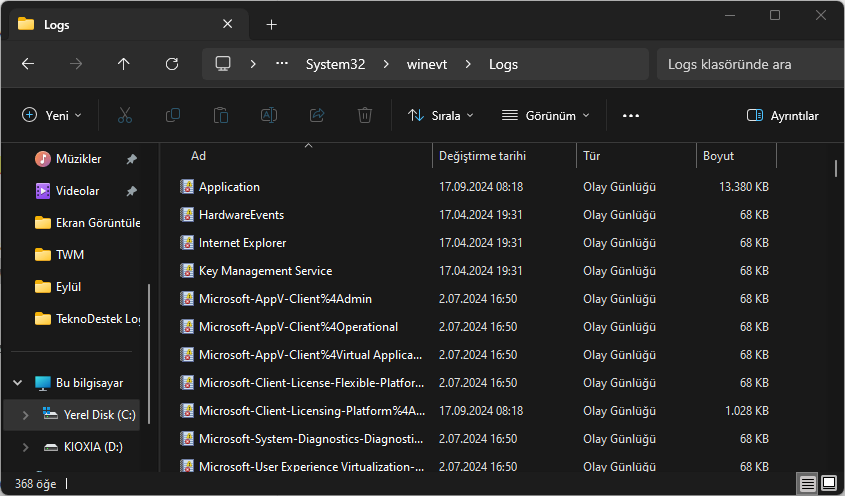
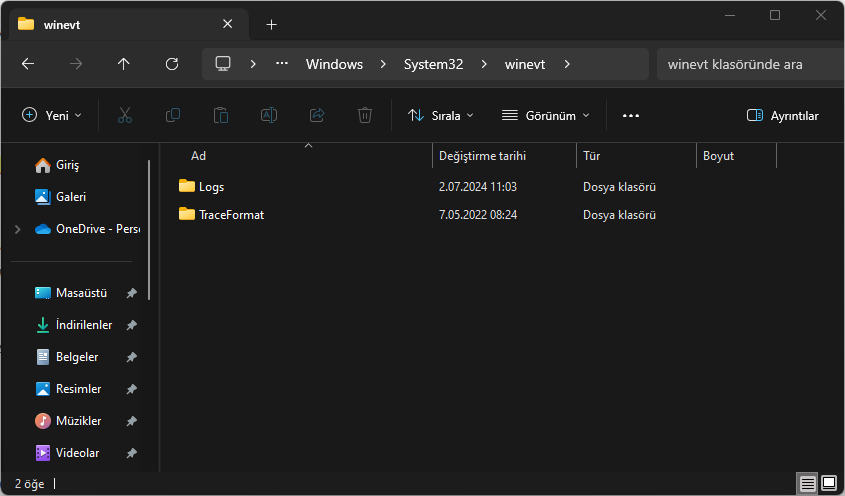
  2. C:WindowsSystem32winevt veya C:WindowsSystem32config klasörlerine gidin.
    Log Dosyalarını Silmek

  3. Logs klasörünü bulun ve içine girin.Log Dosyalarını Silmek
  4. Silmek istediğiniz log dosyalarını seçin veya Ctrl + A tuşlarıyla tümünü seçerek sağ tıklayın ve Sil seçeneğini tıklayın.

Olay Görüntüleyici ile Silme

Microsoft’un Windows NT işletim sistemine entegre olan Olay Görüntüleyici aracı, hem yerel hem de uzak bilgisayarların olay loglarını görüntülemenizi ve silmenizi sağlar.

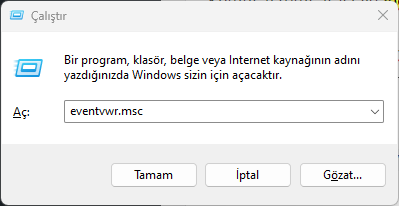
  1. Windows + R tuşlarına basarak Çalıştır penceresini açın.
  2. eventvwr.msc yazın ve Enter‘a basarak Olay Görüntüleyici‘yi açın.Log Dosyalarını Silmek
  3. Sol paneldeki Windows Logs bölümünü genişletin ve bir kategoriye tıklayın.
  4. Orta paneldeki kayıtları seçin ve sağ panelden Clear Log… seçeneğine tıklayın. Alternatif olarak, bir klasöre sağ tıklayıp Clear Log seçeneğini de kullanabilirsiniz.

Komut İstemi ile Silme

Komut İstemi aracı ile log dosyalarını silmek için şu adımları izleyebilirsiniz:

- 11858 Teknoloji Destek Hattı -
  1. Arama kutusuna cmd yazın ve Yönetici olarak çalıştır seçeneğini seçin.
  2. Aşağıdaki komutları sırasıyla yazın ve her birinden sonra Enter’a basın:
    cd/
    cd windows
    del *.log /a /s /q /f

Bu komutlar, bilgisayarınızdaki tüm log dosyalarını siler.

Windows PowerShell ile Silme

Windows PowerShell komut satırı aracıyla log dosyalarını silmek için şu adımları izleyin:

  1. Arama kutusuna PowerShell yazın ve Yönetici olarak çalıştır seçeneğine tıklayın.
  2. Aşağıdaki komutu girin ve Enter tuşuna basın:
    Get-EventLog -LogName * | ForEach { Clear-EventLog $_.Log }

Windows 11’de log dosyalarını silmek için kullanabileceğiniz beş yöntem bulunmaktadır: CCleaner, Dosya Gezgini, Olay Görüntüleyici, Komut İstemi ve Windows PowerShell. İhtiyacınıza göre bu yöntemlerden birini seçebilirsiniz. Log temizlediğinizde yeterli alan açılmadıysa Windows 11 gereksiz dosyaları temizleme işlemi de yapabilirsiniz. İşlem yapamıyor veya daha fazla desteğe ihtiyacınız varsa bizimle iletişime geçebilirsiniz.


ETİKETLER:disk alanı boşaltmalog dosyalarını silmeknasıl yapılırwindows 11
Bu Makaleyi Paylaş
Facebook WhatsApp WhatsApp Threads Bağlantıyı Kopyala Yazdır
Paylaş
YazarFatih ATEŞ
Teknik Destek Uzmanı
Takip Et
İster iPhone'undaki, ister Android cihazındaki veya Windows'taki ayarlar arasında geziniyor olsun, Fatih her zaman teknolojiye düşkün olmuştur. Teknolojiye, Windows'a ve güç düğmesi olan her şeye tutkuyla bağlı olarak, zamanının çoğunu yeni beceriler geliştirmek ve teknoloji dünyası hakkında daha fazla şey öğrenmek için harcadı. Öğrendiklerini de sizlerle paylaşıyor.
Yorum yapılmamış

Bir yanıt yazın Yanıtı iptal et

E-posta adresiniz yayınlanmayacak. Gerekli alanlar * ile işaretlenmişlerdir

Bağlantı Kuralım

21KBeğen
19.6KTakip Et
7.3KAbone Ol
192Takip Et

Popüler Gönderiler

AirTies Air 4960 Modem Kurulum

Uğurcan ÜN
Uğurcan ÜN
3 dk. okuma
11 Görüntüleme
Sessiz İçerik Nedir Nasıl Yapılır

Sessiz İçerik Nedir

İsmail YILDIZ
İsmail YILDIZ
6 dk. okuma
13 Görüntüleme
YouTube Video Başlığı Nasıl Yazılmalı Yolları Neler

YouTube Video Başlığı Nasıl Yazılmalı

İsmail YILDIZ
İsmail YILDIZ
6 dk. okuma
10 Görüntüleme

Lyra 3 Pro ile Şarkı Nasıl Oluşturulur

Uğurcan ÜN
Uğurcan ÜN
4 dk. okuma
24 Görüntüleme

You Might Also Like

samsung galaxy a5 arama bekletme ayarlarını gösteren telefon arama ve diğer ayarlar ekranı
Android

Samsung Galaxy A5 Arama Bekletme Özelliği Nasıl Aktif Edilir?

1 dk. okuma
TikTok'ta biri nasıl engellenir veya engeli kaldırılır? profil ekranında engelle ve engel kaldırma adımları gösterimi
TikTok

TikTok’ta biri nasıl engellenir veya engeli kaldırılır?

1 dk. okuma
HRESULT 0x800a03ec Hatasından İstisna Nasıl Onarılır
Ofis Uygulamaları

HRESULT 0x800a03ec Hatasından İstisna Nasıl Onarılır

8 dk. okuma
WhatsApp Yaş Sınırı Sorunu Nasıl Çözülür
WhatsApp

WhatsApp Yaş Sınırı Sorunu Nasıl Çözülür

6 dk. okuma

Size her gün en son haberleri ve sorun çözümlerini getiriyoruz!

TeknoDestek Müşteri Hizmetleri
Facebook-f Instagram Tiktok Twitter Youtube Linkedin Whatsapp Phone-alt Rss

İş Ortaklarımız

TeknoDestek Müşteri Hizmetleri
© 2013 - 2026 TeknoDestek Müşteri Hizmetleri • Tüm hakları saklıdır • Bu sitedeki tüm içerikler (metin, görsel, video, logo, tasarım vb.) 5846 sayılı Fikir ve Sanat Eserleri Kanunu (FSEK) kapsamında korunmaktadır • İzinsiz kopyalanması, çoğaltılması, yayınlanması veya herhangi bir şekilde kullanılması yasaktır • İhlal tespitinde; FSEK Madde 71-73 uyarınca yasal süreç başlatma, maddi/manevi tazminat talep etme ve cezai işlem için başvurma hakkımız saklıdır • TeknoDestek, TeknoS@R'un bir kuruluşudur • Tema Düzenleyen: Fatih ATEŞ
Sorun Hala Çözülmedi mi?
Aradığın çözümü bulamadıysan, 11858 Teknoloji Destek Hattımız sana yardımcı olabilir. 2011’den beri Türkiye’nin en tecrübeli teknoloji destek ekiplerinden biri olarak, bilgisayar, telefon, tablet, modem, akıllı TV ve sosyal medya sorunlarında 7/24 profesyonel destek veriyoruz. Uzman ekibimizle hemen görüşmek ister misin?

    📞 11858’i Şimdi Ara

    Görüşme öncesi dakika ücreti sesli olarak bilgilendirilir
    Welcome Back!

    Sign in to your account

    Kullanıcı Adı veya E-posta Adresi
    Şifre

    Şifrenizi mi unuttunuz?