
Windows 11 ses dengesi ayarlama adımlarıyla kulaklığın bir tarafından az gelen ses problemini çözmek ister misiniz? 2 farklı pratik yöntemle kanalları eşitleyin.
Kulaklıktan bir tarafın daha sessiz gelmesi çoğu zaman donanım arızasına değil, sağ ve sol kanal dengesinin bozulmasına işaret eder. Windows 11 ses dengesi ayarlama işlemi iki farklı yoldan yapılabiliyor. Modern Ayarlar menüsü veya klasik Denetim Masası. Her iki yöntem de ek yazılım gerektirmeksizin kanalları bağımsız olarak kontrol etmenize olanak tanıyor. Editörün de bizzat test ederek deneyimlediği gibi küçük bir güncelleme veya yanlışlıkla kaydırma bu dengesizliği yaratmaya yetiyor.


Ses dengesi her oynatma cihazı için ayrı ayrı ayarlanıyor. Bluetooth kulaklık, USB ses cihazı veya harici hoparlöre geçiş yaptığınızda bu ayarı yeni cihaz için de yapmanız gerekebilir. Bir tarafın sesini düşürmek yerine her iki kanaldan eşit ses almak istiyorsanız Windows 11’in Mono Ses seçeneği sol ve sağ kanalı tek bir akışta birleştiriyor.
Windows 11 Ses Arttırma ve Ses Kalitesini Yükseltme başlıklı içeriğimizde ses dengesinin ötesinde genel ses kalitesini iyileştirme yöntemlerini ele aldık. Kanallar eşitlendikten sonra genel ses kalitesini artırmak isteyenler için iyi bir sonraki adım.
Windows 11 Ses Dengesi Ayarlama
Ayarlar Menüsü Yöntemi
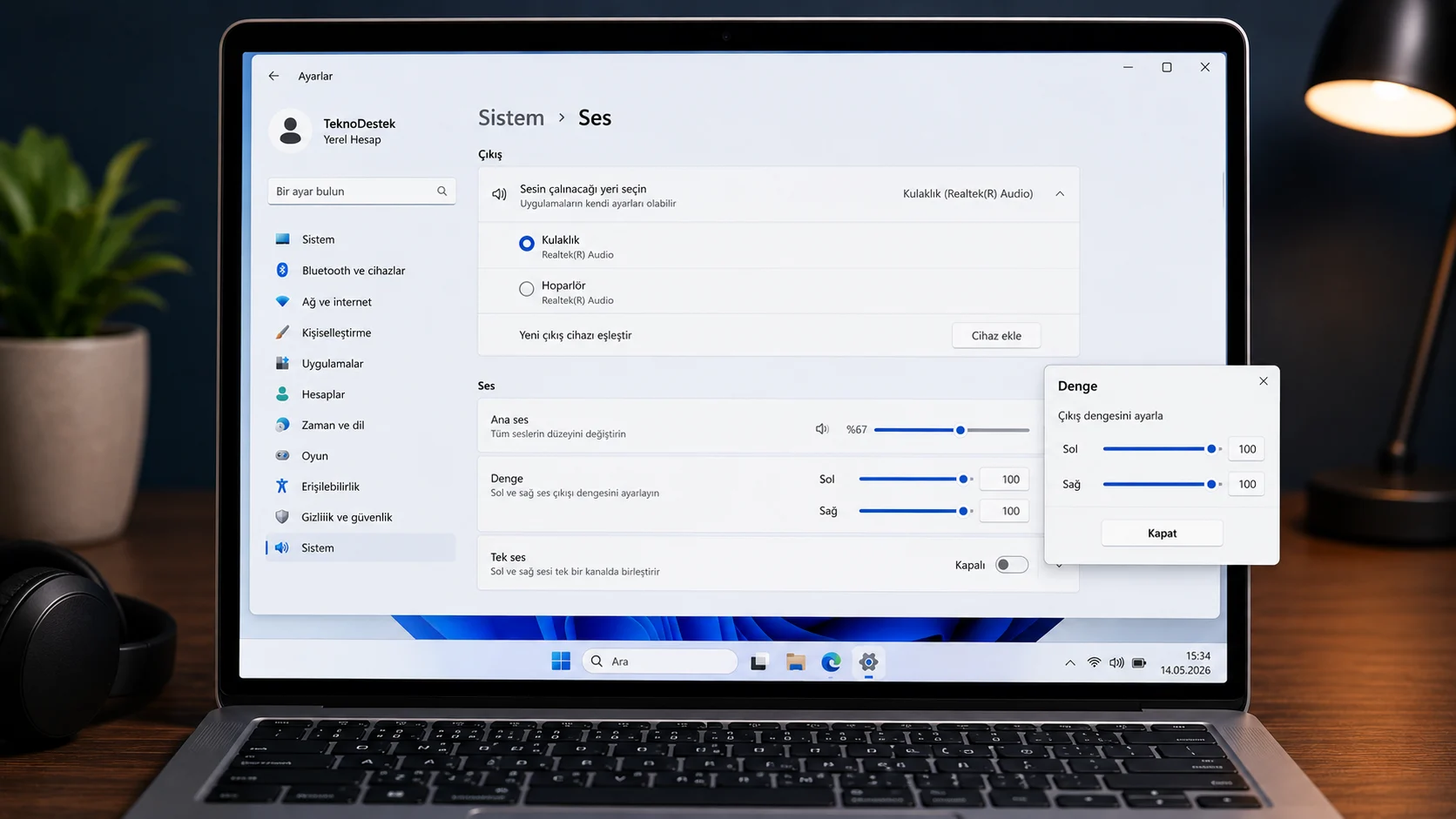
Windows 11’de kulaklık veya hoparlörün sol ve sağ kanal sesini bağımsız olarak ayarlamak için sol alt kanal ve sağ kanal değerlerinin varsayılan olarak 100’e eşit geldiğini bilmek önemli. Bir kanalı düşürmek o taraftaki sesi azaltır diğeri aynı kalır.
- Ayarlar uygulamasını açın. Windows tuşu + I kısayolunu kullanabilirsiniz.
- Sol panelden Sistem‘e tıklayın.
- Ses sayfasını açın.
- Çıkış bölümünde ses dengesini ayarlamak istediğiniz hoparlör veya kulaklığı seçin.
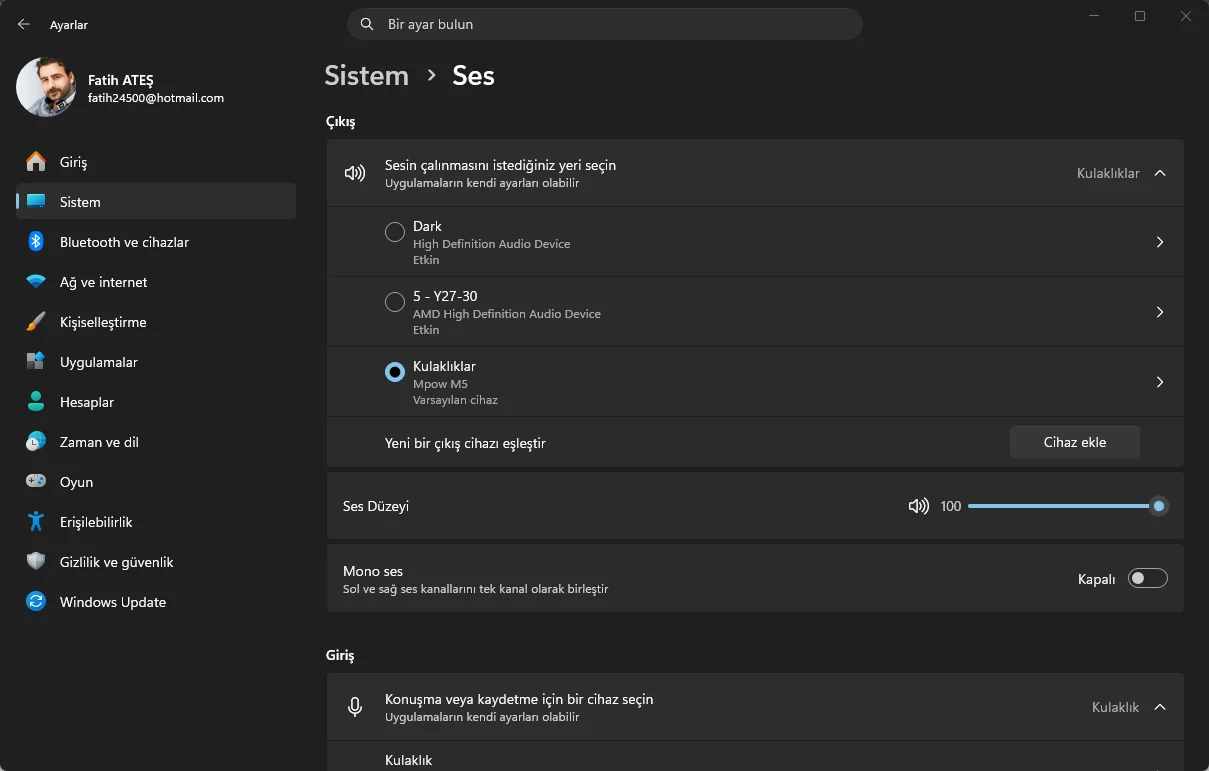
- Açılan sayfada Çıkış ayarları bölümünü bulun.
- Sol kanal ve Sağ kanal kaydırıcılarını ihtiyacınıza göre ayarlayın. Sağ taraftan daha az ses geliyorsa sağ kanalı yükseltin ya da sol kanalı düşürün.
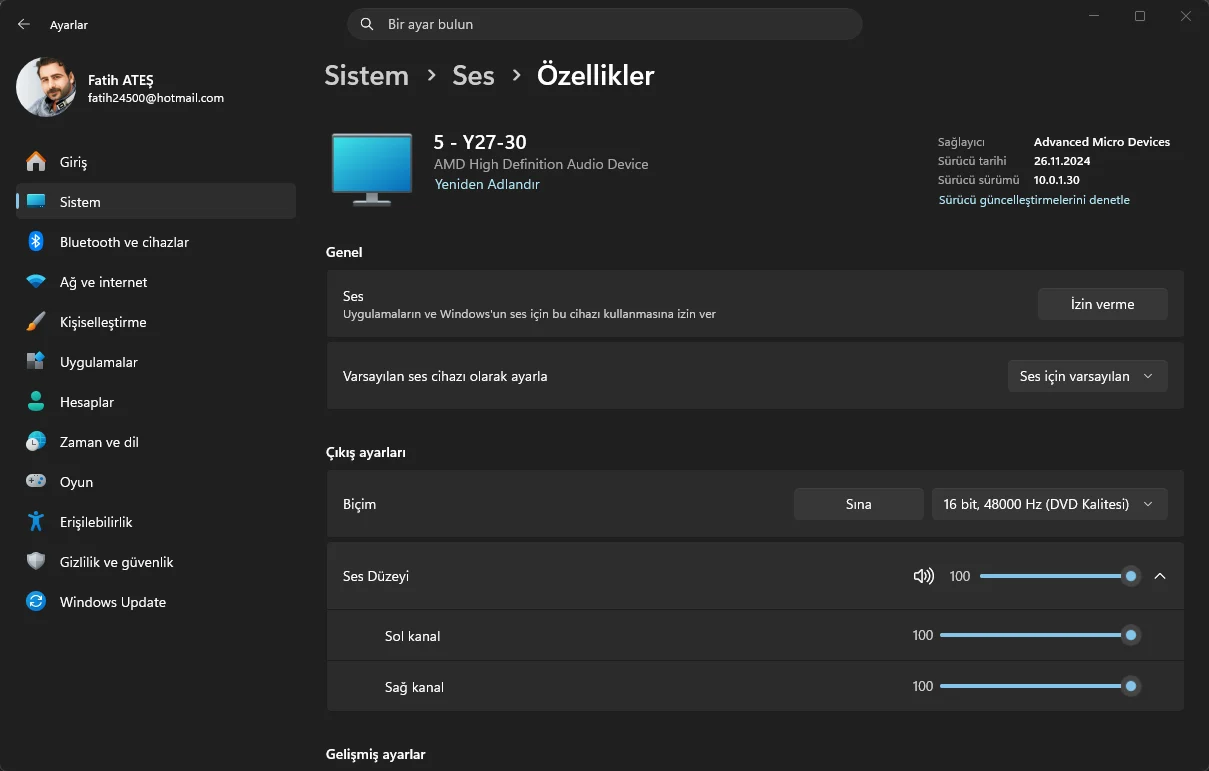
Değişiklik anında uygulanıyor. Herhangi bir kaydetme adımı gerekmiyor.
Denetim Masası ile Kulaklık Sağ Sol Ses Ayarı
Klasik Denetim Masası yöntemi daha ayrıntılı ses özelliklerine erişim sunuyor. Tüm Windows 11 sürümlerinde çalışıyor.
- Denetim Masası‘nı açın. Başlat menüsünden aratabilir veya Windows tuşu + R ile açılan Çalıştır penceresine control yazabilirsiniz.
- Donanım ve Ses bölümüne girin.
- Ses seçeneğine tıklayın.
- Açılan pencerede ses dengesini değiştirmek istediğiniz hoparlör veya kulaklığı seçin ve Özellikler düğmesine tıklayın.
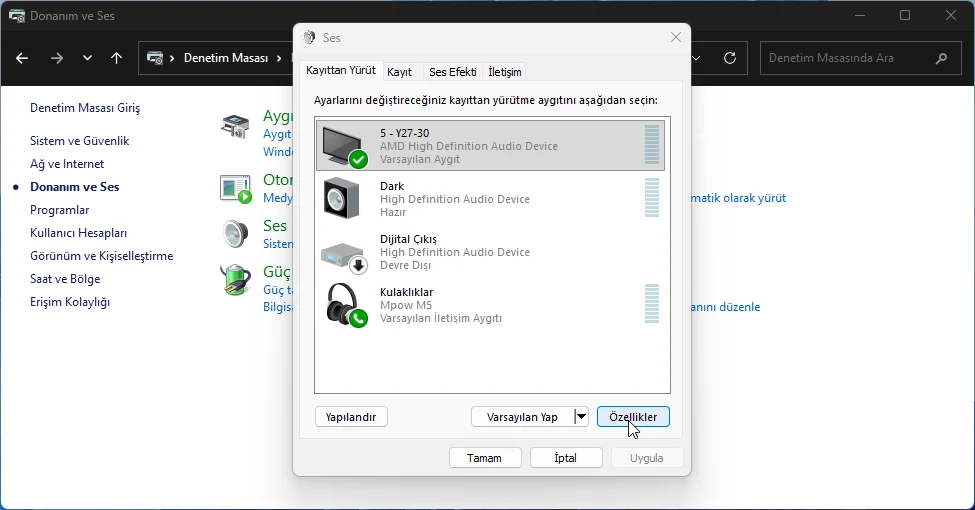
- Düzeyler (Levels) sekmesine geçin.
- Denge (Balance) butonuna tıklayın.
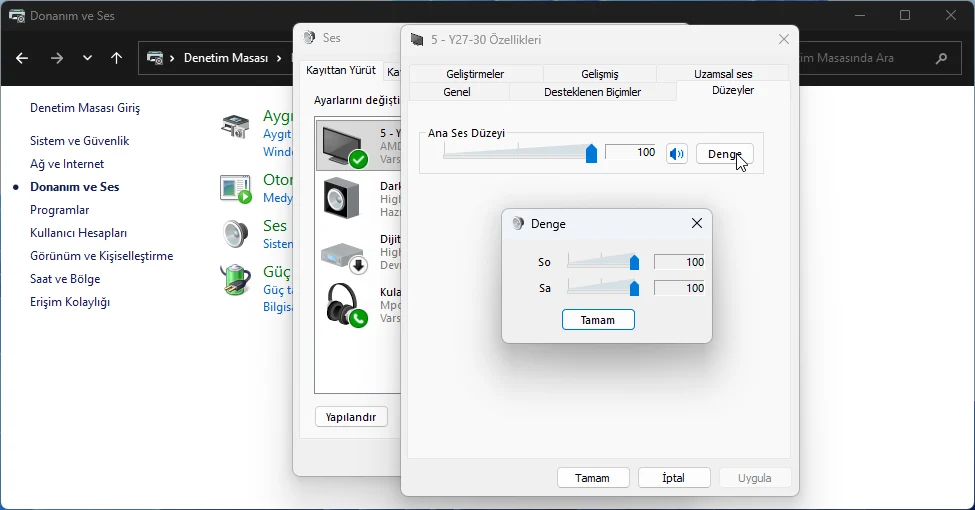
- Açılan küçük pencerede So (Sol) ve Sa (Sağ) kaydırıcılarını ihtiyacınıza göre ayarlayın.
- Tamam butonuna tıklayın.
- Uygula‘ya ve ardından tekrar Tamam‘a tıklayın.
Ses Dengesi Ayarlaması İşe Yaramıyorsa Ne Yapmalı?
Kaydırıcıları ayarlamanıza rağmen seste değişiklik olmuyorsa birkaç olası neden var.
Önce Ayarlar üzerinden Sistem ve ardından Ses bölümünde doğru oynatma cihazının seçili olduğundan emin olun. Sisteme birden fazla ses cihazı bağlıysa ayar değiştirdiğiniz cihaz aktif çıkış cihazı olmayabilir. Cihazı söküp yeniden takın, ses sürücülerini güncelleyin. Sesi çalan uygulamayı kapatıp yeniden açmak da zaman zaman çözüm sağlıyor.
Bazı Bluetooth kulaklıklar, USB ses cihazları ve harici hoparlörler kanal dengesini Windows üzerinden değil kendi üretici uygulamaları veya cihaz üzerindeki fiziksel kontroller aracılığıyla yönetiyor. Bu cihazlarda Windows 11 arayüzünde denge seçeneği görünmeyebilir. Bu durumda üretici uygulamasını veya cihazın kendi menüsünü kontrol etmeniz gerekiyor.
Sıkça Sorulan Sorular
Windows 11’de ses dengesi nerede ayarlanır?
Windows 11 ses dengesi ayarlama işlemi için Ayarlar üzerinden Sistem ve ardından Ses bölümüne girin. İlgili oynatma cihazını seçtiğinizde Çıkış ayarları bölümünde Sol kanal ve Sağ kanal kaydırıcıları görünür. Alternatif olarak Denetim Masası üzerinden Ses bölümünden cihazın özelliklerine girip Denge ayarına ulaşılabilir.
Kulaklıktan bir taraftan az ses gelmesinin nedeni nedir?
Kulaklıktan bir taraftan az ses gelmesi çoğunlukla yazılım kaynaklı bir kanal dengesi bozukluğundan kaynaklanıyor. Bir güncelleme sonrası veya yanlışlıkla kaydırma ile bu değer değişebiliyor. Donanım arızasını dışlamak için önce Windows 11 ses dengesi ayarlarını kontrol edin. Her iki kanal 100’de eşitse sorun donanımsal olabilir.
Windows 11 ses dengesi her cihaz için ayrı mı kaydediliyor?
Evet. Windows 11 ses dengesi değiştirme ayarı her oynatma cihazı için bağımsız olarak kaydediliyor. Farklı bir kulaklık veya hoparlöre geçtiğinizde yeni cihaz için dengeyi ayrıca ayarlamanız gerekebilir.
Mono ses seçeneği ne işe yarıyor?
Windows 11’in Mono Ses özelliği sol ve sağ kanalı tek bir ses akışında birleştiriyor. İşitme kaybı olan veya tek kulaklıkla dinleyen kullanıcılar için idealdir. Bu seçeneğe Ayarlar üzerinden Erişilebilirlik bölümündeki Ses sayfasından ulaşılabiliyor.
Bluetooth kulaklıkta ses dengesi ayarlanamıyorsa ne yapmalı?
Bazı Bluetooth ses cihazları kanal dengesini Windows 11 üzerinden değil kendi üretici uygulamaları aracılığıyla yönetiyor. Bu durumda kulaklığınızın üretici uygulamasını veya cihaz üzerindeki kontrolleri kontrol edin. Windows arayüzünde denge seçeneği görünmüyorsa bu durum söz konusu cihazın Windows ses yönetimi yerine kendi altyapısını kullandığı anlamına geliyor.
Windows 11 Ses Çıkış Cihazlarını Değiştirmek başlıklı içeriğimizde birden fazla ses cihazı arasında nasıl geçiş yapılacağını ele aldık. Farklı cihazlara geçiş yaptığınızda her biri için ses dengesi ayarını ayrıca yapmanız gerektiğinden bu içerik tamamlayıcı bir kaynak sunuyor.
Ses ayarlarında değişiklik yaptıktan sonra sorun devam ediyorsa, sürücü güncellemeleri yardımcı olmadıysa veya ses cihazı arayüzde hiç görünmüyorsa uzaktan destek almak durumu hızla netleştiriyor. 2011’den bu yana 7/24 hizmet veren 11858 Teknoloji Destek Hattı, TeamViewer ve AnyDesk gibi lisanslı yazılımlarla uzaktan bağlantı sağlayarak Windows ses sorunlarında doğrudan müdahale sunuyor. Dakika bazlı şeffaf ücretlendirme ve yüzde 95 memnuniyet oranıyla 500.000’den fazla başarılı işleme imza atan 11858‘i arayarak teknik destek alabilirsiniz.
Yeni donanım almadan önce Windows 11 ses dengesi ayarlama seçeneklerini denemek dakikalar içinde sorunu çözebiliyor. Sağ ve sol kanal kaydırıcıları hem donanım uyumsuzluğu hem de kişisel tercih için esnek bir kontrol sunuyor. Siz kulaklık veya hoparlörünüzde bu tür bir dengesizlik yaşadınız mı, hangi yöntem işe yaradı? Yorumlarda paylaşın.