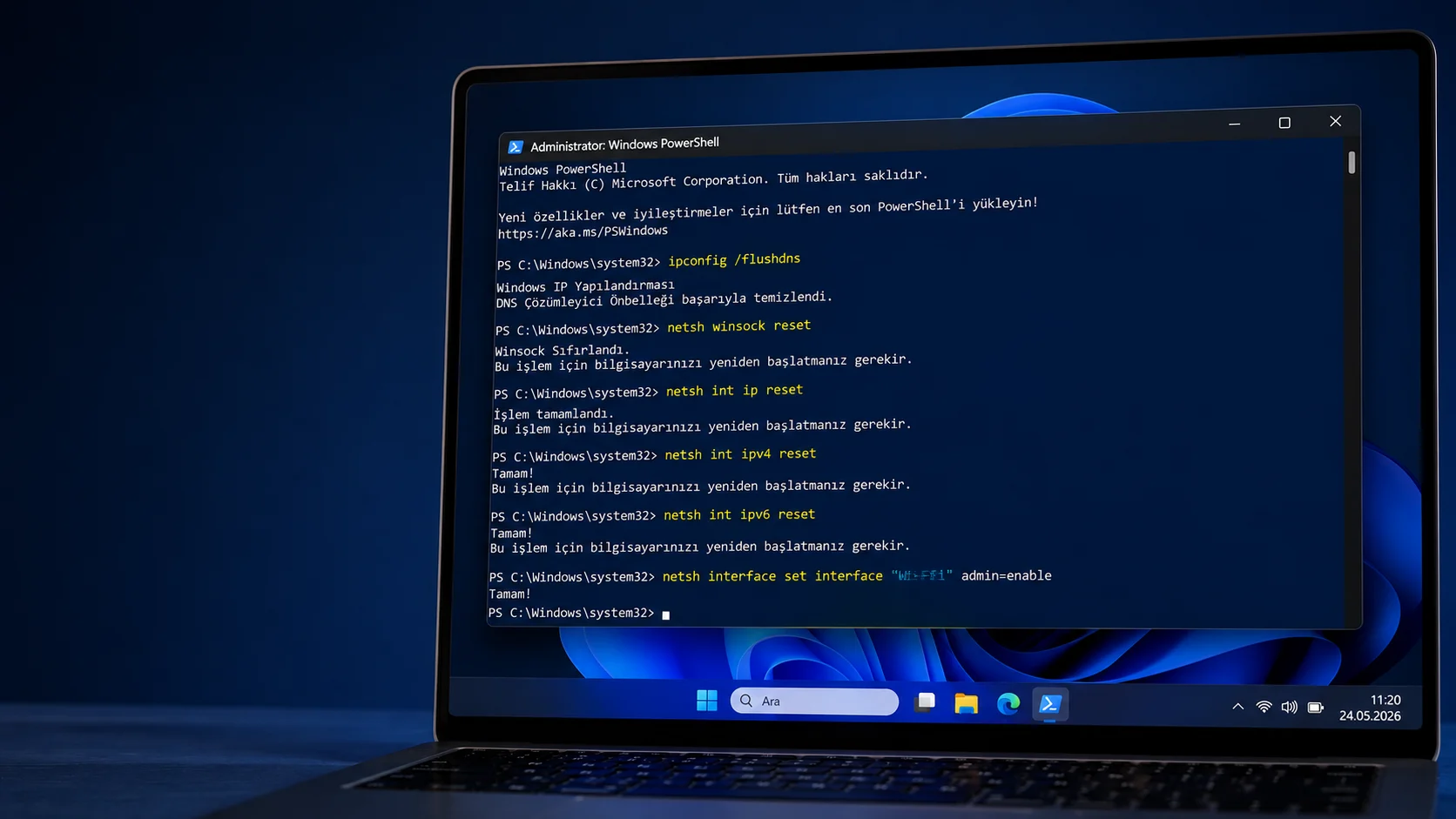

Windows 11 ağ sorunu giderme adımları için PowerShell üzerinde 6 basit komutu çalıştırın. İnternet bağlantı hatalarını saniyeler içinde nasıl çözebilirsiniz?
İnternet simgesi bağlı görünüyor ama tarayıcı sayfa açmıyor. Ya da bağlantı var, siteler açılıyor ama aralıklı kopmalar yaşanıyor. Windows 11 ağ sorunu giderme sürecinde çoğu kullanıcı bu belirsizlik karşısında ne yapacağını bilemez. Oysa PowerShell’de çalıştırılabilecek altı komut, sorunun kaynağını dakikalar içinde daraltabiliyor hatta tamamen çözebiliyor. Yıllardır ağ sorunlarında ilk başvurduğu bu araçlar karmaşık görünse de her biri tek satırdan ibaret.


Başlamadan önce önemli bir not: aşağıdaki komutların bir kısmı yönetici yetkisi gerektiriyor. Başlat menüsüne PowerShell yazın, çıkan sonuca sağ tıklayıp Yönetici olarak çalıştır seçeneğini seçin. Komutları çalıştırdıktan sonra bilgisayarı yeniden başlatmayı da unutmayın.
Windows 11 Ağ Bağdaştırıcısı Adı Değiştirme başlıklı içeriğimizde ağ bağdaştırıcılarını tanımlamayı ve yönetmeyi ele aldık. Aşağıdaki komutlardan bazıları bağdaştırıcı adını kullandığından bu bilgi işinize yarayabilir.
Windows 11 Ağ Sorunu Giderme: 6 Temel PowerShell Komutu
Her ağ sorununda aynı yolu izlemek gerekmez. Ancak aşağıdaki komutlar genel olarak sırayla denenmesi önerilen bir akış oluşturuyor: önce durumu tespit et, sonra DNS’i temizle, ardından bağlantıyı sıfırla ve gerekirse rotayı izle.
ipconfig
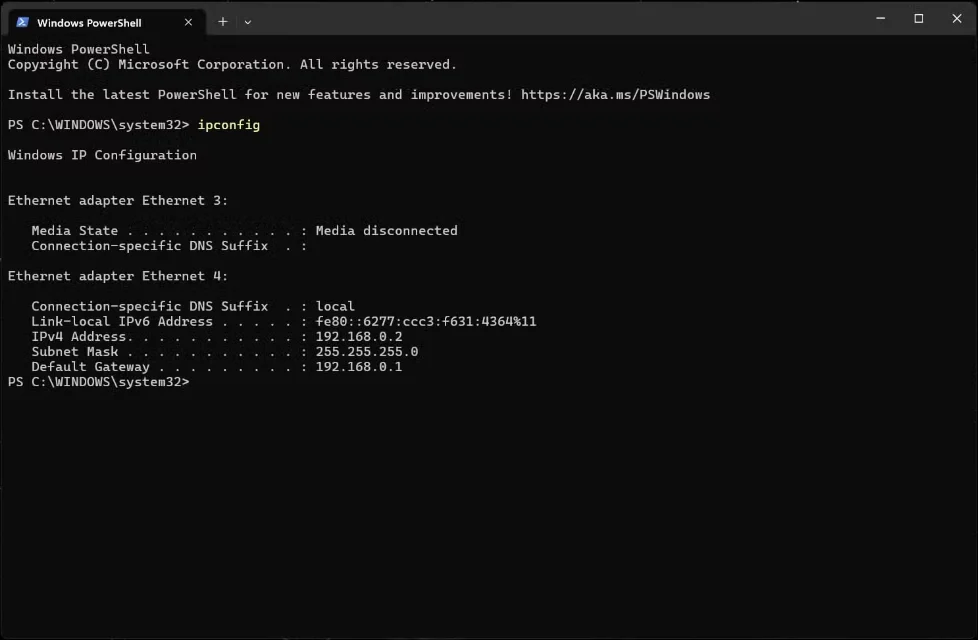
Her ağ sorununda ilk çalıştırılması gereken komut ipconfig. Bu komut ağ bağdaştırıcılarınız, yönlendiricinin IP adresi (Varsayılan Ağ Geçidi olarak gösterilir) ve bilgisayarınızın yerel IP adresi hakkında özet bilgi verir. Daha fazla ayrıntı için şunu çalıştırın:
ipconfig /all
DNS sunucusuyla ilgili sorun yaşıyorsanız, örneğin DNS Sunucusu Yanıt Vermiyor hatası alıyorsanız, DNS önbelleğini temizlemek çoğu durumda işe yarıyor:
ipconfig /flushdns
Bilgisayarınızın IP adresini yenilemek de birçok ağ sorununu çözebilir. Bunun için iki komutu sırayla çalıştırın:
ipconfig /release
ipconfig /renew
Yönlendiricide IP adresine bağlı güvenlik duvarı kuralı tanımladıysanız IP yenilendikten sonra bu kuralları güncellemeniz gerekebilir. Tüm ipconfig parametrelerini görmek için ipconfig /? komutunu çalıştırabilirsiniz.
Ping Testi
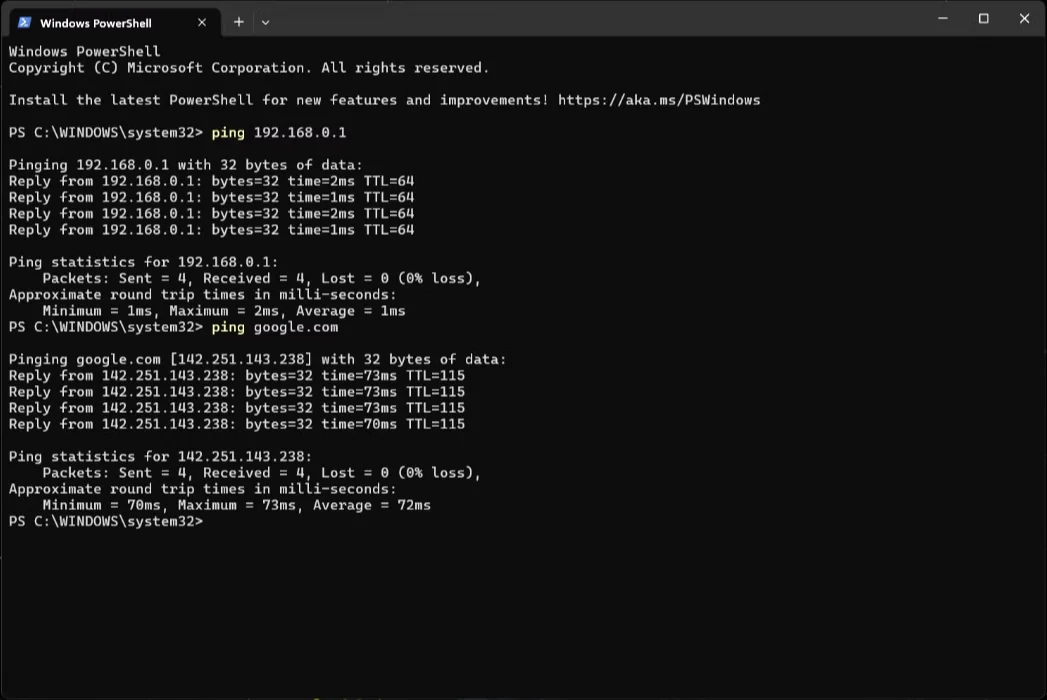
Wi-Fi veya Ethernet bağlı görünüyor ama tarayıcı sayfa açmıyorsa sorunun kaynağını belirlemek için ping testi Windows yöntemi kullanılır. Önce yönlendiriciye ping atın. Yönlendiricinizin IP adresini ipconfig ile öğrenebilirsiniz:
ping 192.168.1.1
Yönlendirici yanıt veriyorsa sorun yerel ağda değil. Bir sonraki adımda güvenilir bir sunucuya ping atın:
ping google.com
Bu ping de başarılı olursa sorun muhtemelen tarayıcı veya uygulama düzeyinde. Başarısız olursa ve telefonunuzda mobil veriyle aynı siteye erişebildiğinizi görüyorsanız sorun internet servis sağlayıcınızdan kaynaklanıyor olabilir.
nslookup
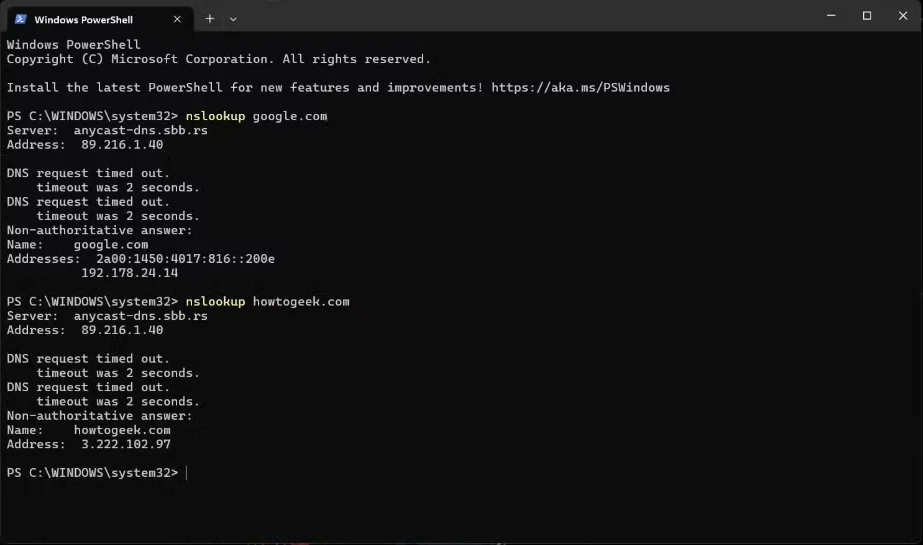
nslookup DNS komutu, DNS sunucunuzun ne kadar hızlı ve doğru çalıştığını test etmek için kullanılır. İndirme hızınız normal ama siteler yavaş açılıyorsa veya belirli bir siteye ulaşamıyorsanız bu komut işinize yarar. Temel kullanımı şu şekilde:
nslookup google.com
Farklı bir DNS sunucusu üzerinden sorgu yapmak için IP adresini komutun sonuna ekleyin. Cloudflare’in DNS sunucusunu test etmek için:
nslookup google.com 1.1.1.1
ISP’nizin DNS sunucusu yavaş yanıt veriyorsa Cloudflare (1.1.1.1) veya Google (8.8.8.8) gibi üçüncü taraf DNS sunucularına geçmek bağlantı hızını belirgin biçimde artırabilir.
netsh reset
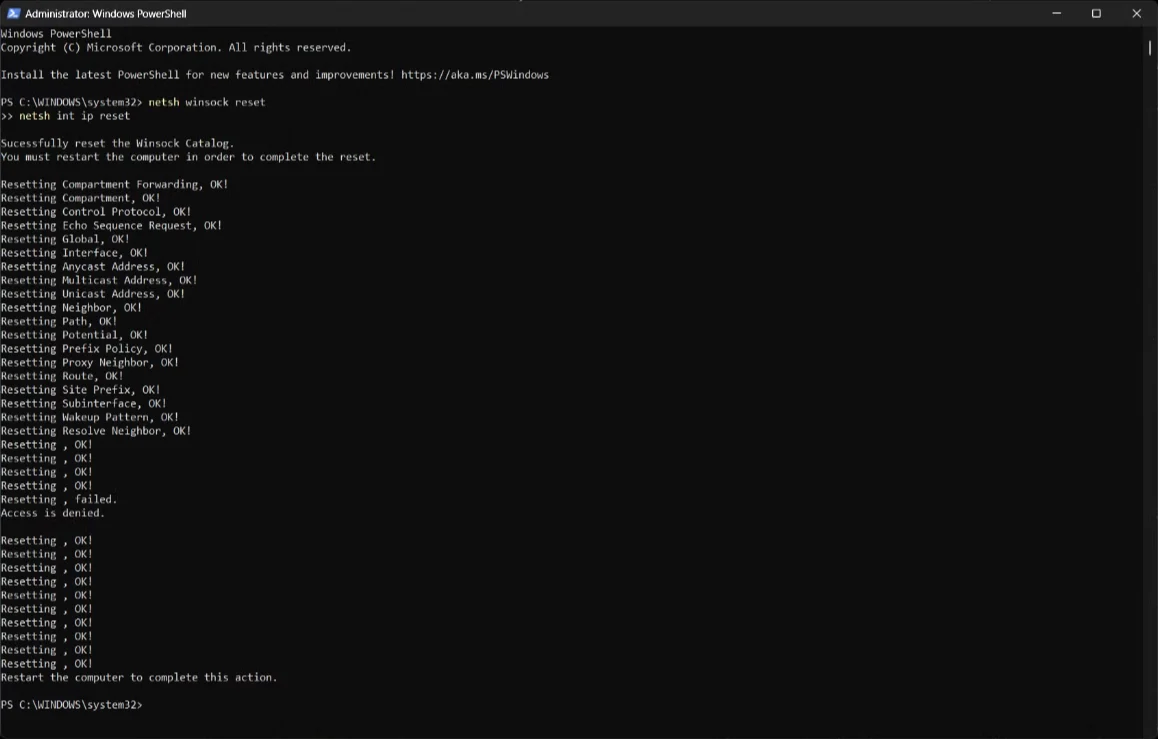
netsh reset komutu, çeşitli bağlantı sorunlarını köklü biçimde çözen güçlü bir araç. TCP/IP yığınını ve Winsock kataloğunu varsayılan ayarlarına döndürür. Deneyimlerime göre ipconfig /flushdns ile bu kombinasyon birçok kişiyi teknik servisten kurtardı. İki komutu sırayla çalıştırın:
netsh winsock reset
netsh int ip reset
Bu komutları çalıştırdıktan sonra bilgisayarı mutlaka yeniden başlatın aksi halde değişiklikler etkinleşmez.
Kayıtlı Wi-Fi profillerini görmek için:
netsh wlan show profiles
Belirli bir Wi-Fi profilini silmek için:
netsh wlan delete profile name=”Profil Adı”
tracert
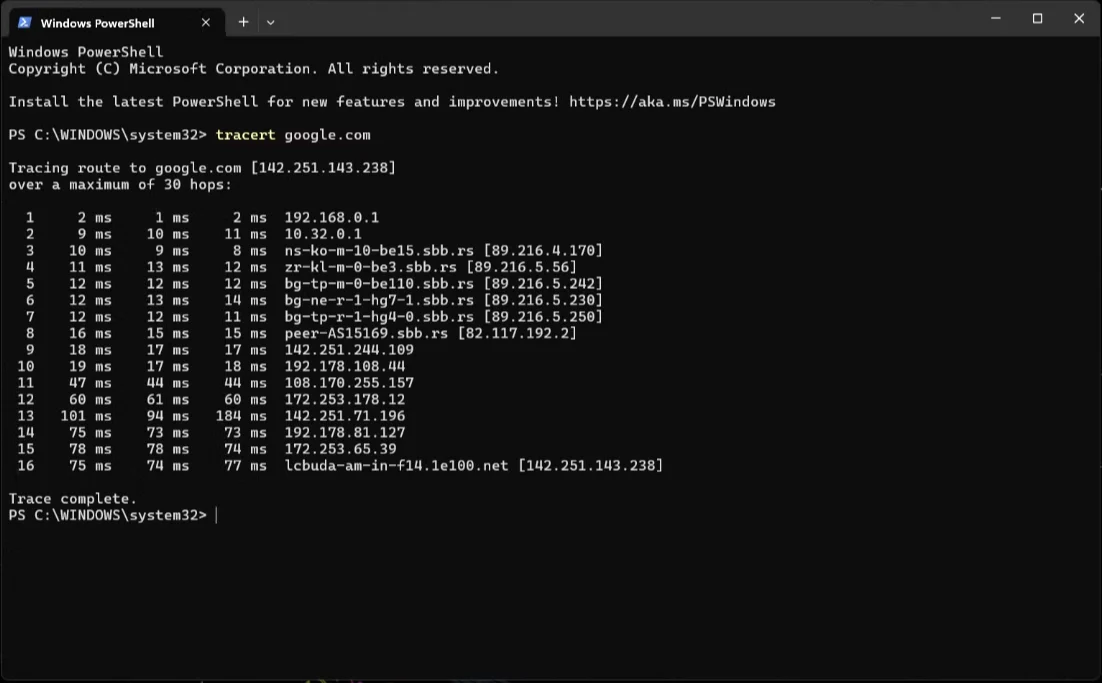
tracert nasıl kullanılır sorusu ağ sorunlarının kaynağını bulmak isteyenler için önemli. Bu komut, bilgisayarınızdan hedef siteye kadar veri paketlerinin geçtiği her noktayı ve her noktadaki gecikmeyi listeler. Komut şu şekilde kullanılır:
tracert google.com
Tracert her pakete artan TTL (Time to Live) değerleri atayarak çalışır. Her paket farklı bir noktada sona erer ve bu sayede yönlendiriciniz, ISP’nizin sunucuları ve harici sunucular dahil tüm güzergah haritası çıkarılır. Belirli bir noktadan sonra gecikmenin ani şekilde artması o noktada bir sorun olduğuna işaret edebilir. Bazı sunucular tracert isteklerine yanıt vermediğinden ara noktalarda Request timed out mesajı görülmesi normal. Ancak son nokta zaman aşımına uğruyorsa ve siteye tarayıcıdan da erişemiyorsanız muhtemelen bir ağ sorunu söz konusu.
Restart-NetAdapter
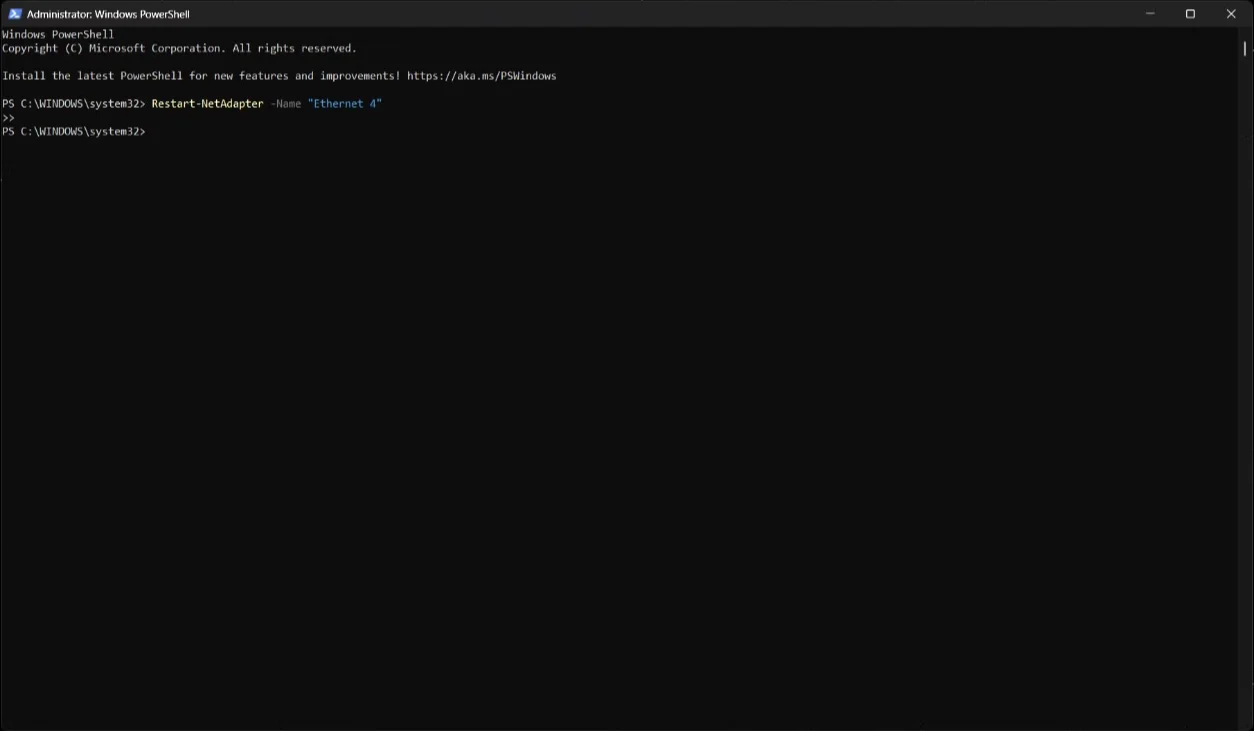
Restart-NetAdapter, Windows PowerShell ağ sorunları için en basit ama zaman zaman en etkili çözüm. Ağ bağdaştırıcısını yeniden başlatmak basit bağlantı sorunlarını dakikalar içinde çözebilir. Bağdaştırıcı adını ipconfig ile öğrendikten sonra şu komutu çalıştırın:
Restart-NetAdapter -Name “Ethernet 4”
Bağdaştırıcı adını aramakla uğraşmak istemiyorsanız tüm ağ bağdaştırıcılarını aynı anda yeniden başlatan şu komutu kullanabilirsiniz:
Get-NetAdapter | Restart-NetAdapter
Komutlar İşe Yaramazsa Ne Yapmalı?
Tüm komutları çalıştırıp bilgisayarı yeniden başlattıktan sonra sorun devam ediyorsa modemi de sıfırlamayı deneyin. Çoğu router’da arkada küçük bir reset düğmesi bulunur. Sorun ISP kaynaklıysa sağlayıcınızın teknik desteğiyle iletişime geçmek en doğru adım. Belirli bir ağ bağdaştırıcısında sürekli sorun yaşıyorsanız sürücüyü güncellemek de değerlendirilmesi gereken bir seçenek.
Sıkça Sorulan Sorular
Windows 11 ağ sorunu giderme komutlarını çalıştırmak için PowerShell’i nasıl yönetici olarak açarım?
Başlat menüsüne PowerShell yazın. Çıkan sonuca sağ tıklayıp Yönetici olarak çalıştır seçeneğini seçin. Kullanıcı Hesabı Denetimi onay penceresi açılırsa Evet‘e tıklayın. Bazı komutlar yönetici yetkisi olmadan çalışmaz.
ipconfig /flushdns ne işe yarar?
ipconfig komutları arasında en sık kullanılanlardan biri olan ipconfig /flushdns, bilgisayarın DNS önbelleğini temizler. Daha önce çalışıp şimdi açılmayan siteler, DNS Sunucusu Yanıt Vermiyor hatası veya yanlış siteye yönlendirme gibi sorunlarda bu komut genellikle ilk denemeler arasında yer alır.
netsh winsock reset komutu ne yapar, güvenli mi?
netsh reset komutu Windows Sockets (Winsock) kataloğunu ve TCP/IP yığınını fabrika ayarlarına döndürür. Kullanıcı dosyalarına dokunmaz. Yalnızca ağ protokol ayarlarını sıfırlar. Komutu çalıştırdıktan sonra bilgisayarı yeniden başlatmak gerekiyor. Güvenli bir komut olmakla birlikte yönlendiriciye özel güvenlik duvarı kuralı tanımladıysanız IP değişebileceğinden bu kuralları kontrol etmeniz öneriliyor.
tracert komutu ne için kullanılır?
tracert nasıl kullanılır sorusunun kısa yanıtı: tracert google.com gibi bir komutla bilgisayarınızdan hedef siteye kadar veri paketlerinin geçtiği her noktayı ve gecikmeyi listelemenizi sağlar. Belirli bir ülkeden erişilemeyen siteler, ani yavaşlamalar veya paket kaybı gibi sorunların kaynağını belirlemek için kullanılır.
Restart-NetAdapter ile ağ bağdaştırıcısı adını nasıl öğrenirim?
ipconfig komutunu çalıştırdığınızda ağ bağdaştırıcılarınız listelenir. Aktif bağdaştırıcının adını (örneğin Ethernet 4 veya Wi-Fi) buradan kopyalayıp Restart-NetAdapter -Name “Bağdaştırıcı Adı” komutunda kullanabilirsiniz. Tüm bağdaştırıcıları yeniden başlatmak istiyorsanız Get-NetAdapter | Restart-NetAdapter komutunu tercih edin.
Windows 11 Ağ Ayarlarını Sıfırlama başlıklı içeriğimizde komut satırı yerine arayüz üzerinden ağ ayarlarını fabrika değerlerine döndürme yöntemini ele aldık. Komutlar işe yaramadığında bu seçenek bir sonraki adım olarak değerlendirilebilir.
Tüm komutları denedikten sonra sorun çözülmediyse veya hangi adımı uygulamanız gerektiğinden emin değilseniz uzaktan destek almak durumu hızla netleştiriyor. 2011’den bu yana 7/24 hizmet veren 11858 Teknoloji Destek Hattı, TeamViewer ve AnyDesk gibi lisanslı yazılımlarla uzaktan bağlantı sağlayarak Windows ağ sorunlarında doğrudan müdahale sunuyor. Dakika bazlı şeffaf ücretlendirme ve yüzde 95 memnuniyet oranıyla 500.000’den fazla başarılı işleme imza atan 11858‘i arayarak teknik destek alabilirsiniz.
PowerShell karmaşık görünse de bu altı komut büyük çoğunlukla birkaç satırdan ibaret. Windows 11 ağ sorunu giderme sürecinde ipconfig ile durumu tespit etmek, netsh ile sıfırlamak ve tracert ile kaynağı bulmak çoğu sorunu teknik servise gitmeden çözmeye yetiyor. Hangi komut sizin için en çok işe yaradı? Yorumlarda paylaşın.