TeknoDestek Müşteri Hizmetleri
  • Haberler
    HaberlerDaha Fazla Göster
    Google Asistan kapanıyor sürecini ve akıllı telefon ekranında klasik logodan yeni nesil yapay zeka Gemini'ye geçişi temsil eden görsel.
    Google Asistan Kapanıyor: 4 Eylül’de Gemini Dönemi Başlıyor
    7 dk. okuma
    Motorola akıllı telefonlar tarihine damga vuran efsanevi modellerin bir arada sergilendiği bir koleksiyon görseli.
    Geçmişten Günümüze Efsanevi Motorola Akıllı Telefonlar
    8 dk. okuma
    Alternatif arama motorları logolarının yer aldığı, gizlilik odaklı arama sonuçlarını gösteren bilgisayar ekranı.
    Google’a Alternatif Arama Motorları: Brave, Startpage ve Mojeek
    7 dk. okuma
    KolibriOS: 1.4 MB’lık Dünyanın En Küçük İşletim Sistemi
    KolibriOS: 1.4 MB’lık Dünyanın En Küçük İşletim Sistemi
    8 dk. okuma
    Windows 11 Copilot PC insights özelliği ile bilgisayar donanım bilgilerinin sorgulandığı bir ekran görünümü.
    Windows 11 Copilot PC Insights Özelliği: Bilgisayar Arıza Tespiti
    7 dk. okuma
  • Bilgisayar
    BilgisayarDaha Fazla Göster
    Yeni Alınan Bilgisayar İnternetsiz Nasıl Kurulur
    Yeni Alınan Bilgisayar İnternetsiz Nasıl Kurulur
    5 dk. okuma
    Geçiş anahtarı hack saldırısına karşı Windows bilgisayarında donanım anahtarı kullanan bir kişi.
    Geçiş Anahtarı Hack Riski: Pass-ta-key Saldırısı
    8 dk. okuma
    Windows 11 ekran parlaklığı değişmiyor sorununa çözümü simgeleyen, aydınlık bir ortamda ekranı parlak ve net görünen modern bir dizüstü bilgisayar.
    Windows 11 Ekran Parlaklığı Değişmiyor: 5 Adımda Çözüm
    5 dk. okuma
    Chrome ve Edge’de HDR Video Sorunu
    Chrome ve Edge’de HDR Video Sorunu
    4 dk. okuma
    Yoğun CPU Kullanımında Fare Yoklama Hızı Düşüyor
    Yoğun CPU Kullanımında Fare Yoklama Hızı Düşüyor
    5 dk. okuma
  • Mobil
    MobilDaha Fazla Göster
    iPhone Pil Sağlığını Koruyan Yeni Ayarlar Neler
    iPhone Pil Sağlığını Koruyan Yeni Ayarlar
    6 dk. okuma
    Xiaomi Bağlantı Hız Durumunu Öğrenme
    Xiaomi Bağlantı Hız Durumunu Öğrenme
    3 dk. okuma
    iPhone 17 İngilizce Klavye Ekleme
    iPhone 17 İngilizce Klavye Ekleme
    4 dk. okuma
    Xiaomi Telefonda 5G Fatura Ayarı
    Xiaomi Telefonda 5G Fatura Ayarı Nasıl Yapılır
    3 dk. okuma
    Android Auto araba dışında kullanımını gösteren, atölye tezgahına sabitlenmiş eski bir telefon ekranı.
    Android Auto Araba Dışında Kullanmanın 4 Yolu
    7 dk. okuma
  • Sosyal Medya
    Sosyal MedyaDaha Fazla Göster
    WhatsApp Meta AI Gizli Sohbet Nasıl Kullanılır Yolları Neler
    WhatsApp Meta AI Gizli Sohbet Nasıl Kullanılır
    6 dk. okuma
    Snapchat Anlık İçerik Tüketimi Nedir Nasıl Kontrol Edilir
    Snapchat Anlık İçerik Tüketimi Nedir
    6 dk. okuma
    Tiktok Ve Instagram Aynı Video Yükleyememe Sorunu Nasıl Çözülür
    Tiktok Ve Instagram Aynı Video Yükleyememe Sorunu
    6 dk. okuma
    Vefat Eden Kişinin LinkedIn Hesabı Nasıl Kapatılır Yolları Neler
    Vefat Eden Kişinin LinkedIn Hesabı Nasıl Kapatılır
    5 dk. okuma
    Instagram Gece Kullanımı Nasıl Sınırlandırılır Yolları Neler
    Instagram Gece Kullanımı Nasıl Sınırlandırılır
    6 dk. okuma
  • İnceleme
    İncelemeDaha Fazla Göster
    Elektrik Kesintisinde İnternete Bağlı Kalmak
    Elektrik Kesintisinde İnternete Bağlı Kalmak
    11 dk. okuma
    Uçak kabinindeki yolcu masasında duran modern bir powerbank ve arka planda görünen bulanık gökyüzü manzaralı uçak penceresi.
    Uçakta Powerbank: 2026 Uçuş Kuralları ve mAh Sınırları
    7 dk. okuma
    Huawei FreeClip 2 S açık kulak kablosuz kulaklık ve şarj kutusu
    Huawei FreeClip 2 S: Açık Kulaklık Deneyiminde Yeni Nesil Tasarım
    15 dk. okuma
    Lenovo Lecoo Bellatoor GM103 oyuncu mouse modeli, ultra hafif tasarımı ve yüksek performanslı oyun özellikleriyle siyah arka plan üzerinde tanıtılıyor.
    Lenovo Oyuncu Mouse’u Lecoo Bellatoor GM103 Tanıtıldı
    7 dk. okuma
    2026 yılının en iyi akıllı saat modelleri arasında öne çıkan premium ve bütçe seçenekleri
    2026 Yılının En İyi Akıllı Saat Modelleri ve Karşılaştırması
    11 dk. okuma
  • İletişim
YouTube
Takip Et
  • Müşteri Hizmetleri
  • Modem Kurulumu
  • Windows 11
  • Yapay Zeka
  • Akıllı Telefon
  • Robot Süpürge
  • Uzak Bağlantı
10 Eyl 2026, Perşembe
TeknoDestek Müşteri HizmetleriTeknoDestek Müşteri Hizmetleri
Yazı BoyutuAa
  • Haberler
  • Mobil
  • Sosyal Medya
  • Bilgisayar
  • İnceleme
  • İnternet ve Ağ
  • Ev Elektroniği
  • Uzak Bağlantı Programları
  • İletişim
Site içi Arama
  • Haberler
    • Cihaz Duyuruları
    • Teknoloji
    • Uygulama Gelişmeleri
  • Bilgisayar
    • Linux
    • macOS
    • Windows
  • İnceleme
    • Bilgisayar
    • Ev Elektroniği
    • Tablet
    • Tavsiyeler & Karşılaştırmalar
    • Telefon
  • Mobil
    • Android
    • Giyilebilir Cihazlar
    • HarmonyOS
    • iPhone / iOS
  • Sosyal Medya
    • Facebook
    • Instagram
    • TikTok
    • Snapchat
    • Teams
    • Telegram
    • WhatsApp
    • X
  • Uzak Bağlantı Programları
  • İletişim
Bizi Takip Edin
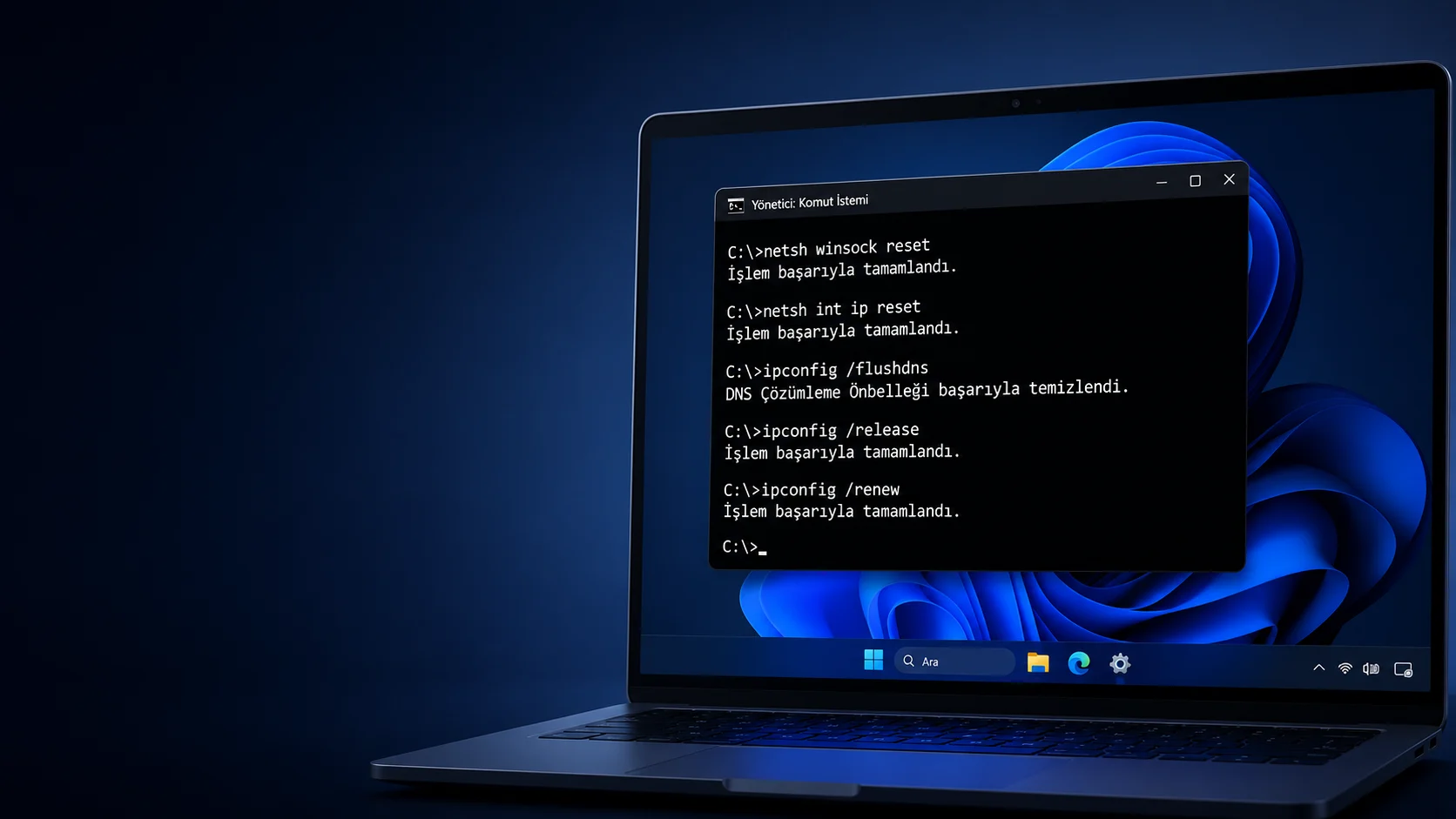
Windows 11 Ağ Ayarlarını Sıfırlama komutlarının Windows 11 ağ bağlantı sorunlarını çözme ekranı
Windows

Windows 11 Ağ Ayarlarını Sıfırlama

Fatih ATEŞ
Son güncelleme: 23 Mayıs 2026 12:57
Fatih ATEŞ - Teknik Destek Uzmanı
25 Görüntüleme
3
Paylaş
8 dk. okuma
Paylaş

Windows 11 ağ ayarlarını sıfırlama işlemi için 5 komutlu adım adım rehber. Winsock reset, TCP/IP ve DNS temizleme ile bağlantı sorunlarını dakikalar içinde çözün.

Aylar boyunca Zoom görüşmelerinde ses kesilmesi, Discord’da ani bağlantı kopmaları, indirmeler yarıda takılı kalıyor. Modem’i değiştirdiniz, DNS’i değiştirdiniz, 5GHz’e geçtiniz. Sorun devam ediyor. Tanıdık geliyorsa büyük ihtimalle arıza donanımda değil, Windows’un ağ katmanındaki sessiz bir bozulmada.

İçindekiler
  • Windows 11 Ağ Ayarlarını Sıfırlama Komutları ve Ne İşe Yararlar
    • Hangi Sorunları Çözüyor?
    • Komutlar Nasıl Çalıştırılır?
    • Ağ Ayarlarını Sıfırlama Komutlarının Yaptığı İş
  • Windows 11 Ayarlar Üzerinden Ağ Sıfırlaması Ne Zaman Kullanılır
  • Sorun Hangi Katmandan Gelidiğini Nasıl Anlarsınız?
  • Komutlar İşe Yaramazsa Ne Olur?
- 11858 Teknoloji Destek Hattı -
11858 Teknoloji Destek Hattı ile 7/24 telefonla teknik destek ve uzaktan destek alın 11858 Teknoloji Destek Hattı ile 7/24 telefonla teknik destek ve uzaktan destek alma

Windows 11 ağ ayarlarını sıfırlama işlemi, bu tür sinsi bağlantı problemlerini çözmenin en hızlı yollarından biri. Ancak bu işlemin ne yaptığını bilmeden uygulamak, sorunu çözmek yerine başka sorunlara kapı açabilir. Hangi komutu neden çalıştırdığınızı anlayarak ilerlemeniz, hem daha bilinçli bir sorun giderme süreci sağlar hem de benzer durumlarla karşılaşıldığında ne yapacağınızı bilmenizi kolaylaştırır.

Ağ sorunları yaşayan birçok kullanıcı benzer bir hata yapıyor. Önce modemi, ardından internet servis sağlayıcısını suçluyor. Oysa sorunun kaynağını anlamak için birkaç basit gözlem yeterli. Eğer aynı ağdaki diğer cihazlar (telefon, başka bir bilgisayar) sorunsuz çalışıyorsa, sorun ağ altyapısıyla değil muhtemelen o PC’nin yazılım yapılandırmasıyla ilgilidir. Bununla birlikte, aynı bilgisayarla farklı bir ağa bağlandığınızda sorun devam ediyorsa bu tablo neredeyse kesinlikle Windows kaynaklıdır. Ethernet kablosuna geçtiğinizde bile sorun sürmesi de aynı sonuca işaret ediyor.

Daha ayrıntılı bilgi için Windows 10’da Ağ Ayarlarını Sıfırlama yazısına bakabilirsiniz; oradaki temel mantık Windows 11 için de büyük ölçüde geçerli, yalnızca arayüz ve menü yapısında küçük farklılıklar var.

Windows 11 Ağ Ayarlarını Sıfırlama Komutları ve Ne İşe Yararlar

Windows’ta fiziksel ağ bağlantısı ile internet arasında birden fazla yazılım katmanı bulunur. Bu katmanlar arasında Winsock (Windows Sockets), TCP/IP yığını, DNS önbelleği ve hem fiziksel hem sanal ağ bağdaştırıcıları sayılabilir. Bu katmanların herhangi birinde oluşan bozulma veya yanlış yapılandırma, bağlantı sorunlarına yol açar. Aşağıdaki beş komut, bu katmanları sırasıyla temizler ve yeniler; 2026 itibarıyla Windows 11’in güncel sürümlerinde doğrulanmış adımlardır.

Hangi Sorunları Çözüyor?

Bu sıfırlama işlemi, aylarca “çözümsüz” kalan birçok problemi kısa sürede ortadan kaldırabiliyor. Bunların başında tarayıcıda her şey çalışırken belirli uygulamaların internete erişememesi, genel kararsızlık yaratarak indirmelerin askıya alınması, alan adlarının yanlış veya eski IP adreslerine çözümlenmesi ve DHCP’nin bozuk bir IP ataması yapıp takılı kalması geliyor.

Komutlar Nasıl Çalıştırılır?

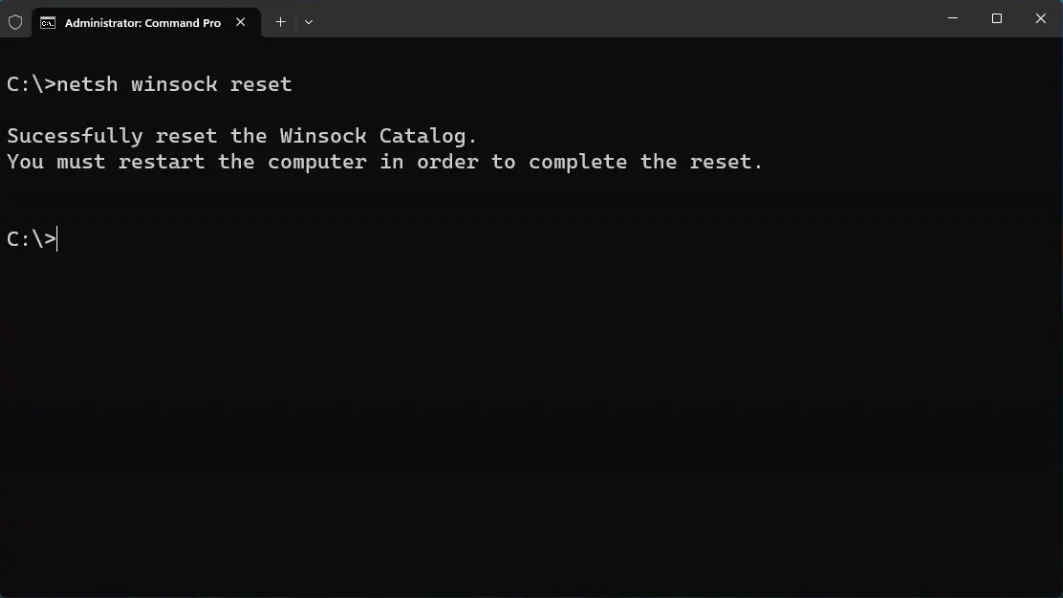
Başlat menüsünde cmd yazın, ardından sonuçlar arasında Komut İstemi‘ne sağ tıklayıp Yönetici olarak çalıştır seçeneğini tıklayın. UAC onay penceresi gelecektir, Evet deyin. Ardından aşağıdaki komutları bu sırayla girin; her komutun ardından Enter tuşuna basın ve işlemin tamamlandığını bildiren çıktıyı bekleyin.
Windows 11 Ağ Ayarlarını Sıfırlama Komutları ve Ne İşe Yararlar

- 11858 Teknoloji Destek Hattı -
11858 Teknoloji Destek Hattı ile 7/24 telefonla teknik destek ve uzaktan destek alın 11858 Teknoloji Destek Hattı ile 7/24 telefonla teknik destek ve uzaktan destek alma
netsh winsock reset
netsh int ip reset
ipconfig /flushdns
ipconfig /release
ipconfig /renew

Sıra burada kritik. İlk iki komut, üstteki ağ katmanlarını sıfırlar; sonraki üç komut bu temiz zemin üzerine yeni yapılandırma inşa eder. Sırayı değiştirirseniz eski ve bozuk bir yapılandırmayı sıfırlanmış bir temelin üzerine yeniden uygulama riskiyle karşılaşırsınız.

IP adresinizi manuel olarak belirlediyseniz, yani DHCP yerine statik IP kullanıyorsanız son iki komutu çalıştırmanıza gerek yok; bunlar yalnızca otomatik IP ataması kullanan bağlantılarda anlam taşır.

Tüm komutlar tamamlandıktan sonra bilgisayarı yeniden başlatın. Sıfırlama işleminin tam etkisini göstermesi için restart şart.

Ağ Ayarlarını Sıfırlama Komutlarının Yaptığı İş

Komut Hedef Katman Çözdüğü Problem
netsh winsock reset Winsock kataloğu Uygulamalar bağlanamıyor, tarayıcı çalışıyor
netsh int ip reset TCP/IP yığını Sürücü çakışmaları, güncelleme artıkları
ipconfig /flushdns DNS önbelleği Alan adları yanlış veya geç çözümleniyor
ipconfig /release DHCP kirası Bozuk IP atamasını serbest bırakır
ipconfig /renew DHCP kirası Modem’den temiz bir yapılandırma ister

Evden çalışan bir okuyucum aylarca aynı döngüyle boğuştu. Zoom toplantılarında ses, Discord’da bağlantı, indirmelerde süreklilik. modemi değiştirdi. 5GHz’e geçti. DNS sunucularını değiştirdi. Hiçbiri işe yaramadı.

“Artık modemim gittiherhalde” dediğinde yukarıdaki komutları önerdim. İki dakika sonra arayıp şaşkınlıkla bildirdi. Her şey anında düzeldi. Sonra ofisindeki birkaç arkadaşına da aynı sorunu yaşadıklarında bu yöntemi aktardı, hepsinde işe yaradı.

Buradaki asıl mesele şu. Windows, üçüncü taraf yazılımların ağ yapılandırmasına yaptığı değişiklikleri kasıtlı sistem ayarlarından ayırt edemez. Aylarca kurulup kaldırılan VPN istemcileri, antivirüs yazılımlarının ağ filtreleme katmanları, Hyper-V ya da VirtualBox gibi araçların sanal ağ bağdaştırıcıları, WSL veya yarım kalan Windows güncellemeleri; bunların hepsi ağ yapılandırmasına iz bırakır ve Windows bunları “hasar” olarak kaydetmez. Sorun bu yüzden kendiliğinden gün yüzüne çıkmıyor.

- 11858 Teknoloji Destek Hattı -
11858 Teknoloji Destek Hattı ile 7/24 telefonla teknik destek ve uzaktan destek alın 11858 Teknoloji Destek Hattı ile 7/24 telefonla teknik destek ve uzaktan destek alma

Windows 11 Ayarlar Üzerinden Ağ Sıfırlaması Ne Zaman Kullanılır
Windows 11 Ağ Ayarlarını Sıfırlama Komutları ve Ne İşe Yararlar

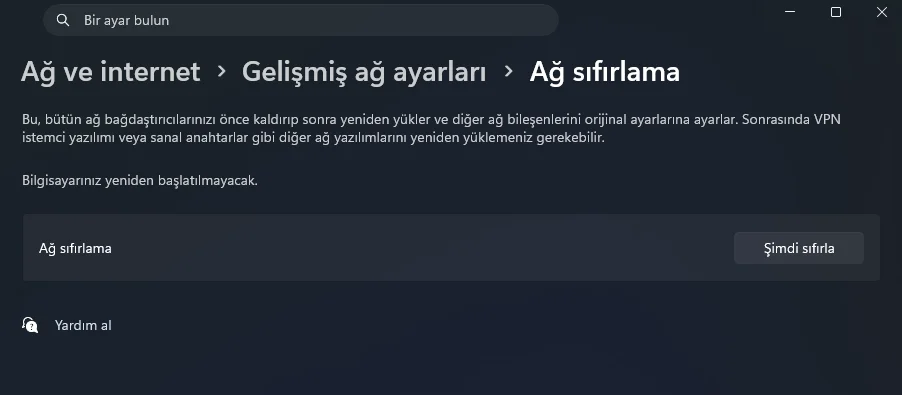
Komut satırı yöntemi çoğu durumda yeterli. Ancak daha kapsamlı bir bozulma söz konusuysa ya da komutlar sorunu çözmediyse Windows 11’in Ağ sıfırlama özelliğini deneyebilirsiniz.

Ayarlar uygulamasını açın, Ağ ve İnternet bölümüne geçin, sayfayı aşağı kaydırarak Gelişmiş ağ ayarları‘na tıklayın. Buradan Ağ sıfırlama seçeneğine ulaşabilirsiniz. Şimdi sıfırla düğmesine tıkladığınızda Windows tüm ağ bağdaştırıcılarını kaldırıp yeniden yükler.

Bu yöntemin bir bedeli var. Kayıtlı Wi-Fi ağları, özel DNS ayarları ve VPN yapılandırmaları silinir. Sıfırlama sonrasında bunları yeniden kurmanız gerekecek. Bu nedenle hedefli komut satırı yöntemi genellikle daha az zahmetlidir; tam sıfırlamayı son çare olarak saklayın.

Sorun Hangi Katmandan Gelidiğini Nasıl Anlarsınız?

Her bağlantı problemi aynı kökten gelmez. Durumu daha iyi teşhis edebilmek için şu gözlemleri yapabilirsiniz.

Yalnızca belirli uygulamalar bağlanamıyorsa, tarayıcı çalışıyorsa, Büyük olasılıkla Winsock katmanında bir sorun var. netsh winsock reset ile başlayın.

Her şey genel olarak kararsız, indirmeler askıya alınıyorsa, TCP/IP yığınında bozulma ihtimali yüksek. netsh int ip reset öncelikli.

Bazı siteler açılmıyor ama diğerleri düzgün çalışıyorsa, DNS önbelleğinde eski kayıtlar olabilir. ipconfig /flushdns tek başına bile fark yaratabilir.

Sorun diğer cihazlarda yoksa, Ethernet’e geçince de devam ediyorsa, Bu klasik Windows kaynaklı tablo. Tüm komut dizisini sırasıyla çalıştırın.

Komutlar İşe Yaramazsa Ne Olur?

Bu sıfırlama işlemi ağ katmanlarındaki bozulmaları giderir, ancak her bağlantı sorununu çözmez. Komutlar sonrasında sorun devam ediyorsa kontrol edilmesi gereken birkaç alan daha var: ağ bağdaştırıcısı sürücüsünün güncel olup olmadığı, güvenlik duvarı kurallarının trafiği engelleyip engellemediği, hizmet sağlayıcı tarafında gerçek bir kısıtlama ya da problem olup olmadığı.

Özellikle VPN yazılımları zaman zaman sürücü artıkları bırakır ve bunlar standart sıfırlama komutlarıyla tam olarak temizlenmeyebilir. Bu durumda ilgili VPN’in kaldırma aracını kullanmak ya da bağdaştırıcı sürücüsünü Aygıt Yöneticisi üzerinden manuel olarak kaldırıp yeniden yüklemek gerekebilir.

Sorun hâlâ çözülmediyse ve konuya yabancıysanız, sürücü güncellemeleri, güvenlik duvarı yapılandırması veya uzak bağlantı desteği gibi konularda profesyonel teknik yardım almak zaman kazandırır. 2011’den bu yana Türkiye genelinde 7/24 hizmet veren 11858, bilgisayar sorunlarından modem kurulumuna kadar geniş bir teknik destek yelpazesi sunuyor. TeamViewer ve AnyDesk gibi lisanslı yazılımlar üzerinden uzaktan bağlantı desteği sağlıyor; dakika bazlı şeffaf ücretlendirme sistemi ve yüzde 95 memnuniyet oranıyla 500.000’i aşkın başarılı işlem deneyimine sahip bir kadro tarafından yönetiliyor.

Eğer süregelen bir ağ sorununuz varsa ve VPN Bağlanmıyor Sorun Çözümü yazısındaki adımları da denedinizse, büyük olasılıkla sorunun Windows’un ağ yapılandırmasında olduğunu göreceksiniz. VPN bağlantı problemlerinin önemli bir kısmı aslında bu katmanlardaki bozulmadan besleniyor; Winsock ve TCP/IP sıfırlaması bu çakışmaları da çözmekte oldukça etkili.

Windows 11 ağ ayarlarını sıfırlama işlemi göründüğünden çok daha fazla sorunu gizlice çözüyor. Aylarca fark edilemeyen, modeme ya da internet sağlayıcıya yüklenen bağlantı sorunlarının önemli bir kısmı birkaç komutla birkaç dakika içinde ortadan kalkabiliyor. Belki en ilginç nokta şu. Windows bu bozulmaları hata olarak kaydetmiyor; sorun sessizce birikirken sistem sizi uyarmıyor. Siz de benzer bir durumla karşılaştınız mı? Hangi yöntem işinize yaradı?


ETİKETLER:ağ sıfırlamainternet kopma sorununetsh winsockwindows 11
Bu Makaleyi Paylaş
Facebook WhatsApp WhatsApp Threads Bağlantıyı Kopyala Yazdır
Paylaş
YazarFatih ATEŞ
Teknik Destek Uzmanı
Takip Et
İster iPhone'undaki, ister Android cihazındaki veya Windows'taki ayarlar arasında geziniyor olsun, Fatih ATEŞ her zaman teknolojiye düşkün olmuştur. Teknolojiye, Windows'a ve güç düğmesi olan her şeye tutkuyla bağlı olarak, zamanının çoğunu yeni beceriler geliştirmek ve teknoloji dünyası hakkında daha fazla şey öğrenmek için harcadı. Öğrendiklerini de sizlerle paylaşıyor.
Yorum yapılmamış

Bir yanıt yazın Yanıtı iptal et

E-posta adresiniz yayınlanmayacak. Gerekli alanlar * ile işaretlenmişlerdir


Bağlantı Kuralım

21KBeğen
19.6KTakip Et
7.3KAbone Ol
192Takip Et

Popüler Gönderiler

HTTP/2 web sitelerinde eşzamanlı veri aktarımıyla daha hızlı bağlantı ve yükleme sağlar.

HTTP/2 Nedir Nasıl Kullanılır

Hatice TATLISU
Hatice TATLISU
6 dk. okuma
1 Görüntüleme
Outlook şifre unuttum sorunu yaşayanlar için e-posta güvenliğini ve hesap kurtarmayı simgeleyen, üzerinde parlak bir kilit bulunan mavi dijital zarf.

Outlook Şifre Unuttum: 5 Adımda Hesap Kurtarma

Fatih ATEŞ
Fatih ATEŞ
4 dk. okuma
1 Görüntüleme
XAMPP HTTP 404 Hatası yanlış dosya yolu veya localhost ayarlarından kaynaklanabilir.

XAMPP HTTP 404 Hatası Çözümü

Hatice TATLISU
Hatice TATLISU
7 dk. okuma
1 Görüntüleme
WhatsApp Meta AI Gizli Sohbet Nasıl Kullanılır Yolları Neler

WhatsApp Meta AI Gizli Sohbet Nasıl Kullanılır

İsmail YILDIZ
İsmail YILDIZ
6 dk. okuma
1 Görüntüleme
//

We influence 20 million users and is the number one business and technology news network on the planet

You Might Also Like

Windows 11’de Performans Ayarları Nasıl Yapılır
Windows

Windows 11’de Performans Ayarları Nasıl Yapılır

7 dk. okuma
Windows 11 ekran parlaklığı değişmiyor sorununa çözümü simgeleyen, aydınlık bir ortamda ekranı parlak ve net görünen modern bir dizüstü bilgisayar.
Windows

Windows 11 Ekran Parlaklığı Değişmiyor: 5 Adımda Çözüm

5 dk. okuma
Bluetooth fare bağlantı sorunu çözümü için Windows Aygıt Yöneticisi üzerinde güç yönetimi ayarlarının yapıldığı bilgisayar ekranı.
Windows

Bluetooth Mouse Bağlantı Sorunu: Tek Ayarla Kopmayı Durdurun

6 dk. okuma
Windows 11 Bellek Yönetimi Hatası Çözümü
Windows

Windows 11 Memory Management Hatası Çözümü

9 dk. okuma

Size her gün en son haberleri ve sorun çözümlerini getiriyoruz!

TeknoDestek Müşteri Hizmetleri
Facebook-f Instagram Tiktok Twitter Youtube Linkedin Whatsapp Rss

İş Ortaklarımız

TeknoDestek Müşteri Hizmetleri
© 2013 - 2026 TeknoDestek Müşteri Hizmetleri • Tüm hakları saklıdır • Bu sitedeki tüm içerikler (metin, görsel, video, logo, tasarım vb.) 5846 sayılı Fikir ve Sanat Eserleri Kanunu (FSEK) kapsamında korunmaktadır • İzinsiz kopyalanması, çoğaltılması, yayınlanması veya herhangi bir şekilde kullanılması yasaktır • İhlal tespitinde; FSEK Madde 71-73 uyarınca yasal süreç başlatma, maddi/manevi tazminat talep etme ve cezai işlem için başvurma hakkımız saklıdır • TeknoDestek, TeknoS@R'un bir kuruluşudur • Tema Düzenleyen: Fatih ATEŞ
Sorun Hala Çözülmedi mi?
Aradığın çözümü bulamadıysan, 11858 Teknoloji Destek Hattımız sana yardımcı olabilir. 2011’den beri Türkiye’nin en tecrübeli teknoloji destek ekiplerinden biri olarak, bilgisayar, telefon, tablet, modem, akıllı TV ve sosyal medya sorunlarında 7/24 profesyonel destek veriyoruz. Uzman ekibimizle hemen görüşmek ister misin?
📞 11858’i Şimdi Ara
Görüşme öncesi dakika ücreti sesli olarak bilgilendirilir
Welcome Back!

Sign in to your account

Kullanıcı Adı veya E-posta Adresi
Şifre

Şifrenizi mi unuttunuz?