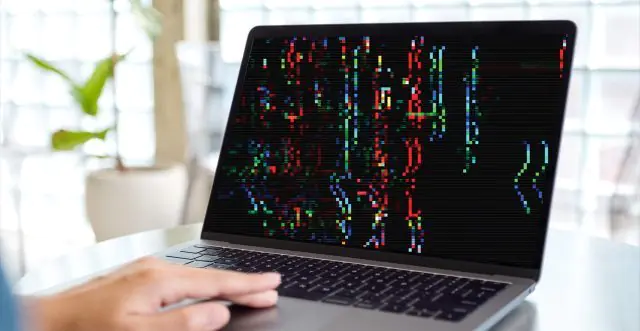

PC’nin masaüstü açılmıyor sorunu birkaç farklı nedenden kaynaklanıyor olabilir. Bilgisayar açıldığında ekranın siyah kalması, masaüstünün yüklenmemesi veya hata mesajları almanız sistemdeki yazılımsal ya da donanımsal bir problemin işaretidir. Bu tür durumlar genellikle işletim sistemi sorunları, donanım hataları veya sürücü uyumsuzlukları ile ilişkilidir.
PC’nin Masaüstü Açılmıyor Başlangıçta Karşılaşılan Yaygın Hatalar
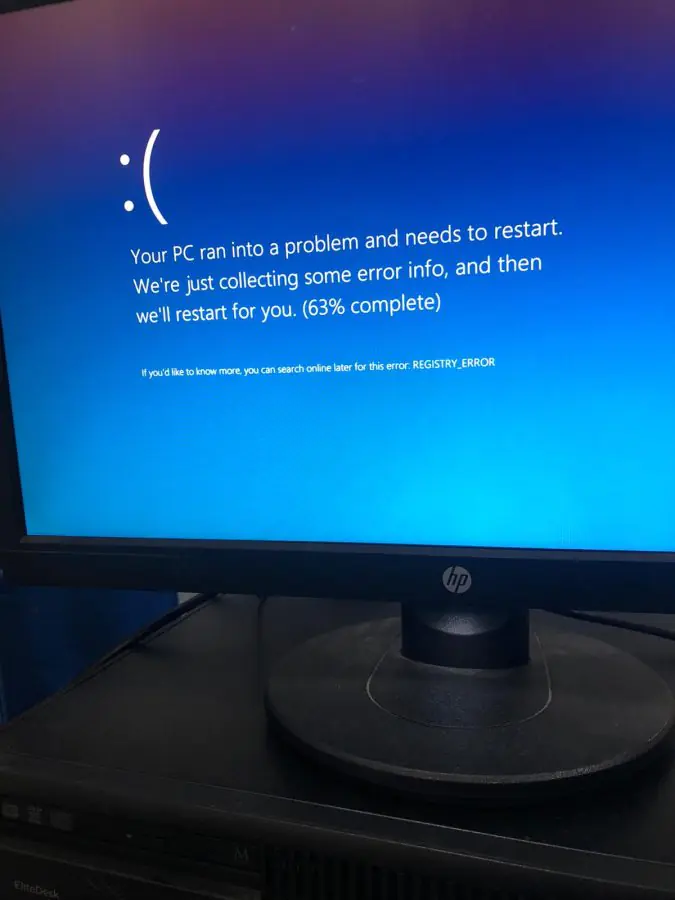
- PC’nin Masaüstü Açılmıyor Başlangıçta Karşılaşılan Yaygın Hatalar
- Donanım arızaları
- İşletim sistemi hataları
- Güncel olmayan sürücüler
- Virüsler ve kötü amaçlı yazılımlar
- Yazılım çakışmaları ve hatalı güncellemeler
- Masaüstü Ekranı Açılmıyor Sorun Giderme Adımları
- Güvenli modda başlatma
- Sistem geri yükleme
- Donanım kontrolü yapın
- Sürücüleri güncelleyin veya yeniden yükleyin
- Kötü amaçlı yazılım taraması
- Windows onarma seçeneklerini kullanın
- Temiz kurulum yapın
- PC’nin Masaüstü Açılmıyor Sorunu İçin En Etkili Yöntemler


Birçok bilgisayar kullanıcısı, masaüstü ekranının açılmadığı problemiyle karşılaştığında önce donanımsal ya da yazılımsal bir sorun olup olmadığını kontrol etmek ister. Ancak bunun çeşitli sebepleri olabilir. PC’nizin masaüstü açılmıyor problemi için karşılaşılan başlıca sebepler:
Donanım arızaları
Donanım bileşenlerinden birinin arızalanması, bilgisayarın düzgün bir şekilde açılmamasına neden olabilir. Özellikle sabit disk, RAM veya anakart gibi kritik parçaların bozulması, işletim sisteminin başlatılmasını engelleyebilir.
İşletim sistemi hataları
Windows işletim sisteminde meydana gelen bozulmalar, masaüstü ekranının açılmamasına yol açabilir. Sistem dosyalarının eksik olması ya da zarar görmesi, bilgisayarın açılışında çeşitli hatalar meydana getirebilir.
Güncel olmayan sürücüler
Grafik kartı veya diğer önemli sürücülerin güncel olmaması, bilgisayarın masaüstü ekranına erişim sağlayamamasına neden olabilir. Ayrıca, uyumsuz sürücüler de bu tür sorunlara yol açabilir.
Virüsler ve kötü amaçlı yazılımlar
Bilgisayarınıza bulaşan bir virüs veya kötü amaçlı yazılım bilgisayarınızın düzgün çalışmasını engelleyebilir. Bu tür yazılımlar, sistem dosyalarını bozarak masaüstü ekranının açılmamasına yol açabilir.
Yazılım çakışmaları ve hatalı güncellemeler
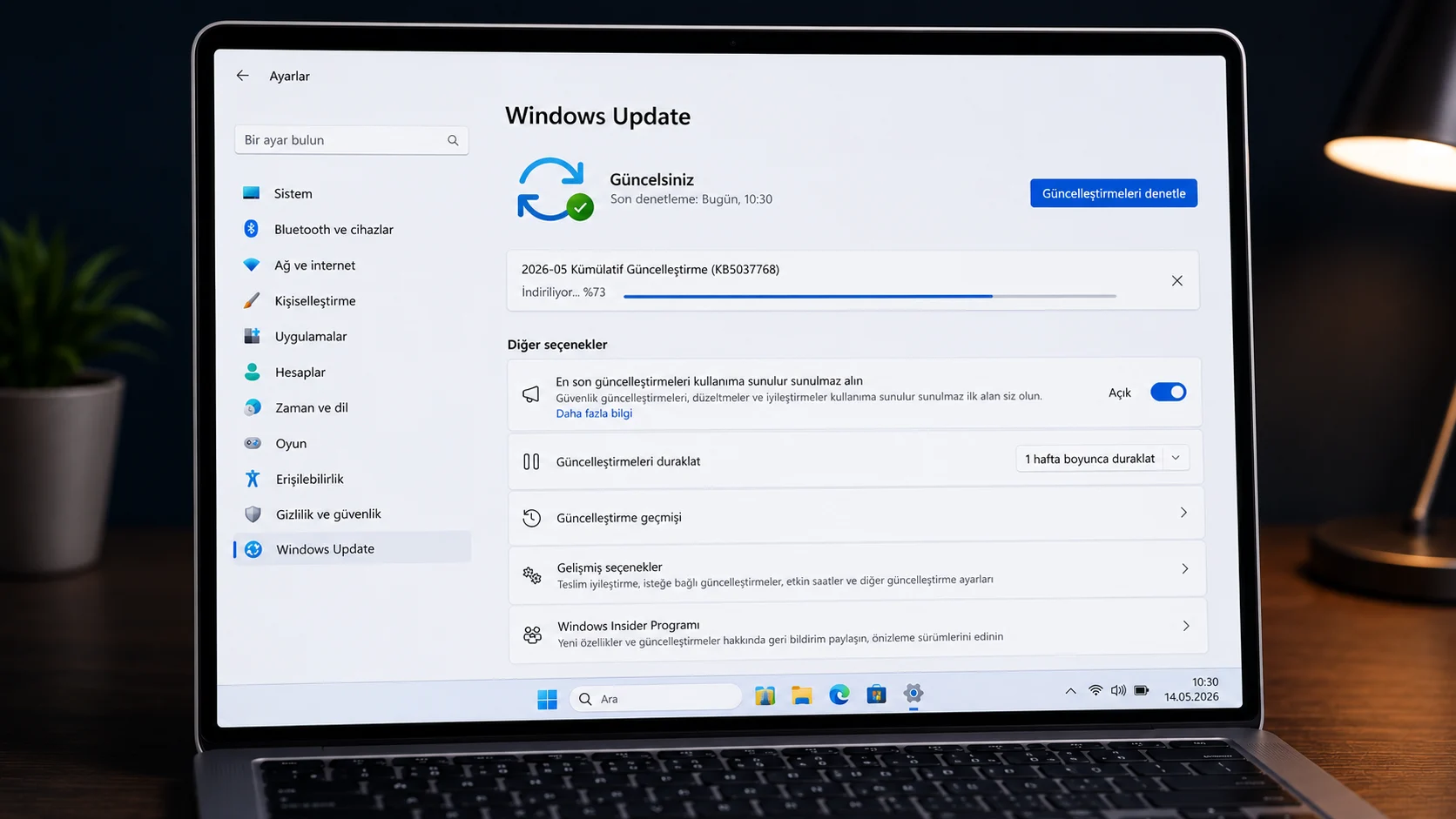
Özellikle yeni bir yazılım yükledikten sonra karşılaşılan uyumsuzluklar, PC’nizin masaüstüne erişimini engelleyebilir. Ayrıca, Windows güncellemeleri bazen sistem üzerinde istenmeyen değişikliklere yol açabilir.
Masaüstü Ekranı Açılmıyor Sorun Giderme Adımları
Eğer PC’nizin masaüstü açılmıyor ve bu konuda çözüm arıyorsanız, öncelikle sorunun kaynağını tespit etmek için adım adım bir kontrol yapmanız gerekecektir. Bu tür bir sorunu çözmek için izleyebileceğiniz bazı temel adımlar:
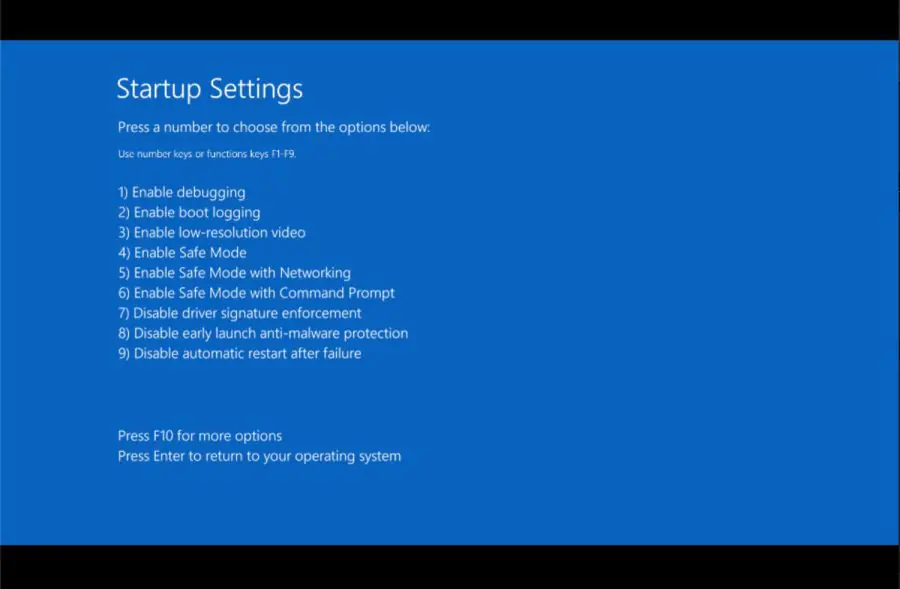
Güvenli modda başlatma
Güvenli mod, Windows’un minimum sürücü ve hizmetlerle başlatılmasını sağlar. Bu, yazılımsal bir sorunun var olup olmadığını anlamanızı kolaylaştırır. Güvenli modda çalışmayı başlatabilmek için aşağıdaki yönergeleri uygulayın:
- Bilgisayarınızı yeniden başlatın.
- Sistem açılışında, klavyenizdeki ‘F8’ tuşunu ardışık şekilde basarak işlemi gerçekleştirin.
- ‘Güvenli Mod’ seçeneğini seçin ve Enter’a basın.
Güvenli modda bilgisayar açılırsa, yazılımsal bir sorun söz konusu olabilir. Buradan, sürücüleri güncelleyebilir veya virüs taraması yapabilirsiniz.
Sistem geri yükleme
Eğer güvenli modda bile bilgisayarınız açılmıyorsa, sistem geri yükleme işlemi yapabilirsiniz. Bu işlem, bilgisayarınızda yapılmış olan son değişikliklere geri dönmenizi sağlar.
- Başlangıç ekranında ‘F8’ tuşuna basın.
- ‘Bilgisayarınızı Onarın’ seçeneğini tıklayın.
- Sisteminizin önceki durumuna dönmesini sağlayacak olan geri yükleme opsiyonunu seçip, ekranda beliren yönergeleri adım adım takip edin.
Sistem geri yükleme, son yedekleme noktasına geri dönmenizi sağlayacaktır. Bu adım, yazılım hatalarını düzeltmeye yardımcı olabilir.
Donanım kontrolü yapın
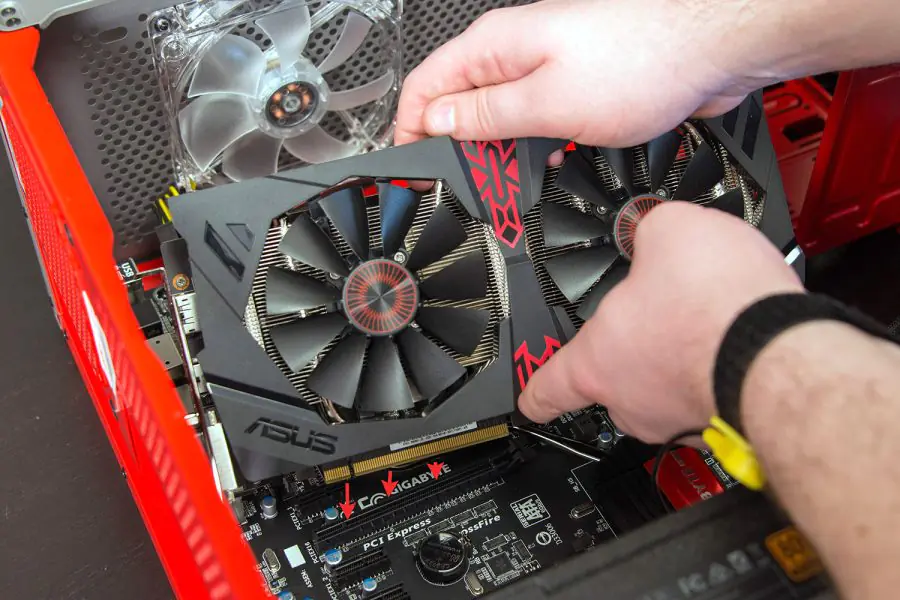
Masaüstü ekranınızın açılmamasının nedeni, donanımsal bir arıza olabilir. Sabit disk, RAM veya ekran kartı gibi bileşenlerin düzgün çalışıp çalışmadığını kontrol etmeniz gerekecek.
- Sabit diskinizin bağlantılarını kontrol edin.
- RAM’inizi çıkarıp yeniden takarak, sağlam olduğunu doğrulayın.
- Ekran kartınızın doğru bir şekilde yerleştiğinden emin olun.
Bu işlemleri yaparken, bilgisayarın enerjisini tamamen kapatmayı unutmayın. Donanım hataları genellikle bu tür fiziksel kontrollerle tespit edilebilir.
Sürücüleri güncelleyin veya yeniden yükleyin
Bilgisayarınızda herhangi bir sürücü hatası varsa, sistemin düzgün çalışması engellenebilir. Özellikle ekran kartı sürücüsü ve chipset sürücülerinin güncel olmaması, masaüstü ekranının açılmamasına yol açabilir.
- Güvenli moda girerek, ekran kartı ve diğer sürücüleri güncelleyebilirsiniz.
- Eğer güvenli modda bile açılmıyorsa, bilgisayarınızda kullanılan sürücüleri ‘Aygıt Yöneticisi’ üzerinden manuel olarak silebilir ve yeniden yükleyebilirsiniz.
Kötü amaçlı yazılım taraması
Virüsler ve kötü amaçlı yazılımlar, sisteminizin doğru çalışmasını engelleyebilir. PC’nizin masaüstü ekranı açılmıyorsa, bir antivirüs programı ile sistem taraması yapabilirsiniz.
- Güvenli modda bir antivirüs yazılımı ile derinlemesine bir tarama yapın.
- Bilgisayarınıza bulaşan zararlı yazılımları temizleyin.
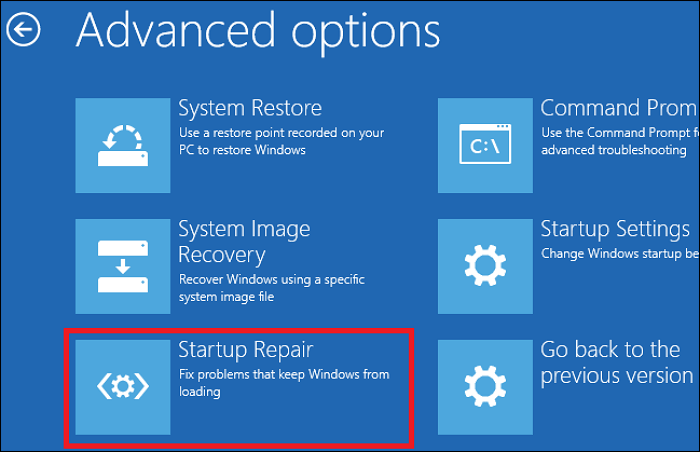
Windows onarma seçeneklerini kullanın
Windows işletim sisteminde, sorun giderme için bir dizi onarma seçeneği bulunmaktadır. Eğer PC’nizin masaüstü açılmıyor ve daha önce bahsedilen yöntemler işe yaramadıysa, Windows’un onarma seçeneklerini kullanabilirsiniz.
- Windows yükleme medyasını kullanarak bilgisayarınızı onarabilirsiniz.
- ‘Bilgisayarınızı Onarın’ seçeneği ile başlatabilir ve ‘Başlangıç Onarma’ seçeneğini tercih edebilirsiniz.
Bu seçenekler, Windows işletim sisteminde oluşan hataları onarmaya yardımcı olabilir.
Temiz kurulum yapın
Eğer tüm yukarıdaki yöntemler başarısız olduysa, son çare olarak Windows işletim sistemini temiz bir şekilde kurabilirsiniz. Bu, tüm verilerinizi kaybetmenize neden olabilir, bu yüzden önceden verilerinizi yedeklemeniz çok önemlidir.
- Windows yükleme medyasını bilgisayarınıza bağlayın.
- Temiz kurulum yaparak sistemi yeniden kurun.
Temiz kurulum, tüm yazılım hatalarını ortadan kaldıracaktır. Ancak bu işlemi yapmadan önce yedekleme yapmanız kritik önem taşır.
PC’nin Masaüstü Açılmıyor Sorunu İçin En Etkili Yöntemler
PC’nizin masaüstü ekranının açılmaması sorunu, genellikle yazılımsal veya donanımsal bir problemden kaynaklanmaktadır. Yukarıda bahsedilen çözüm yöntemlerini sırasıyla deneyerek sorununuzu çözebilirsiniz.
Eğer bilgisayarınızda donanımsal bir arıza olduğundan şüpheleniyorsanız, profesyonel bir teknik servisten yardım almayı düşünebilirsiniz. Yazılımsal hatalar ise genellikle güvenli mod, sürücü güncellemeleri ve sistem geri yükleme gibi adımlarla çözülebilir. Benzer konulardaki bir diğer çözüm yazımıza buradan erişebilirsiniz.