
Meta Açıklama: Windows sorun giderme aracı seti oluşturun. Sysinternals, Everything, HWiNFO ve CrystalDiskInfo ile bilgisayar sorunlarını hızlıca teşhis edin.
Windows sorun giderme aracı kullanmak, bilgisayarın neden yavaşladığını, donduğunu veya açılmadığını anlamanın en hızlı yoludur. Windows’un kendi araçları çoğu zaman yüzeysel kalır. Bu yüzden teknik destek verenler ve güç kullanıcıları genellikle daha derinlemesine analiz yapabilen üçüncü taraf uygulamalara başvurur. Bu araçların portable versiyonlarını bir USB’de taşımak, herhangi bir bilgisayarda anında müdahale imkanı tanır.
- Windows Sorun Giderme Aracı Setinde Neler Olmalı?
- Sysinternals Suite: Microsoft’ın Gizli Silahı
- Process Explorer ile Gizli Süreçleri Yakalayın
- Autoruns ile Başlangıç Girdilerini İnceleyin
- Process Monitor ile Anlık İzleme Yapın
- Everything Arama Aracı: Dosyaları Anında Bulun
- HWiNFO Donanım İzleme: Sıcaklık ve Voltaj Takibi
- CrystalDiskInfo Disk Sağlığı: Disk Ölümünü Önceden Görün
- Bu Araçlar USB’de Nasıl Taşınır?
- Sıkça Sorulan Sorular


Ben her zaman yanımda bir USB’de bu dört aracı taşıyorum çünkü Windows’un kendi araçları çoğu zaman yetersiz kalıyor. Sysinternals derinlemesine bakış sağlıyor, Everything aramayı uçuruyor, HWiNFO donanımı takip ediyor, CrystalDiskInfo ise disk ölümünü önceden haber veriyor. Hepsini portable versiyonlarıyla kullanın, kurulum gerektirmiyor. Ben özellikle yavaşlayan bilgisayarlarda bu seti öneriyorum, gerçekten hayat kurtarıyor.
Windows 11 Cloud Rebuild ile USB olmadan temiz kurulum seçeneği bazı durumlarda işe yarasa da her problem format ile çözülmez. Özellikle donanım arızası, yazılım çakışması veya kötü amaçlı yazılım şüphesi varsa önce doğru teşhis koymak gerekir. İşte bu noktada USB’de taşınan portable Windows araçları devreye girer.
Windows Sorun Giderme Aracı Setinde Neler Olmalı?
USB’de taşınacak ideal set hem yazılım hem de donanım sorunlarını kapsamalıdır. Sysinternals Suite işletim sistemi düzeyindeki sorunları analiz eder. Everything dosya arama işlemlerini hızlandırır. HWiNFO donanım bileşenlerinin sağlığını izler. CrystalDiskInfo ise depolama aygıtlarının ömrü hakkında erken uyarı verir.
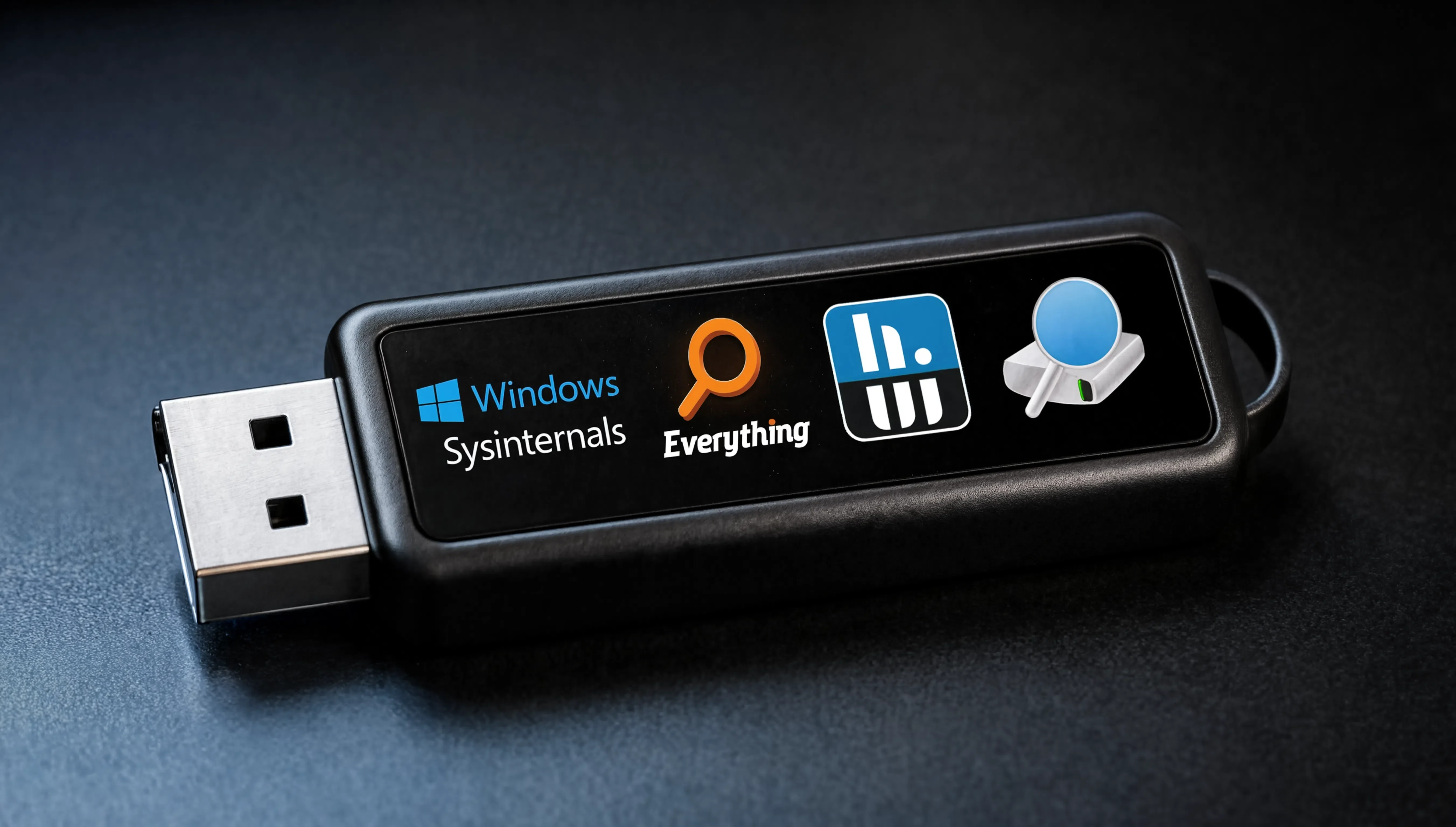
Bu dört araç ücretsiz sistem tanı araçları kategorisinde en çok güvenilen isimlerdir. Kurulum gerektirmeden çalışmaları sayesinde başkasının bilgisayarında bile hemen kullanılabilirler. Ayrıca sisteme kalıcı bir müdahalede bulunmadan analiz yapma imkanı tanırlar.
Sysinternals Suite: Microsoft’ın Gizli Silahı
Sysinternals Suite, Mark Russinovich tarafından geliştirilen ve daha sonra Microsoft tarafından satın alınan ücretsiz bir araç koleksiyonudur. Windows PC tamir USB setinin en güçlü parçalarından biridir. Onlarca yardımcı program içerir. Bunlardan en sık kullanılanları Process Explorer, Autoruns ve Process Monitor’dur.
Process Explorer ile Gizli Süreçleri Yakalayın
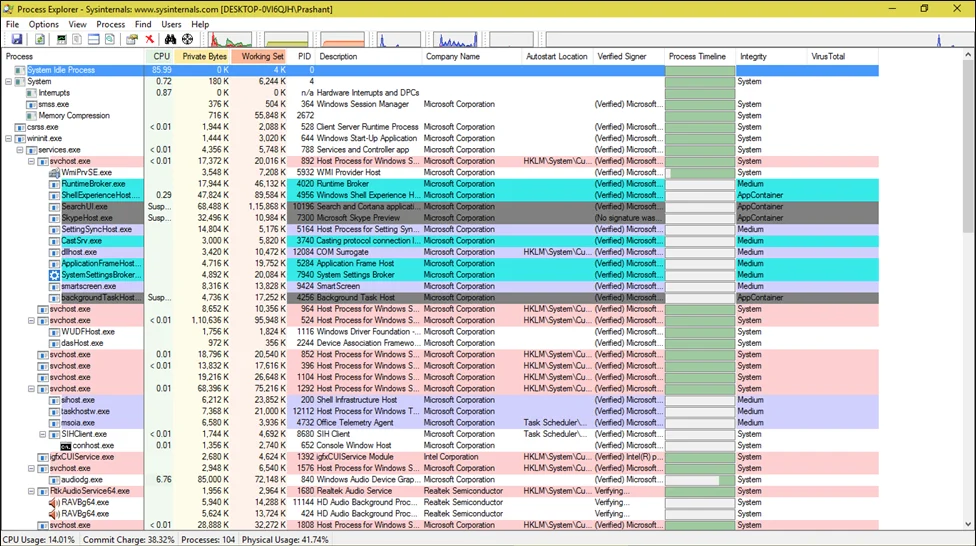
Process Explorer, Gelişmiş Görev Yöneticisi olarak düşünülebilir. Hangi sürecin ne kadar kaynak tükettiğini, hangi dosyaya veya DLL’e eriştiğini gösterir. Bilgisayar yavaşladığında veya bir dosya silinemediğinde ilk bakılması gereken yerdir.
Autoruns ile Başlangıç Girdilerini İnceleyin
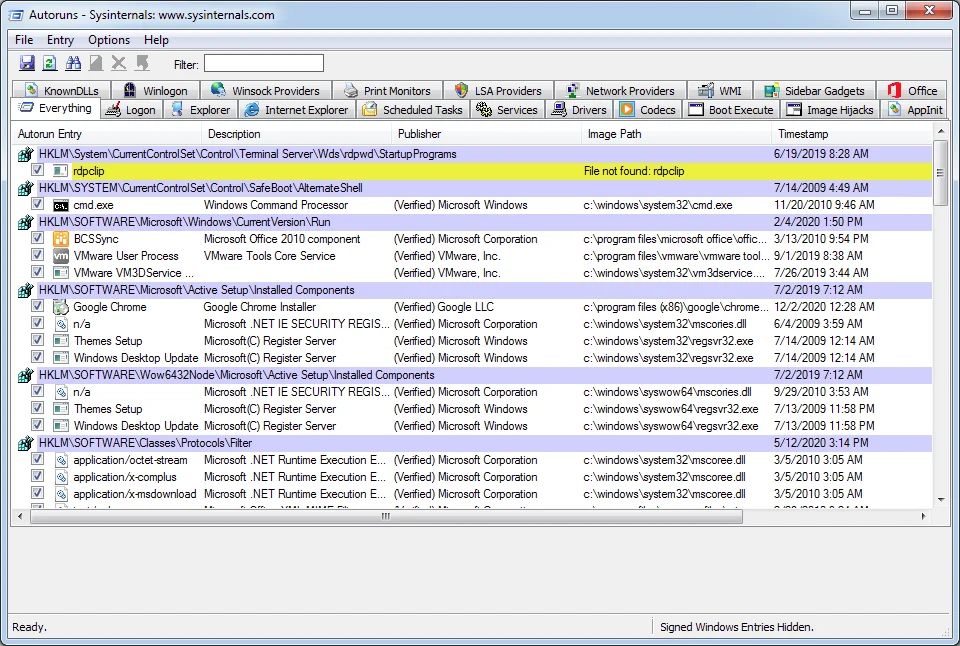
Autoruns, Windows’un açılışta yüklediği her şeyi listeler. Startup programları, zamanlanmış görevler, kabuk uzantıları ve sürücüler bu araçla görülebilir. Şüpheli bir yazılım veya gereksiz bir başlangıç girdisi varsa buradan tespit edilir.
Process Monitor ile Anlık İzleme Yapın
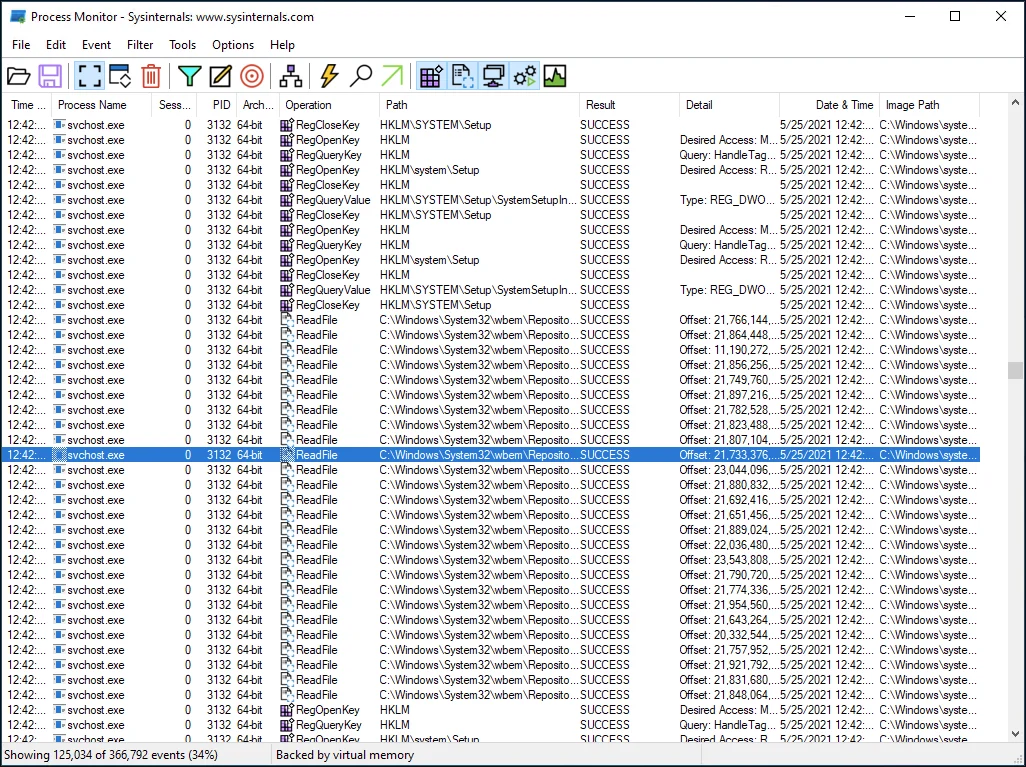
Process Monitor, dosya sistemi, kayıt defteri ve süreç aktivitelerini gerçek zamanlı olarak kaydeder. Bir uygulama neden çöküyor veya kurulum neden başarısız oluyor gibi soruların yanıtını verir.
Everything Arama Aracı: Dosyaları Anında Bulun
Everything arama aracı, Windows’un yerleşik arama işlevine göre çok daha hızlı çalışır. Dosya içeriklerini taramak yerine dosya adı ve konum indeksi oluşturur. Bu sayede yazdığınız anda sonuçlar gelir. Arka planda sürekli indeksleme yapmaz.
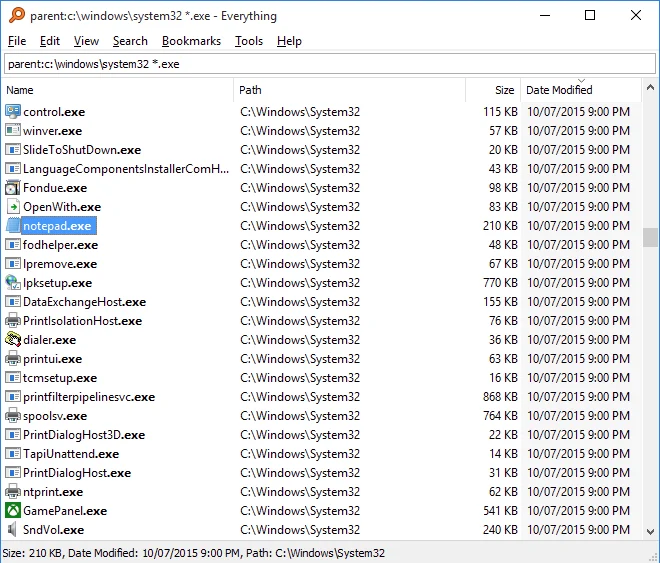
Başkasının bilgisayarında belirli bir dosyayı bulmanız gerektiğinde bu araç büyük zaman kazandırır. Windows aramasının Bing sonuçları ve Start menüsü karmaşasına girmeden doğrudan istediğiniz dosyaya ulaşabilirsiniz.
HWiNFO Donanım İzleme: Sıcaklık ve Voltaj Takibi
HWiNFO donanım izleme aracı, bilgisayarın fiziksel bileşenlerini gerçek zamanlı olarak izler. İşlemci sıcaklığı, fan hızı, voltaj değerleri, bellek durumu ve saat hızları gibi verileri sunar. Yavaşlama veya çökme şikayeti olan bir sistemde donanım kaynaklı problemleri ayıklamak için vazgeçilmezdir.
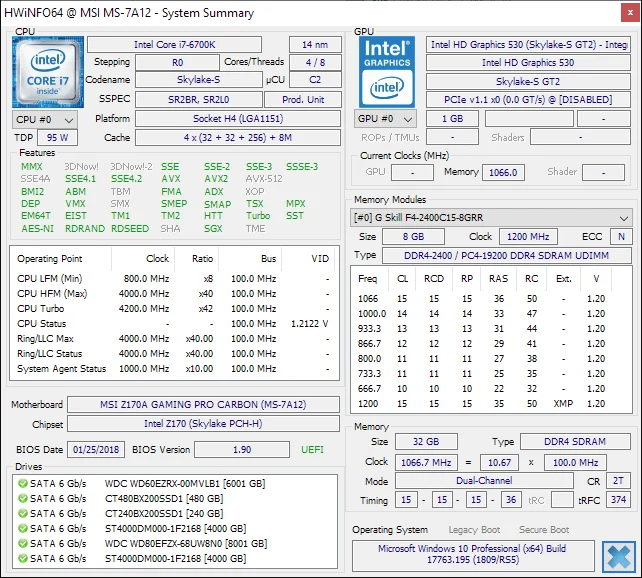
Örneğin işlemci aşırı ısınıyorsa sistem kendini yavaşlatabilir. Bu durum yazılım sorunu gibi görünse de aslında termal macun kuruması veya fan arızası gibi fiziksel bir nedene dayanabilir. HWiNFO bu ayrımı yapmayı kolaylaştırır.
CrystalDiskInfo Disk Sağlığı: Disk Ölümünü Önceden Görün
CrystalDiskInfo disk sağlığı aracı, sabit disk ve SSD’lerin S.M.A.R.T. verilerini okur. Good, Caution veya Bad gibi basit bir durum göstergesi sunar. Ayrıca sıcaklık, hata sayısı ve yeniden konumlandırılmış sektör gibi detayları da görüntüler.
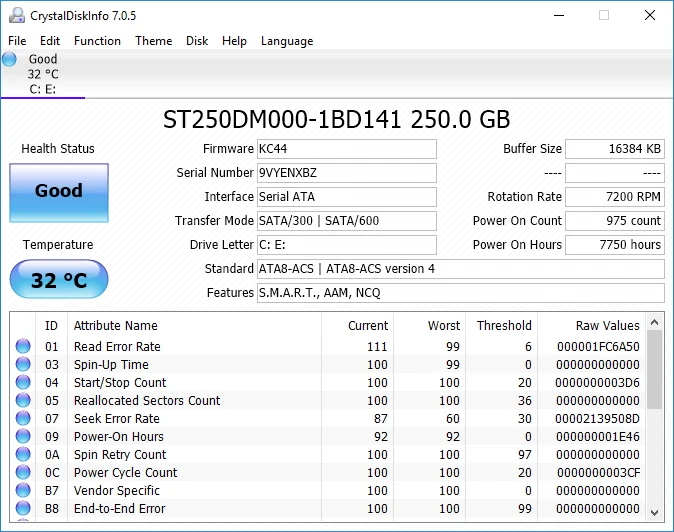
Disk arızaları genellikle yavaş açılma, dosya erişim gecikmesi veya rastgele donmalar şeklinde kendini gösterir. Bu belirtiler görüldüğünde CrystalDiskInfo ile durumu kontrol etmek, veri kaybına uğramadan önce yedekleme fırsatı verir.
Bu Araçlar USB’de Nasıl Taşınır?
USB’de taşımak için her aracın portable sürümünü indirmeniz yeterlidir. Çoğu resmi web sitesinde portable seçenek bulunur. Dosyaları USB’nize kopyaladıktan sonra herhangi bir Windows bilgisayarında çalıştırabilirsiniz. Kurulum yapmadan yönetici yetkisiyle çalıştırmanız daha doğru sonuçlar almanızı sağlar.
Windows PC tamir USB hazırlarken dikkat edilmesi gereken en önemli nokta araçların güncel sürümlerini kullanmaktır. Eski bir Sysinternals sürümü yeni Windows sürümlerinde eksik veya hatalı bilgi verebilir. Aynı şekilde HWiNFO ve CrystalDiskInfo da yeni donanımları doğru tanımak için güncel kalmalıdır.
Sıkça Sorulan Sorular
Windows sorun giderme aracı olarak Sysinternals Suite ücretsiz mi?
Evet, Sysinternals Suite tamamen ücretsizdir. Microsoft’un resmi sitesinden indirilebilir ve portable olarak kullanılabilir.
Everything arama aracı Windows 11’de çalışır mı?
Evet, Everything hem Windows 10 hem de Windows 11’de sorunsuz çalışır. Küçük boyutlu ve hızlıdır.
HWiNFO ile ne tespit edebilirim?
İşlemci sıcaklığı, voltaj, fan hızı, bellek kullanımı ve saat hızları gibi donanım verilerini gerçek zamanlı olarak izleyebilirsiniz.
CrystalDiskInfo disk sağlığı durumu Caution çıkarsa ne yapmalıyım?
Öncelikle önemli verilerinizi yedekleyin. Caution durumu diskte sorun olduğunu ve yakın zamanda arızalanabileceğini gösterir.
Bu araçları USB’de taşımak için kaç GB’lık bellek yeterli?
Hepsi birkaç yüz megabaytı geçmez. 1 GB’lık bir USB bile bu dört aracın portable versiyonları için fazlasıyla yeterlidir.
USB’den çalışan Windows 11 içeriğiyle tam bir taşınabilir sistem de oluşturabilirsiniz. Ancak bu dört araç için sadece portable dosyaları USB’ye atmak çoğu durumda yeterlidir.
Ücretsiz sistem tanı araçları kullanırken dikkatli olmak gerekir. Yanlış bir süreci sonlandırmak, kayıt defteri girdisini silmek veya disk verilerini yanlış yorumlamak sisteme zarar verebilir. Özellikle Autoruns gibi güçlü araçlarda emin olmadığınız girişleri silmeyin. Eğer bu süreçte destek almak isterseniz 11858 numaralı Teknoloji Destek Hattı yanınızda olabilir. 2011 yılından bu yana 7/24 kesintisiz hizmet veren uzman kadrosuyla Windows sorun giderme, USB araçları ve sistemsel arızalara uzaktan bağlantı ile güvenli çözümler sunar. Dakika bazlı şeffaf ücretlendirme anlayışıyla çalışan teknik destek hattı, yavaşlayan veya açılmayan bilgisayarlarınızda size yardımcı olabilir.
USB’de bu dört Windows sorun giderme aracı taşımak, hem kendi bilgisayarınızda hem de başkalarınınkinde büyük fayda sağlar. Ben bu seti yanımda bulundurduğumdan beri birçok sorunu hızlıca teşhis edebiliyorum. Sizin USB’nizde hangi araçlar var? Yorumlarda paylaşabilirsiniz.