TeknoDestek Müşteri Hizmetleri
  • Haberler
    HaberlerDaha Fazla Göster
    GTA 6'nın tropikal dünyasını temsil eden gün batımı manzarasında timsah, puma, rakun, flamingo, pelikan ve manati gibi hayvanlar ile şehir silüeti.
    GTA 6’da Yer Alan Tüm Yeni Hayvan Türleri Belli Oldu
    5 dk. okuma
    Google AI ile uçuş ve otel rezervasyonlarını takip etme
    Google AI ile Uçuş ve Otel Rezervasyonu Takibi Yapın
    8 dk. okuma
    Kiosk Bagaj Uygulaması Nasıl Kullanılır?
    Kiosk Bagaj Uygulaması Nasıl Kullanılır
    4 dk. okuma
    Apple AirPods 5 kablosuz kulaklık ve şarj kutusu
    Apple AirPods 5 İncelemesi: Yeni Nesil Açık Kulak Tasarımı ve Güçlü ANC Deneyimi
    11 dk. okuma
    Google Asistan kapanıyor sürecini ve akıllı telefon ekranında klasik logodan yeni nesil yapay zeka Gemini'ye geçişi temsil eden görsel.
    Google Asistan Kapanıyor: 4 Eylül’de Gemini Dönemi Başlıyor
    7 dk. okuma
  • Bilgisayar
    BilgisayarDaha Fazla Göster
    Windows Terminal Sunucu Kurulum Rehberi
    Windows Terminal Sunucu Kurulumu
    8 dk. okuma
    EXCEPTION_ACCESS_VIOLATION hatası veren karanlık bir dizüstü bilgisayar ekranı ve RGB aydınlatmalı klavye yansıması.
    Windows 11 EXCEPTION_ACCESS_VIOLATION Hatası Çözümü
    10 dk. okuma
    Sürücü Çevrimdışı Hatası için 8 Çözüm
    Sürücü Çevrimdışı Hatası için 8 Çözüm
    12 dk. okuma
    Windows 11 klavye kısayollarını gösteren dizüstü bilgisayar ve Windows kısayol tuşları görseli
    Hayatınızı Kolaylaştıracak Windows Kısayolları
    10 dk. okuma
    Windows 11 26H2 güncellemesini gösteren dizüstü bilgisayar ve Windows 11 arayüzü
    Windows 11 26H2 Güncellemesi ile Gelen Yenilikler
    10 dk. okuma
  • Mobil
    MobilDaha Fazla Göster
    iOS 27.2 ile gelen yeni özellikleri temsil eden iPhone ve uygulama simgeleri
    iOS 27.2 ile Gelen Yeni Özellikler
    12 dk. okuma
    Farklı ışık koşullarında renkleri değişen iPhone ekranı ve True Tone teknolojisini temsil eden görsel
    iPhone’da True Tone Nedir, Ne İşe Yarar
    12 dk. okuma
    Ekranı kırık telefondan veri kurtarma işlemini yansıtan, bilgisayara USB ile bağlı hasarlı akıllı telefon.
    Ekranı Kırık Telefondan Veri Kurtarma ve Bilgisayara Yansıtma
    12 dk. okuma
    Apple Haritalar uygulamasında gösterilen reklam ve sponsorlu işletme sonuçlarını gösteren iPhone görseli
    Apple Haritalar Uygulamasına Reklam Geliyor
    9 dk. okuma
    TCL Kids Watch K5 çocuk akıllı saati ve takip özelliklerini gösteren renkli tanıtım görseli
    TCL Kids Watch K5 Satışa Çıktı
    8 dk. okuma
  • Sosyal Medya
    Sosyal MedyaDaha Fazla Göster
    E-Postaya Bağlı Hesapları Bulma
    E-Postaya Bağlı Hesapları Bulma
    11 dk. okuma
    Kullanıcılar Neden İçerik Tüketir Ama Etkileşim Vermez?
    Kullanıcıların Ürettiği İçerik Neden Etkileşim Vermez
    9 dk. okuma
    WhatsApp benden habersiz mesaj gönderiyor durumunu simgeleyen, kendi kendine çalışan karanlık bir akıllı telefon ekranı.
    WhatsApp Benden Habersiz Mesaj Gönderiyor Sorununa 6 Çözüm
    11 dk. okuma
    Instagram Reels Tam Ekran, Hız ve Kaydırma Özelliği
    Instagram Reels Tam Ekran, Hız ve Kaydırma Özelliği
    6 dk. okuma
    YouTube Hazır Oyunlar Nedir?
    YouTube Hazır Oyunlar Nedir
    8 dk. okuma
  • İnceleme
    İncelemeDaha Fazla Göster
    Beyaz AirPods kulaklıkları ve açık şarj kutusu
    AirPods Resetleme Nasıl Yapılır
    11 dk. okuma
    Samsung 1100Hz yenileme hızına sahip yeni monitör
    Samsung 1100Hz Monitör Ortaya Çıktı
    8 dk. okuma
    Apple AirPods 5 kablosuz kulaklık ve şarj kutusu
    Apple AirPods 5 İncelemesi: Yeni Nesil Açık Kulak Tasarımı ve Güçlü ANC Deneyimi
    11 dk. okuma
    Elektrik Kesintisinde İnternete Bağlı Kalmak
    Elektrik Kesintisinde İnternete Bağlı Kalmak
    11 dk. okuma
    Uçak kabinindeki yolcu masasında duran modern bir powerbank ve arka planda görünen bulanık gökyüzü manzaralı uçak penceresi.
    Uçakta Powerbank: 2026 Uçuş Kuralları ve mAh Sınırları
    7 dk. okuma
  • İletişim
YouTube
Takip Et
  • Müşteri Hizmetleri
  • Modem Kurulumu
  • Windows 11
  • Yapay Zeka
  • Akıllı Telefon
  • Robot Süpürge
  • Uzak Bağlantı
11 Eki 2026, Pazar
TeknoDestek Müşteri HizmetleriTeknoDestek Müşteri Hizmetleri
Yazı BoyutuAa
  • Haberler
  • Mobil
  • Sosyal Medya
  • Bilgisayar
  • İnceleme
  • İnternet ve Ağ
  • Ev Elektroniği
  • Uzak Bağlantı Programları
  • İletişim
Site içi Arama
  • Haberler
    • Cihaz Duyuruları
    • Teknoloji
    • Uygulama Gelişmeleri
  • Bilgisayar
    • Linux
    • macOS
    • Windows
  • İnceleme
    • Bilgisayar
    • Ev Elektroniği
    • Tablet
    • Tavsiyeler & Karşılaştırmalar
    • Telefon
  • Mobil
    • Android
    • Giyilebilir Cihazlar
    • HarmonyOS
    • iPhone / iOS
  • Sosyal Medya
    • Facebook
    • Instagram
    • TikTok
    • Snapchat
    • Teams
    • Telegram
    • WhatsApp
    • X
  • Uzak Bağlantı Programları
  • İletişim
Bizi Takip Edin
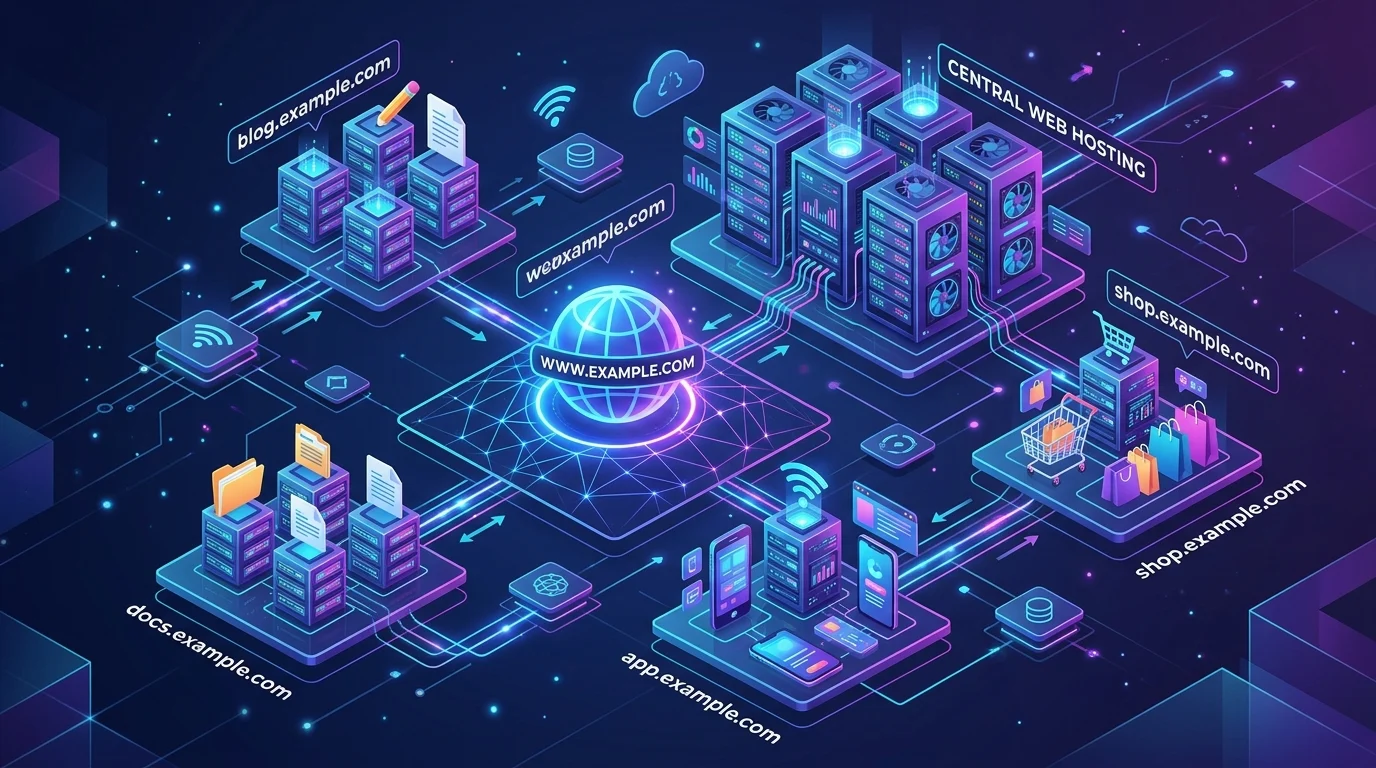
Alt alan adına WordPress kurulumu ile farklı web projelerini ayrı yönetim alanlarında çalıştırabilirsiniz.
Yardımcı Araçlar

Alt Alan Adına WordPress Kurulumu ve Yapılandırma Adımları

Hatice TATLISU
Son güncelleme: 16 Ağustos 2026 08:37
Hatice TATLISU
4 Görüntüleme
1
Paylaş
6 dk. okuma
Paylaş

Alt Alan Adına WordPress Kurulumu için cPanel, DNS, veritabanı ve HTTPS ayarlarını doğru sırayla yapın, bağımsız WordPress sitenizi güvenle hazırlayın.

Ana sitenizi değiştirmeden blog, destek merkezi, mağaza veya farklı bir içerik alanı oluşturmak istediğinizde yeni bir alan adı satın almak şart değil. Alt Alan Adına WordPress Kurulumu ile blog.siteadi.com gibi ayrı bir adres oluşturabilir ve burada bağımsız bir WordPress sitesi çalıştırabilirsiniz. Fakat yalnızca WordPress dosyalarını yüklemek yeterli değildir. Alt alan adının hosting hesabında tanımlanması ve DNS tarafının doğru yapılandırılması gerekir.

İçindekiler
  • Alt Alan Adına WordPress Kurulumu Nasıl Yapılır?
    • Alt Alan Adı Nedir?
    • 1. Hosting Panelinde Alt Alan Adını Oluşturun
    • 2. DNS Kaydını Kontrol Edin
    • 3. WordPress’i Alt Alan Adına Kurun
    • 4. HTTPS ve Site Adreslerini Kontrol Edin
  • Alt Alan Adı Kullanmak Ne Zaman Mantıklıdır?
11858 Teknoloji Destek Hattı ile 7/24 telefonla teknik destek ve uzaktan destek alın 11858 Teknoloji Destek Hattı ile 7/24 telefonla teknik destek ve uzaktan destek alma

2026 itibarıyla kurulum mantığı aynı olsa da hosting panellerindeki ekranlar eski anlatımlardan farklı görünebilir. Özellikle cPanel’in güncel yapısında alt alan adları ayrı bir Subdomains ekranından değil, ana Domains bölümü üzerinden oluşturuluyor. WordPress tarafında ise 20 Mayıs 2026’da yayımlanan 7.0 sürümünü, 9 Temmuz 2026’da 7.0.1 bakım sürümü izledi.

Yeni kurulumunuzu güncel WordPress özelliklerine göre planlamak istiyorsanız WordPress 7.0 ile Gelen Yeni Özellikler Editör, Tasarım ve Geliştirici Araçlarında Neler Değişti içeriğine de göz atabilirsiniz. Özellikle sıfırdan bir alt alan adı hazırlarken kullandığınız sürümdeki editör ve yönetim değişikliklerini bilmek, eski ekran görüntüleri nedeniyle yaşanabilecek kafa karışıklığını azaltır.
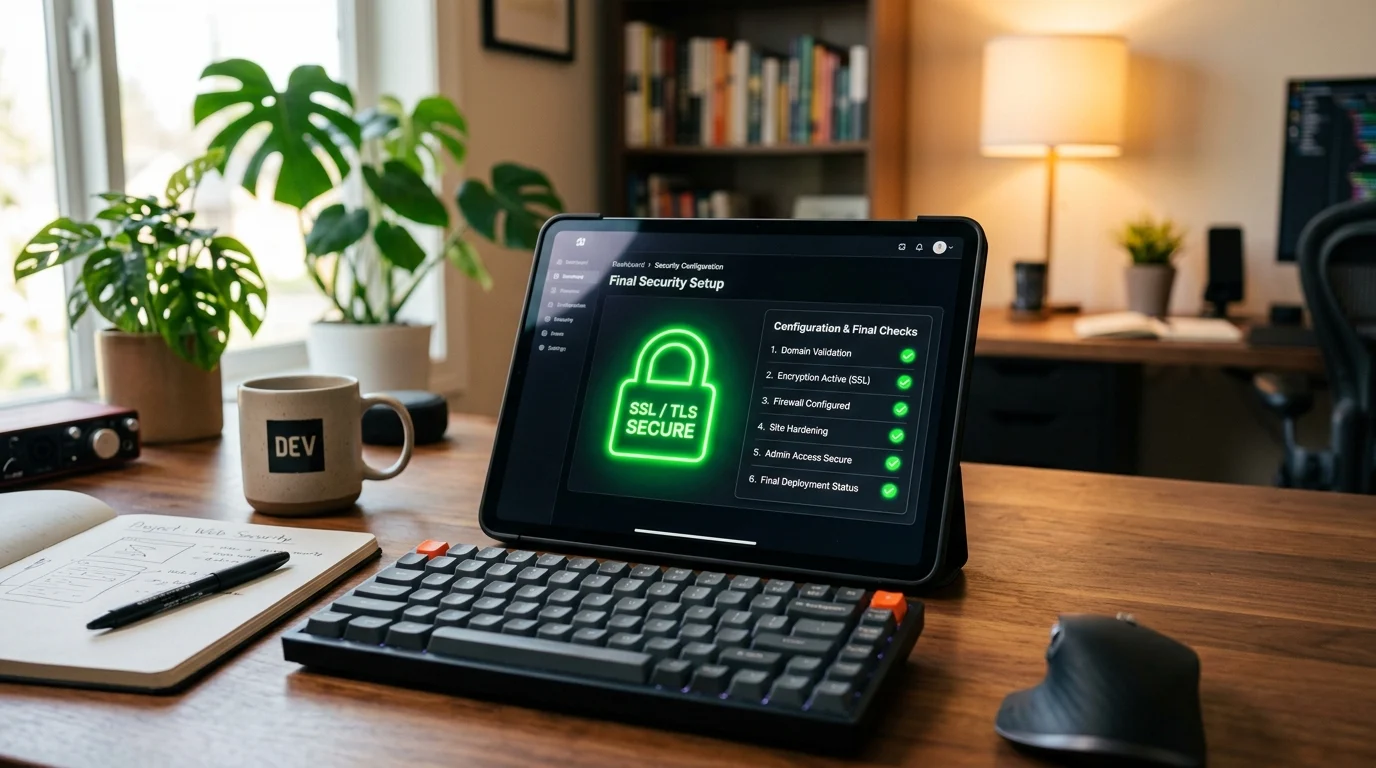
Alt alan adına WordPress kurulumu sonrasında SSL ve güvenlik ayarlarını tamamlayarak yayına geçebilirsiniz.

Alt Alan Adına WordPress Kurulumu Nasıl Yapılır?

Alt Alan Adına WordPress Kurulumu için hosting panelinde blog.siteadi.com benzeri bir alt alan oluşturulur ve doğru belge kökü belirlenir. Ardından DNS kaydı ilgili sunucuya yönlendirilir, WordPress dosyaları bu dizine kurulur ve veritabanı bağlantısı tamamlanır. Hosting otomatik WordPress kurulumu sunuyorsa aynı süreç daha az manuel işlemle gerçekleştirilebilir.

Alt Alan Adı Nedir?

Alt alan adı, ana alan adının önüne eklenen ve sitenin farklı bir bölümünü temsil eden adrestir. Örneğin siteadi.com ana adresken blog.siteadi.com veya destek.siteadi.com birer alt alan olabilir. Bu yapı, aynı ana marka altında teknik ya da içerik açısından ayrı bölümler oluşturmak için kullanılabilir.

Alt alan adına kurulan WordPress, ana sitedeki kurulumdan bağımsız tutulabilir. Böyle bir senaryoda tema, eklenti ve site yönetimi de ayrı yürütülür. WordPress Multisite içindeki alan adı tabanlı ağ modeli ise farklı bir yapıdır; WordPress resmi belgeleri Multisite ağlarının alan adı veya dizin tabanlı kurulabileceğini belirtiyor.

1. Hosting Panelinde Alt Alan Adını Oluşturun

Güncel cPanel kullanıyorsanız Domains bölümünü açıp Create A New Domain seçeneğine girin. Buraya blog.siteadi.com gibi tam adresi yazın. cPanel bu alan için bir belge kökü belirler; WordPress dosyalarının hangi klasörde çalışacağını bu konum belirler.

11858 Teknoloji Destek Hattı ile 7/24 telefonla teknik destek ve uzaktan destek alın 11858 Teknoloji Destek Hattı ile 7/24 telefonla teknik destek ve uzaktan destek alma

İncelerken dikkatimi çeken önemli sürüm farkı da burada ortaya çıkıyor. Eski cPanel içeriklerinde Subdomains isimli ayrı bir bölüm görülebiliyor. Güncel belgelerde ise alt alan oluşturma işlemi Domains aracı içine alınmış durumda. Panelinizde eski menüyü bulamamanız bu nedenle normal olabilir.
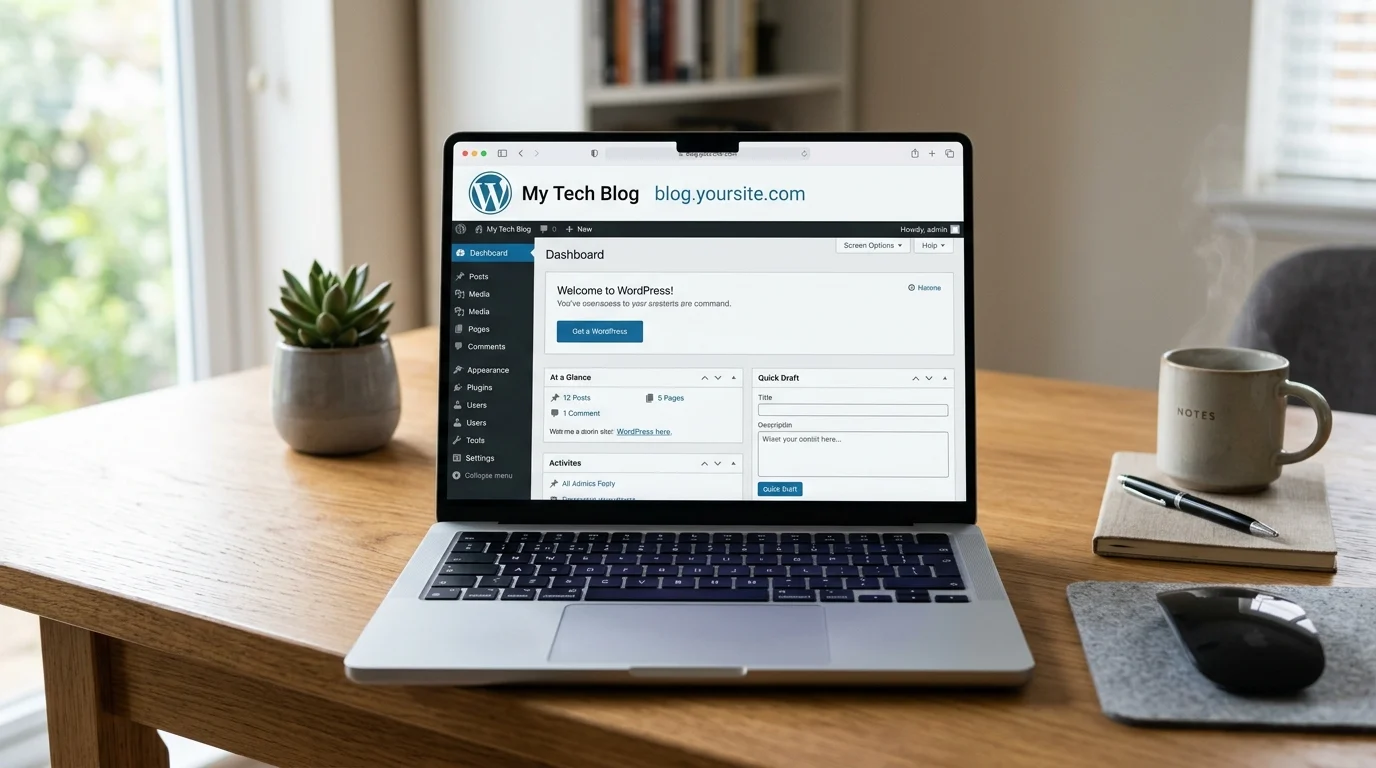
Alt alan adına WordPress kurulumu ile blog veya proje sitelerini bağımsız yönetebilirsiniz.

2. DNS Kaydını Kontrol Edin

Alt alanın tarayıcıdan açılabilmesi için DNS kaydının doğru hedefe yönelmesi gerekir. cPanel içinde DNS kayıtlarını görüntülemek ve yönetmek için Domains > Zone Editor kullanılabilir. A veya CNAME gibi hangi kaydın gerektiği, hosting ve DNS hizmetinizin yapılandırmasına göre değişebilir.

DNS yönetimini hosting firmanız yerine başka bir sağlayıcı üzerinden yapıyorsanız kaydı o panelde oluşturmanız gerekebilir. Değişiklikten hemen sonra alt alan açılmıyorsa yapılandırmayı tekrar kontrol edin; DNS tarafındaki değişikliklerin tüm noktalara aynı anda ulaşmaması mümkündür.

3. WordPress’i Alt Alan Adına Kurun

Hosting firmanız otomatik WordPress yükleyicisi sağlıyorsa hedef adres olarak oluşturduğunuz alt alanı seçmeniz yeterlidir. Kullanılan aracın adı ve ekranları sağlayıcıya göre değişebilir.

Manuel yöntemde WordPress dosyalarını alt alanın belge köküne yükleyin, veritabanını oluşturun ve bağlantı bilgilerini tanımlayın. WordPress’in resmi kurulum belgelerine göre wp-config.php dosyasını kendiniz hazırlayabilir veya kurulum ekranının gerekli bilgilerle dosyayı oluşturmasını deneyebilirsiniz.

11858 Teknoloji Destek Hattı ile 7/24 telefonla teknik destek ve uzaktan destek alın 11858 Teknoloji Destek Hattı ile 7/24 telefonla teknik destek ve uzaktan destek alma

4. HTTPS ve Site Adreslerini Kontrol Edin

Kurulum bittiğinde alt alanı HTTPS ile açmayı deneyin. Güncel cPanel belgeleri, yeni alan veya alt alan oluşturulurken sistemin uygun mevcut sertifikayla alanı güvenli hale getirmeyi deneyebildiğini belirtiyor. Sertifikanın gerçekten etkin olduğunu tarayıcı üzerinden ayrıca kontrol etmek gerekir.

WordPress yönetim panelinde Ayarlar > Genel bölümünü de kontrol edin. WordPress Adresi ve Site Adresi alanlarının kullanmak istediğiniz alt alanı göstermesi gerekir. Özellikle site önce geçici bir adres üzerinde oluşturulduysa bu kontrol önemlidir.

Alt Alan Adı Kullanmak Ne Zaman Mantıklıdır?

Ana siteden belirgin biçimde ayrılan blog, dokümantasyon, destek veya başka bir bölüm oluşturulacaksa alt alan adı kullanışlı olabilir. Bağımsız WordPress kurulumu tercih edildiğinde bu sitenin bakım, güncelleme ve yönetim işlemlerinin de ayrı takip edilmesi gerekir.
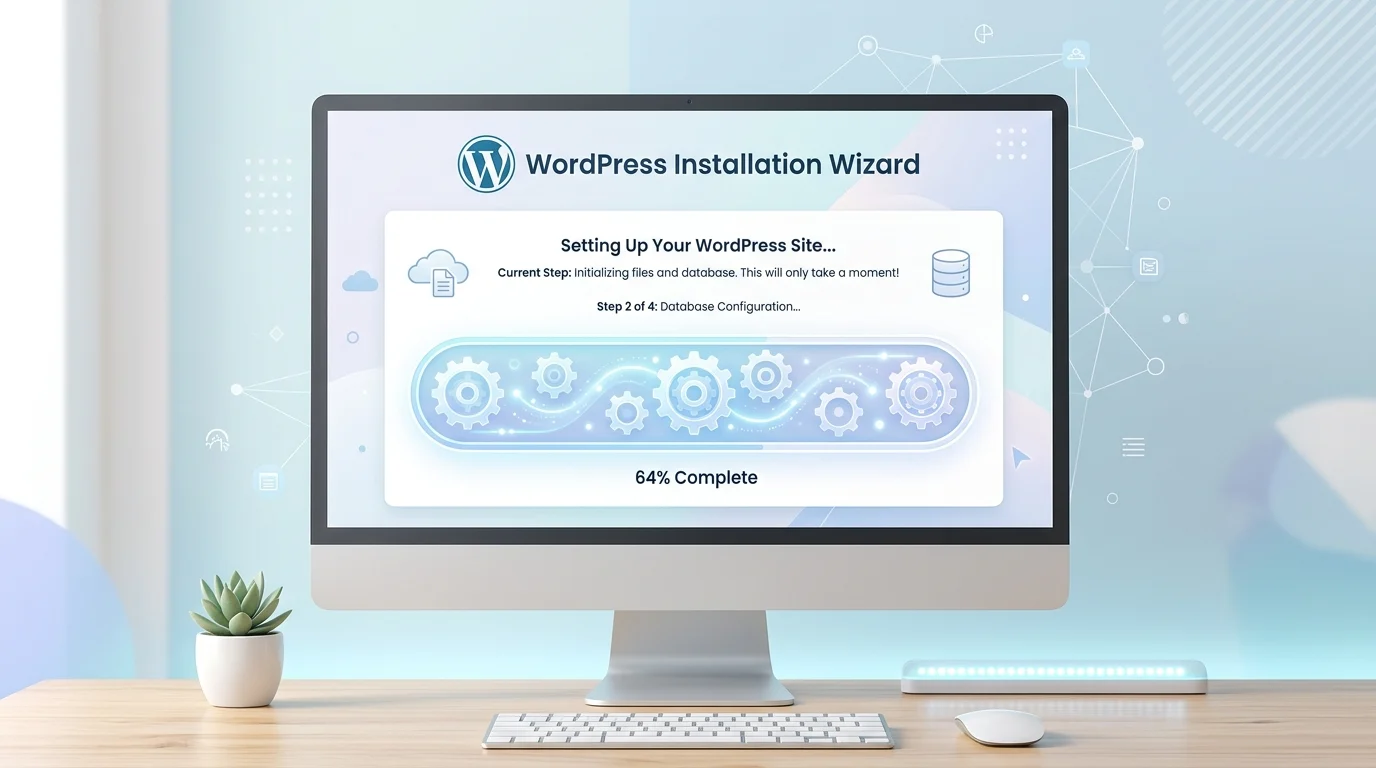
Alt alan adına WordPress kurulumu birkaç adımda veritabanı bağlantısı ve temel ayarlarla tamamlanabilir.

Kurulum sırasında DNS, hosting veya WordPress yönetim ayarlarında teknik sorunla karşılaşırsanız 11858 üzerinden profesyonel teknik destek alınabilir. 2011 yılından bu yana Türkiye genelinde 7/24 hizmet veren 11858, TeamViewer ve AnyDesk gibi lisanslı yazılımlarla uzaktan bağlantı desteği sağlıyor. Hizmet dakika bazlı ücretlendirme sistemiyle çalışıyor; yüzde 95 memnuniyet oranı ve 500.000’den fazla başarılı işlem tecrübesine sahip uzman kadro tarafından yönetiliyor.

Alt alanınızı çalışır hale getirdikten sonra sitenin görünümünü ziyaretçi tercihine göre geliştirmek isteyebilirsiniz. WordPress Karanlık Mod Nasıl Kurulur içeriği, yeni oluşturduğunuz WordPress sitesinde farklı bir görüntüleme seçeneği sunmayı düşünüyorsanız değerlendirebileceğiniz tamamlayıcı bir konu olabilir.

Alt Alan Adına WordPress Kurulumu, doğru DNS kaydı ve belge kökü eşleştirildiğinde ana siteye dokunmadan bağımsız bir WordPress alanı oluşturmanın düzenli yollarından biridir. Siz alt alan adını blog, destek merkezi, mağaza veya farklı bir proje için mi kullanmayı planlıyorsunuz? Deneyiminizi yorumlarda paylaşabilirsiniz.

ETİKETLER:alt alan adıcPanelwordpress
Bu Makaleyi Paylaş
Facebook WhatsApp WhatsApp Threads Bağlantıyı Kopyala Yazdır
Paylaş
Yorum yapılmamış

Bir yanıt yazın Yanıtı iptal et

E-posta adresiniz yayınlanmayacak. Gerekli alanlar * ile işaretlenmişlerdir


Bağlantı Kuralım

21KBeğen
19.6KTakip Et
7.3KAbone Ol
192Takip Et

Popüler Gönderiler

Headless WordPress SEO açısından WordPress içeriğinin React ve Next.js ile sunulması.

Headless WordPress SEO İçin Uygulanabilecek Gelişmiş Optimizasyon Teknikleri

Hatice TATLISU
Hatice TATLISU
8 dk. okuma
Hosting SEO'yu Nasıl Etkiler? Sunucu performansı ve arama görünürlüğü arasındaki bağlantı.

Hosting SEO’yu Nasıl Etkiler, Doğru Hosting Seçerken Nelere Bakılmalı

Hatice TATLISU
Hatice TATLISU
6 dk. okuma
2 Görüntüleme
Node.js Hata Ayıklama araçlarıyla sunucu kodundaki sorunların kaynağını araştırma yöntemleri.

Node.js Hata Ayıklama İçin Kullanabileceğiniz En Etkili Araçlar

Hatice TATLISU
Hatice TATLISU
6 dk. okuma
3 Görüntüleme
Gizli Mod Ne Kadar Güvenli? Tarayıcıda açılan özel pencerenin gizlilik kapsamı.

Gizli Mod Ne Kadar Güvenli, Özel Tarama Hakkında Bilmeniz Gerekenler

Hatice TATLISU
Hatice TATLISU
6 dk. okuma
1 Görüntüleme
//

We influence 20 million users and is the number one business and technology news network on the planet

You Might Also Like

3D Yazıcınızdaki Nozul Nasıl Temizlenir
Yardımcı Araçlar

3D Yazıcınızdaki Nozul Nasıl Temizlenir

8 dk. okuma
En iyi 7 eposta hakkında
Yardımcı Araçlar

En iyi 7 eposta spam filtresi

7 dk. okuma
Yahoo Groups verilerini nasıl indirebilirim?
Yardımcı Araçlar

Yahoo Groups verilerini nasıl indirebilirim?

2 dk. okuma
Minecraft Forge Nasıl Kurulur Adımları Nelerdir
Yardımcı Araçlar

Minecraft Forge Nasıl Kurulur

7 dk. okuma

Size her gün en son haberleri ve sorun çözümlerini getiriyoruz!

TeknoDestek Müşteri Hizmetleri
Facebook-f Instagram Tiktok Twitter Youtube Linkedin Whatsapp Rss

İş Ortaklarımız

TeknoDestek Müşteri Hizmetleri
© 2013 - 2026 TeknoDestek Müşteri Hizmetleri • Tüm hakları saklıdır • Bu sitedeki tüm içerikler (metin, görsel, video, logo, tasarım vb.) 5846 sayılı Fikir ve Sanat Eserleri Kanunu (FSEK) kapsamında korunmaktadır • İzinsiz kopyalanması, çoğaltılması, yayınlanması veya herhangi bir şekilde kullanılması yasaktır • İhlal tespitinde; FSEK Madde 71-73 uyarınca yasal süreç başlatma, maddi/manevi tazminat talep etme ve cezai işlem için başvurma hakkımız saklıdır • TeknoDestek, TeknoS@R'un bir kuruluşudur • Tema Düzenleyen: Fatih ATEŞ
Sorun Hala Çözülmedi mi?
Aradığın çözümü bulamadıysan, 11858 Teknoloji Destek Hattımız sana yardımcı olabilir. 2011’den beri Türkiye’nin en tecrübeli teknoloji destek ekiplerinden biri olarak, bilgisayar, telefon, tablet, modem, akıllı TV ve sosyal medya sorunlarında 7/24 profesyonel destek veriyoruz. Uzman ekibimizle hemen görüşmek ister misin?
📞 11858’i Şimdi Ara
Görüşme öncesi dakika ücreti sesli olarak bilgilendirilir
Welcome Back!

Sign in to your account

Kullanıcı Adı veya E-posta Adresi
Şifre

Şifrenizi mi unuttunuz?