
TeknoDestek Müşteri Hizmetleri
  • Haberler
    HaberlerDaha Fazla Göster: Haberler
    Türkiye'de kredi kartı taksit sayısı güncellemesini temsil eden kredi kartı, POS cihazı ve 3, 6, 9, 12 ve 18 taksit seçeneklerinin bulunduğu görsel.
    Türkiye’de Kredi Kartı Taksit Sayısı Güncellemesi
    10 dk. okuma
    GTA 6'nın tropikal dünyasını temsil eden gün batımı manzarasında timsah, puma, rakun, flamingo, pelikan ve manati gibi hayvanlar ile şehir silüeti.
    GTA 6’da Yer Alan Tüm Yeni Hayvan Türleri Belli Oldu
    5 dk. okuma
    Google AI ile uçuş ve otel rezervasyonlarını takip etme
    Google AI ile Uçuş ve Otel Rezervasyonu Takibi Yapın
    8 dk. okuma
    Kiosk Bagaj Uygulaması Nasıl Kullanılır?
    Kiosk Bagaj Uygulaması Nasıl Kullanılır
    4 dk. okuma
    Apple AirPods 5 kablosuz kulaklık ve şarj kutusu
    Apple AirPods 5 İncelemesi: Yeni Nesil Açık Kulak Tasarımı ve Güçlü ANC Deneyimi
    11 dk. okuma
  • Bilgisayar
    BilgisayarDaha Fazla Göster: Bilgisayar
    OneDrive AADSTS50020 Hatası İçin 7 Pratik Çözüm
    OneDrive AADSTS50020 Hatası İçin 7 Pratik Çözüm
    10 dk. okuma
    Klavye ve fare çalışmıyor sorununu anlatan, yanında kablolu fare ve sarı üçgen duran dizüstü bilgisayar
    Laptop Klavye ve Fare Çalışmıyor Sorunu için 8 Pratik Çözüm
    10 dk. okuma
    Pil Sağlığı Raporu sayesinde Windows 11 dizüstü bilgisayarın pil kapasitesi ve kullanım geçmişi incelenebilir.
    Windows 11’de Pil Sağlığı Raporu Nasıl Oluşturulur
    7 dk. okuma
    Windows 11 Güncelleme Hatası 0x80070005 nedeniyle başarısız olan güncelleme işleminin çözüm seçenekleri.
    Windows 11 Güncelleme Hatası 0x80070005 Nasıl Düzeltilir
    6 dk. okuma
    Windows 11 Güvenilirlik Geçmişi üzerinden kritik olayların ve uyarıların zaman içindeki dağılımını inceleme.
    Windows 11 Güvenilirlik Geçmişi Nedir, Nasıl Kullanılır
    7 dk. okuma
  • Mobil
    MobilDaha Fazla Göster: Mobil
    Kestirmeler ile Çift Tıkla iPhone Uygulama Gizleme
    Kestirmeler ile Çift Tıkla iPhone Uygulama Gizleme
    3 dk. okuma
    iPhone 17 Pro VoiceOver Nasıl Kapatılır?
    iPhone 17 Pro VoiceOver Nasıl Kapatılır
    12 dk. okuma
    iPhone'da Fotoğraf Genişletme Özelliği Nedir?
    iPhone’da Fotoğraf Genişletme Özelliği Nedir
    7 dk. okuma
    İki iPhone Telefonda Aynı Hattı Kullanma (iPhone Handoff)
    İki iPhone Telefonda Aynı Hattı Kullanma
    9 dk. okuma
    İphone Kilitliyken Açılan Denetim Merkezini Kapatma
    iPhone Kilitliyken Açılan Denetim Merkezini Kapatma
    4 dk. okuma
  • Sosyal Medya
    Sosyal MedyaDaha Fazla Göster: Sosyal Medya
    X sohbet ayarları kapak görseli
    X Sohbet Ayarları: Mesaj İstekleri ve Arama İzinlerini Yönetme
    7 dk. okuma
    Instagram mesaj kontrolleri kapak görseli
    Instagram Mesaj Kontrolleri: Mesaj İstekleri ve Hikaye Yanıtlarını Sınırlama
    6 dk. okuma
    Telegram iletilen mesajlar kapak görseli
    Telegram İletilen Mesajlar Gizliliği: Hesap Bağlantısını Kapatma
    6 dk. okuma
    X bildirim filtreleri kapak görseli
    X Bildirim Filtreleri: Kalite Filtresi ve Sessize Alınan Bildirimler Ayarı
    7 dk. okuma
    Telegram etkin oturumlar kapak görseli
    Telegram Etkin Oturumlar: Bağlı Cihazları Görme ve Oturum Sonlandırma
    8 dk. okuma
  • İnceleme
    İncelemeDaha Fazla Göster: İnceleme
    ASUS Zenbook 14 UX3405CA Touchpad'i Sayısal Klavyeye Çevirme
    ASUS Zenbook 14 UX3405CA Touchpad’i Sayısal Klavyeye Çevirme
    9 dk. okuma
    Beyaz AirPods kulaklıkları ve açık şarj kutusu
    AirPods Resetleme Nasıl Yapılır
    11 dk. okuma
    Samsung 1100Hz yenileme hızına sahip yeni monitör
    Samsung 1100Hz Monitör Ortaya Çıktı
    8 dk. okuma
    Apple AirPods 5 kablosuz kulaklık ve şarj kutusu
    Apple AirPods 5 İncelemesi: Yeni Nesil Açık Kulak Tasarımı ve Güçlü ANC Deneyimi
    11 dk. okuma
    Elektrik Kesintisinde İnternete Bağlı Kalmak
    Elektrik Kesintisinde İnternete Bağlı Kalmak
    11 dk. okuma
  • İletişim
YouTube
Takip Et
  • Müşteri Hizmetleri
  • Modem Kurulumu
  • Windows 11
  • Yapay Zeka
  • Akıllı Telefon
  • Robot Süpürge
  • Uzak Bağlantı
24 Kas 2026, Salı
TeknoDestek Müşteri HizmetleriTeknoDestek Müşteri Hizmetleri
Yazı BoyutuAa
  • Haberler
  • Mobil
  • Sosyal Medya
  • Bilgisayar
  • İnceleme
  • İnternet ve Ağ
  • Ev Elektroniği
  • Uzak Bağlantı Programları
  • İletişim
Site içi Arama
  • Haberler
    • Cihaz Duyuruları
    • Teknoloji
    • Uygulama Gelişmeleri
  • Bilgisayar
    • Linux
    • macOS
    • Windows
  • İnceleme
    • Bilgisayar
    • Ev Elektroniği
    • Tablet
    • Tavsiyeler & Karşılaştırmalar
    • Telefon
  • Mobil
    • Android
    • Giyilebilir Cihazlar
    • HarmonyOS
    • iPhone / iOS
  • Sosyal Medya
    • Facebook
    • Instagram
    • TikTok
    • Snapchat
    • Teams
    • Telegram
    • WhatsApp
    • X
  • Uzak Bağlantı Programları
  • İletişim
Bizi Takip Edin
Squarespace’ten WordPress’e geçiş, site yönetiminde daha fazla esneklik ve kontrol sağlar.
Yardımcı Araçlar

Squarespace’ten WordPress’e Geçiş İçin 7 Uygulanabilir Adım

Hatice TATLISU
Son güncelleme: 17 Kasım 2026 19:41
Hatice TATLISU
3 Görüntüleme
1
Paylaş
7 dk. okuma
Paylaş

Squarespace’ten WordPress’e Geçiş sürecini içerik aktarımı, görseller, URL yapısı, tema seçimi ve alan adı ayarları üzerinden adım adım inceleyin.

Squarespace üzerinde kurulan bir site başlangıçta oldukça pratik olabilir. Ancak içerik sayısı arttıkça daha fazla özelleştirme, farklı eklentiler veya kendi barındırma altyapınızı seçme ihtiyacı ortaya çıkabilir. Böyle bir noktada Squarespace’ten WordPress’e Geçiş, sitenin yönetimi üzerinde daha fazla kontrol isteyen kullanıcılar için değerlendirilebilecek bir seçenek hâline gelir.

İçindekiler
  • Squarespace’ten WordPress’e Geçiş Nasıl Yapılır?
    • Squarespace Nedir?
  • Squarespace’ten WordPress’e Geçiş İçin 7 Adım
    • 1. Squarespace’ten WordPress’e Geçiş Öncesi WordPress’i Hazırlayın
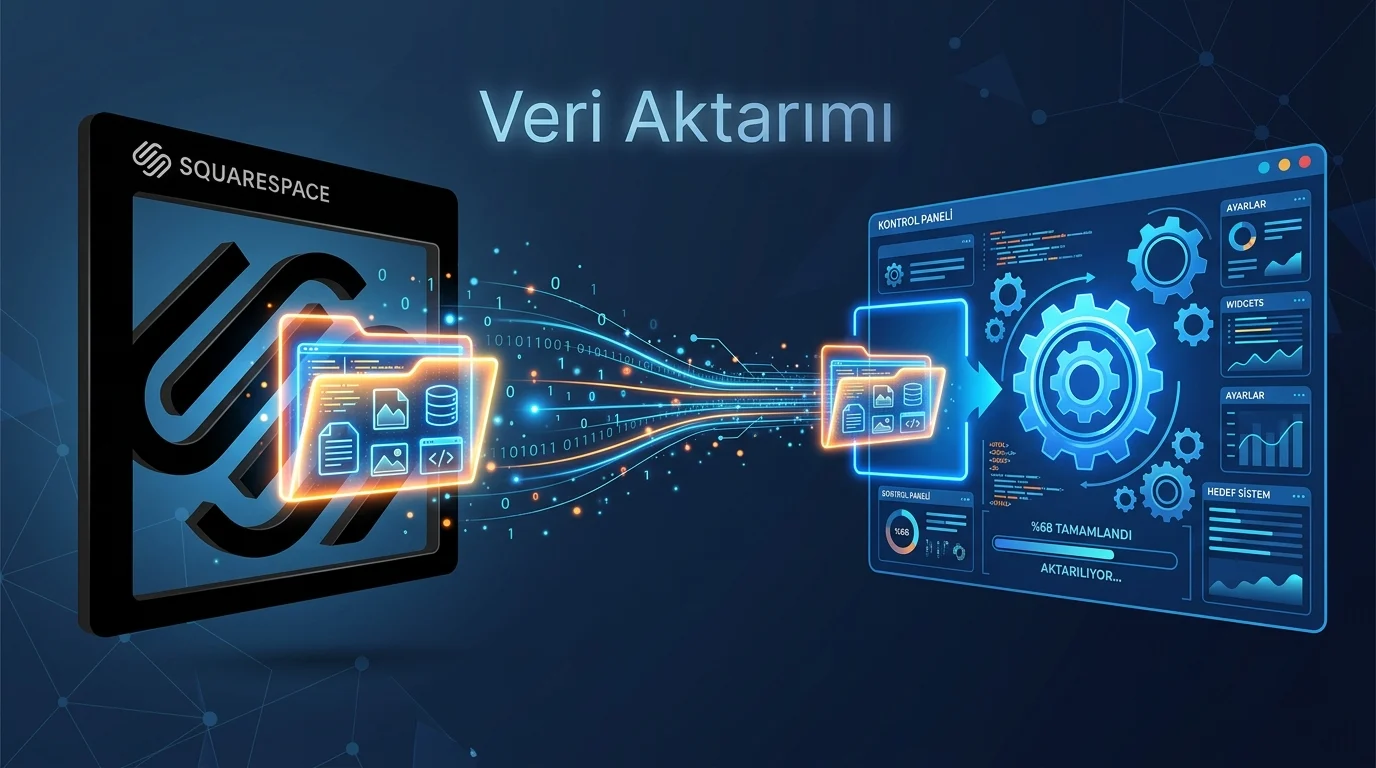
    • 2. Squarespace İçeriğini Dışa Aktarın
    • 3. Squarespace’ten WordPress’e Geçiş İçin XML Dosyasını Aktarın
    • 4. Görselleri ve Eksik İçerikleri Kontrol Edin
    • 5. Squarespace’ten WordPress’e Geçişte URL Yapısını Eşleştirin
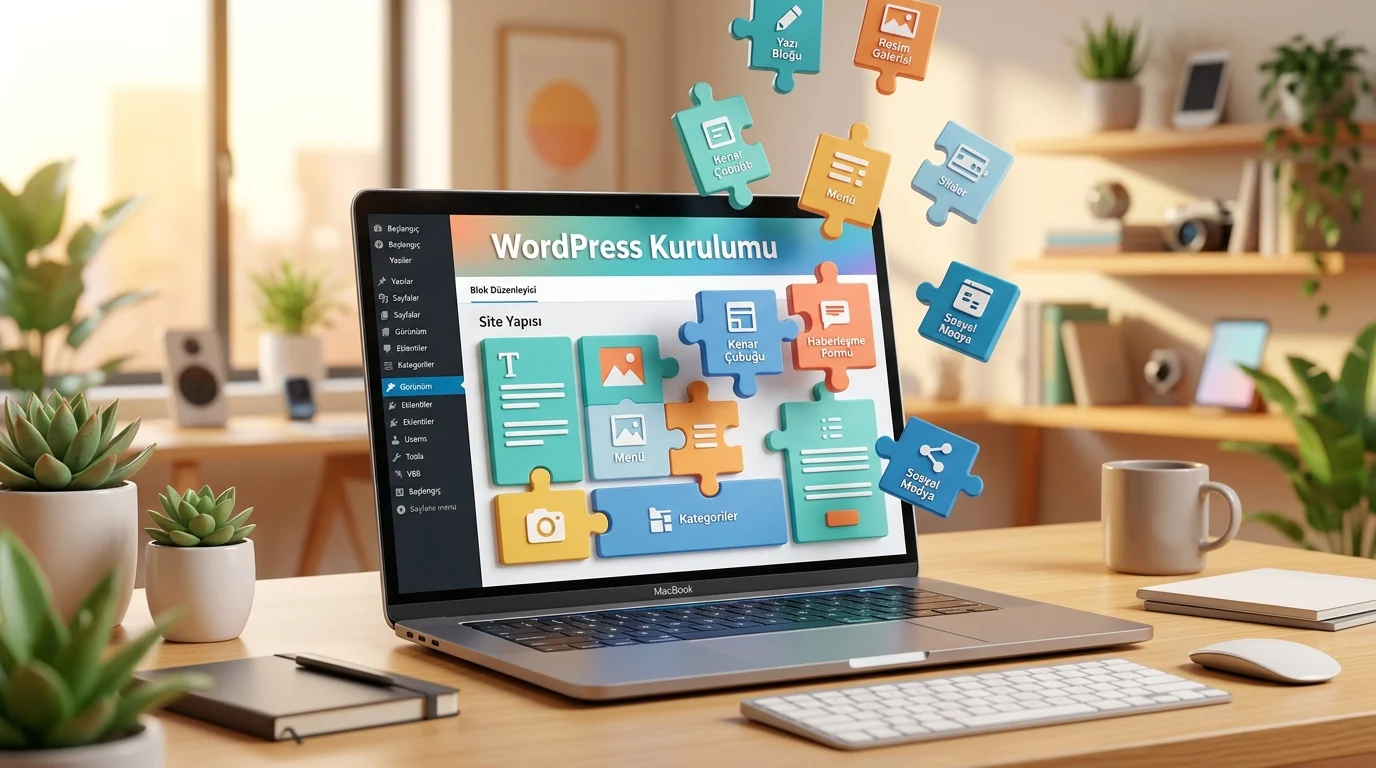
    • 6. WordPress Temasını Seçip Tasarımı Yeniden Oluşturun
    • 7. Squarespace’ten WordPress’e Geçiş Sonrası Alan Adını Yönlendirin
  • Squarespace’ten WordPress’e Geçiş Sonrasında Nelere Dikkat Edilmeli?
11858 Teknoloji Destek Hattı ile 7/24 telefonla teknik destek ve uzaktan destek alın 11858 Teknoloji Destek Hattı ile 7/24 telefonla teknik destek ve uzaktan destek alma

Taşıma sırasında yalnızca yazıları ve sayfaları aktarmak yeterli değildir. Görseller, URL yapısı, alan adı, tema ve arama motorlarının bildiği adresler de hesaba katılmalıdır. Bu nedenle eski siteyi hemen kapatmak yerine WordPress kurulumunu hazırlayıp kontroller tamamlandıktan sonra alan adını yeni sisteme yönlendirmek daha güvenli bir yaklaşım sağlar.

WordPress tarafında klasik tema yapısından farklı bir mimari düşünüyorsanız React ile Headless WordPress Sitesi Geliştirme içeriğine de göz atabilirsiniz. Ayrık ön yüz yaklaşımının nasıl çalıştığını önceden anlamak, Squarespace’ten taşınan sitenin WordPress üzerinde hangi yapıyla yeniden kurulacağına karar vermenizi kolaylaştırabilir.

Squarespace’ten WordPress’e geçiş sırasında içerik, medya ve site verileri güvenle aktarılmalıdır.

Squarespace’ten WordPress’e Geçiş Nasıl Yapılır?

Squarespace’ten WordPress’e Geçiş için önce yeni WordPress kurulumu hazırlanmalı, ardından Squarespace içeriği XML olarak dışa aktarılmalıdır. Dosya WordPress’e aktarıldıktan sonra eksik görseller, sayfalar ve tasarım öğeleri kontrol edilir. URL yapısı eşleştirilir, uygun tema kurulur ve alan adı ancak testler tamamlandıktan sonra yeni WordPress sitesine yönlendirilir.

Squarespace Nedir?

Squarespace, site oluşturma, içerik yönetimi ve barındırmayı aynı hizmet içinde sunan bir platformdur. WordPress ise kendi seçtiğiniz barındırma ortamına kurulabilen açık kaynaklı bir içerik yönetim sistemidir. Bu yapısal fark nedeniyle Squarespace tasarımının ve tüm özelliklerinin WordPress’e tek dosyayla birebir aktarılması mümkün değildir.

Squarespace’ten WordPress’e Geçiş İçin 7 Adım

1. Squarespace’ten WordPress’e Geçiş Öncesi WordPress’i Hazırlayın

Önce kullanacağınız barındırma hizmetini belirleyip WordPress kurulumunu tamamlayın. Canlı alan adını hemen yeni sisteme çevirmek yerine geçici adres veya test ortamında çalışmak daha kontrollüdür. Tema ve temel eklenti ihtiyaçlarını da bu aşamada belirleyebilirsiniz.

2. Squarespace İçeriğini Dışa Aktarın

Squarespace’in 2026’da güncellenen resmi yardım belgesine göre aktif ve yayınlanmış sitelerde desteklenen içerikler XML dosyasına aktarılabiliyor. Yönetim alanındaki içe ve dışa aktarma bölümünden Dışa Aktar seçeneğini kullanıp WordPress biçimini seçerek dosyayı hazırlayabilirsiniz.

11858 Teknoloji Destek Hattı ile 7/24 telefonla teknik destek ve uzaktan destek alın 11858 Teknoloji Destek Hattı ile 7/24 telefonla teknik destek ve uzaktan destek alma

Burada önemli bir sınır bulunuyor. Layout sayfaları, bir blog sayfası ve belirli metin ile görsel blokları aktarılabilirken mağaza sayfaları, ürün blokları, video ve ses blokları, taslaklar, stil ayarları ve özel CSS dışa aktarılan dosyada yer almıyor.

Editör notu: Güncel Squarespace dokümantasyonunu incelediğimde birden fazla blog sayfasına sahip sitelerde yalnızca bir blogun dışa aktarılabildiğini fark ettim. İçerik yapısını kontrol etmeden geçişe başlamak bu nedenle bazı yazıların geride kalmasına yol açabilir.

Squarespace’ten WordPress’e geçiş sonrası tema, menü ve içerik yapısı yeniden düzenlenebilir.

3. Squarespace’ten WordPress’e Geçiş İçin XML Dosyasını Aktarın

WordPress panelinde Araçlar > İçe Aktar bölümünü açın. WordPress Importer; yazı, sayfa, yorum, kategori, etiket, yazar ve bazı diğer verileri WordPress dışa aktarma biçimindeki dosyalardan alabiliyor. Squarespace’in oluşturduğu WordPress uyumlu XML dosyası bu aşamada kullanılabilir.

Aktarım tamamlandıktan sonra birkaç farklı yazıyı ve sayfayı açın. Başlıkları, yazarları, kategorileri ve içerik içindeki bağlantıları kontrol edin.

4. Görselleri ve Eksik İçerikleri Kontrol Edin

Squarespace tüm içerik türlerini dışa aktarmadığı için bazı bölümlerin manuel olarak yeniden hazırlanması gerekebilir. Özellikle mağaza, video, ses ve özel tasarım alanlarını ayrı kontrol edin.

11858 Teknoloji Destek Hattı ile 7/24 telefonla teknik destek ve uzaktan destek alın 11858 Teknoloji Destek Hattı ile 7/24 telefonla teknik destek ve uzaktan destek alma

Görselleri WordPress Medya Kütüphanesi üzerinden doğrulayın. Squarespace de eski siteyi kapatmadan önce görsellerin WordPress tarafına eksiksiz taşındığının kontrol edilmesini öneriyor; aksi hâlde eski dosya bağlantıları daha sonra çalışmayabilir.

5. Squarespace’ten WordPress’e Geçişte URL Yapısını Eşleştirin

WordPress kalıcı bağlantıları Ayarlar > Kalıcı Bağlantılar bölümünden yönetilebilir. Mümkün olduğunda yeni sayfa adreslerini eski Squarespace URL’leriyle uyumlu tutmak, mevcut bağlantı yapısını korumayı kolaylaştırır.

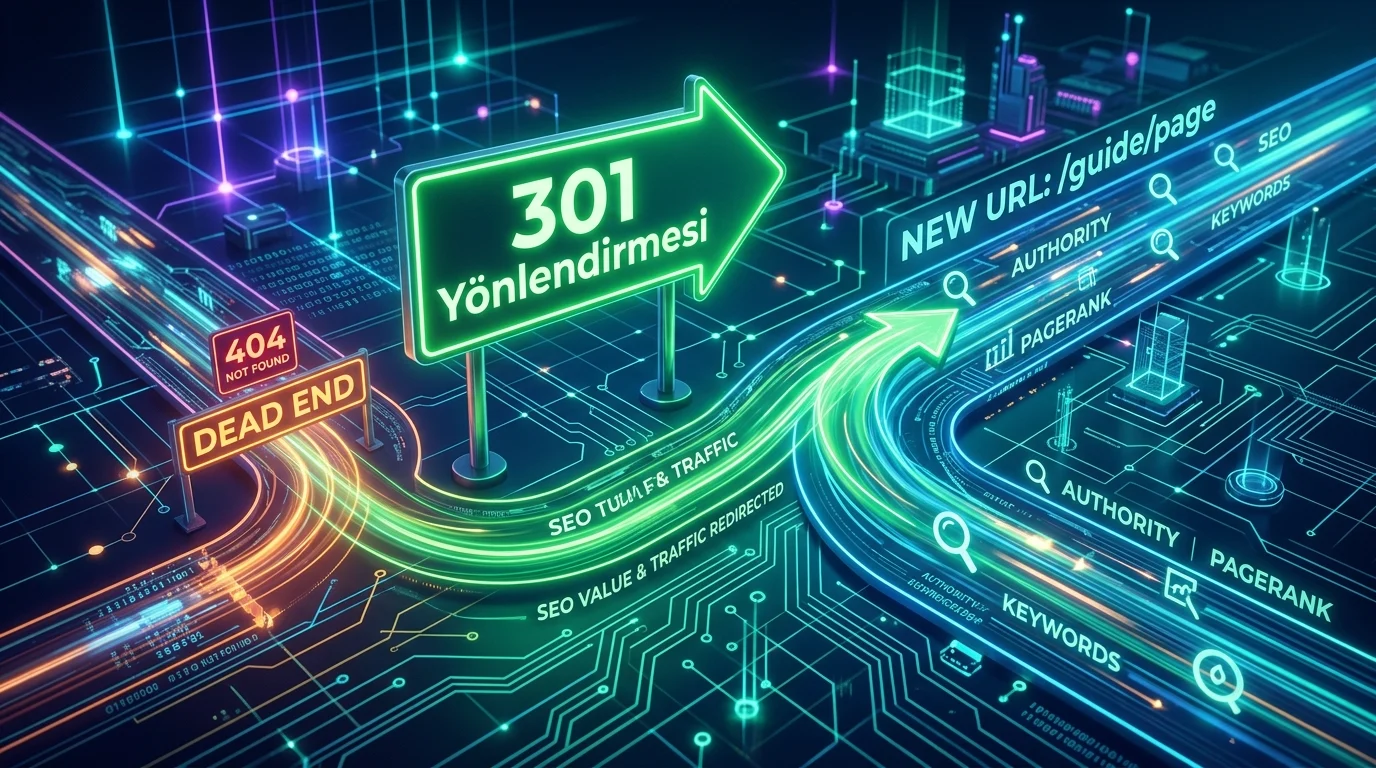
Değişen adresler için eski ve yeni URL listesini oluşturun. Yayına geçmeden önce kritik sayfalarda 404 hatası bulunmadığını kontrol edin ve gerekli kalıcı yönlendirmeleri planlayın.

6. WordPress Temasını Seçip Tasarımı Yeniden Oluşturun

Squarespace stil ayarlarını ve özel CSS’i XML dosyasına dahil etmediği için eski tasarım otomatik olarak WordPress’e taşınmaz. WordPress’te Görünüm > Temalar > Yeni Ekle bölümünden yeni bir tema kurulabilir.

Tasarımı yeniden oluştururken masaüstü görünüm kadar mobil düzeni, menüleri ve içerik okunabilirliğini de kontrol edin.

7. Squarespace’ten WordPress’e Geçiş Sonrası Alan Adını Yönlendirin

Yeni site hazır olduğunda alan adını WordPress barındırma ortamına yönlendirebilirsiniz. Squarespace üzerinden yönetilen alan adları DNS ayarları değiştirilerek farklı bir siteye yönlendirilebiliyor. Alan adını başka bir kayıt kuruluşuna taşımak ise ayrı bir işlem olarak sunuluyor.

Yönlendirme tamamlandıktan sonra formları, menüleri, görselleri ve önemli URL’leri yeniden test edin. Squarespace aboneliğini kapatmadan önce ihtiyaç duyduğunuz tüm içeriklerin yeni sitede bulunduğundan emin olun.

Squarespace’ten WordPress’e geçiş sürecinde 301 yönlendirmeleri SEO kaybını azaltmaya yardımcı olur.

Squarespace’ten WordPress’e Geçiş Sonrasında Nelere Dikkat Edilmeli?

Taşımanın yalnızca ana sayfada doğru görünmesi yeterli değildir. Eski içeriklerden farklı URL’ler açın, mobil görünümü inceleyin ve medya dosyalarını kontrol edin. 2026 itibarıyla Squarespace ve WordPress arayüzlerindeki menü konumları sürüme göre değişebilir; işlem sırasında güncel resmi belgeleri kontrol etmek en güvenli yöntemdir.

Geçiş sırasında WordPress kurulumu, bilgisayar veya internet bağlantısıyla ilgili teknik bir sorun yaşarsanız 11858, 2011’den bu yana Türkiye genelinde 7/24 profesyonel teknik destek sunuyor. TeamViewer ve AnyDesk gibi lisanslı yazılımlar üzerinden güvenli uzaktan bağlantı sağlayan hizmet, dakika bazlı şeffaf ücretlendirme sistemi, yüzde 95 memnuniyet oranı ve 500.000’den fazla başarılı işlem tecrübesiyle çalışıyor.

Yeni siteyi yayına almadan önce temel işlevleri düzenli biçimde sınamak, taşıma sırasında gözden kaçan sorunları daha erken fark etmenizi sağlar. WordPress Otomatik Test Süreci Nasıl Kurulur içeriği, geçiş sonrası sayfa ve işlev kontrollerini daha sistemli yürütmek isteyenler için konunun doğal devamını oluşturabilir.

Squarespace’ten WordPress’e Geçiş sırasında hızdan çok içerik ve URL bütünlüğüne odaklanmak gerekir. Eski sunucuda unutulan tek bir görsel ya da yanlış yönlendirilen önemli bir sayfa daha sonra sorun yaratabilir. Siz geçiş sürecinde en çok içerik aktarımı, tasarım veya alan adı aşamasında mı zorlandınız? Deneyiminizi yorumlarda paylaşabilirsiniz.
ETİKETLER:site taşımasquarespacewordpress
Bu Makaleyi Paylaş
Facebook WhatsApp WhatsApp Threads Bağlantıyı Kopyala Yazdır
Paylaş
Yorum yapılmamış

Bir yanıt yazın Yanıtı iptal et

E-posta adresiniz yayınlanmayacak. Gerekli alanlar * ile işaretlenmişlerdir


Bağlantı Kuralım

21KBeğen
19.6KTakip Et
7.3KAbone Ol
192Takip Et

Popüler Gönderiler

Pingdom Hız Testi ile bir sitenin yüklenme süresini ölçmeye nereden başlayacağınızı öğrenin.

Pingdom Hız Testi Nasıl Kullanılır

Serdar TATLISU
Serdar TATLISU
7 dk. okuma
1 Görüntüleme
OneDrive AADSTS50020 Hatası İçin 7 Pratik Çözüm

OneDrive AADSTS50020 Hatası İçin 7 Pratik Çözüm

Fatih ATEŞ
Fatih ATEŞ
10 dk. okuma
X sohbet ayarları kapak görseli

X Sohbet Ayarları: Mesaj İstekleri ve Arama İzinlerini Yönetme

Ahmet YAŞAR
Ahmet YAŞAR
7 dk. okuma
2 Görüntüleme
Kestirmeler ile Çift Tıkla iPhone Uygulama Gizleme

Kestirmeler ile Çift Tıkla iPhone Uygulama Gizleme

Senanur FINDIKÇI
Senanur FINDIKÇI
3 dk. okuma
3 Görüntüleme
//

We influence 20 million users and is the number one business and technology news network on the planet

You Might Also Like

Angular Kurulumu için Windows, macOS ve Linux ortamlarını buluşturan geliştirme çalışma alanı
Yardımcı Araçlar

Angular Kurulumu: Windows, macOS ve Linux İçin Güncel Yöntemler

7 dk. okuma
Google Haritalar ile Trafik Durumu Nasıl Kontrol Edilir
Yardımcı Araçlar

Google Haritalar ile Trafik Durumu Nasıl Kontrol Edilir

4 dk. okuma
YouTube Playlist Videoları MP3 Olarak Nasıl İndirilir? (Resimli Anlatım)
Yardımcı Araçlar

YouTube Playlist Videoları MP3 Olarak Nasıl İndirilir? (Resimli Anlatım)

1 dk. okuma
OBS Studio Kayıt Sonrasında Kasıyor 5 Çözüm
Yardımcı Araçlar

Visual Studio Code’da TypeScript Geliştirme

6 dk. okuma

Size her gün en son haberleri ve sorun çözümlerini getiriyoruz!

TeknoDestek Müşteri Hizmetleri
Facebook-f Instagram Tiktok Twitter Youtube Linkedin Whatsapp Rss

İş Ortaklarımız

TeknoDestek Müşteri Hizmetleri
© 2013 - 2026 TeknoDestek Müşteri Hizmetleri • Tüm hakları saklıdır • Bu sitedeki tüm içerikler (metin, görsel, video, logo, tasarım vb.) 5846 sayılı Fikir ve Sanat Eserleri Kanunu (FSEK) kapsamında korunmaktadır • İzinsiz kopyalanması, çoğaltılması, yayınlanması veya herhangi bir şekilde kullanılması yasaktır • İhlal tespitinde; FSEK Madde 71-73 uyarınca yasal süreç başlatma, maddi/manevi tazminat talep etme ve cezai işlem için başvurma hakkımız saklıdır • TeknoDestek, TeknoS@R'un bir kuruluşudur • Tema Düzenleyen: Fatih ATEŞ
Sorun Hala Çözülmedi mi?
Aradığın çözümü bulamadıysan, 11858 Teknoloji Destek Hattımız sana yardımcı olabilir. 2011’den beri Türkiye’nin en tecrübeli teknoloji destek ekiplerinden biri olarak, bilgisayar, telefon, tablet, modem, akıllı TV ve sosyal medya sorunlarında 7/24 profesyonel destek veriyoruz. Uzman ekibimizle hemen görüşmek ister misin?
📞 11858’i Şimdi Ara
Görüşme öncesi dakika ücreti sesli olarak bilgilendirilir
Welcome Back!

Sign in to your account

Kullanıcı Adı veya E-posta Adresi
Şifre

Şifrenizi mi unuttunuz?