TeknoDestek Müşteri Hizmetleri
  • Haberler
    HaberlerDaha Fazla Göster
    Yenilenmiş Akıllı Telefonlara İade Hakkı kapsamında mağazada telefon inceleyen kullanıcı görüntüsü
    Yenilenmiş Akıllı Telefonlara İade Hakkı Getirildi
    7 dk. okuma
    Zerger App nedir? Nasıl kullanılır?
    Zerger App Nedir? Nasıl Kullanılır?
    7 dk. okuma
    Sessiz İçerik Nedir Nasıl Yapılır
    Sessiz İçerik Nedir
    6 dk. okuma
    Spotify SongDNA Nedir
    Spotify SongDNA Nedir
    4 dk. okuma
    Apple Creator Studio Nasıl Kullanılır
    Apple Creator Studio Nasıl Kullanılır
    6 dk. okuma
  • Bilgisayar
    BilgisayarDaha Fazla Göster
    Mac'te Firmware Parolası Nedir
    Mac’te Firmware Parolası Nedir
    5 dk. okuma
    Windows'ta iOS Uygulamaları Geliştirmenin 4 Yolu
    Windows’ta iOS Uygulamaları Geliştirmenin 4 Yolu
    5 dk. okuma
    Windows Görev Zamanlayıcı’da Microsoft Compatibility Appraiser ve tanılama görevlerini devre dışı bırakma ekranı
    Ani RAM Artışını Görev Zamanlayıcıdan Çözün
    7 dk. okuma
    Windows Terminal ekranında winget, sfc ve Get-Process komutları ile sistem performansı kontrolü
    Terminal Komutları ile Windows Hızlandırma
    7 dk. okuma
    Metin: Windows 11 ViveTool Kodları 2026 için komut isteminde özellik etkinleştirme ekranı
    Windows 11 ViveTool Kodları 2026
    10 dk. okuma
  • Mobil
    MobilDaha Fazla Göster
    iPhone'da uygulamasız resim arka planı silme
    iPhone’da Uygulamasız Resim Arka Planı Silme
    4 dk. okuma
    iPhone'da Kamera Takibini Kapatma
    iPhone’da Kamera Takibini Kapatma
    3 dk. okuma
    Yenilenmiş Akıllı Telefonlara İade Hakkı kapsamında mağazada telefon inceleyen kullanıcı görüntüsü
    Yenilenmiş Akıllı Telefonlara İade Hakkı Getirildi
    7 dk. okuma
    iOS 26'da Face ID Çalışmıyor mu
    iOS 26’da Face ID Çalışmıyor Sorunu Çözümü
    5 dk. okuma
    Phone'unuzda iOS 26'da Alarm Çalmıyor mu
    iPhone’unuzda iOS 26’da Alarm Çalmıyor Sorunu Çözümü
    5 dk. okuma
  • Sosyal Medya
    Sosyal MedyaDaha Fazla Göster
    LinkedIn Şirket Sayfası oluşturma ekranı ve profil ayarlarının görsel anlatımı
    LinkedIn Şirket Sayfası Nasıl Oluşturulur
    6 dk. okuma
    WordPress Facebook eklentisi seçeneklerini gösteren sosyal medya entegrasyon ekranı örneği
    En İyi 8 WordPress Facebook Eklentisi ile Sitenizi Güçlendirin
    5 dk. okuma
    Dijital Reklam Platformları Google Ads Facebook ve Instagram reklam türlerini karşılaştıran görsel
    Dijital Reklam Platformları Google Ads, Facebook ve Instagram Reklamlarını Doğru Kullanma Rehberi
    5 dk. okuma
    Facebook oEmbed Sorununu gösteren WordPress ve Facebook bağlantı hatası görseli
    Facebook oEmbed Sorununu WordPress Kullanıcıları İçin Kesin Çözüm
    6 dk. okuma
    WhatsApp Mesajları Bilgisayarda Neden Geç Geliyor Çözümü Nedir
    WhatsApp Mesajları Bilgisayarda Neden Geç Geliyor
    6 dk. okuma
  • İnceleme
    İncelemeDaha Fazla Göster
    Radar ve Kontrol Noktalarını Görme
    Otoyollarda Radar ve Kontrol Noktalarını Görme
    4 dk. okuma
    Poco F7 Ultra 5G nasıl açılır sorusunu yanıtlayan güç tuşu ve ekran görseli
    Poco F7 Ultra 5G Nasıl Açılır ve Kapatılır
    5 dk. okuma
    Moto G87 Tanıtıldı 200 MP Kamera İle Dengeleri Değiştiriyor
    Moto G87 Tanıtıldı 200 MP Kamera İle Dengeleri Değiştiriyor
    7 dk. okuma
    Lenovo Pro 9i Aura Edition İnceleme için OLED ekranlı dizüstü bilgisayar
    Lenovo Pro 9i Aura Edition İnceleme
    Google Haritalar Navigasyon da Yönlendirici Değiştirme
    Google Haritalar Navigasyonda Yönlendirici Değiştirme
    3 dk. okuma
  • İletişim
YouTube
  • Müşteri Hizmetleri
  • Modem Kurulumu
  • Windows 11
  • Yapay Zeka
  • Akıllı Telefon
  • Robot Süpürge
13 May 2026, Çarşamba
TeknoDestek Müşteri HizmetleriTeknoDestek Müşteri Hizmetleri
Yazı BoyutuAa
  • Haberler
  • Mobil
  • Sosyal Medya
  • Bilgisayar
  • İnceleme
  • İnternet ve Ağ
  • Ev Elektroniği
  • İletişim
Site içi Arama
  • Haberler
    • Cihaz Duyuruları
    • Teknoloji
    • Uygulama Gelişmeleri
  • Bilgisayar
    • Linux
    • macOS
    • Windows
  • İnceleme
    • Bilgisayar
    • Ev Elektroniği
    • Tablet
    • Tavsiyeler & Karşılaştırmalar
    • Telefon
  • Mobil
    • Android
    • Giyilebilir Cihazlar
    • HarmonyOS
    • iPhone / iOS
  • Sosyal Medya
    • Facebook
    • Instagram
    • TikTok
    • Snapchat
    • Teams
    • Telegram
    • WhatsApp
    • X
  • İletişim
Bizi Takip Edin
Google Haritalar ile Trafik Durumu Nasıl Kontrol Edilir
Yardımcı Araçlar

Google Haritalar ile Trafik Durumu Nasıl Kontrol Edilir

Mustafa AKDEMİR
Son güncelleme: 22 Nisan 2026 10:20
Mustafa AKDEMİR
1.5K Görüntüleme
Paylaş
4 dk. okuma
Paylaş

Google Haritalar ile Trafik Durumu Nasıl Kontrol Edilir merak ediyorsanız doğru yerdesiniz. Bu makalede trafik yoğunluğunu anlık öğrenmenin yollarını bulacaksınız.

Trafiğe çıkmadan önce yol durumunu bilmek hem zaman yönetimi hem de stres açısından büyük önem taşıyor. Yoğun saatlerde yanlış güzergah seçmek dakikalarca, hatta saatlerce kayıp yaşatabilir. İşte bu noktada Google Haritalar sunduğu trafik bilgisi ile hayat kurtarıcı hale geliyor.

İçindekiler
  • Google Haritalar ile Trafik Durumu Nasıl Kontrol Edilir
    • Google Haritalar Uygulamasında Trafik Durumunu Nasıl Kontrol Edebilirsiniz
    • Tarayıcı ile Google Haritalar’da Trafik Durumunu Nasıl Kontrol Edebilirsiniz?
- 11858 Teknoloji Destek Hattı -
11858 Teknoloji Destek Hattı ile 7/24 telefonla teknik destek ve uzaktan destek alın 11858 Teknoloji Destek Hattı ile 7/24 telefonla teknik destek ve uzaktan destek alma

Peki, Google Haritalar ile anlık trafik durumunu nasıl kontrol edebilirsiniz? Bu yazıda hem mobil cihazlardan hem de bilgisayardan trafik yoğunluğunu öğrenmenin yollarını adım adım bulacaksınız. Ayrıca sık karşılaşılan sorunlar ve olası çözümler hakkında da pratik bilgiler yer alacak.

Google Haritalar ile Trafik Durumu Nasıl Kontrol Edilir

Google Haritalar‘dan trafiği durumunu kontrol etmek için, yer paylaşımını açmalısınız. Google Haritalar‘daki tüm sokaklarda veya bölgelerde trafik verileri bulunmadığından, yer paylaşımı her yerde çalışmaz.

Arabayla yol tarifini haritalandırdığınızda, o yol haritasındaki trafik yoğunluklarını otomatik olarak görürsünüz.

Google Haritalar, dünyadaki en popüler uygulamalardan biridir ve harita (navigasyon) segmentinde en iyi çalışan ve en iyi sonuçları veren uygulamadır.

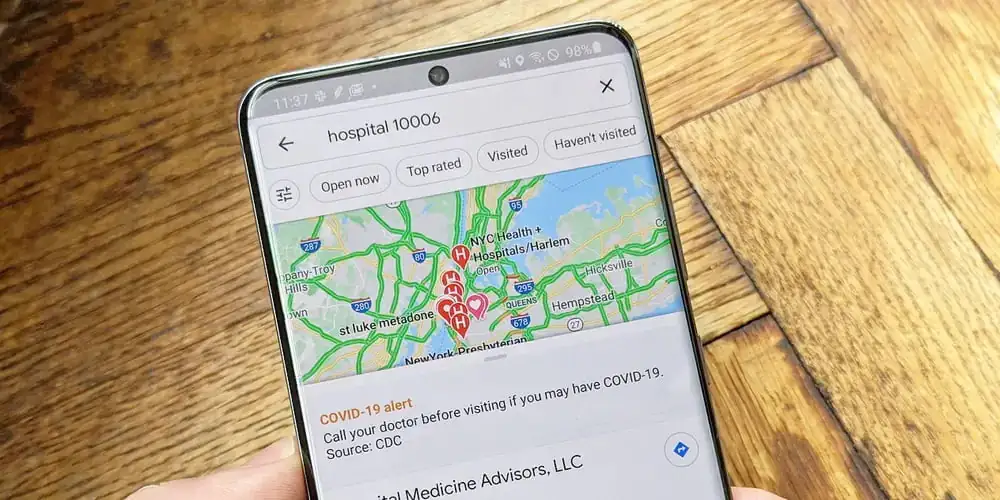
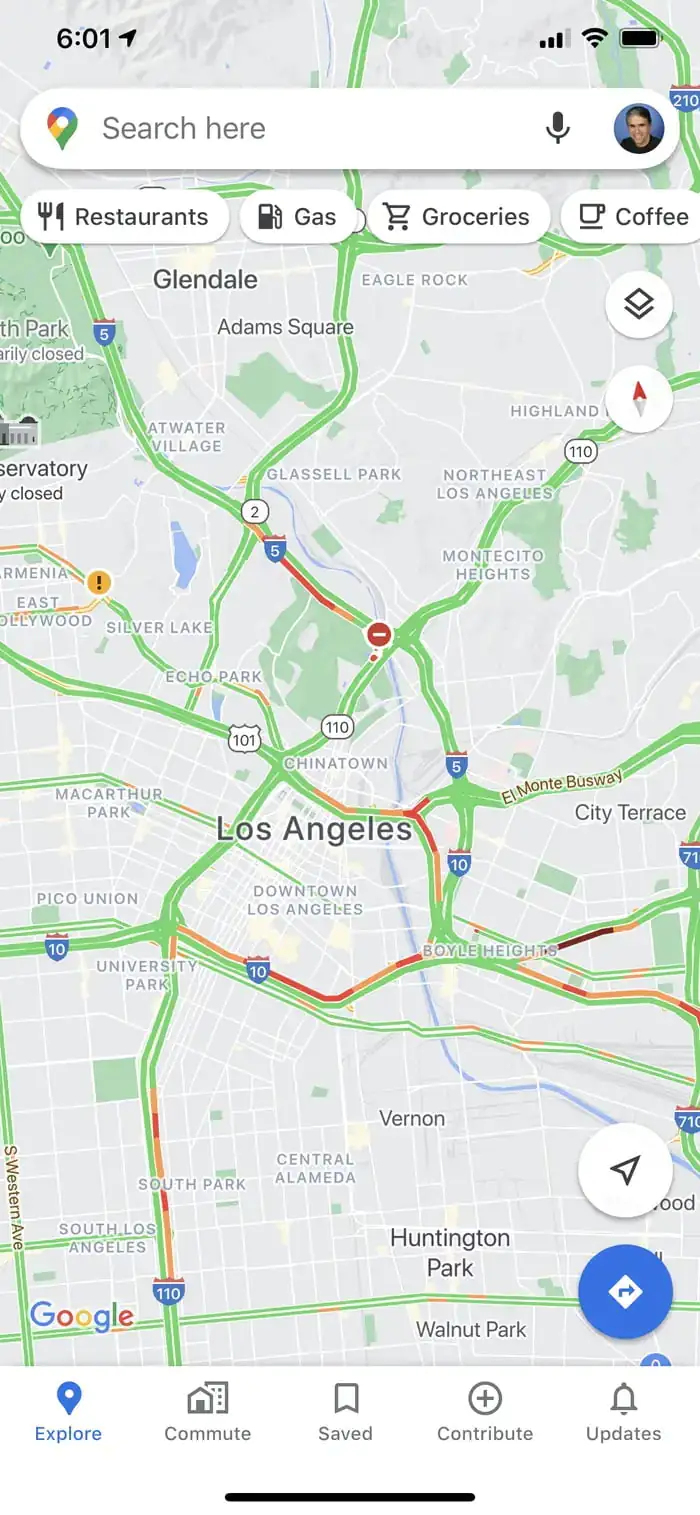
Google Haritalar’da birçok şehirde, renk kodlu bir sistemle o anki trafik yoğunluklarını gösterir. Yeşil renk hafif trafiği, sarı renk orta derece trafiği, turuncu renk yoğun trafiği, kırmızı renk çok yoğun trafiği gösterir.

Belirli bir yere araba ile bir yolculuk planladığınızda, planladığınız yol (haritası) boyunca trafiği otomatik olarak görseniz de, bu renk kodlaması, yolunuzun üzerinde olmayan sokakları kapsamaz. Ancak Google Haritalar‘da, her yer için bu trafik yoğunluklarını görebileceğiniz bir yer paylaşımı özelliği var.

Google Haritalar Uygulamasında Trafik Durumunu Nasıl Kontrol Edebilirsiniz

  • Telefonunuzda Google Haritalar uygulamasını açın.
  • Bir kare yığını şeklinde, haritanın sağ-üst köşesinde, hızlı bağlantıların altındaki Yer Paylaşımı simgesine dokunun.
  • Yer Paylaşımı‘na dokunduktan sonra açılan pencerenin Harita ayrıntıları altındaki Trafik (Traffic) menüsüne dokunun.
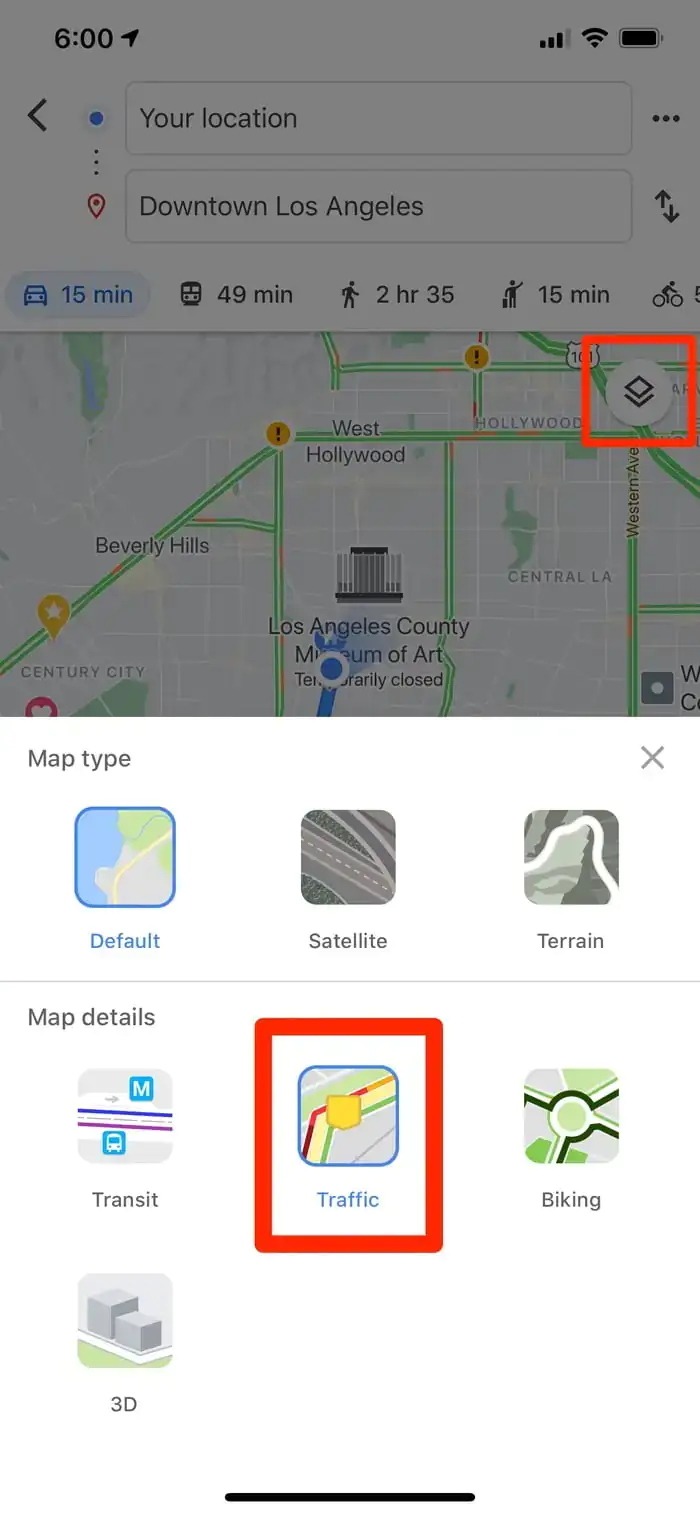
Google Haritalar ile Trafik Durumu Nasıl Kontrol Edilir Adımlar
Google Haritalar ile Trafik Durumu Nasıl Kontrol Edilir

Trafik durumu haritası ekrana gelecek. Trafik bilgisi olan tüm yollar, trafik yoğunluklarını belirtmek için yeşil, sarı, turuncu, kırmızı renkte görünecektir. Hiçbir şey görmüyorsanız, bulunduğunuz yer için trafik verileri yokturdur veya internetiniz yeterince hızlı değildir.
- 11858 Teknoloji Destek Hattı -
11858 Teknoloji Destek Hattı ile 7/24 telefonla teknik destek ve uzaktan destek alın 11858 Teknoloji Destek Hattı ile 7/24 telefonla teknik destek ve uzaktan destek alma
Google Haritalar ile Trafik Durumu Nasıl Kontrol Edilir

Tarayıcı ile Google Haritalar’da Trafik Durumunu Nasıl Kontrol Edebilirsiniz?

  • Bir web tarayıcısında Google Haritalar‘ı (Google Maps) açın.
  • Google Haritalar menü listesini açmak için, ekranın sol-üst köşesindeki ≡ (üç çizgi) simgesine tıklayın.
  • Açılan menü listesinde Trafik (Traffic) menüsüne tıklayın. Trafik (Traffic) menüsü yoksa, sayfanın sol-alt köşesindeki Katmanlar (Layers) menüsünden Trafik (Traffic) menüsüne erişebilirsiniz.
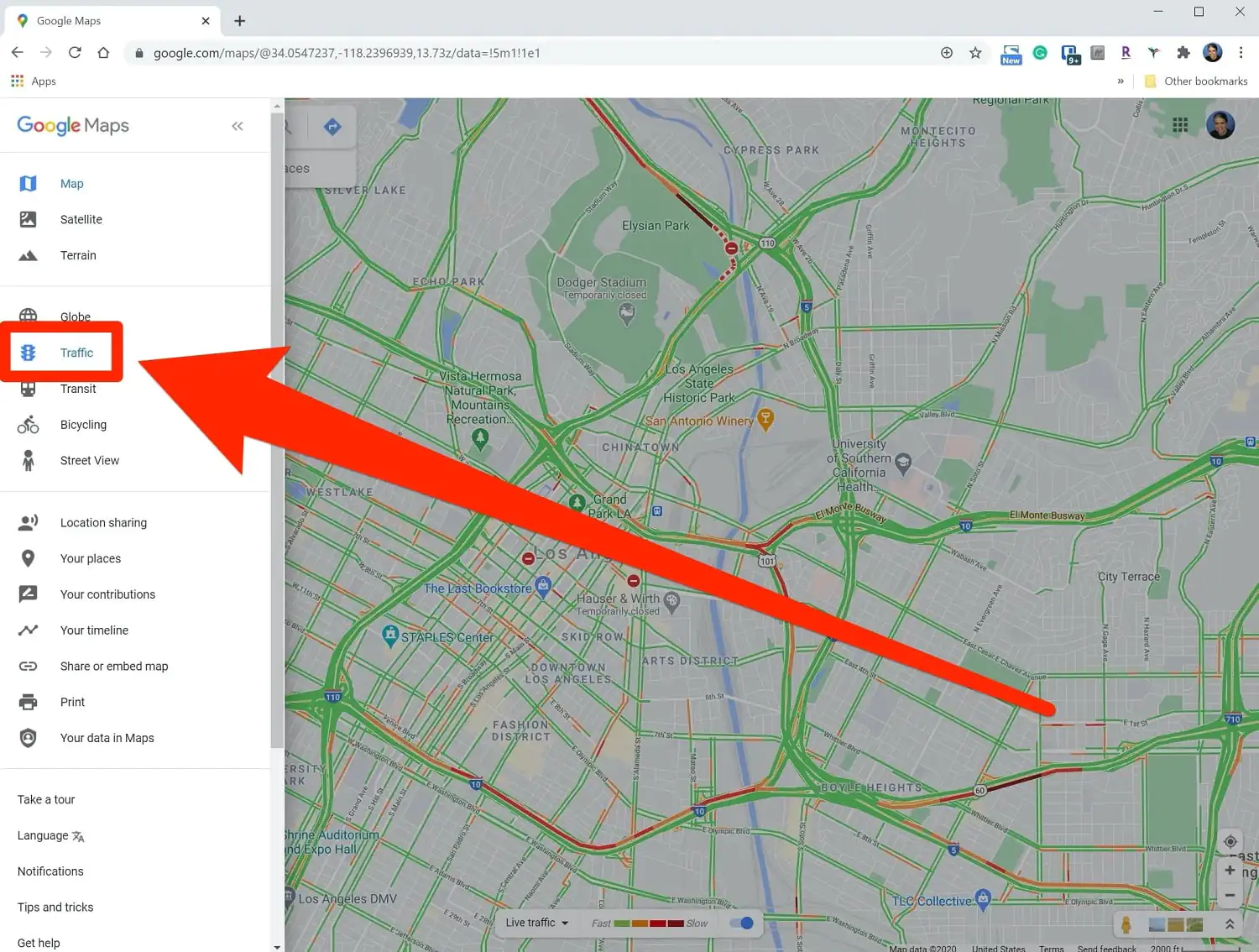
Google Haritalar ile Trafik Durumu Nasıl Kontrol Edilir

Ekran trafik haritası ekrana gelecek. Trafik verisi olan tüm yollar, trafik yoğunluklarını belirtmek için yeşil, sarı, turuncu, kırmızı renkte görünecektir. Hiçbir şey görmüyorsanız, bulunduğunuz konum için trafik verileri mevcut değildir.

Eğer Google Haritalar uygulamasında trafik katmanını bulmakta zorlanıyorsanız ya da telefonunuz doğru trafik verilerini göstermiyorsa çözüm için tek başınıza uğraşmak zorunda değilsiniz. 11858 Teknoloji Destek Hattı, uygulama ve cihaz kaynaklı tüm sorunlarda 7/24 uzman desteğiyle yanınızda. Gerekli ayarları sizinle birlikte kontrol ederek sorununuzu en güvenli ve hızlı şekilde çözer.

Google Haritalar sadece trafik durumunu öğrenmek için değil, seyahat planlarını kolaylaştırmak için de çok işlevsel bir araç. Örneğin sık kullandığınız güzergahları kaydedip gerektiğinde tek dokunuşla ulaşmak isterseniz, Google Haritalara rota nasıl kaydedilir konusundaki içeriğimizi incelemeniz faydalı olacaktır. Böylece hem trafik yoğunluğunu görebilir hem de kendi rotalarınızı pratik bir şekilde yönetebilirsiniz.

Sonuç olarak Google Haritalar’ın sunduğu trafik bilgisi, günlük yaşamda büyük kolaylık sağlıyor. Siz de bu özelliği deneyerek yolculuklarınızı daha verimli hale getirebilirsiniz. Kendi tecrübelerinizi ve yaşadığınız sorunları yorum kısmında paylaşarak hem bizimle hem de diğer kullanıcılarla bilgi alışverişinde bulunabilirsiniz.

ETİKETLER:google haritalarnasıl yapılırtrafik yoğunluğuyol durumu
Bu Makaleyi Paylaş
Facebook WhatsApp WhatsApp Threads Bağlantıyı Kopyala Yazdır
Paylaş
Yorum yapılmamış

Bir yanıt yazın Yanıtı iptal et

E-posta adresiniz yayınlanmayacak. Gerekli alanlar * ile işaretlenmişlerdir

Bağlantı Kuralım

21KBeğen
19.6KTakip Et
7.3KAbone Ol
192Takip Et

Popüler Gönderiler

LinkedIn Şirket Sayfası oluşturma ekranı ve profil ayarlarının görsel anlatımı

LinkedIn Şirket Sayfası Nasıl Oluşturulur

Hatice TATLISU
Hatice TATLISU
6 dk. okuma
5 Görüntüleme
WordPress Facebook eklentisi seçeneklerini gösteren sosyal medya entegrasyon ekranı örneği

En İyi 8 WordPress Facebook Eklentisi ile Sitenizi Güçlendirin

Hatice TATLISU
Hatice TATLISU
5 dk. okuma
7 Görüntüleme
Dijital Reklam Platformları Google Ads Facebook ve Instagram reklam türlerini karşılaştıran görsel

Dijital Reklam Platformları Google Ads, Facebook ve Instagram Reklamlarını Doğru Kullanma Rehberi

Hatice TATLISU
Hatice TATLISU
5 dk. okuma
10 Görüntüleme
VS Code Alternatifleri 5 Farklı Editör

VS Code Alternatifleri 5 Farklı Editör

Fatih ATEŞ
Fatih ATEŞ
7 dk. okuma
7 Görüntüleme

You Might Also Like

Yandex Video Arama Adımları Nelerdir
Windows

Windows 10′ da Snap Camera Kurulumu

3 dk. okuma
TP-Link TL-PA7017 Powerline İnceleme
Yardımcı Araçlar

TP-Link TL-PA7017 Powerline İnceleme

3 dk. okuma
RAM bellek voltajını öğrenme yöntemi.
Windows

RAM Bellek Voltajı Bulma

8 dk. okuma
Valorant FPS Gösterme
Bilgisayar Oyunları

Valorant FPS Gösterme

3 dk. okuma

Size her gün en son haberleri ve sorun çözümlerini getiriyoruz!

TeknoDestek Müşteri Hizmetleri
Facebook-f Instagram Tiktok Twitter Youtube Linkedin Whatsapp Rss

İş Ortaklarımız

TeknoDestek Müşteri Hizmetleri
© 2013 - 2026 TeknoDestek Müşteri Hizmetleri • Tüm hakları saklıdır • Bu sitedeki tüm içerikler (metin, görsel, video, logo, tasarım vb.) 5846 sayılı Fikir ve Sanat Eserleri Kanunu (FSEK) kapsamında korunmaktadır • İzinsiz kopyalanması, çoğaltılması, yayınlanması veya herhangi bir şekilde kullanılması yasaktır • İhlal tespitinde; FSEK Madde 71-73 uyarınca yasal süreç başlatma, maddi/manevi tazminat talep etme ve cezai işlem için başvurma hakkımız saklıdır • TeknoDestek, TeknoS@R'un bir kuruluşudur • Tema Düzenleyen: Fatih ATEŞ
Sorun Hala Çözülmedi mi?
Aradığın çözümü bulamadıysan, 11858 Teknoloji Destek Hattımız sana yardımcı olabilir. 2011’den beri Türkiye’nin en tecrübeli teknoloji destek ekiplerinden biri olarak, bilgisayar, telefon, tablet, modem, akıllı TV ve sosyal medya sorunlarında 7/24 profesyonel destek veriyoruz. Uzman ekibimizle hemen görüşmek ister misin?
📞 11858’i Şimdi Ara
Görüşme öncesi dakika ücreti sesli olarak bilgilendirilir
Welcome Back!

Sign in to your account

Kullanıcı Adı veya E-posta Adresi
Şifre

Şifrenizi mi unuttunuz?