
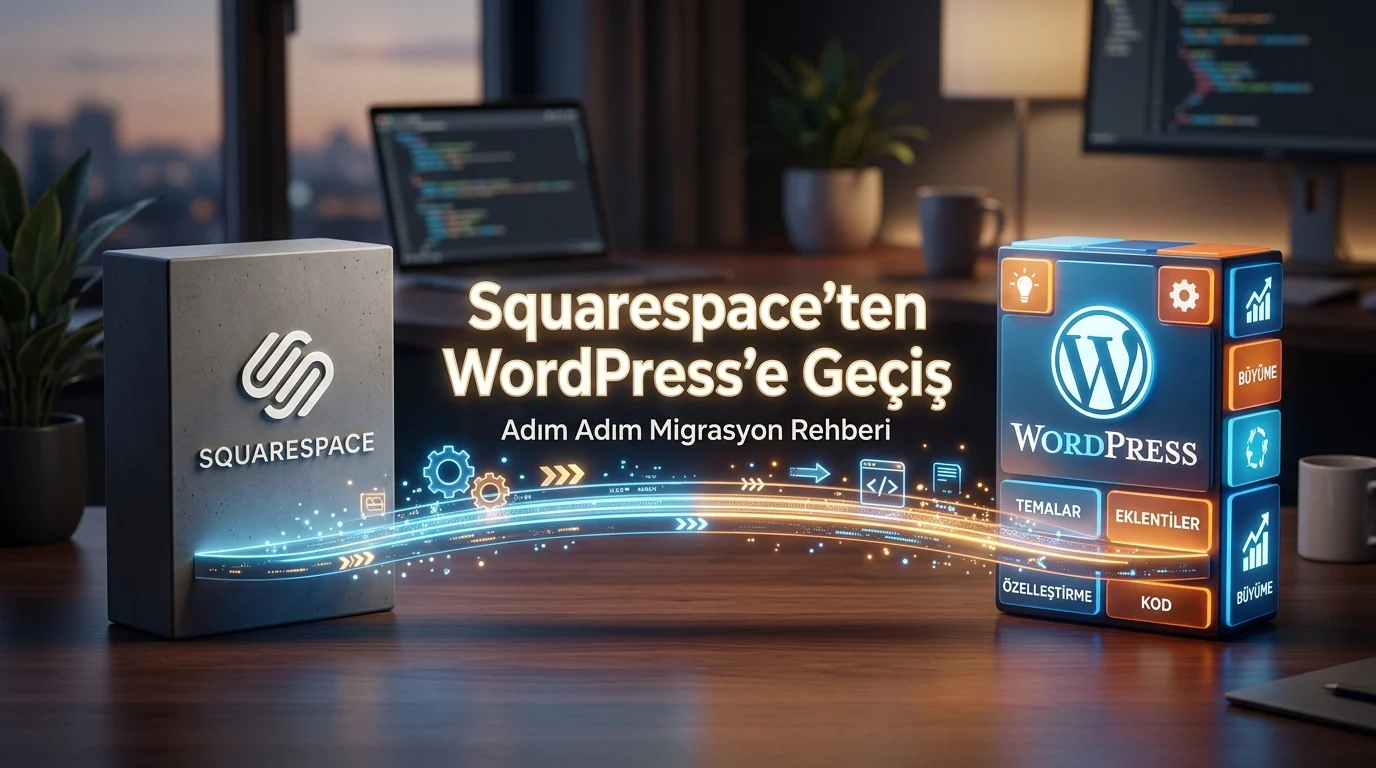

Squarespace’ten WordPress’e Geçiş sürecini içerik aktarımı, görseller, URL yapısı, tema seçimi ve alan adı ayarları üzerinden adım adım inceleyin.
Squarespace üzerinde kurulan bir site başlangıçta oldukça pratik olabilir. Ancak içerik sayısı arttıkça daha fazla özelleştirme, farklı eklentiler veya kendi barındırma altyapınızı seçme ihtiyacı ortaya çıkabilir. Böyle bir noktada Squarespace’ten WordPress’e Geçiş, sitenin yönetimi üzerinde daha fazla kontrol isteyen kullanıcılar için değerlendirilebilecek bir seçenek hâline gelir.
- Squarespace’ten WordPress’e Geçiş Nasıl Yapılır?
- Squarespace’ten WordPress’e Geçiş İçin 7 Adım
- 1. Squarespace’ten WordPress’e Geçiş Öncesi WordPress’i Hazırlayın
- 2. Squarespace İçeriğini Dışa Aktarın
- 3. Squarespace’ten WordPress’e Geçiş İçin XML Dosyasını Aktarın
- 4. Görselleri ve Eksik İçerikleri Kontrol Edin
- 5. Squarespace’ten WordPress’e Geçişte URL Yapısını Eşleştirin
- 6. WordPress Temasını Seçip Tasarımı Yeniden Oluşturun
- 7. Squarespace’ten WordPress’e Geçiş Sonrası Alan Adını Yönlendirin
- Squarespace’ten WordPress’e Geçiş Sonrasında Nelere Dikkat Edilmeli?


Taşıma sırasında yalnızca yazıları ve sayfaları aktarmak yeterli değildir. Görseller, URL yapısı, alan adı, tema ve arama motorlarının bildiği adresler de hesaba katılmalıdır. Bu nedenle eski siteyi hemen kapatmak yerine WordPress kurulumunu hazırlayıp kontroller tamamlandıktan sonra alan adını yeni sisteme yönlendirmek daha güvenli bir yaklaşım sağlar.
WordPress tarafında klasik tema yapısından farklı bir mimari düşünüyorsanız React ile Headless WordPress Sitesi Geliştirme içeriğine de göz atabilirsiniz. Ayrık ön yüz yaklaşımının nasıl çalıştığını önceden anlamak, Squarespace’ten taşınan sitenin WordPress üzerinde hangi yapıyla yeniden kurulacağına karar vermenizi kolaylaştırabilir.
Squarespace’ten WordPress’e Geçiş Nasıl Yapılır?
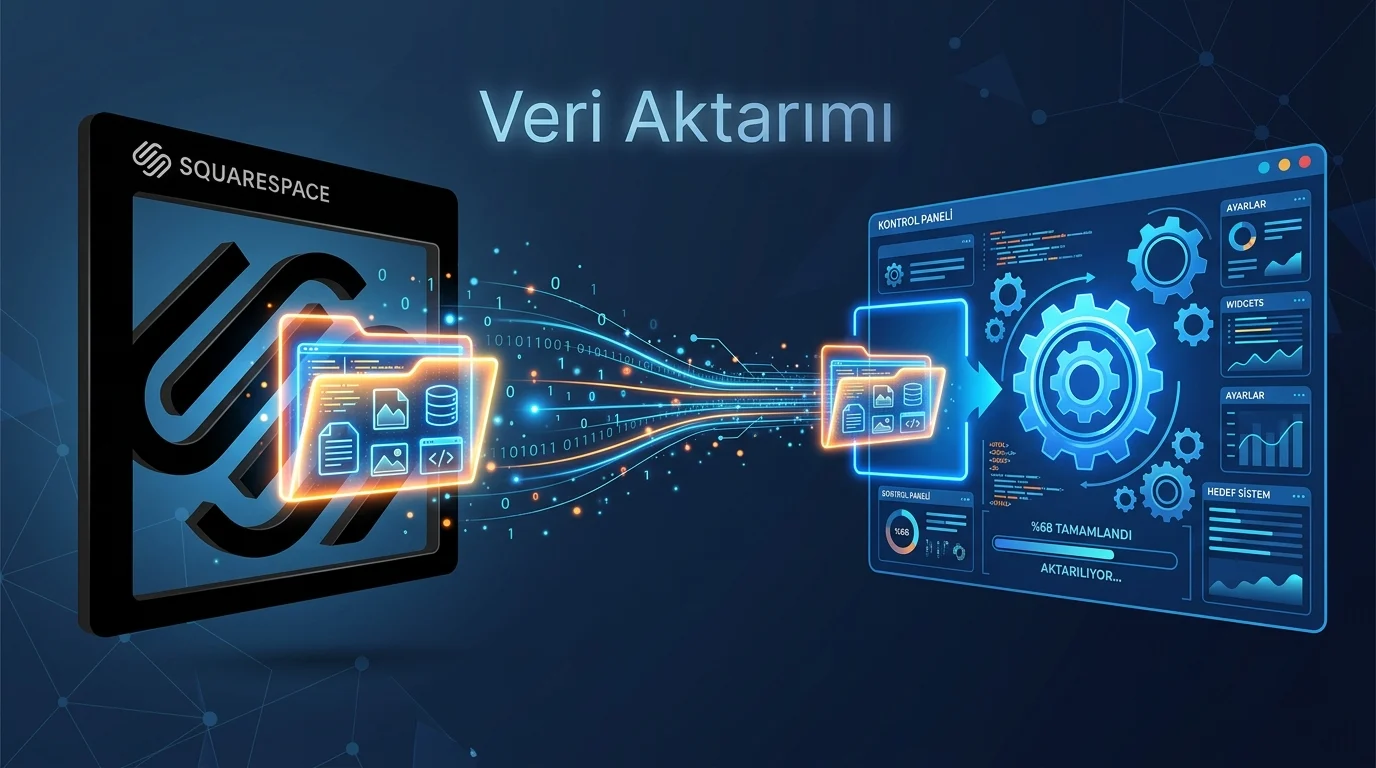
Squarespace’ten WordPress’e Geçiş için önce yeni WordPress kurulumu hazırlanmalı, ardından Squarespace içeriği XML olarak dışa aktarılmalıdır. Dosya WordPress’e aktarıldıktan sonra eksik görseller, sayfalar ve tasarım öğeleri kontrol edilir. URL yapısı eşleştirilir, uygun tema kurulur ve alan adı ancak testler tamamlandıktan sonra yeni WordPress sitesine yönlendirilir.
Squarespace Nedir?
Squarespace, site oluşturma, içerik yönetimi ve barındırmayı aynı hizmet içinde sunan bir platformdur. WordPress ise kendi seçtiğiniz barındırma ortamına kurulabilen açık kaynaklı bir içerik yönetim sistemidir. Bu yapısal fark nedeniyle Squarespace tasarımının ve tüm özelliklerinin WordPress’e tek dosyayla birebir aktarılması mümkün değildir.
Squarespace’ten WordPress’e Geçiş İçin 7 Adım
1. Squarespace’ten WordPress’e Geçiş Öncesi WordPress’i Hazırlayın
Önce kullanacağınız barındırma hizmetini belirleyip WordPress kurulumunu tamamlayın. Canlı alan adını hemen yeni sisteme çevirmek yerine geçici adres veya test ortamında çalışmak daha kontrollüdür. Tema ve temel eklenti ihtiyaçlarını da bu aşamada belirleyebilirsiniz.
2. Squarespace İçeriğini Dışa Aktarın
Squarespace’in 2026’da güncellenen resmi yardım belgesine göre aktif ve yayınlanmış sitelerde desteklenen içerikler XML dosyasına aktarılabiliyor. Yönetim alanındaki içe ve dışa aktarma bölümünden Dışa Aktar seçeneğini kullanıp WordPress biçimini seçerek dosyayı hazırlayabilirsiniz.
Burada önemli bir sınır bulunuyor. Layout sayfaları, bir blog sayfası ve belirli metin ile görsel blokları aktarılabilirken mağaza sayfaları, ürün blokları, video ve ses blokları, taslaklar, stil ayarları ve özel CSS dışa aktarılan dosyada yer almıyor.
Editör notu: Güncel Squarespace dokümantasyonunu incelediğimde birden fazla blog sayfasına sahip sitelerde yalnızca bir blogun dışa aktarılabildiğini fark ettim. İçerik yapısını kontrol etmeden geçişe başlamak bu nedenle bazı yazıların geride kalmasına yol açabilir.
3. Squarespace’ten WordPress’e Geçiş İçin XML Dosyasını Aktarın
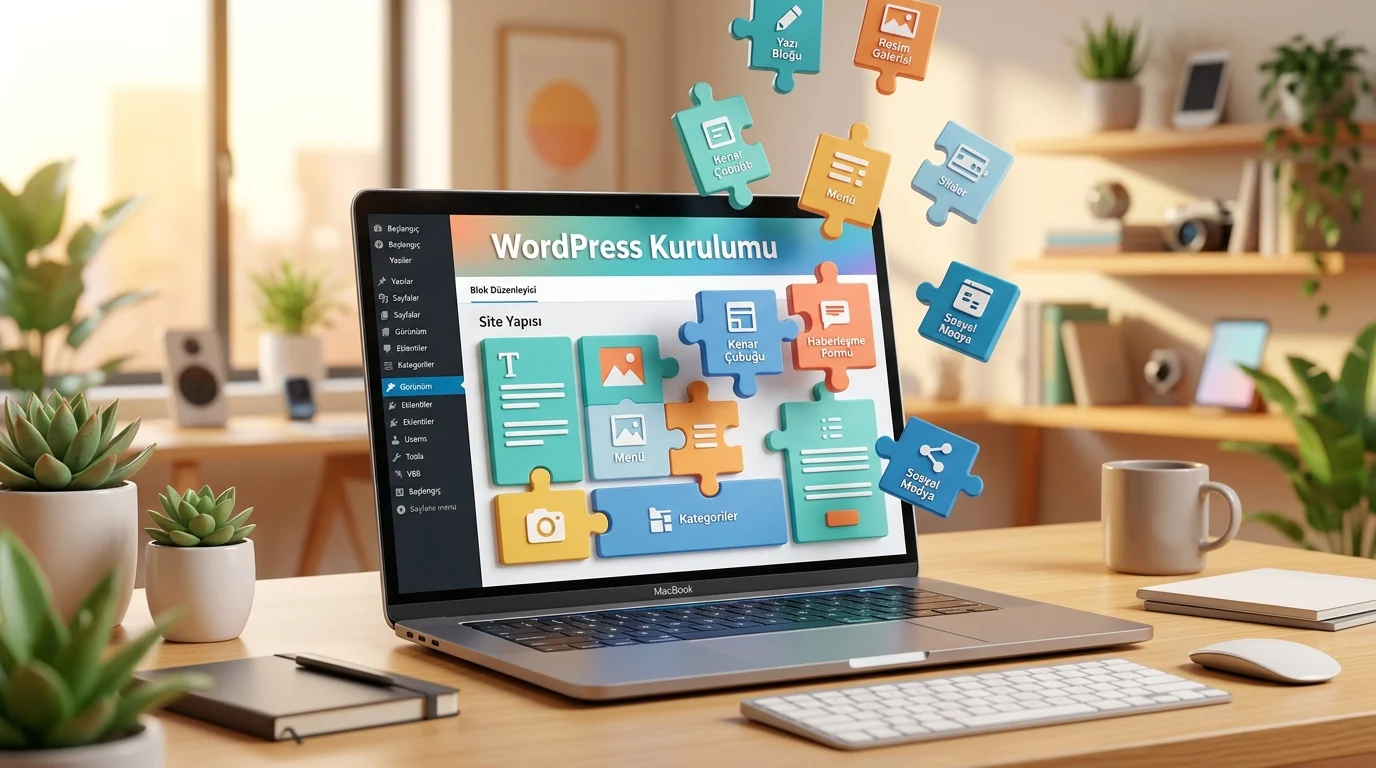
WordPress panelinde Araçlar > İçe Aktar bölümünü açın. WordPress Importer; yazı, sayfa, yorum, kategori, etiket, yazar ve bazı diğer verileri WordPress dışa aktarma biçimindeki dosyalardan alabiliyor. Squarespace’in oluşturduğu WordPress uyumlu XML dosyası bu aşamada kullanılabilir.
Aktarım tamamlandıktan sonra birkaç farklı yazıyı ve sayfayı açın. Başlıkları, yazarları, kategorileri ve içerik içindeki bağlantıları kontrol edin.
4. Görselleri ve Eksik İçerikleri Kontrol Edin
Squarespace tüm içerik türlerini dışa aktarmadığı için bazı bölümlerin manuel olarak yeniden hazırlanması gerekebilir. Özellikle mağaza, video, ses ve özel tasarım alanlarını ayrı kontrol edin.
Görselleri WordPress Medya Kütüphanesi üzerinden doğrulayın. Squarespace de eski siteyi kapatmadan önce görsellerin WordPress tarafına eksiksiz taşındığının kontrol edilmesini öneriyor; aksi hâlde eski dosya bağlantıları daha sonra çalışmayabilir.
5. Squarespace’ten WordPress’e Geçişte URL Yapısını Eşleştirin
WordPress kalıcı bağlantıları Ayarlar > Kalıcı Bağlantılar bölümünden yönetilebilir. Mümkün olduğunda yeni sayfa adreslerini eski Squarespace URL’leriyle uyumlu tutmak, mevcut bağlantı yapısını korumayı kolaylaştırır.
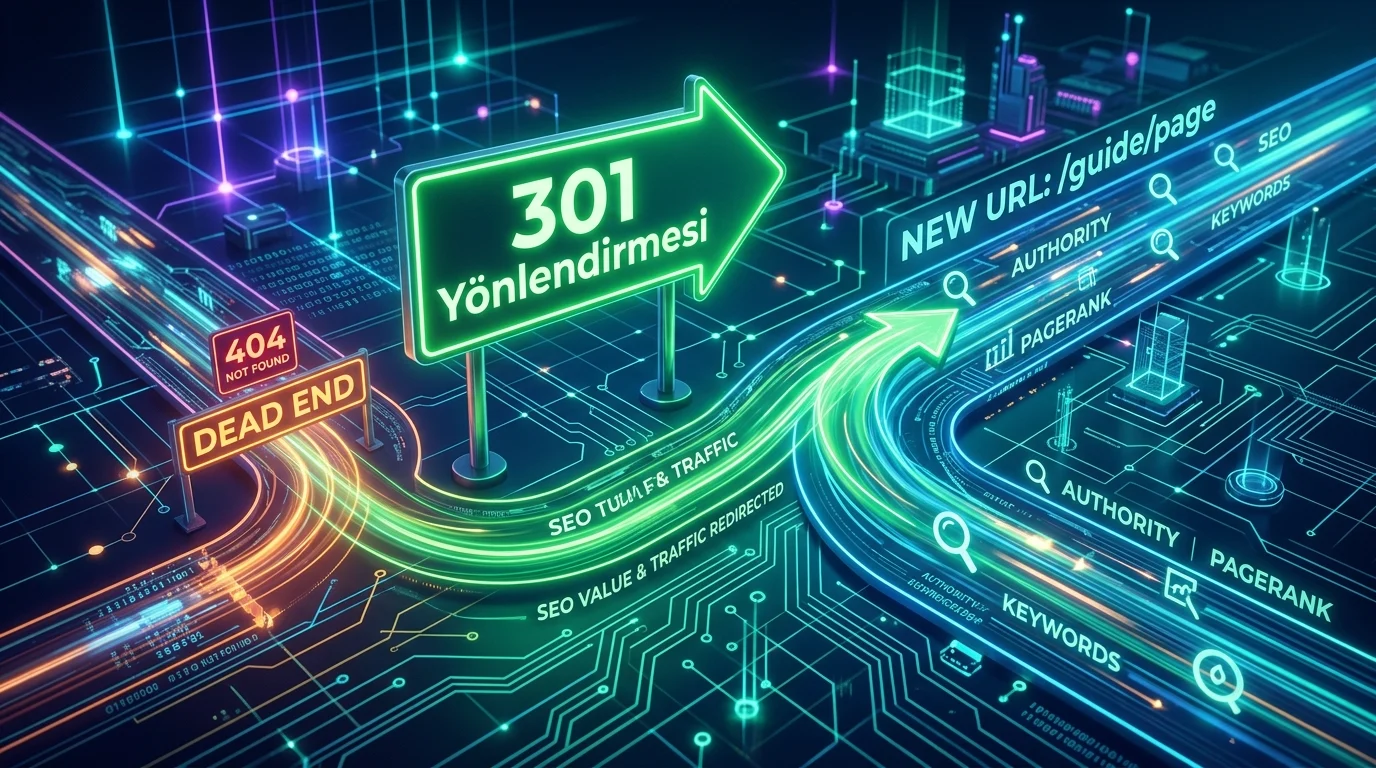
Değişen adresler için eski ve yeni URL listesini oluşturun. Yayına geçmeden önce kritik sayfalarda 404 hatası bulunmadığını kontrol edin ve gerekli kalıcı yönlendirmeleri planlayın.
6. WordPress Temasını Seçip Tasarımı Yeniden Oluşturun
Squarespace stil ayarlarını ve özel CSS’i XML dosyasına dahil etmediği için eski tasarım otomatik olarak WordPress’e taşınmaz. WordPress’te Görünüm > Temalar > Yeni Ekle bölümünden yeni bir tema kurulabilir.
Tasarımı yeniden oluştururken masaüstü görünüm kadar mobil düzeni, menüleri ve içerik okunabilirliğini de kontrol edin.
7. Squarespace’ten WordPress’e Geçiş Sonrası Alan Adını Yönlendirin
Yeni site hazır olduğunda alan adını WordPress barındırma ortamına yönlendirebilirsiniz. Squarespace üzerinden yönetilen alan adları DNS ayarları değiştirilerek farklı bir siteye yönlendirilebiliyor. Alan adını başka bir kayıt kuruluşuna taşımak ise ayrı bir işlem olarak sunuluyor.
Yönlendirme tamamlandıktan sonra formları, menüleri, görselleri ve önemli URL’leri yeniden test edin. Squarespace aboneliğini kapatmadan önce ihtiyaç duyduğunuz tüm içeriklerin yeni sitede bulunduğundan emin olun.
Squarespace’ten WordPress’e Geçiş Sonrasında Nelere Dikkat Edilmeli?
Taşımanın yalnızca ana sayfada doğru görünmesi yeterli değildir. Eski içeriklerden farklı URL’ler açın, mobil görünümü inceleyin ve medya dosyalarını kontrol edin. 2026 itibarıyla Squarespace ve WordPress arayüzlerindeki menü konumları sürüme göre değişebilir; işlem sırasında güncel resmi belgeleri kontrol etmek en güvenli yöntemdir.
Geçiş sırasında WordPress kurulumu, bilgisayar veya internet bağlantısıyla ilgili teknik bir sorun yaşarsanız 11858, 2011’den bu yana Türkiye genelinde 7/24 profesyonel teknik destek sunuyor. TeamViewer ve AnyDesk gibi lisanslı yazılımlar üzerinden güvenli uzaktan bağlantı sağlayan hizmet, dakika bazlı şeffaf ücretlendirme sistemi, yüzde 95 memnuniyet oranı ve 500.000’den fazla başarılı işlem tecrübesiyle çalışıyor.
Yeni siteyi yayına almadan önce temel işlevleri düzenli biçimde sınamak, taşıma sırasında gözden kaçan sorunları daha erken fark etmenizi sağlar. WordPress Otomatik Test Süreci Nasıl Kurulur içeriği, geçiş sonrası sayfa ve işlev kontrollerini daha sistemli yürütmek isteyenler için konunun doğal devamını oluşturabilir.
Squarespace’ten WordPress’e Geçiş sırasında hızdan çok içerik ve URL bütünlüğüne odaklanmak gerekir. Eski sunucuda unutulan tek bir görsel ya da yanlış yönlendirilen önemli bir sayfa daha sonra sorun yaratabilir. Siz geçiş sürecinde en çok içerik aktarımı, tasarım veya alan adı aşamasında mı zorlandınız? Deneyiminizi yorumlarda paylaşabilirsiniz.