TeknoDestek Müşteri Hizmetleri
  • Haberler
    HaberlerDaha Fazla Göster
    Türkiye'de kredi kartı taksit sayısı güncellemesini temsil eden kredi kartı, POS cihazı ve 3, 6, 9, 12 ve 18 taksit seçeneklerinin bulunduğu görsel.
    Türkiye’de Kredi Kartı Taksit Sayısı Güncellemesi
    10 dk. okuma
    GTA 6'nın tropikal dünyasını temsil eden gün batımı manzarasında timsah, puma, rakun, flamingo, pelikan ve manati gibi hayvanlar ile şehir silüeti.
    GTA 6’da Yer Alan Tüm Yeni Hayvan Türleri Belli Oldu
    5 dk. okuma
    Google AI ile uçuş ve otel rezervasyonlarını takip etme
    Google AI ile Uçuş ve Otel Rezervasyonu Takibi Yapın
    8 dk. okuma
    Kiosk Bagaj Uygulaması Nasıl Kullanılır?
    Kiosk Bagaj Uygulaması Nasıl Kullanılır
    4 dk. okuma
    Apple AirPods 5 kablosuz kulaklık ve şarj kutusu
    Apple AirPods 5 İncelemesi: Yeni Nesil Açık Kulak Tasarımı ve Güçlü ANC Deneyimi
    11 dk. okuma
  • Bilgisayar
    BilgisayarDaha Fazla Göster
    Windows 11 Tanım Güncellemeleri Nedir Ne işe yarıyor?
    Windows 11 Tanım Güncellemeleri Nedir
    9 dk. okuma
    NumberPad Üzerinden Hesap Makinesi Nasıl Açılır?
    NumberPad Üzerinden Hesap Makinesi Nasıl Açılır
    6 dk. okuma
    Cannot Find OS Partition(s) For Disk 0 Hatası için Kesin 5 Çözüm
    Cannot Find OS Partition(s) For Disk 0 Hatası için Kesin 5 Çözüm
    10 dk. okuma
    Windows 11 Sağ Tık Menüsü Özelleştirme (Bağlam Menüsü)
    Windows 11 Sağ Tık Menüsü Özelleştirme (Bağlam Menüsü)
    9 dk. okuma
    ASUS Zenbook 14 UX3405CA AI Noise Cancellation Nedir?
    ASUS Zenbook 14 UX3405CA AI Noise Cancellation Nedir
    10 dk. okuma
  • Mobil
    MobilDaha Fazla Göster
    Akıllı telefon üzerinden Türk Telekom cayma bedeli sorgulama işlemi, taahhüt bilgileri ve ücret hesaplama ekranı.
    Türk Telekom Cayma Bedeli Sorgulama Nasıl Yapılır
    8 dk. okuma
    Android Auto güncelleme işlemi yapan bir kullanıcının araç içindeki telefon ekranı görünümü.
    Android Auto Güncelleme İşlemi Nasıl Yapılır
    8 dk. okuma
    Android Telefonda Depolama Alanı Doluyor Sorunu için 7 Pratik Çözüm
    Android Telefonda Depolama Alanı Doluyor Sorunu Çözümü
    6 dk. okuma
    Mobil Ağ Kullanılamıyor Hatası için 7 Hızlı Çözüm Yolu
    Mobil Ağ Kullanılamıyor Hatası için 7 Hızlı Çözüm Yolu
    11 dk. okuma
    ColorOS 17 arayüzünü, yeni tasarımını ve akıllı özelliklerini gösteren üç akıllı telefonun yer aldığı kapak görseli.
    ColorOS 17 Tanıtıldı Yeni Özellikleri ve Güncelleme Alacak Telefonlar
    14 dk. okuma
  • Sosyal Medya
    Sosyal MedyaDaha Fazla Göster
    X gönderi görünürlüğü ne demek nasıl artırılır?
    X Gönderi Görünürlüğü Ne Demek, Nasıl Artırılır
    7 dk. okuma
    Instagram Hikaye Paylaşımını Önceden Planlama Nasıl Yapılır?
    Instagram Hikaye Paylaşımını Önceden Planlama Nasıl Yapılır
    7 dk. okuma
    Instagram Şipşak özelliği kapatma rehberi, telefonda Şipşak içeriklerini gelen kutusunda gizleme ayarı.
    Instagram Şipşak Özelliği Kapatma
    5 dk. okuma
    E-Postaya Bağlı Hesapları Bulma
    E-Postaya Bağlı Hesapları Bulma
    11 dk. okuma
    Kullanıcılar Neden İçerik Tüketir Ama Etkileşim Vermez?
    Kullanıcıların Ürettiği İçerik Neden Etkileşim Vermez
    9 dk. okuma
  • İnceleme
    İncelemeDaha Fazla Göster
    Beyaz AirPods kulaklıkları ve açık şarj kutusu
    AirPods Resetleme Nasıl Yapılır
    11 dk. okuma
    Samsung 1100Hz yenileme hızına sahip yeni monitör
    Samsung 1100Hz Monitör Ortaya Çıktı
    8 dk. okuma
    Apple AirPods 5 kablosuz kulaklık ve şarj kutusu
    Apple AirPods 5 İncelemesi: Yeni Nesil Açık Kulak Tasarımı ve Güçlü ANC Deneyimi
    11 dk. okuma
    Elektrik Kesintisinde İnternete Bağlı Kalmak
    Elektrik Kesintisinde İnternete Bağlı Kalmak
    11 dk. okuma
    Uçak kabinindeki yolcu masasında duran modern bir powerbank ve arka planda görünen bulanık gökyüzü manzaralı uçak penceresi.
    Uçakta Powerbank: 2026 Uçuş Kuralları ve mAh Sınırları
    7 dk. okuma
  • İletişim
YouTube
Takip Et
  • Müşteri Hizmetleri
  • Modem Kurulumu
  • Windows 11
  • Yapay Zeka
  • Akıllı Telefon
  • Robot Süpürge
  • Uzak Bağlantı
25 Eki 2026, Pazar
TeknoDestek Müşteri HizmetleriTeknoDestek Müşteri Hizmetleri
Yazı BoyutuAa
  • Haberler
  • Mobil
  • Sosyal Medya
  • Bilgisayar
  • İnceleme
  • İnternet ve Ağ
  • Ev Elektroniği
  • Uzak Bağlantı Programları
  • İletişim
Site içi Arama
  • Haberler
    • Cihaz Duyuruları
    • Teknoloji
    • Uygulama Gelişmeleri
  • Bilgisayar
    • Linux
    • macOS
    • Windows
  • İnceleme
    • Bilgisayar
    • Ev Elektroniği
    • Tablet
    • Tavsiyeler & Karşılaştırmalar
    • Telefon
  • Mobil
    • Android
    • Giyilebilir Cihazlar
    • HarmonyOS
    • iPhone / iOS
  • Sosyal Medya
    • Facebook
    • Instagram
    • TikTok
    • Snapchat
    • Teams
    • Telegram
    • WhatsApp
    • X
  • Uzak Bağlantı Programları
  • İletişim
Bizi Takip Edin
Chrome Üzerinden Sekmeler Nasıl Kaydedilir Yolları Neler
Yazılım ve Uygulamalar

Chrome Üzerinden Sekmeler Nasıl Kaydedilir

İsmail YILDIZ
Son güncelleme: 8 Ağustos 2026 03:33
İsmail YILDIZ
12 Görüntüleme
2
Paylaş
7 dk. okuma
Paylaş

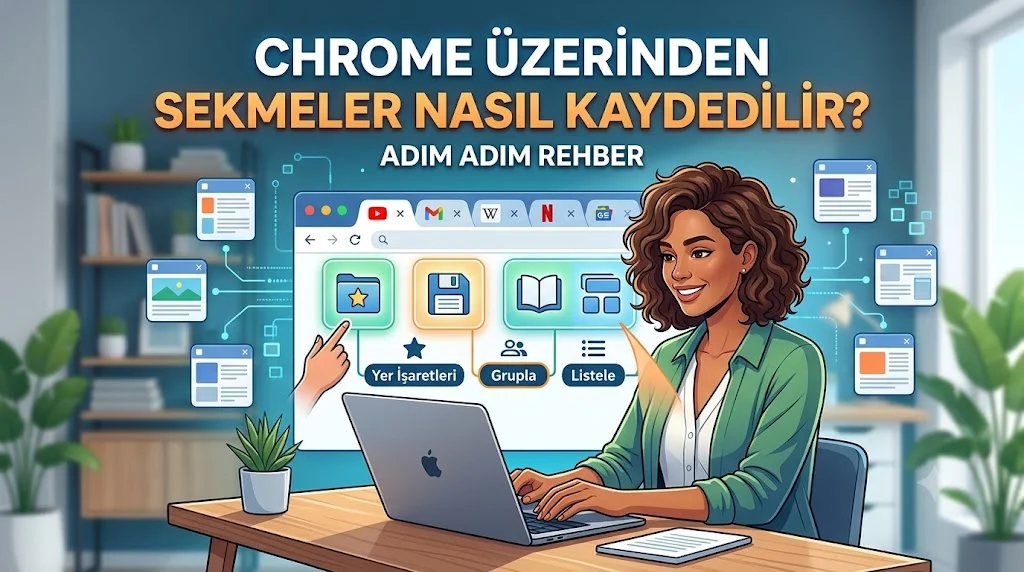
İçeriğimizde, Chrome üzerinden sekmeler nasıl kaydedilir, konusunu ele alıp sizler için derleyecğiz. İnternet üzerinde araştırma yaparken veya aynı anda birden fazla web sayfasıyla çalışırken açık sekmeleri kaybetmek hem zaman kaybına hem de iş akışının kesintiye uğramasına neden olabilir. Google Chrome, kullanıcıların açık sekmeleri güvenli bir şekilde kaydetmesine, daha sonra kaldıkları yerden devam etmesine ve farklı cihazlar arasında senkronize etmesine olanak tanıyan birçok kullanışlı özellik sunar. Yer imleri, sekme grupları, okuma listesi ve oturum geri yükleme gibi araçlar sayesinde önemli sayfalarınızı kolayca saklayabilir ve ihtiyaç duyduğunuz anda yeniden erişebilirsiniz. İçeriğimizde Chrome üzerinden sekmeler nasıl kaydedilir sorusunu adım adım yanıtlayacak, en pratik yöntemleri ve daha verimli bir tarayıcı deneyimi için dikkat edilmesi gereken ipuçlarını ayrıntılı olarak ele alacağız.

Chrome Üzerinden Sekmeleri Kaydetme

İnternet üzerinde araştırma yaparken veya aynı anda birden fazla web sitesiyle çalışırken açık sekmeleri kaybetmek can sıkıcı olabilir. Bilgisayarın beklenmedik şekilde kapanması, tarayıcının yeniden başlatılması ya da daha sonra devam etmek istediğiniz sayfaların unutulması, zaman kaybına neden olabilir. Google Chrome, kullanıcıların açık sekmelerini kolayca kaydetmesine ve istedikleri zaman yeniden açmasına olanak tanıyan çeşitli özellikler sunar. Yer imleri, okuma listesi, sekme grupları ve oturum geri yükleme gibi araçlar sayesinde açık sayfalarınızı güvenli bir şekilde saklayabilirsiniz. İçeriğimizde Chrome üzerinden sekmeler nasıl kaydedilir sorusunu ayrıntılı olarak ele alacağız.

İçindekiler
  • Chrome Üzerinden Sekmeleri Kaydetme
  • Yer İmlerini Kullanarak Sekmeleri Kaydetme
  • Sekme Kaydetme Neden Önemlidir
  • Yer İmlerini Kullanarak Sekmeleri Kaydetme
  • Tüm Açık Sekmeleri Aynı Anda Kaydetme
  • Sekme Grupları ile Düzenli Çalışın
  • Okuma Listesi Özelliğini Kullanma
  • Chrome Oturumunu Geri Yükleme
  • Google Hesabı ile Senkronizasyon
  • Sekme Kaydetmek İçin Uzantılar Kullanılabilir
  • Sekmeler Kaybolursa Ne Yapılmalı
  • Sekme Yönetimini Daha Verimli Hale Getirmek İçin İpuçları
11858 Teknoloji Destek Hattı ile 7/24 telefonla teknik destek ve uzaktan destek alın 11858 Teknoloji Destek Hattı ile 7/24 telefonla teknik destek ve uzaktan destek alma
Chrome Üzerinden Sekmeler Nasıl Kaydedilir Yolları Neler
Chrome Üzerinden Sekmeler Nasıl Kaydedilir

Yer İmlerini Kullanarak Sekmeleri Kaydetme

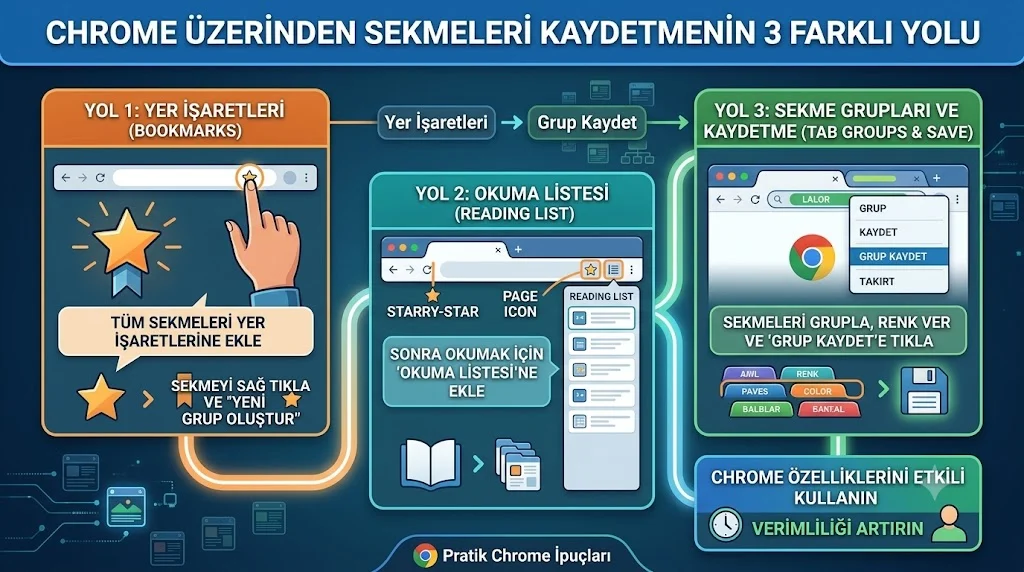
Chrome’da açık sekmeleri kaydetmenin en kolay yollarından biri Yer İmleri özelliğidir.

Bunun için şu adımları izleyebilirsiniz:

  • Chrome’u açın.
  • Kaydetmek istediğiniz sekmeye geçin.
  • Adres çubuğunun sağ tarafındaki yıldız simgesine tıklayın.
  • Kaydetmek istediğiniz klasörü seçin.
  • Kaydet düğmesine basın.

Bu işlem yalnızca aktif sekmeyi kaydeder ve daha sonra Yer İmleri menüsünden kolayca erişebilirsiniz.

Sekme Kaydetme Neden Önemlidir

Chrome üzerinden sekmeler nasıl kaydedilir, birden fazla sekmeyle çalışan kullanıcılar için açık sayfaları kaybetmemek büyük avantaj sağlar. Özellikle öğrenciler, içerik üreticileri, yazılım geliştiricileri ve araştırmacılar, aynı anda onlarca sekme kullanabilir.

Sekmeleri kaydetmenin başlıca avantajları şunlardır:

  • Araştırmalara kaldığınız yerden devam edebilirsiniz.
  • Önemli web sayfalarını kaybetmezsiniz.
  • Tarayıcı kapansa bile sekmeleri yeniden açabilirsiniz.
  • Çalışmalarınızı daha düzenli yönetebilirsiniz.
  • Zamandan tasarruf edebilirsiniz.

Bu özellikler sayesinde Chrome, üretkenliği artıran güçlü bir tarayıcı haline gelir.

Yer İmlerini Kullanarak Sekmeleri Kaydetme

Chrome’da açık sekmeleri kaydetmenin en kolay yollarından biri Yer İmleri özelliğidir.

11858 Teknoloji Destek Hattı ile 7/24 telefonla teknik destek ve uzaktan destek alın 11858 Teknoloji Destek Hattı ile 7/24 telefonla teknik destek ve uzaktan destek alma

Bunun için şu adımları izleyebilirsiniz:

  • Chrome’u açın.
  • Kaydetmek istediğiniz sekmeye geçin.
  • Adres çubuğunun sağ tarafındaki yıldız simgesine tıklayın.
  • Kaydetmek istediğiniz klasörü seçin.
  • Kaydet düğmesine basın.

Bu işlem yalnızca aktif sekmeyi kaydeder ve daha sonra Yer İmleri menüsünden kolayca erişebilirsiniz.

Tüm Açık Sekmeleri Aynı Anda Kaydetme

Chrome üzerinden sekmeler nasıl kaydedilir, birden fazla sekme açıksa hepsini tek seferde kaydetmeniz de mümkündür.

Bunun için:

  • Açık sekmelerden herhangi birine sağ tıklayın.
  • Tüm Sekmeleri Yer İmlerine Ekle seçeneğini seçin.
  • Yeni bir klasör oluşturun.
  • Klasöre açıklayıcı bir isim verin.
  • Kaydet seçeneğine tıklayın.

Böylece tüm açık sekmeler tek klasör altında saklanır ve istediğiniz zaman toplu olarak yeniden açılabilir.

Sekme Grupları ile Düzenli Çalışın

Google Chrome’un sunduğu Sekme Grupları özelliği, benzer konudaki sayfaları tek başlık altında toplamanızı sağlar.

11858 Teknoloji Destek Hattı ile 7/24 telefonla teknik destek ve uzaktan destek alın 11858 Teknoloji Destek Hattı ile 7/24 telefonla teknik destek ve uzaktan destek alma

Örneğin;

  • İş projeleri
  • Alışveriş
  • Ders notları
  • Haber siteleri
  • Sosyal medya

gibi farklı gruplar oluşturabilirsiniz.

Gruplara isim ve renk vererek çok sayıda sekmeyi daha kolay yönetebilirsiniz.

Okuma Listesi Özelliğini Kullanma

Daha sonra okumak istediğiniz sayfalar için Okuma Listesi oldukça kullanışlıdır.

Sayfayı açtıktan sonra yıldız simgesine tıklayabilir ve Okuma Listesine Ekle seçeneğini kullanabilirsiniz. Bu yöntem özellikle uzun makaleleri daha sonra incelemek isteyen kullanıcılar için pratik bir çözümdür.

Chrome Oturumunu Geri Yükleme

Tarayıcı yanlışlıkla kapandıysa Chrome çoğu zaman açık sekmeleri geri yükleyebilir.

Bunun için:

  • Chrome’u yeniden açın.
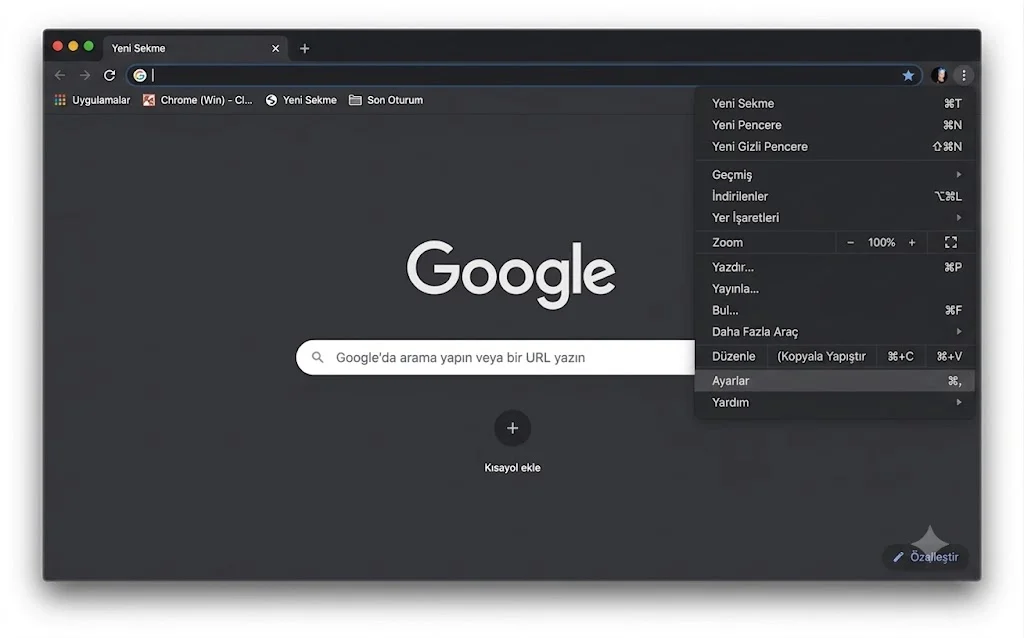
  • Sağ üst köşedeki üç nokta simgesine tıklayın.
  • Geçmiş bölümünü açın.
  • Son oturumdaki sekmeleri yeniden aç seçeneğini kullanın.

Alternatif olarak Ctrl + Shift + T kısayolu ile son kapatılan sekmeleri tekrar açabilirsiniz.

Google Hesabı ile Senkronizasyon

Chrome hesabınızda senkronizasyon açıksa sekmeleriniz farklı cihazlar arasında da erişilebilir olur.

Google hesabınızla giriş yaptıktan sonra;

  • Yer imleri
  • Geçmiş
  • Şifreler
  • Açık sekmeler

bulut üzerinden senkronize edilir.

Bu sayede bilgisayarda açık bıraktığınız bir sekmeye telefonunuzdan da ulaşabilirsiniz.

Sekme Kaydetmek İçin Uzantılar Kullanılabilir

Chrome Web Mağazası içerisinde sekme yönetimini kolaylaştıran birçok uzantı bulunmaktadır.

Bu uzantılar sayesinde;

  • Tek tıklamayla tüm sekmeleri kaydedebilir,
  • Oturum oluşturabilir,
  • Daha sonra kaldığınız yerden devam edebilirsiniz.

Ancak uzantı yüklerken yalnızca güvenilir geliştiricilerin yayınladığı eklentileri tercih etmeniz güvenlik açısından önemlidir.

Sekmeler Kaybolursa Ne Yapılmalı

Bazı durumlarda sekmeler yanlışlıkla kapatılabilir veya tarayıcı beklenmedik şekilde sonlanabilir.

Böyle bir durumda şu yöntemleri deneyebilirsiniz:

  • Ctrl + Shift + T kısayolunu kullanın.
  • Geçmiş bölümünü kontrol edin.
  • Google hesabı senkronizasyonunu inceleyin.
  • Yer İmleri klasörünü açın.
  • Son oturumu geri yükleyin.

Bu yöntemler çoğu durumda kaybolan sekmelere yeniden ulaşmanızı sağlar.

Sekme Yönetimini Daha Verimli Hale Getirmek İçin İpuçları

Chrome üzerinden sekmeler nasıl kaydedilir, çok sayıda sekmeyle çalışıyorsanız belirli aralıklarla kullanılmayan sayfaları kapatmanız faydalı olacaktır. Ayrıca sekmeleri klasörlere ayırmak, yer imlerini düzenlemek ve sekme gruplarını aktif olarak kullanmak tarayıcı performansını artırabilir. Senkronizasyon özelliğini etkinleştirmek de cihaz değiştirirken çalışmalarınıza kesintisiz devam etmenizi sağlar. Düzenli bir sekme yönetimi, hem zamandan tasarruf etmenize hem de daha verimli çalışmanıza yardımcı olur.
Chrome Üzerinden Sekmeler Nasıl Kaydedilir
Chrome Üzerinden Sekmeler Nasıl Kaydedilir Yolları Neler

Chrome üzerinden sekmeler nasıl kaydedilir, Chrome’da çok sayıda sekmeyle çalışırken zaman zaman sayfaların yavaş açılması, eski içeriklerin görüntülenmesi veya performans sorunları yaşanabilir. Bu tür problemlerin önemli nedenlerinden biri tarayıcı önbelleğinde biriken geçici dosyalardır. Sekmelerinizin daha hızlı ve sorunsuz çalışmasını sağlamak için düzenli olarak önbelleği temizlemeniz faydalı olacaktır. İşlemin nasıl yapıldığını adım adım öğrenmek için Google Chrome Cache Temizliği Nasıl Yapılır rehberimize göz atabilirsiniz.

Chrome üzerinden sekmeleri kaydetmek, hem kişisel hem de profesyonel kullanımda büyük kolaylık sağlayan pratik bir özelliktir. Yer imleri, sekme grupları, okuma listesi, oturum geri yükleme ve Google hesabı senkronizasyonu gibi araçlar sayesinde açık sayfalarınızı güvenle saklayabilir ve dilediğiniz zaman yeniden erişebilirsiniz. Özellikle yoğun araştırma yapan veya aynı anda birçok web sitesiyle çalışan kullanıcılar için bu yöntemler iş akışını düzenler ve veri kaybı riskini önemli ölçüde azaltır. Düzenli sekme yönetimi alışkanlığı edinerek Chrome’u çok daha verimli ve organize bir şekilde kullanabilirsiniz.

ETİKETLER:chromesekme kaydetmesekmeler nasıl kaydedilir
Bu Makaleyi Paylaş
Facebook WhatsApp WhatsApp Threads Bağlantıyı Kopyala Yazdır
Paylaş
Yorum yapılmamış

Bir yanıt yazın Yanıtı iptal et

E-posta adresiniz yayınlanmayacak. Gerekli alanlar * ile işaretlenmişlerdir


Bağlantı Kuralım

21KBeğen
19.6KTakip Et
7.3KAbone Ol
192Takip Et

Popüler Gönderiler

X gönderi görünürlüğü ne demek nasıl artırılır?

X Gönderi Görünürlüğü Ne Demek, Nasıl Artırılır

Senanur FINDIKÇI
Senanur FINDIKÇI
7 dk. okuma
1 Görüntüleme
NET::ERR_CERT_AUTHORITY_INVALID Hatası, güvenilmeyen SSL sertifikası nedeniyle web sitesine erişimi engelleyebilir.

NET::ERR_CERT_AUTHORITY_INVALID Hatası Neden Olur, 7 Çözüm Yöntemi

Hatice TATLISU
Hatice TATLISU
7 dk. okuma
3 Görüntüleme
WordPress Alan Adı Değiştirme sürecinde eski bağlantıları korumak, yeni adrese geçişi kolaylaştırır.

WordPress Alan Adı Değiştirme: SEO Kaybetmeden Nasıl Yapılır

Serdar TATLISU
Serdar TATLISU
7 dk. okuma
4 Görüntüleme
Windows 11 Tanım Güncellemeleri Nedir Ne işe yarıyor?

Windows 11 Tanım Güncellemeleri Nedir

Senanur FINDIKÇI
Senanur FINDIKÇI
9 dk. okuma
3 Görüntüleme
//

We influence 20 million users and is the number one business and technology news network on the planet

You Might Also Like

Herhangi Bir Programcının Bilmesi Gereken En Önemli 13 SQL Komutu
Yazılım ve Uygulamalar

Herhangi Bir Programcının Bilmesi Gereken En Önemli 13 SQL Komutu

14 dk. okuma
Audacity özellikleri nelerdir
Yazılım ve Uygulamalar

Audacity Nedir ve Özellikleri Nelerdir?

5 dk. okuma
Chrome Yetersiz Bellek Hatası Çözümü
Tarayıcılar

Chrome Yetersiz Bellek Hatası için 10 Çözüm

14 dk. okuma
WordPress Abilities API ile eklenti, güvenlik ve gelişmiş özelliklerin bağlantı yapısı
Yardımcı Araçlar

WordPress Abilities API Nedir ve Nasıl Kullanılır

6 dk. okuma

Size her gün en son haberleri ve sorun çözümlerini getiriyoruz!

TeknoDestek Müşteri Hizmetleri
Facebook-f Instagram Tiktok Twitter Youtube Linkedin Whatsapp Rss

İş Ortaklarımız

TeknoDestek Müşteri Hizmetleri
© 2013 - 2026 TeknoDestek Müşteri Hizmetleri • Tüm hakları saklıdır • Bu sitedeki tüm içerikler (metin, görsel, video, logo, tasarım vb.) 5846 sayılı Fikir ve Sanat Eserleri Kanunu (FSEK) kapsamında korunmaktadır • İzinsiz kopyalanması, çoğaltılması, yayınlanması veya herhangi bir şekilde kullanılması yasaktır • İhlal tespitinde; FSEK Madde 71-73 uyarınca yasal süreç başlatma, maddi/manevi tazminat talep etme ve cezai işlem için başvurma hakkımız saklıdır • TeknoDestek, TeknoS@R'un bir kuruluşudur • Tema Düzenleyen: Fatih ATEŞ
Sorun Hala Çözülmedi mi?
Aradığın çözümü bulamadıysan, 11858 Teknoloji Destek Hattımız sana yardımcı olabilir. 2011’den beri Türkiye’nin en tecrübeli teknoloji destek ekiplerinden biri olarak, bilgisayar, telefon, tablet, modem, akıllı TV ve sosyal medya sorunlarında 7/24 profesyonel destek veriyoruz. Uzman ekibimizle hemen görüşmek ister misin?
📞 11858’i Şimdi Ara
Görüşme öncesi dakika ücreti sesli olarak bilgilendirilir
Welcome Back!

Sign in to your account

Kullanıcı Adı veya E-posta Adresi
Şifre

Şifrenizi mi unuttunuz?