TeknoDestek Müşteri Hizmetleri
  • Haberler
    HaberlerDaha Fazla Göster
    Sessiz İçerik Nedir Nasıl Yapılır
    Sessiz İçerik Nedir
    6 dk. okuma
    Spotify SongDNA Nedir
    4 dk. okuma
    Apple Creator Studio Nasıl Kullanılır
    6 dk. okuma
    Mikro İçerik Nedir Nasıl Yapılır
    Mikro İçerik Nedir
    6 dk. okuma
    Türkiye’de Araçlarda Multimedya Ekranı Kullanımı Yasakları
    6 dk. okuma
  • Bilgisayar
    BilgisayarDaha Fazla Göster
    WordPress bakım modunda takılı kalması için FTP istemcisinde .maintenance dosyasının kök dizindeki görüntüsü
    WordPress Bakım Modunda Takılı Kalması Sorunu ve Çözümü
    7 dk. okuma
    WordPress Site Teknik Sorunlar Yaşıyor
    WordPress Site Teknik Sorunlar Yaşıyor Hatası Çözümü
    5 dk. okuma
    SSH Bağlantı Reddedildi Hatası Çözümü
    6 dk. okuma
    WordPress Planlı Bakım
    WordPress Planlı Bakım Nedeniyle Kısa Süreliğine Kullanılamayacak Hatası ve Çözümü
    7 dk. okuma
    Windows 11 Başlat Menüsünden Web Aramaları Kapatma
    5 dk. okuma
  • Mobil
    MobilDaha Fazla Göster
    Navigasyon Yönlendirici Değiştirme
    Google Haritalarda Navigasyon Yönlendirici Değiştirme
    3 dk. okuma
    Apple CarPlay'da uygulamaların yerini değiştirme
    Apple CarPlay’da Uygulamaların Yerini Değiştirme
    4 dk. okuma
    Android Auto Nedir, Nasıl Kullanılır
    4 dk. okuma
    Android 5G Ayarı Nasıl Yapılır
    4 dk. okuma
    iPhone 5G Ayarı Nasıl Yapılır
    4 dk. okuma
  • Sosyal Medya
    Sosyal MedyaDaha Fazla Göster
    YouTube Video Başlığı Nasıl Yazılmalı Yolları Neler
    YouTube Video Başlığı Nasıl Yazılmalı
    6 dk. okuma
    Tiktok Sorun Bildirme Ekranı Nerede
    5 dk. okuma
    X uygulamasında gündeme girme için hashtag ve etkileşim ekranı
    X Uygulamasında Gündeme Nasıl Girilir
    5 dk. okuma
    TikTok İçerik Yorgunluğu Nedir
    6 dk. okuma
    Sosyal Medyada Marka Dili Nasıl Oluşturulur Yolları Neler
    Sosyal Medyada Marka Dili Nasıl Oluşturulur
    6 dk. okuma
  • İnceleme
    İncelemeDaha Fazla Göster
    MacBook Neo Piyasayı Sarsmaya Geliyor
    5 dk. okuma
    Instax Mini Evo Cinema
    4 dk. okuma
    Samsung Galaxy Book 6 Ultra
    Samsung Galaxy Book 6 Ultra İnceleme
    8 dk. okuma
    Bütçe Dostu Mac Seçenekleri
    Bütçe Dostu Mac MacBook Neo vs Mac Mini
    7 dk. okuma
    Xiaomi Mi Taşınabilir Şarjlı Kompresör İnceleme
    10 dk. okuma
  • İletişim
YouTube
  • Facebook
26 Nis 2026, Pazar
TeknoDestek Müşteri HizmetleriTeknoDestek Müşteri Hizmetleri
Yazı BoyutuAa
  • Haberler
  • Mobil
  • Sosyal Medya
  • Bilgisayar
  • İnceleme
  • İnternet ve Ağ
  • Ev Elektroniği
  • İletişim
Search
  • Haberler
    • Cihaz Duyuruları
    • Teknoloji
    • Uygulama Gelişmeleri
  • Bilgisayar
    • Linux
    • macOS
    • Windows
  • İnceleme
    • Bilgisayar
    • Ev Elektroniği
    • Tablet
    • Tavsiyeler & Karşılaştırmalar
    • Telefon
  • Mobil
    • Android
    • Giyilebilir Cihazlar
    • HarmonyOS
    • iPhone / iOS
  • Sosyal Medya
    • Facebook
    • Instagram
    • TikTok
    • Snapchat
    • Teams
    • Telegram
    • WhatsApp
    • X
  • İletişim
Bizi Takip Edin
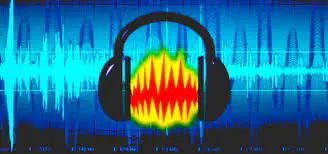
Audacity özellikleri nelerdir
Yazılım ve Uygulamalar

Audacity Nedir ve Özellikleri Nelerdir?

Senanur FINDIKÇI
Son güncelleme: 10 Haziran 2024 01:10
Senanur FINDIKÇI
Paylaş
Paylaş

Audacity nedir ve özellikleri nelerdir? Bu iki soru son zamanlarda sıklıkla karşımıza çıkmaya başladı. Bizlerde bu sorularımızın cevabınız sizler için bu makalemizde derledik ve en ince ayrıntıları ile paylaşmaya çalıştık.

Audacity, açık kaynaklı ve ücretsiz bir dijital ses düzenleme platformu yada yazılımdır. Yazılım hem amatör hem de profesyonel kullanıcılar tarafından kullanılan Audacity, çok çeşitli ses düzenleme ve kayıt özellikleri sunmaktadır.

İçindekiler
  • Audacity Nedir?
  • Audacity’nin Özellikleri
  • Audacity Nasıl Kullanılır?
- 11858 Teknoloji Destek Hattı -

Audacity Nedir

Audacity Nedir?

Audacity, Bir çok kullanıcının bilmediği Windows, macOS ve Linux işletim sistemlerinde çalışan, açık kaynaklı ve ücretsiz bir ses düzenleme yazılımıdır. Bu yazılım 1999 yılında Dominic Mazzoni ve Roger Dannenberg tarafından geliştirilmeye başlanmış ve o zamandan beri sürekli olarak gelen yenilikleri ile beraber güncellenmek olup kullanılmaktadır.

Audacity Kullanım Alanları

Bu yazılım aslında birden fazla alanda kullanım özelliğine sahiptir. Birbirinden farklı alanlarda kullanarak her kullanıcı kendi ihtiyaç alanına uygun bir şekilde kullanım sağlayabilir.

1) Müzik Prodüksiyonu: Şarkıların kaydedilmesi ve düzenlenmesi gibi alanlarda kullanılabilir.

2) Podcasting: Platformda sesli içeriklerin kaydedilmesini ve düzenlenmesini kolaylıkla tamamlayabiliriz

3) Sesli Kitaplar: Aslında en çok kullanılan alanlardan bir tanesidir bu, metinlerin sesli olarak kaydedilmesi ve düzenlenmesi konusunda oldukça faydalıdır.

- 11858 Teknoloji Destek Hattı -

4) Eğitim: Genellikle öğrencilerin vaz geçemediği duraklarından biridir. Ders materyallerinin kaydedilmesi ve düzenlenmesi konusunda öğrencilerin kurtarıcısı oldu.
Audacity Nedir sorumuzun cevabını paylaşmış olduk.

Audacity’nin Özellikleri

1. Ses Kaydı
Çok Kanallı Kayıt: Audacity, sayesinde mikrofon, bilgisayar içi sesler ve harici cihazlardan çok kanallı kayıt yapabilir.
Planlanmış Kayıt: Bu özelliği sayesinde belirli bir saatte otomatik olarak başlamak üzere kayıt planlayabilirsiniz.

2. Ses Düzenleme
Kesme, Kopyalama ve Yapıştırma: Ses üzerinde değişiklik yapılabilmesi için oldukça güzel bir özelliktir. Uygulamanın bu özelliğini kullanarak temel düzenleme işlemleri için ses dalgaları üzerinde kesme, kopyalama ve yapıştırma işlemlerini kolaylıkla yapılabilir.
Silme ve Susturma: Uygulama içerisinde istenmeyen bölümleri silebilir veya susturabilirsiniz.
Çoklu Parça Düzenleme: Birden fazla ses parçasını aynı anda düzenleyebilir ve karıştırabilme imkanı sunar.
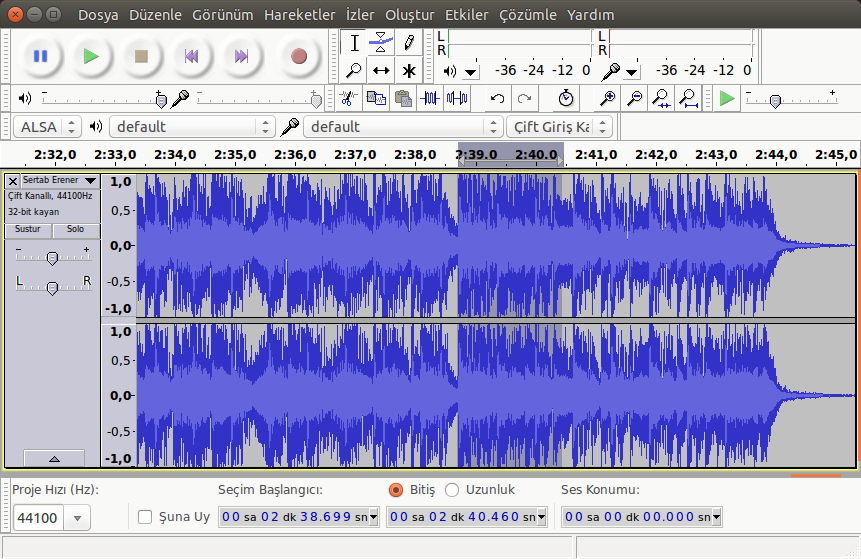
Audacity'nin Özellikleri

3. Efektler ve Filtreler
Ses Efektleri: Yankı, gecikme, flanger gibi çeşitli ses efektlerini kullanabilir ve daha eğlenceli hale getirebilirsiniz.
EQ ve Filtreler: Ekvalizer ve çeşitli filtrelerle sesin frekanslarını düzenleyebilirsiniz.
Gürültü Azaltma: Arka plan gürültüsünü azaltmak için gürültü azaltma araçlarından faydalanabilirsiniz.
Tempo ve Perde Değiştirme: Sesin temposunu ve perdesini değiştirebilirsiniz.

- 11858 Teknoloji Destek Hattı -

4. Ses Analizi
Spektrum Analizi: Sesin frekans spektrumunu analiz edebilir ve görselleştirebilirsiniz.
Dalgaboyu Görselleştirme: Ses dalgalarını görselleştirerek ses üzerinde kolaylıkla düzenleme yapabilirsiniz.

5. Dosya İçe ve Dışa Aktarma
Desteklenen Formatlar: WAV, MP3, AIFF, FLAC, OGG ve daha birçok ses formatını destekler ve kullanım imkanı sunar.
Proje Kaydetme: Uygulamada çalışmalarınızı Audacity projeleri olarak kaydedebilir ve daha sonra düzenlemeye devam edebilirsiniz.
Ses Dönüştürme: Farklı ses formatları arasında değişiklik ile beraber dönüştürme işlemi yapabilirsiniz.

6. Gelişmiş Özellikler
Eklenti Desteği: Nyquist, VST ve LADSPA gibi eklentilerle Audacity’nin işlevselliğini genişletebilirsiniz.
Makro ve Betik Desteği: Tekrarlayan görevleri otomatikleştirmek için makro ve betikler oluşturulabilir.

Audacity Nasıl Kullanılır?

1. Kurulum
İndirme ve Kurulum: İlk olarak Audacity’nin resmi web sitesinden (https://www.audacityteam.org/) gidin. Sayfa üzerinden uygun sürümü bulun ardından indirip bilgisayarınıza kurulumunu başlatabilirsiniz.
Eklenti Kurulumu: Gerekli eklentileri indirdikten sonra Audacity’de kullanmak için yükleyebilirsiniz.

2. Ses Kaydı Yapma
Mikrofon veya Harici Cihaz Bağlantısı: Mikrofon veya harici ses cihazlarını bilgisayarınıza bağlayın.
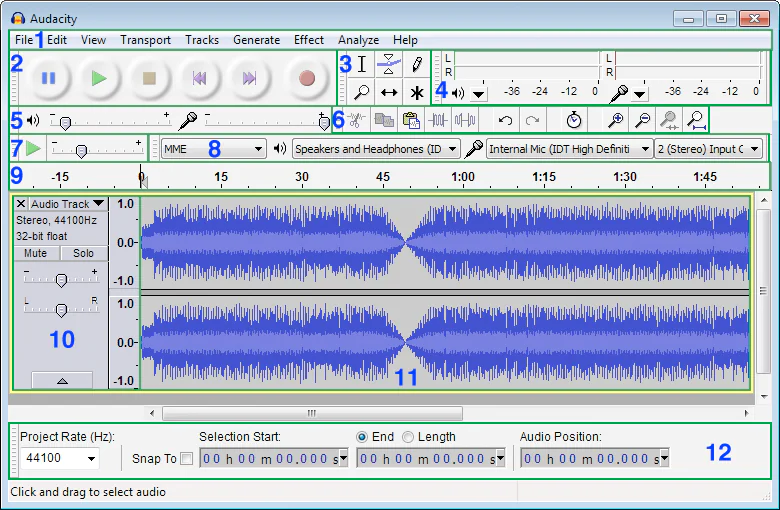
Kaydı Başlatma: Kaydı başlatmak için Audacity’yi açın ve ekranda yer alan “Kayıt” düğmesine basarak kaydıbaşlatın.
Kaydı Durdurma: Kayıt işleminiz bittikten sonra ekranda bulunan “Durdur” düğmesine basın ve ardından kaydı sonlandırın.
Audacity Nasıl Kullanılır?

3. Ses Düzenleme
Parça İçe Aktarma: Düzenlemek istediğiniz ses dosyasını en basit yöntemi ile sürükleyip Audacity’ye bırakmanız yeterli olacaktır.
Düzenleme Araçları Kullanma: Kesme, kopyalama, yapıştırma ve diğer düzenleme araçlarını kullanarak sesi üzerinde değişiklik yaparak düzenleyebilirsiniz.
Efekt Uygulama: Efektler menüsünden istediğiniz efektleri seçip sesinize uygulayın.

4. Dosya Dışa Aktarma
Dosya Menüsü: Bu işlem için “Dosya” menüsünden “Dışa Aktar” seçeneğini bulun ve seçin.
Format Seçimi: Dışa aktarmak istediğiniz formatı belirlyin ve dosyanızı kaydedin.

Audacity, geniş özellik yelpazesi ve kullanıcı dostu arayüzü ile ses düzenleme ve kayıt işlemlerinde güçlü bir araçtır. Müzik prodüksiyonu, podcasting, sesli kitap kaydı ve eğitim materyalleri hazırlama gibi çeşitli alanlarda faydalı bir şekilde kullanılır. Audacity’nin sunduğu temel ve gelişmiş özellikleri öğrenerek, projelerinizi profesyonel kalitede olacak seviyede gerçekleştirebilirsiniz. Audacity’nin esnekliği ve genişletilebilir özellikleri sayesinde, her seviyedeki kullanıcı için uygun bir çözüm yolu olacaktır. Audacity Nedir sorumuzun cevabını paylaşmış olduk.
Yazımız umarım siz kullanıcılar için faydalı olmuştur.Benzeri yazılarımız için sayfamızı ziyaret edebilirsiniz.

Bir sonraki yazımız;

  • Windows 11 Ses Kaydedici Yenilendi
ETİKETLER:açık kaynak yazılımaudacity kullanımıaudacity nedirses düzenleme
Bu Makaleyi Paylaş
Facebook WhatsApp WhatsApp Threads Bağlantıyı Kopyala Yazdır
Paylaş
Yorum yapılmamış

Bir yanıt yazın Yanıtı iptal et

E-posta adresiniz yayınlanmayacak. Gerekli alanlar * ile işaretlenmişlerdir

Bağlantı Kuralım

21KBeğen
19.6KTakip Et
7.3KAbone Ol
192Takip Et

Popüler Gönderiler

AirTies Air 4960 Modem Kurulum

Uğurcan ÜN
Uğurcan ÜN
3 dk. okuma
11 Görüntüleme
Sessiz İçerik Nedir Nasıl Yapılır

Sessiz İçerik Nedir

İsmail YILDIZ
İsmail YILDIZ
6 dk. okuma
13 Görüntüleme
YouTube Video Başlığı Nasıl Yazılmalı Yolları Neler

YouTube Video Başlığı Nasıl Yazılmalı

İsmail YILDIZ
İsmail YILDIZ
6 dk. okuma
10 Görüntüleme

Lyra 3 Pro ile Şarkı Nasıl Oluşturulur

Uğurcan ÜN
Uğurcan ÜN
4 dk. okuma
24 Görüntüleme

You Might Also Like

Acrobatta Yorum Yazar Adı Nasıl Değiştirilir
Yazılım ve Uygulamalar

Acrobat’ta Yorum Yazar Adı Nasıl Değiştirilir

4 dk. okuma
Antivirüs & Güvenlik

bdredline.exe kaldırma

8 dk. okuma
Yazılım ve Uygulamalar

Gmail Filtreleri İle Gelen Kutunuzu Düzenleyin

6 dk. okuma
Windows 11’de İnternet Önceliği Nasıl Ayarlanır
Yardımcı Araçlar

Windows 11’de İnternet Önceliği Nasıl Ayarlanır

5 dk. okuma

Size her gün en son haberleri ve sorun çözümlerini getiriyoruz!

TeknoDestek Müşteri Hizmetleri
Facebook-f Instagram Tiktok Twitter Youtube Linkedin Whatsapp Phone-alt Rss

İş Ortaklarımız

TeknoDestek Müşteri Hizmetleri
© 2013 - 2026 TeknoDestek Müşteri Hizmetleri • Tüm hakları saklıdır • Bu sitedeki tüm içerikler (metin, görsel, video, logo, tasarım vb.) 5846 sayılı Fikir ve Sanat Eserleri Kanunu (FSEK) kapsamında korunmaktadır • İzinsiz kopyalanması, çoğaltılması, yayınlanması veya herhangi bir şekilde kullanılması yasaktır • İhlal tespitinde; FSEK Madde 71-73 uyarınca yasal süreç başlatma, maddi/manevi tazminat talep etme ve cezai işlem için başvurma hakkımız saklıdır • TeknoDestek, TeknoS@R'un bir kuruluşudur • Tema Düzenleyen: Fatih ATEŞ
Sorun Hala Çözülmedi mi?
Aradığın çözümü bulamadıysan, 11858 Teknoloji Destek Hattımız sana yardımcı olabilir. 2011’den beri Türkiye’nin en tecrübeli teknoloji destek ekiplerinden biri olarak, bilgisayar, telefon, tablet, modem, akıllı TV ve sosyal medya sorunlarında 7/24 profesyonel destek veriyoruz. Uzman ekibimizle hemen görüşmek ister misin?

    📞 11858’i Şimdi Ara

    Görüşme öncesi dakika ücreti sesli olarak bilgilendirilir
    Welcome Back!

    Sign in to your account

    Kullanıcı Adı veya E-posta Adresi
    Şifre

    Şifrenizi mi unuttunuz?