TeknoDestek Müşteri Hizmetleri
  • Haberler
    HaberlerDaha Fazla Göster
    Türkiye'de kredi kartı taksit sayısı güncellemesini temsil eden kredi kartı, POS cihazı ve 3, 6, 9, 12 ve 18 taksit seçeneklerinin bulunduğu görsel.
    Türkiye’de Kredi Kartı Taksit Sayısı Güncellemesi
    10 dk. okuma
    GTA 6'nın tropikal dünyasını temsil eden gün batımı manzarasında timsah, puma, rakun, flamingo, pelikan ve manati gibi hayvanlar ile şehir silüeti.
    GTA 6’da Yer Alan Tüm Yeni Hayvan Türleri Belli Oldu
    5 dk. okuma
    Google AI ile uçuş ve otel rezervasyonlarını takip etme
    Google AI ile Uçuş ve Otel Rezervasyonu Takibi Yapın
    8 dk. okuma
    Kiosk Bagaj Uygulaması Nasıl Kullanılır?
    Kiosk Bagaj Uygulaması Nasıl Kullanılır
    4 dk. okuma
    Apple AirPods 5 kablosuz kulaklık ve şarj kutusu
    Apple AirPods 5 İncelemesi: Yeni Nesil Açık Kulak Tasarımı ve Güçlü ANC Deneyimi
    11 dk. okuma
  • Bilgisayar
    BilgisayarDaha Fazla Göster
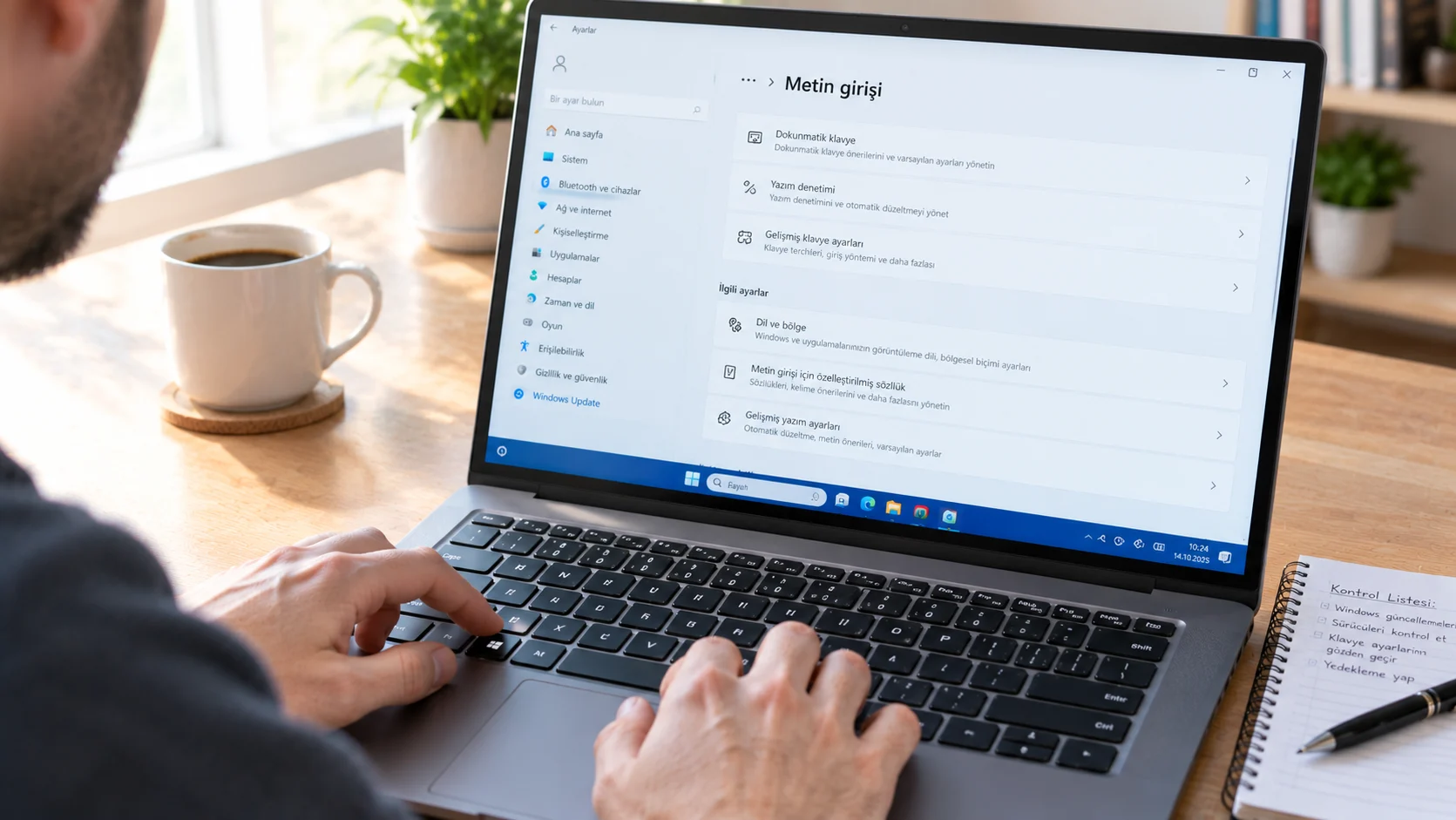
    Copilot kısayolu çalışmıyor sorunu yaşayan bir Windows 11 dizüstü bilgisayar kullanıcısı
    Copilot Kısayolu Çalışmıyor Sorununa 5 Kesin Çözüm
    9 dk. okuma
    Mac ZIP dosyası oluşturma işleminde birden fazla dosyanın tek arşivde toplanması
    Mac ZIP Dosyası Oluşturma ve Açma: 4 Adımda Sıkıştırma
    8 dk. okuma
    Windows 11 Win+C Tuşu Nasıl Düzeltilir?
    Windows 11 Win+C Tuşu Nasıl Düzeltilir
    6 dk. okuma
    Windows 11 Tanım Güncellemeleri Nedir Ne işe yarıyor?
    Windows 11 Tanım Güncellemeleri Nedir
    9 dk. okuma
    NumberPad Üzerinden Hesap Makinesi Nasıl Açılır?
    NumberPad Üzerinden Hesap Makinesi Nasıl Açılır
    6 dk. okuma
  • Mobil
    MobilDaha Fazla Göster
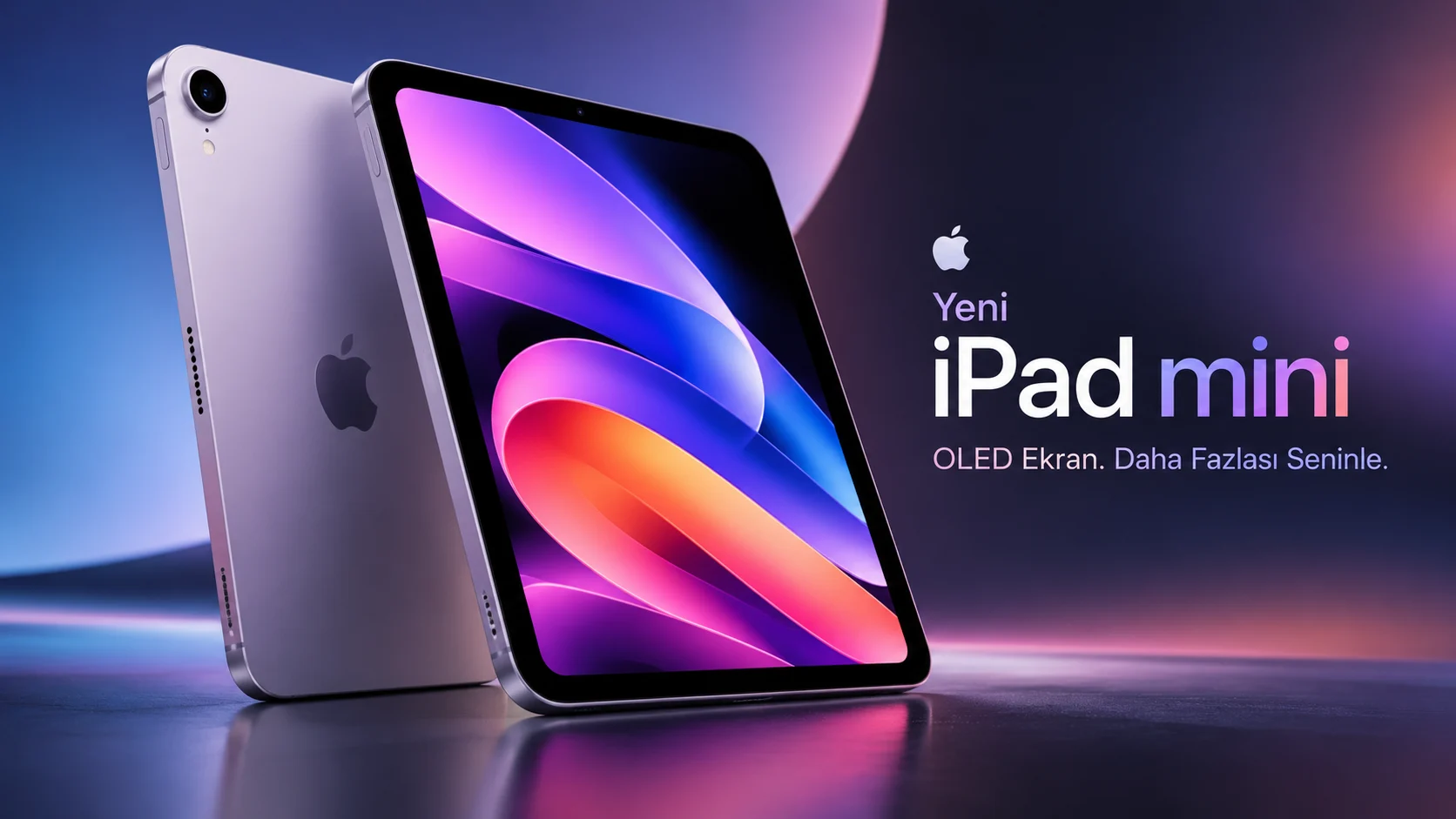
    OLED ekranlı yeni iPad mini modelinin ön ve arka tasarımı, mor ve mavi renk geçişlerine sahip ekranı ve ince gövdesi.
    OLED Ekranlı Yeni iPad Mini İncelemesi: Özellikleri, Performansı ve Yenilikleri
    18 dk. okuma
    Şebeke Yoksa Uydu Var! iPhone Uydu Bağlantısı Nasıl Kullanılır?
    iPhone Uydu Bağlantısı Nasıl Kullanılır
    8 dk. okuma
    AirPods ve iPhone ile canlı çeviri özelliği, farklı dillerde konuşma balonları ve çeviri uygulaması ekranı.
    AirPods Canlı Çeviri Özelliği Nasıl Aktif Edilir
    10 dk. okuma
    Akıllı telefon üzerinden Türk Telekom cayma bedeli sorgulama işlemi, taahhüt bilgileri ve ücret hesaplama ekranı.
    Türk Telekom Cayma Bedeli Sorgulama Nasıl Yapılır
    8 dk. okuma
    Android Auto güncelleme işlemi yapan bir kullanıcının araç içindeki telefon ekranı görünümü.
    Android Auto Güncelleme İşlemi Nasıl Yapılır
    8 dk. okuma
  • Sosyal Medya
    Sosyal MedyaDaha Fazla Göster
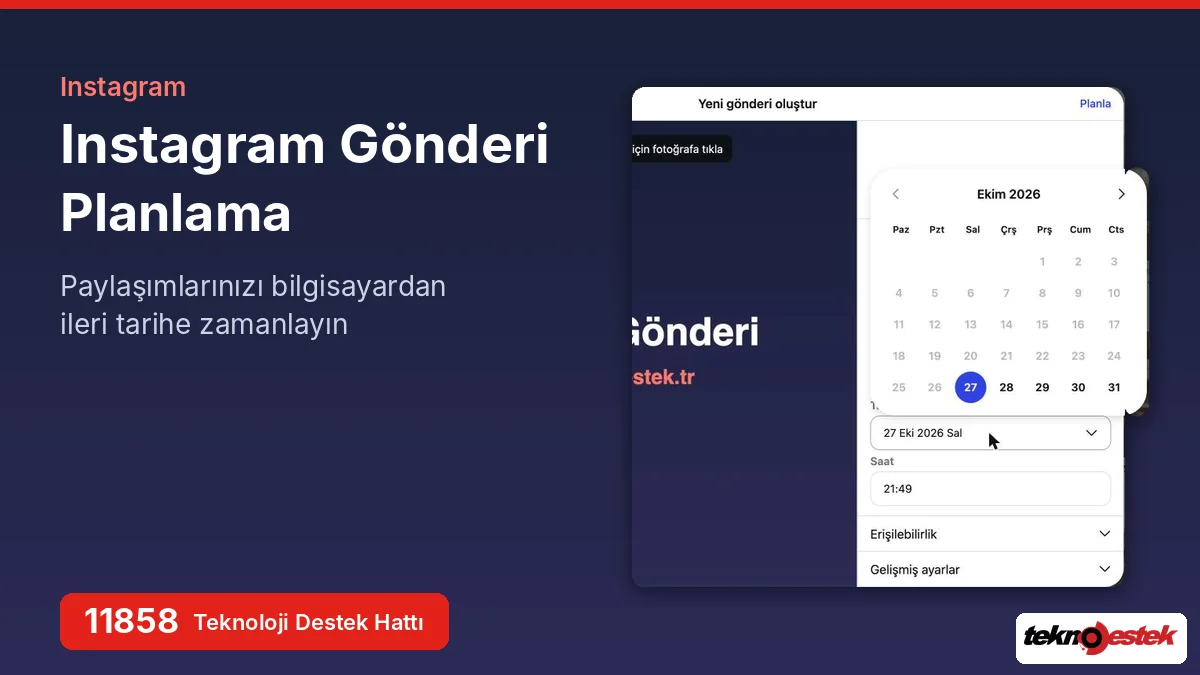
    Instagram gönderi planlama ekranında tarih seçimi
    Instagram Gönderi Planlama: Bilgisayardan 75 Gün Önceden Reels ve Paylaşım Zamanlama
    6 dk. okuma
    X gönderi görünürlüğü ne demek nasıl artırılır?
    X Gönderi Görünürlüğü Ne Demek, Nasıl Artırılır
    7 dk. okuma
    Instagram Hikaye Paylaşımını Önceden Planlama Nasıl Yapılır?
    Instagram Hikaye Paylaşımını Önceden Planlama Nasıl Yapılır
    7 dk. okuma
    Instagram Şipşak özelliği kapatma rehberi, telefonda Şipşak içeriklerini gelen kutusunda gizleme ayarı.
    Instagram Şipşak Özelliği Kapatma
    5 dk. okuma
    E-Postaya Bağlı Hesapları Bulma
    E-Postaya Bağlı Hesapları Bulma
    11 dk. okuma
  • İnceleme
    İncelemeDaha Fazla Göster
    ASUS Zenbook 14 UX3405CA Touchpad'i Sayısal Klavyeye Çevirme
    ASUS Zenbook 14 UX3405CA Touchpad’i Sayısal Klavyeye Çevirme
    9 dk. okuma
    Beyaz AirPods kulaklıkları ve açık şarj kutusu
    AirPods Resetleme Nasıl Yapılır
    11 dk. okuma
    Samsung 1100Hz yenileme hızına sahip yeni monitör
    Samsung 1100Hz Monitör Ortaya Çıktı
    8 dk. okuma
    Apple AirPods 5 kablosuz kulaklık ve şarj kutusu
    Apple AirPods 5 İncelemesi: Yeni Nesil Açık Kulak Tasarımı ve Güçlü ANC Deneyimi
    11 dk. okuma
    Elektrik Kesintisinde İnternete Bağlı Kalmak
    Elektrik Kesintisinde İnternete Bağlı Kalmak
    11 dk. okuma
  • İletişim
YouTube
Takip Et
  • Müşteri Hizmetleri
  • Modem Kurulumu
  • Windows 11
  • Yapay Zeka
  • Akıllı Telefon
  • Robot Süpürge
  • Uzak Bağlantı
28 Eki 2026, Çarşamba
TeknoDestek Müşteri HizmetleriTeknoDestek Müşteri Hizmetleri
Yazı BoyutuAa
  • Haberler
  • Mobil
  • Sosyal Medya
  • Bilgisayar
  • İnceleme
  • İnternet ve Ağ
  • Ev Elektroniği
  • Uzak Bağlantı Programları
  • İletişim
Site içi Arama
  • Haberler
    • Cihaz Duyuruları
    • Teknoloji
    • Uygulama Gelişmeleri
  • Bilgisayar
    • Linux
    • macOS
    • Windows
  • İnceleme
    • Bilgisayar
    • Ev Elektroniği
    • Tablet
    • Tavsiyeler & Karşılaştırmalar
    • Telefon
  • Mobil
    • Android
    • Giyilebilir Cihazlar
    • HarmonyOS
    • iPhone / iOS
  • Sosyal Medya
    • Facebook
    • Instagram
    • TikTok
    • Snapchat
    • Teams
    • Telegram
    • WhatsApp
    • X
  • Uzak Bağlantı Programları
  • İletişim
Bizi Takip Edin
Youtube Abone Ol Butonu Nasıl Eklenir Adımları Nelerdir
YouTubeBilgisayar

Youtube Abone Ol Butonu Nasıl Eklenir

Senanur FINDIKÇI
Son güncelleme: 27 Eylül 2025 12:52
Senanur FINDIKÇI - Teknoloji Asistanı
2.5K Görüntüleme
Paylaş
5 dk. okuma
Paylaş

Youtube Abone Ol Butonu Nasıl Eklenir işlemi, kanal ayarlarından butonu videolara yerleştirerek abone sayısını yükseltir. Özel başlangıç zamanı veya sabit konumlarla izleyicileri teşvik edin basit kurulumla erişiminizi genişletin.

Dünya üzerinde hız kesmeden gelişen sosyal medya uygulamaları kullanıcılarının ilgisini görmeye devam ediyor. En çok kullanılan Youtube uygulaması insanlar için ek bir gelir kaynağı diyebiliriz. Youtube üzerinden kendimize kanal açarak  kanalımızda çeşitli videolar paylaşabiliyor ve tüm dünyaya paylaşımlarımızı ulaştırıyoruz.

11858 Teknoloji Destek Hattı ile 7/24 telefonla teknik destek ve uzaktan destek alın 11858 Teknoloji Destek Hattı ile 7/24 telefonla teknik destek ve uzaktan destek alma

Youtube sayesinde milyonlarca kullanıcı  binlerce videolarını paylaşım imkanına sahip oluyor. Youtube üzerinden kendi kanalımızı oluşturabiliyor ve kişileştirebiliyorduk. Tüm Bunlarla birlikte artık kullanıcılar izleyicilerin kanalına abone olması için video sonlarında yada video başında abone olma butonuna tıklamayı unutmayın diye bilgi vermeye başladı. Bu makalemizde videomuza abone ol butonunu nasıl ekleyeceğimize dair aşağıdaki adımları takip edelim. Youtube Abone Ol Butonu Nasıl Eklenir? sorusu son dönemlerin popüler konularından odu. Youtube Abone Ol Butonu Nasıl Eklenir? aşamaları için aşağıdaki adımları takip edelim.

Youtube Abone Ol Butonu Nasıl Eklenir?

  1. Öncelik olarak Youtube.com adresine giriş yapalım.
  2. Sağ üst köşede yer alan profil resmine tıklayalım.
  3. Açılan pencereden gene sağ kısımda yer alan Youtube Studio başlığına tıklayalım.
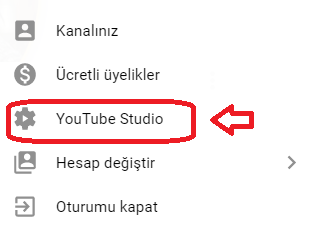
  4. Youtube Abone Ol Butonu Nasıl Eklenir?Gelen ekrandan sol tarafta yer alan ayarlar menüsüne giriş yapalım.
  5. Açılan bir diğer ekranda ise sol taraftaki kanal menüsüne tıklayalım.
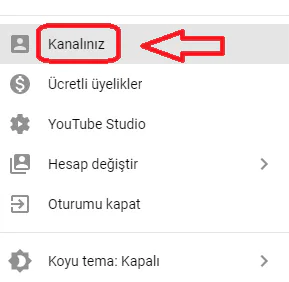
Youtube Abone Ol Butonu Nasıl Eklenir?

  1. Hemen ardından gelen ekranda  marka bilinci oluşturma  menüsüne giriş yapalım.
  2. Alt kısımda yer alan resim seç yazısına tıklayalım.

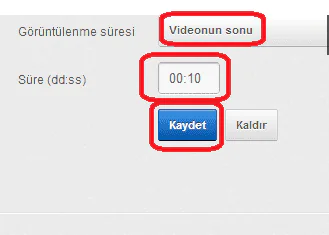
NOT: videolarımıza abone ol butonunu üç farklı şekilde yerleştirebiliriz.  Bunlar sırası ile  Video sonu, Özel başlangıç zamanı ve tüm video olarak ayrı başlıklarda tanıtılmış.

VİDEO SONU Abone ol butonunu videonun sonu olarak seçersek sağ alt köşeye video sonunda gelecektir. Genellikle video başına intro video sonuna ise outro konularak  insanlara kanala abone olunması için yönlendirme sağlanır.
Youtube Abone Ol Butonu Nasıl Eklenir?

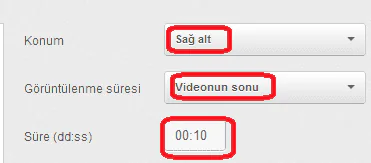
ÖZEL BAŞLANGIÇ ZAMANI Youtube kanallarının bir çoğunda intro mevcut değildir. İntro süremizi örnek olarak 5 saniye diye değerlendirirsek  bu kısın 00.05 kalabilir ve saniye farklı ise güncelleyerek kaydet butonuna tıklayalım.
Youtube Abone Ol Butonu Nasıl Eklenir?

11858 Teknoloji Destek Hattı ile 7/24 telefonla teknik destek ve uzaktan destek alın 11858 Teknoloji Destek Hattı ile 7/24 telefonla teknik destek ve uzaktan destek alma

TÜM VİDEO Videolarımızda intro veya outro yoksa bu seçeneği kullanabiliriz. Tüm videonun  sağ alt köşesinde  abone ol  butonu sabit bir şekilde kalacaktır. Youtube Abone Ol Butonu Nasıl Eklenir? adımları oldukça basit ve anlaşılır. Kanalımızda videolarımıza yukarıdaki adımları takip ederek abone ol butonunu ekleyebilir ve kullanıma devam edebiliriz.

YouTube gibi karmaşık bir platformda abone butonu ekleme veya kanal ayarları yaparken takıldığınızda, kendi denemeleriniz yerine uzman yardımı almak süreci basitleştirir – özellikle video konumlandırmalarında hata yapmak büyümeyi geciktirebiliyor. 11858 Teknoloji Destek Hattı, 2011’den beri Türkiye genelinde 7/24 hizmet veren bir merkez olarak, YouTube hesaplarındaki teknik düzenlemeleri uzman ekibiyle hızlıca yönetiyor; abone butonu, marka bilinci gibi özellikler dahil her şeyi kapsıyor. Dakika bazlı ücretlendirme sistemiyle şeffaf ilerliyorlar – görüşme başlamadan sesli yanıt size net ücret bilgisi veriyor ki sürpriz yaşanmasın. Eğer Studio ayarlarında zorlanırsanız veya kanalınızı daha da geliştirmek isterseniz, 11858 Teknoloji Destek Hattı‘nı arayın; Iperius Remote gibi güvenli yazılımlarla uzaktan destek, verilerinizi koruyarak sorunu anında çözer. Kanımca, bu hizmet içerik üreticileri için vazgeçilmez; 500.000’den fazla çözüm ve %95 memnuniyet oranıyla güvenilirliğini kanıtlıyor.

YouTube abone ol butonu eklemenin yanı sıra, platformda karşılaştığınız sorunlar için resmi destek seçeneklerini de bilmek faydalı olabilir – örneğin, kanal ayarlarında bir aksilik yaşarsanız müşteri hizmetlerine ulaşmak, hızlı bir çözüm sunar ve zaman kaybını önler. YouTube Müşteri Hizmetleri Telefon Numarası konulu içeriğimize buradan ulaşarak, doğrudan iletişim yollarını öğrenebilirsiniz; öte yandan, abone butonu gibi özelliklerle büyüttüğünüz kanalınızı korumak için bu numaralar hayat kurtarıcı oluyor. İşte bu noktada, buton ekleme adımlarını tamamladıktan sonra destek hattını hazır tutmak, olası teknik sorunlara karşı hazırlıklı kılar – deneyimlerime göre, telefonla yardım almak e-posta beklemekten çok daha etkili. Başka bir deyişle, kanalınızı optimize ettikten sonra müşteri hizmetleri bilgilerini not alırsanız, içerik üretimine kesintisiz devam edersiniz; hatta, bazı kullanıcılar bu sayede abone hedeflerine daha emin adımlarla ulaşıyor.

Sonuç olarak, YouTube abone ol butonu ekleme gibi araçlar, kanalınızı daha profesyonel ve etkili hale getiriyor – bence bu, içerik yolculuğunuzu hızlandıran küçük ama güçlü bir adım. Üstelik, video sonu veya sabit konum seçenekleriyle izleyicileri yakalamak, uzun vadede sadık bir topluluk oluşturuyor; siz de bu ayarları denediğinizde farkı göreceksiniz. Yorumlarda kanal deneyimlerinizi paylaşın, belki başkalarına ilham verirsiniz – hangi konum seçeneğini tercih ettiniz veya başka bir ipucu mu var, birlikte keşfedelim.
ETİKETLER:abone butonukanal ayarlarınasıl yapılır
Bu Makaleyi Paylaş
Facebook WhatsApp WhatsApp Threads Bağlantıyı Kopyala Yazdır
Paylaş
Yorum yapılmamış

Bir yanıt yazın Yanıtı iptal et

E-posta adresiniz yayınlanmayacak. Gerekli alanlar * ile işaretlenmişlerdir


Bağlantı Kuralım

21KBeğen
19.6KTakip Et
7.3KAbone Ol
192Takip Et

Popüler Gönderiler

WordPress Site Haritası, yayınlanan sayfaların arama motorları tarafından keşfedilmesine yardımcı olan bağlantıları içerir.

WordPress Site Haritası Nedir ve Nasıl Oluşturulur

Serdar TATLISU
Serdar TATLISU
6 dk. okuma
1 Görüntüleme
Instagram gönderi planlama ekranında tarih seçimi

Instagram Gönderi Planlama: Bilgisayardan 75 Gün Önceden Reels ve Paylaşım Zamanlama

Ahmet YAŞAR
Ahmet YAŞAR
6 dk. okuma
OLED ekranlı yeni iPad mini modelinin ön ve arka tasarımı, mor ve mavi renk geçişlerine sahip ekranı ve ince gövdesi.

OLED Ekranlı Yeni iPad Mini İncelemesi: Özellikleri, Performansı ve Yenilikleri

Uğurcan ÜN
Uğurcan ÜN
18 dk. okuma
Copilot kısayolu çalışmıyor sorunu yaşayan bir Windows 11 dizüstü bilgisayar kullanıcısı

Copilot Kısayolu Çalışmıyor Sorununa 5 Kesin Çözüm

Fatih ATEŞ
Fatih ATEŞ
9 dk. okuma
//

We influence 20 million users and is the number one business and technology news network on the planet

You Might Also Like

Excel’de Dilimleyiciler Nasıl Oluşturulur
Ofis Uygulamaları

Excel’de Dilimleyiciler Nasıl Oluşturulur

2 dk. okuma
Excel Parantez Eklemek ()
Ofis Uygulamaları

Excel Parantez Eklemek ()

4 dk. okuma
En İyi Mac ve İos Anti Virüs Yazılımları Nelerdir?Detaylı Anlatım.
Antivirüs & Güvenlik

En İyi Mac ve İos Anti Virüs Yazılımları Nelerdir?Detaylı Anlatım.

16 dk. okuma
Windows 10 intelppm.sys Hatası Nasıl Çözülür
Windows

Windows 10 intelppm.sys Hatası Nasıl Çözülür

3 dk. okuma

Size her gün en son haberleri ve sorun çözümlerini getiriyoruz!

TeknoDestek Müşteri Hizmetleri
Facebook-f Instagram Tiktok Twitter Youtube Linkedin Whatsapp Rss

İş Ortaklarımız

TeknoDestek Müşteri Hizmetleri
© 2013 - 2026 TeknoDestek Müşteri Hizmetleri • Tüm hakları saklıdır • Bu sitedeki tüm içerikler (metin, görsel, video, logo, tasarım vb.) 5846 sayılı Fikir ve Sanat Eserleri Kanunu (FSEK) kapsamında korunmaktadır • İzinsiz kopyalanması, çoğaltılması, yayınlanması veya herhangi bir şekilde kullanılması yasaktır • İhlal tespitinde; FSEK Madde 71-73 uyarınca yasal süreç başlatma, maddi/manevi tazminat talep etme ve cezai işlem için başvurma hakkımız saklıdır • TeknoDestek, TeknoS@R'un bir kuruluşudur • Tema Düzenleyen: Fatih ATEŞ
Sorun Hala Çözülmedi mi?
Aradığın çözümü bulamadıysan, 11858 Teknoloji Destek Hattımız sana yardımcı olabilir. 2011’den beri Türkiye’nin en tecrübeli teknoloji destek ekiplerinden biri olarak, bilgisayar, telefon, tablet, modem, akıllı TV ve sosyal medya sorunlarında 7/24 profesyonel destek veriyoruz. Uzman ekibimizle hemen görüşmek ister misin?
📞 11858’i Şimdi Ara
Görüşme öncesi dakika ücreti sesli olarak bilgilendirilir
Welcome Back!

Sign in to your account

Kullanıcı Adı veya E-posta Adresi
Şifre

Şifrenizi mi unuttunuz?