TeknoDestek Müşteri Hizmetleri
  • Haberler
    HaberlerDaha Fazla Göster
    Sessiz İçerik Nedir Nasıl Yapılır
    Sessiz İçerik Nedir
    6 dk. okuma
    Spotify SongDNA Nedir
    4 dk. okuma
    Apple Creator Studio Nasıl Kullanılır
    6 dk. okuma
    Mikro İçerik Nedir Nasıl Yapılır
    Mikro İçerik Nedir
    6 dk. okuma
    Türkiye’de Araçlarda Multimedya Ekranı Kullanımı Yasakları
    6 dk. okuma
  • Bilgisayar
    BilgisayarDaha Fazla Göster
    WordPress bakım modunda takılı kalması için FTP istemcisinde .maintenance dosyasının kök dizindeki görüntüsü
    WordPress Bakım Modunda Takılı Kalması Sorunu ve Çözümü
    7 dk. okuma
    WordPress Site Teknik Sorunlar Yaşıyor
    WordPress Site Teknik Sorunlar Yaşıyor Hatası Çözümü
    5 dk. okuma
    SSH Bağlantı Reddedildi Hatası Çözümü
    6 dk. okuma
    WordPress Planlı Bakım
    WordPress Planlı Bakım Nedeniyle Kısa Süreliğine Kullanılamayacak Hatası ve Çözümü
    7 dk. okuma
    Windows 11 Başlat Menüsünden Web Aramaları Kapatma
    5 dk. okuma
  • Mobil
    MobilDaha Fazla Göster
    Navigasyon Yönlendirici Değiştirme
    Google Haritalarda Navigasyon Yönlendirici Değiştirme
    3 dk. okuma
    Apple CarPlay'da uygulamaların yerini değiştirme
    Apple CarPlay’da Uygulamaların Yerini Değiştirme
    4 dk. okuma
    Android Auto Nedir, Nasıl Kullanılır
    4 dk. okuma
    Android 5G Ayarı Nasıl Yapılır
    4 dk. okuma
    iPhone 5G Ayarı Nasıl Yapılır
    4 dk. okuma
  • Sosyal Medya
    Sosyal MedyaDaha Fazla Göster
    YouTube Video Başlığı Nasıl Yazılmalı Yolları Neler
    YouTube Video Başlığı Nasıl Yazılmalı
    6 dk. okuma
    Tiktok Sorun Bildirme Ekranı Nerede
    5 dk. okuma
    X uygulamasında gündeme girme için hashtag ve etkileşim ekranı
    X Uygulamasında Gündeme Nasıl Girilir
    5 dk. okuma
    TikTok İçerik Yorgunluğu Nedir
    6 dk. okuma
    Sosyal Medyada Marka Dili Nasıl Oluşturulur Yolları Neler
    Sosyal Medyada Marka Dili Nasıl Oluşturulur
    6 dk. okuma
  • İnceleme
    İncelemeDaha Fazla Göster
    MacBook Neo Piyasayı Sarsmaya Geliyor
    5 dk. okuma
    Instax Mini Evo Cinema
    4 dk. okuma
    Samsung Galaxy Book 6 Ultra
    Samsung Galaxy Book 6 Ultra İnceleme
    8 dk. okuma
    Bütçe Dostu Mac Seçenekleri
    Bütçe Dostu Mac MacBook Neo vs Mac Mini
    7 dk. okuma
    Xiaomi Mi Taşınabilir Şarjlı Kompresör İnceleme
    10 dk. okuma
  • İletişim
YouTube
  • Facebook
26 Nis 2026, Pazar
TeknoDestek Müşteri HizmetleriTeknoDestek Müşteri Hizmetleri
Yazı BoyutuAa
  • Haberler
  • Mobil
  • Sosyal Medya
  • Bilgisayar
  • İnceleme
  • İnternet ve Ağ
  • Ev Elektroniği
  • İletişim
Search
  • Haberler
    • Cihaz Duyuruları
    • Teknoloji
    • Uygulama Gelişmeleri
  • Bilgisayar
    • Linux
    • macOS
    • Windows
  • İnceleme
    • Bilgisayar
    • Ev Elektroniği
    • Tablet
    • Tavsiyeler & Karşılaştırmalar
    • Telefon
  • Mobil
    • Android
    • Giyilebilir Cihazlar
    • HarmonyOS
    • iPhone / iOS
  • Sosyal Medya
    • Facebook
    • Instagram
    • TikTok
    • Snapchat
    • Teams
    • Telegram
    • WhatsApp
    • X
  • İletişim
Bizi Takip Edin
Ofis Uygulamaları

Excel Parantez Eklemek ()

Fatih ATEŞ
Son güncelleme: 5 Şubat 2024 22:16
Fatih ATEŞ - Teknik Destek Uzmanı
Paylaş
Paylaş

Excel Parantez Eklemek, Hücrelerinize Hızlı ve Pratik Bir Şekilde Nasıl Uygularsınız? Bu rehber, Excel kullanıcılarına etkili yöntemler sunuyor.

Excel kullanıcıları arasında sıkça karşılaşılan bir sorun, hücrelerin içine parantez eklemek istediklerinde yaşanmaktadır. Özellikle birden fazla hücreye aynı anda parantez eklemek isteyenler için manuel yöntem yeterli olmayabilir. Bu rehberimizde, Excel’de parantez nasıl eklenir, bu işlemi nasıl gerçekleştirebilirsiniz, detaylı bir şekilde anlatacağız.

İçindekiler
  • Excel Parantez Eklemek
    • “Bul ve Değiştir” Seçeneği Parantez Eklemek
    • Formül Kullanarak Parantez Eklemek
    • Excel’de Parantez Nasıl Eklenir?
    • Excel’de Formül Kullanmadan Parantez Nasıl Eklenir?
- 11858 Teknoloji Destek Hattı -

Excel Parantez Eklemek

Excel'de Parantez Eklemek

Excel kullanıcıları arasında parantez eklemek isteyen birçok kişi için karşılaşılan bir ihtiyaçtır. Bu ihtiyacı karşılamak için kullanabileceğiniz yöntemlerin ötesine geçerek, bazı önemli ipuçlarını ve pratik bilgileri de bu rehberimizde bulabilirsiniz.

“Bul ve Değiştir” Seçeneği Parantez Eklemek

İlk yöntemimiz, Excel’in “Bul ve Değiştir” seçeneğini kullanarak parantez eklemektir. Bu adımları takip ederek işlemi gerçekleştirebilirsiniz:

Excel hesap tablonuzu açın.
“Düzenleme” sekmesinde yer alan “Bul ve Seç” butonuna tıklayın.
Ardından “Değiştir” seçeneğini seçin.
“Ne aramak istediğinizi” kutusuna metni veya numarayı girin.
Aynı metni veya numarayı şu şekilde girin: (metin/numara).
“Tümünü Değiştir” butonuna tıklayın.
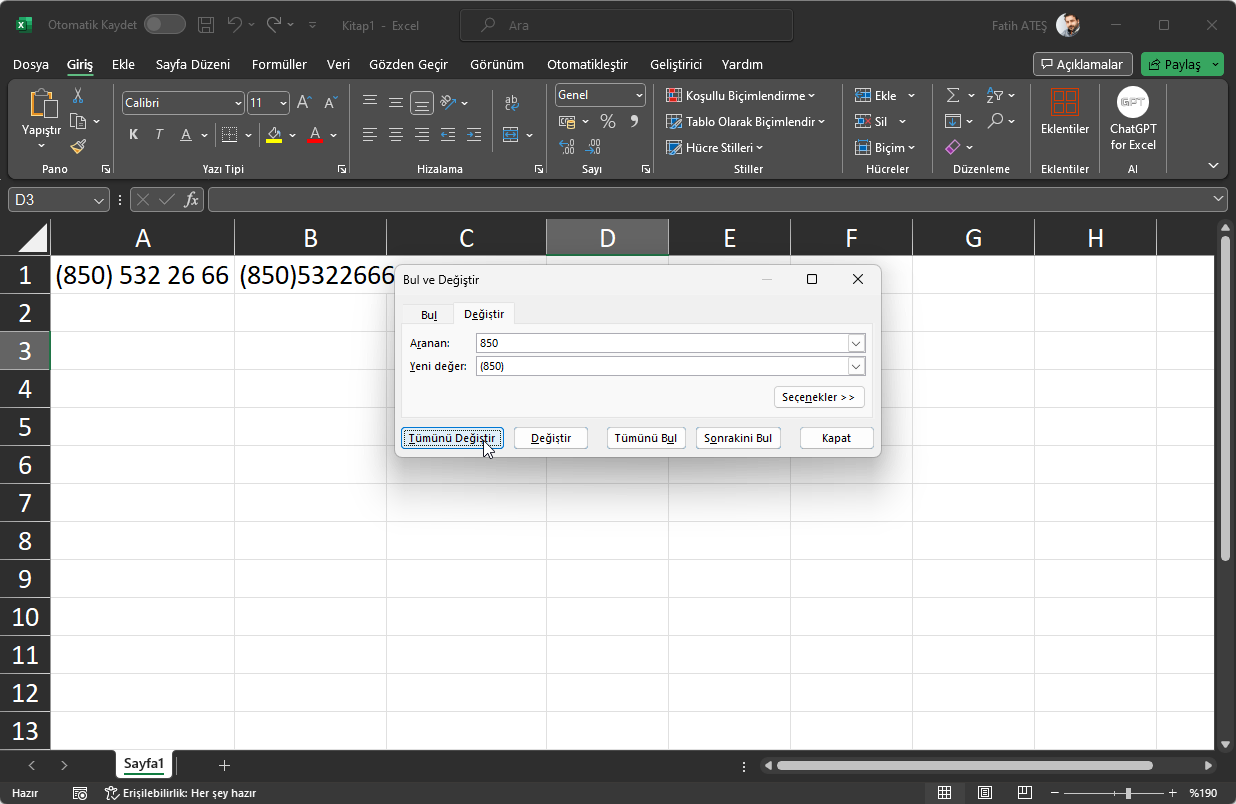
Excel Parantez Eklemek

Ancak, bu yöntemin dezavantajı şudur: Eğer aynı metin veya numara hücrenin ortasında veya sonunda bulunuyorsa, bu alanları da değiştirir. Örneğin, 910987654321 numarasını düşünelim. Eğer “Bul ve Değiştir” aracını kullanırsanız, sonuç şu şekilde olacaktır: (91) 0987654(91)32.

Daha spesifik bir çözüm için, başka bir yöntemi deneyebilirsiniz ve bu da bir formül kullanmaktır.

- 11858 Teknoloji Destek Hattı -

Formül Kullanarak Parantez Eklemek

Formül kullanarak parantez eklemek için şu adımları izleyebilirsiniz:

  • Excel hesap tablonuzu açın.
  • Metni/rakamları çıkarmak istediğiniz sütunu seçin.
  • Bu fonksiyonu girin: =SOLDAN(hücre-numarası,[rakam])
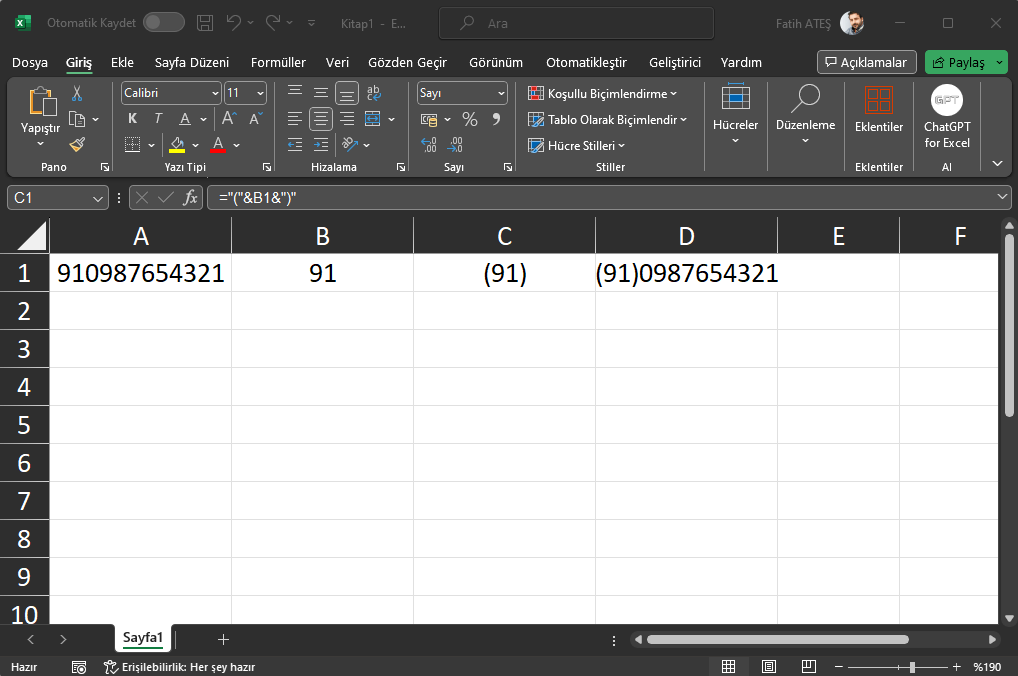
  • Başka bir sütunu seçin ve şu fonksiyonu girin: ="("&hücre-numarası&")"
  • Başka bir sütunu seçin ve şu fonksiyonu girin: =DEĞİŞTİR(ilk-hücre-numarası,1,2,"parantez-eklenen-hücre")

İlk olarak, hesap tablonuzu açın ve ilk iki rakamı çıkarmak istediğiniz sütunu seçin. Ardından şu fonksiyonu girin:

=SOLDAN(A1,2)

Bu fonksiyon, A1 hücresinin ilk iki rakamını alacaktır. Sonra, çıkartılan sayıları içeren sütunu seçip Ctrl+C ile kopyalayın. Ardından, aynı sütunu seçin ve Ctrl+Shift+V ile yapıştırın. Bu adımdan sonra herhangi bir hücreyi seçin, ünlem işaretine tıklayın ve “Sayıya Dönüştür” seçeneğini seçin.

Şimdi, bu çıkartılan sayıyı bir hücre olarak kullanabilirsiniz. Ardından, bu sayıya parantez eklemek için şu formülü kullanın:

="("&B1&")"

- 11858 Teknoloji Destek Hattı -

Son olarak, orijinal metni parantez içindeki metinle değiştirmek için şu fonksiyonu kullanın:

=DEĞİŞTİR(A1;1;2;C1)

Bu fonksiyon, A1 hücresinin ilk iki rakamını C1 hücresindeki metinle değiştirecektir. Eğer bu işlemi dört veya beş karakterle denediyseniz, fonksiyondaki 2’yi o karakter sayısıyla değiştirmeniz gerekecektir.

Not: Eğer hücrenin tamamına parantez eklemek istiyorsanız, hiçbir şey yapmanıza gerek yok. Sadece şu formülü kullanabilirsiniz:

="("&hücre-numarası&")"
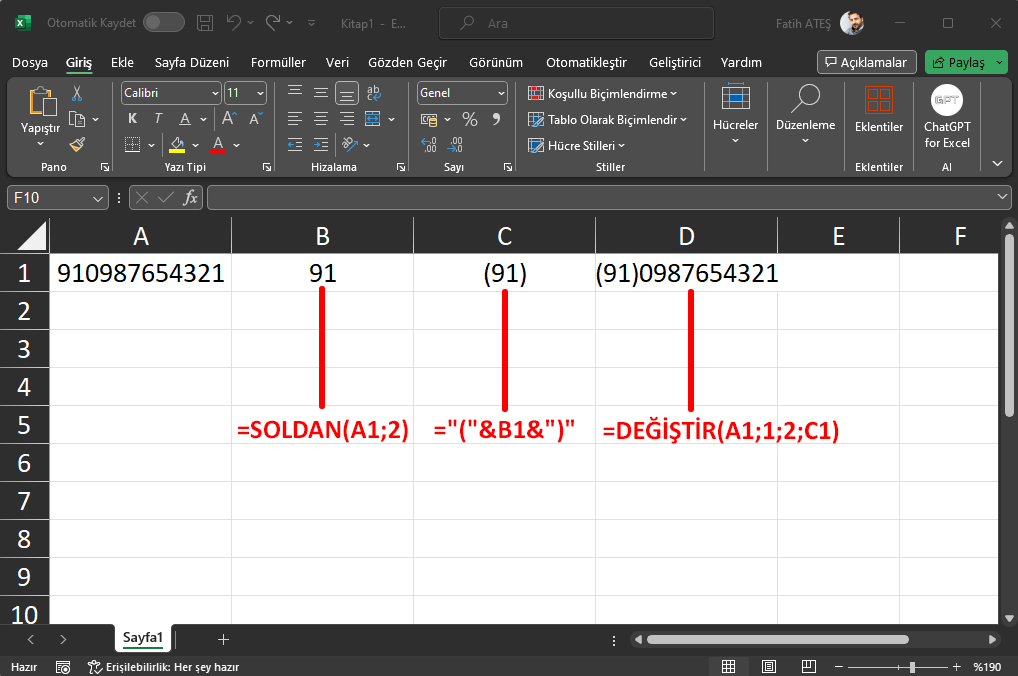
Excel Parantez Eklemek

İşte bu kadar! Umarım Excel parantez eklemek için yardımcı olmuştur.

Excel’de Parantez Nasıl Eklenir?

Excel parantez eklemek için kullanabileceğiniz bir formül şu şekildedir: = " ("&hücre-numarası&")". Ancak, burada aynı işlemi farklı koşullu yollarla nasıl gerçekleştirebileceğinizi gösterdik. Her iki yöntemi de detaylı bir şekilde ele aldık.

Excel’de Formül Kullanmadan Parantez Nasıl Eklenir?

Formül kullanmadan Excel’de parantez eklemek istiyorsanız, “Bul ve Değiştir” panelini kullanabilirsiniz. Paneli açmak için Ctrl+H tuşlarına basın, “Ne aramak istediğinizi” kutusuna orijinal metni girin. Ardından, “Ne ile değiştirmek istediğinizi” kutusuna aynı metni parantez içinde girin ve “Tümünü Değiştir” butonuna tıklayın.

Excel parantez eklemek için farklı yöntemleri ile tanıştık. “Bul ve Değiştir” aracından formül kullanımına kadar, ihtiyaca uygun seçeneklerle verimli bir şekilde çalışabilirsiniz. Bu pratik bilgiler, Excel kullanıcılarının veri düzenleme süreçlerini daha etkili hale getirmelerine katkı sağlayacaktır.


ETİKETLER:excel parantezformül uygulamasıhücre düzenlemenasıl yapılır
Bu Makaleyi Paylaş
Facebook WhatsApp WhatsApp Threads Bağlantıyı Kopyala Yazdır
Paylaş
YazarFatih ATEŞ
Teknik Destek Uzmanı
Takip Et
İster iPhone'undaki, ister Android cihazındaki veya Windows'taki ayarlar arasında geziniyor olsun, Fatih her zaman teknolojiye düşkün olmuştur. Teknolojiye, Windows'a ve güç düğmesi olan her şeye tutkuyla bağlı olarak, zamanının çoğunu yeni beceriler geliştirmek ve teknoloji dünyası hakkında daha fazla şey öğrenmek için harcadı. Öğrendiklerini de sizlerle paylaşıyor.
Yorum yapılmamış

Bir yanıt yazın Yanıtı iptal et

E-posta adresiniz yayınlanmayacak. Gerekli alanlar * ile işaretlenmişlerdir

Bağlantı Kuralım

21KBeğen
19.6KTakip Et
7.3KAbone Ol
192Takip Et

Popüler Gönderiler

AirTies Air 4960 Modem Kurulum

Uğurcan ÜN
Uğurcan ÜN
3 dk. okuma
11 Görüntüleme
Sessiz İçerik Nedir Nasıl Yapılır

Sessiz İçerik Nedir

İsmail YILDIZ
İsmail YILDIZ
6 dk. okuma
13 Görüntüleme
YouTube Video Başlığı Nasıl Yazılmalı Yolları Neler

YouTube Video Başlığı Nasıl Yazılmalı

İsmail YILDIZ
İsmail YILDIZ
6 dk. okuma
10 Görüntüleme

Lyra 3 Pro ile Şarkı Nasıl Oluşturulur

Uğurcan ÜN
Uğurcan ÜN
4 dk. okuma
24 Görüntüleme

You Might Also Like

iPhone / iOS

iOS Cihazlarda Family Link Kurulumu

5 dk. okuma
Android Otomatik Düzeltme Kapatma Adımları
Android

Android Otomatik Düzeltme Kapatma Adımları

4 dk. okuma
Spotify ile Alarm Kurma
Sosyal Medya

Spotify ile Alarm Kurma

5 dk. okuma
Router Kurulumu

TP-Link (TL-WA901ND/TL-WA801ND) Repeater Modu Kurulumu

3 dk. okuma

Size her gün en son haberleri ve sorun çözümlerini getiriyoruz!

TeknoDestek Müşteri Hizmetleri
Facebook-f Instagram Tiktok Twitter Youtube Linkedin Whatsapp Phone-alt Rss

İş Ortaklarımız

TeknoDestek Müşteri Hizmetleri
© 2013 - 2026 TeknoDestek Müşteri Hizmetleri • Tüm hakları saklıdır • Bu sitedeki tüm içerikler (metin, görsel, video, logo, tasarım vb.) 5846 sayılı Fikir ve Sanat Eserleri Kanunu (FSEK) kapsamında korunmaktadır • İzinsiz kopyalanması, çoğaltılması, yayınlanması veya herhangi bir şekilde kullanılması yasaktır • İhlal tespitinde; FSEK Madde 71-73 uyarınca yasal süreç başlatma, maddi/manevi tazminat talep etme ve cezai işlem için başvurma hakkımız saklıdır • TeknoDestek, TeknoS@R'un bir kuruluşudur • Tema Düzenleyen: Fatih ATEŞ
Sorun Hala Çözülmedi mi?
Aradığın çözümü bulamadıysan, 11858 Teknoloji Destek Hattımız sana yardımcı olabilir. 2011’den beri Türkiye’nin en tecrübeli teknoloji destek ekiplerinden biri olarak, bilgisayar, telefon, tablet, modem, akıllı TV ve sosyal medya sorunlarında 7/24 profesyonel destek veriyoruz. Uzman ekibimizle hemen görüşmek ister misin?

    📞 11858’i Şimdi Ara

    Görüşme öncesi dakika ücreti sesli olarak bilgilendirilir
    Welcome Back!

    Sign in to your account

    Kullanıcı Adı veya E-posta Adresi
    Şifre

    Şifrenizi mi unuttunuz?