
Zoom mikrofon çalışmıyor sorunu için 5 pratik çözüm. Doğru cihaz seçimi, Windows izinleri ve uygulama ayarlarını kontrol edin.
Zoom mikrofon çalışmıyor sorunu, toplantı öncesinde veya toplantı sırasında gerçekten panik yaratan bir durum. Özellikle önemli bir sunum yapacaksanız ve sesiniz gitmiyorsa, çözümü hızlı bulmak şart. Ben bu sorunu birkaç kez yaşadım. Genellikle Zoom’un yanlış mikrofonu seçmesi, Windows ses izinlerinin kapalı olması veya başka bir uygulamanın mikrofonu kullanıyor olması nedeniyle ortaya çıkıyor. 2026 itibarıyla Zoom güncel sürümleri bu sorunları daha iyi yönetse de, cihaz ve sistem farklılıkları nedeniyle hâlâ karşılaşılabiliyor. Toplantı sırasında ses gitmemesi, genellikle Zoom’un kendi ses ayarlarından kaynaklandığı için önce uygulama içi kontrollerle başlamak en doğrusu.


Zoom’da ses sorunları yaşayanlar, özellikle karşı taraf sizi duymuyorsa Zoom Toplantıda Ses Gelmiyor Nasıl Çözülür rehberine göz atabilir. Bu içerikte mikrofon seçimi, ses testi ve toplantı içi ses ayarları detaylı şekilde anlatılıyor.
Zoom Mikrofon Çalışmıyor Sorununun Nedenleri
Ses gitmemesinin birkaç yaygın nedeni vardır. Zoom yanlış giriş cihazını seçmiş olabilir. Mikrofon izinleri kapalı olabilir. Sistem sesi kısık veya sessizde olabilir. Başka bir uygulama mikrofonu kullanıyor olabilir. Mikrofon sürücüsü güncel olmayabilir. Ben genellikle önce Zoom içindeki ses ayarlarını kontrol ediyorum. Çünkü çoğu zaman sorun oradan kaynaklanıyor.
Zoom’da Doğru Mikrofon Nasıl Seçilir?
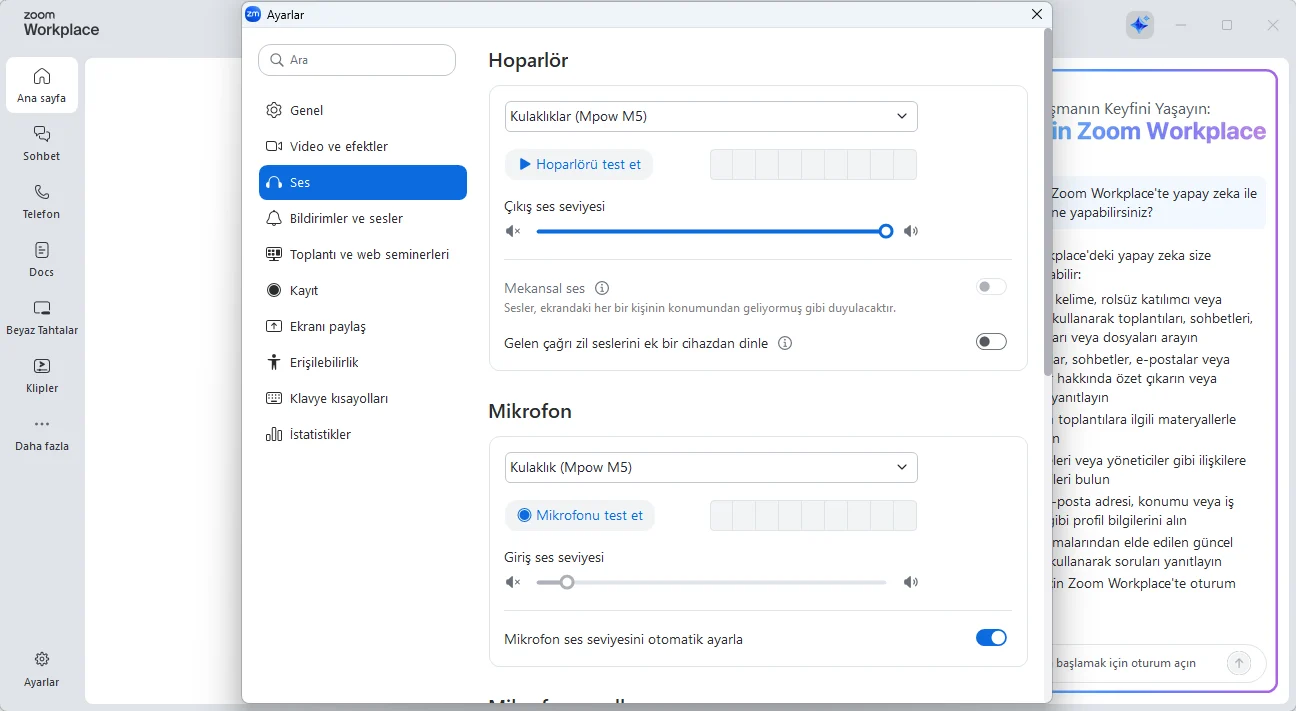
Zoom uygulaması birden fazla ses giriş cihazı görebilir. Bilgisayarın dahili mikrofonu, kulaklık mikrofonu veya harici bir cihaz seçili olabilir.
- Zoom uygulamasında Ayarlar simgesine tıklayın.
- Ses sekmesine gidin.
- Mikrofon bölümünden doğru cihazı seçin.
- Mikrofonu Test Et butonuyla kontrol edin.
Windows Mikrofon İzinleri Nasıl Açılır?
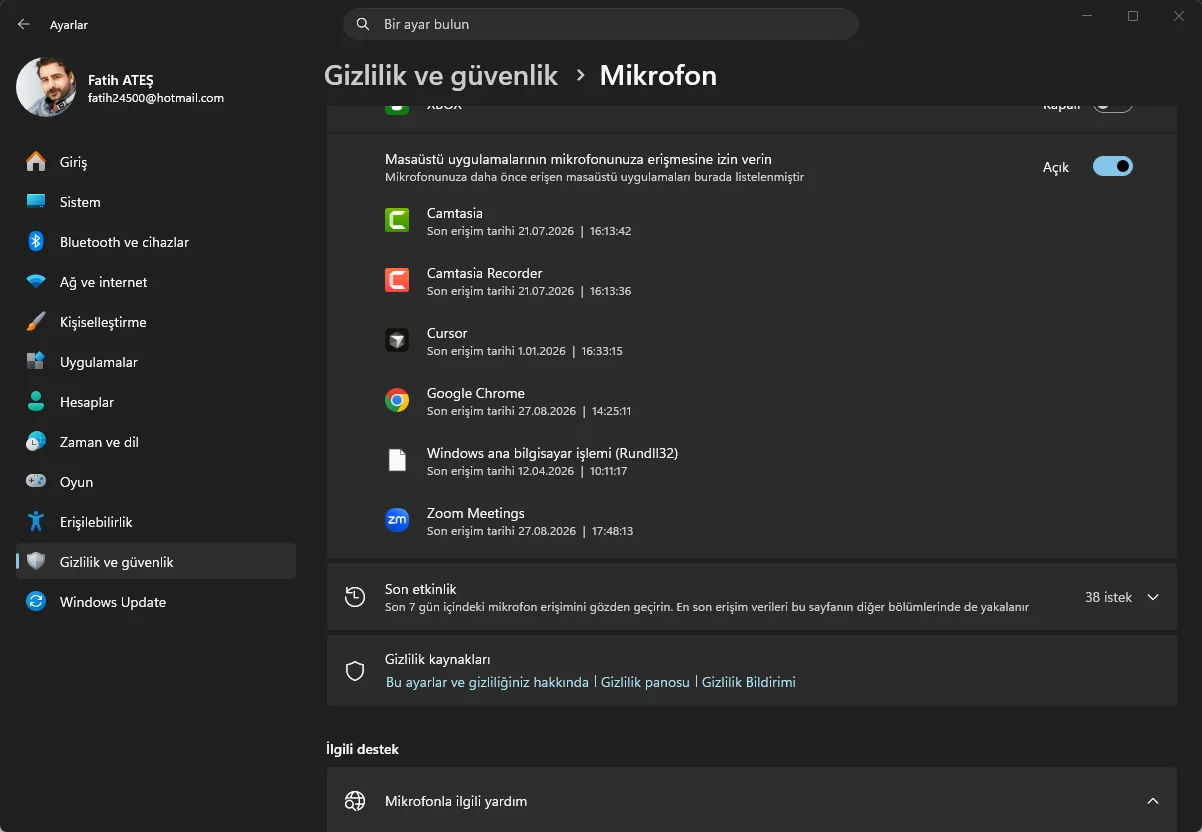
Windows 11’de uygulamaların mikrofona erişimi için izin vermeniz gerekir. Zoom bu izni almamışsa sesiniz gitmez.
- Ayarlar > Gizlilik ve güvenlik > Mikrofon yolunu izleyin.
- Mikrofon erişimi seçeneğini açın.
- Uygulama listesinden Zoom için izni etkinleştirin.
Zoom Toplantısındayken Mikrofon Nasıl Açılır?
Toplantı sırasında sol alttaki Sesi Kapat butonuna tıklayarak mikrofonunuzu açabilirsiniz. Bazen yanlışlıkla kapatılmış olabilir. Ayrıca toplantı başlangıcında mikrofon otomatik olarak kapalı gelebilir. Bu durum toplantı ayarlarından değiştirilebilir.
Başka Uygulama Mikrofonu Kullanıyorsa Ne Olur?
Bazı uygulamalar mikrofonu tek başlarına kullanır. Zoom açıkken başka bir program ses kaydediyorsa, Zoom mikrofona erişemeyebilir. Arka planda çalışan sesli yardımcı uygulamaları, tarayıcı sekmeleri veya oyunlar mikrofonu meşgul edebilir. Bu uygulamaları kapatmak çözüm getirebilir.
Sıkça Sorulan Sorular
Zoom mikrofon çalışmıyorsa önce ne yapmalı?
Önce Zoom ayarlarından doğru mikrofonun seçili olduğunu kontrol edin. Ardından Windows mikrofon izinlerini ve ses seviyesini kontrol edin.
Zoom’da sesim kendi kulağıma geliyor ama karşı tarafa gitmiyor mu?
Bu durum genellikle yanlış giriş cihazı seçiminden kaynaklanır. Zoom ayarlarından mikrofon cihazını değiştirin.
Zoom mikrofon testi nereden yapılır?
Zoom ayarlarındaki Ses sekmesinde Sesi Test Et butonu bulunur. Bu buton sayesinde mikrofonunuzu kontrol edebilirsiniz.
Zoom mikrofon çalışmıyor sorunu genellikle kısa sürede çözülebiliyor. Doğru cihaz seçimi ve izin ayarları çoğu durumda yeterli oluyor. Toplantı kaydı alma, otomatik kaydetme veya toplantı ayarlarını optimize etme gibi konularda da benzer teknik detaylar işinize yarayabilir. Özellikle iş toplantılarını kaydetmek isteyenler için Zoom’un kayıt özelliklerini bilmek faydalı.
Zoom toplantılarını kaydetme ve diğer gelişmiş özellikler hakkında daha fazla bilgi için Zoom Toplantıları Nasıl Kaydedilir rehberine göz atabilirsiniz. Bu içerikte bulut ve yerel kayıt seçenekleri, izin ayarları ve kayıtların depolanması anlatılıyor.
2011 yılından bu yana Türkiye genelinde milyonlarca kullanıcıya 7/24 profesyonel teknik destek sunan 11858 Teknoloji Destek Hattı, bilgisayardan akıllı TV’ye, sosyal medyadan modem kurulumuna kadar her türlü soruna çözüm üretir. Güvenliği ön planda tutarak Splashtop ve AnyDesk gibi lisanslı yazılımlar üzerinden uzaktan bağlantı desteği sağlar. Şeffaf ve dakika bazlı ücretlendirme sistemiyle çalışan hat, yüzde 95 memnuniyet oranı ve 500.000’den fazla başarılı işlem tecrübesiyle uzman bir kadro tarafından yönetilmektedir. Zoom mikrofon çalışmıyor sorununda uzaktan ses ve izin ayarlarınızın kontrolü için 11858 üzerinden uzman desteği alabilirsiniz.
Siz Zoom mikrofon sorununu nasıl çözdünüz? Sorun uygulama ayarlarından mı, Windows izinlerinden mi, yoksa donanımsal bir aksaklıktan mı kaynaklanıyordu? Hangi yöntem işe yaradı ve hangi adım zaman kazandırdı? Deneyimlerinizi yorumlarda paylaşarak aynı sorunu yaşayan diğer kullanıcılara yardımcı olabilirsiniz.