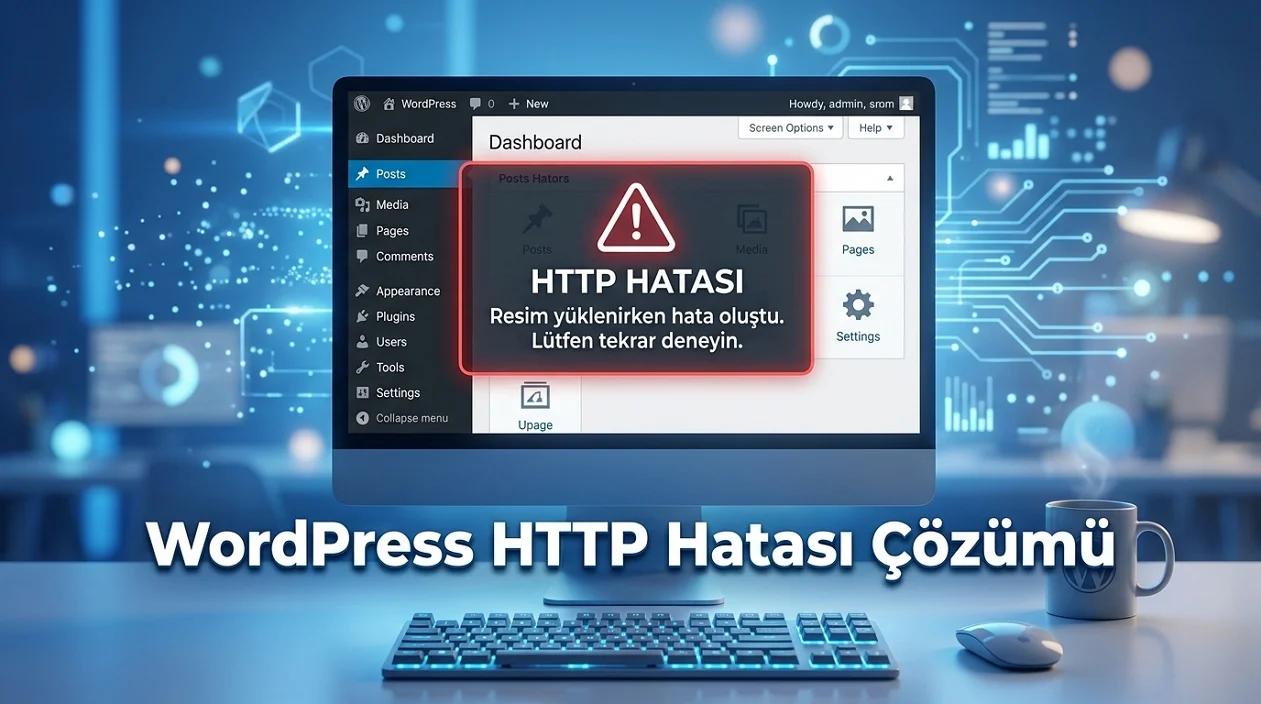

Medya Kütüphanesi HTTP Hatası için dosya boyutu, PHP sınırları, eklenti çakışmaları ve uploads izinlerini kontrol ederek yükleme sorununu kolayca çözün.
Bir görseli yüklemeye çalışırken işlemin aniden durması, özellikle içerik hazırlarken oldukça can sıkıcıdır. Medya Kütüphanesi HTTP Hatası çoğu zaman tek bir nedeni göstermediği için sorun tarayıcıdan mı, dosyadan mı yoksa sunucudan mı geliyor ilk bakışta anlaşılmaz. Aynı dosyanın birkaç dakika önce sorunsuz yüklenmiş olması da işleri daha karışık hale getirebilir.


WordPress Medya Kütüphanesi; dosyayı sunucuya aktarmanın yanında görsel boyutları oluşturma, dosyayı işleme ve uploads klasörüne kaydetme gibi birkaç işlemi arka arkaya yürütür. Bu zincirin herhangi bir bölümünde sorun çıkması yüklemeyi durdurabilir. Bu yüzden rastgele sunucu ayarı değiştirmek yerine en basit kontrollerden başlayarak ilerlemek daha doğru olur.
Medya yükleme sorunları bazen kullanılan eklentilerle de bağlantılı olabilir. Özellikle sayfa oluşturucular ve bunlara eklenen yardımcı araçların sayısı arttıkça çakışma ihtimali de yükselir. WordPress Elementor Eklentileri: En İyi 24 Seçenek içeriğine göz atarken yalnızca özelliklere değil, gerçekten ihtiyaç duyulan eklentileri kullanmaya da dikkat etmek bu açıdan önemlidir.
Medya Kütüphanesi HTTP Hatası neden oluşur?
Medya Kütüphanesi HTTP Hatası, WordPress’in görsel veya başka bir medya dosyasını yükleme ve işleme sürecini tamamlayamadığında ortaya çıkabilir. Dosya boyutu, oturum problemi, eklenti çakışması, PHP sınırları, sunucu kaynakları veya /wp-content/uploads/ klasörünün yazma izinleri sorunun kaynağı olabilir. Kontroller basitten sunucu tarafına doğru yapılmalıdır.
Önce sayfayı yenileyip dosyayı tekrar deneyin
İlk kontrol oldukça basit. WordPress oturumu uzun süre açık kaldıysa veya bağlantı kısa süreli kesildiyse yükleme başarısız olabilir. Yönetim ekranını yenileyin, gerekirse tekrar giriş yapın ve aynı dosyayı yeniden yükleyin.
Ardından farklı bir dosya deneyin. Küçük bir JPEG yükleniyor fakat yüksek çözünürlüklü görsel yüklenmiyorsa sorun genel Medya Kütüphanesi erişiminden çok dosyanın işlenmesiyle ilişkili olabilir.
Dosya adını sadeleştirmek de hızlı bir kontrol yöntemidir. Gereksiz sembolleri kaldırıp kısa bir adla yeniden yüklemeyi deneyebilirsiniz.
Dosya boyutu ve PHP sınırları nasıl kontrol edilir?
WordPress yönetim panelinde Araçlar > Site Sağlığı > Bilgi > Medya İşleme bölümüne gidin. Burada maksimum dosya yükleme boyutu, POST veri sınırı, etkin görsel düzenleyici ve medya işleme ortamıyla ilgili bilgiler görülebilir. Dosya Sistemi İzinleri bölümünde ise WordPress’in gerekli klasörlere yazıp yazamadığı kontrol edilebilir.
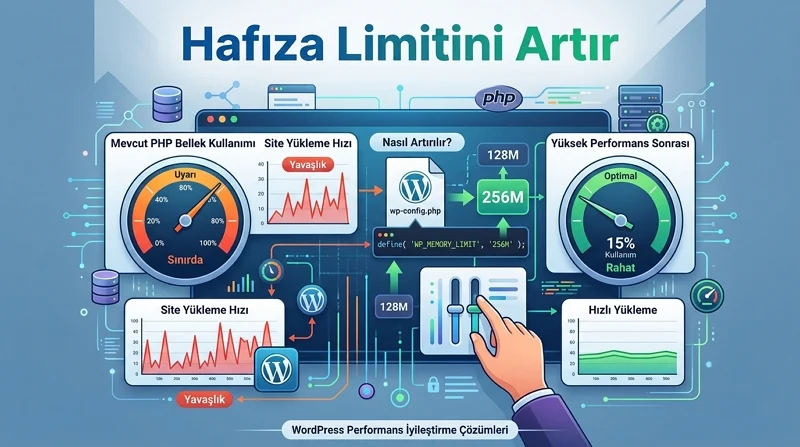
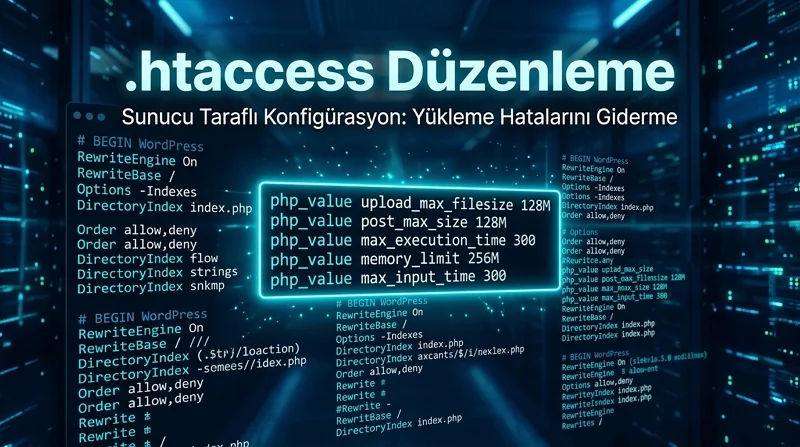
Yüklemeye çalıştığınız dosya izin verilen sınırın üzerindeyse önce görsel boyutlarını küçültmek daha hızlı bir testtir. Sorun ortadan kalkarsa hosting tarafındaki upload_max_filesize ve post_max_size değerleri kontrol edilebilir.
2026 itibarıyla WordPress, PHP 8.3 veya üzerini öneriyor. Çok eski bir PHP ortamı kullanılıyorsa yalnızca Medya Kütüphanesi HTTP Hatası için değil, güvenlik ve genel uyumluluk açısından da sürümün gözden geçirilmesi gerekir. PHP değişikliği yapılacaksa mevcut tema ve eklentiler önce staging ortamında kontrol edilmelidir.
WordPress 7.1 ile medya yükleme süreci değişti mi?
Evet. WordPress 7.1, desteklenen tarayıcılarda görsel sıkıştırma, yeniden boyutlandırma, format dönüştürme, döndürme ve küçük görsel oluşturma işlemlerinin önemli bölümünü tarayıcı tarafına taşıdı. Gerekli destek bulunmazsa WordPress geleneksel sunucu taraflı medya işlemeye geri dönebiliyor.
WordPress 7.1’in medya yapısını incelerken benim dikkatimi çeken ayrıntı da bu oldu. Eski sürümlerde büyük görsellerde hemen PHP belleğine odaklanmak mantıklıyken artık kullanılan tarayıcı da testin bir parçası olmalı. Aynı görseli güncel farklı bir tarayıcıda yüklemek, Medya Kütüphanesi HTTP Hatası kaynağını daraltmaya yardımcı olabilir.

Eklenti çakışması olup olmadığı nasıl anlaşılır?
Özellikle görsel optimizasyonu, güvenlik veya medya yönetimine müdahale eden eklentiler yükleme sürecini etkileyebilir. Canlı sitedeki bütün eklentileri doğrudan kapatmak yerine mümkünse staging kopyasında test yapın.
Eklentiler ekranından eklentileri geçici olarak devre dışı bırakıp bir görsel yükleyin. Sorun kaybolursa eklentileri tek tek açarak testi tekrarlayın. Medya Kütüphanesi HTTP Hatası belirli bir eklenti etkinleştirildiğinde geri dönüyorsa araştırılması gereken alan büyük ölçüde belirlenmiş olur.
Tema kaynaklı ihtimali kontrol etmek için de staging ortamında güncel varsayılan WordPress temalarından biriyle kısa bir yükleme testi yapılabilir.
uploads klasörü izinlerini kontrol edin
WordPress yüklenen dosyaları normal şartlarda /wp-content/uploads/ altında saklar. Sunucu bu klasöre yazamıyorsa yükleme tamamlanamaz.
WordPress’in resmi belgelerinde kullanılan sunucu yapısına bağlı olarak dizinlerde 755 veya 750 gibi izinlerin görülebileceği belirtiliyor. Her sunucunun sahiplik yapısı aynı olmadığı için izinleri rastgele değiştirmek doğru değildir. Özellikle 777 gibi aşırı geniş izinler kullanılmamalıdır.
Araçlar > Site Sağlığı > Bilgi > Dosya Sistemi İzinleri alanında uploads dizininin yazılabilir görünmemesi durumunda hosting tarafındaki dosya sahipliği ve izinleri kontrol edilmelidir.
Bütün bu kontrollerden sonra Medya Kütüphanesi HTTP Hatası devam ediyorsa sunucu kayıtlarının, PHP yapılandırmasının ve klasör izinlerinin birlikte incelenmesi gerekebilir. Böyle durumlarda 11858, 2011’den bu yana Türkiye genelinde 7/24 profesyonel teknik destek sağlıyor. Bilgisayar, akıllı TV, sosyal medya ve modem gibi farklı alanlarda hizmet veren ekip gerektiğinde TeamViewer ve AnyDesk üzerinden lisanslı uzaktan bağlantı kullanıyor. Hizmet dakika bazlı şeffaf ücretlendirmeyle sunulurken yüzde 95 memnuniyet oranı ve 500.000’den fazla başarılı işlem tecrübesi bulunuyor.
Medya sorunu giderildikten sonra WordPress içerik yapısındaki diğer düzenlemeleri de kontrollü yapmak gerekir. WordPress Kategori Silme İşlemi Nasıl Yapılır konusu, kullanılmayan kategori yapılarını temizlerken içerik bağlantılarının nasıl ele alınacağını görmek için değerlendirilebilir. Özellikle uzun süredir kullanılan sitelerde küçük yönetim değişikliklerinin bile mevcut içerikle ilişkisini kontrol etmek işleri kolaylaştırır.
Medya Kütüphanesi HTTP Hatası için en doğru başlangıç noktası sunucu dosyalarını değiştirmek değil, küçük bir görselle yükleme testi yapıp Site Sağlığı verilerine bakmaktır. Hata yalnızca belirli dosyalarda mı çıkıyor, yoksa hiçbir medya yüklenmiyor mu? Karşılaştığınız durumu yorumlarda paylaşabilirsiniz.