TeknoDestek Müşteri Hizmetleri
  • Haberler
    HaberlerDaha Fazla Göster
    Kiosk Bagaj Uygulaması Nasıl Kullanılır?
    Kiosk Bagaj Uygulaması Nasıl Kullanılır
    4 dk. okuma
    Apple AirPods 5 kablosuz kulaklık ve şarj kutusu
    Apple AirPods 5 İncelemesi: Yeni Nesil Açık Kulak Tasarımı ve Güçlü ANC Deneyimi
    11 dk. okuma
    Google Asistan kapanıyor sürecini ve akıllı telefon ekranında klasik logodan yeni nesil yapay zeka Gemini'ye geçişi temsil eden görsel.
    Google Asistan Kapanıyor: 4 Eylül’de Gemini Dönemi Başlıyor
    7 dk. okuma
    Motorola akıllı telefonlar tarihine damga vuran efsanevi modellerin bir arada sergilendiği bir koleksiyon görseli.
    Geçmişten Günümüze Efsanevi Motorola Akıllı Telefonlar
    8 dk. okuma
    Alternatif arama motorları logolarının yer aldığı, gizlilik odaklı arama sonuçlarını gösteren bilgisayar ekranı.
    Google’a Alternatif Arama Motorları: Brave, Startpage ve Mojeek
    7 dk. okuma
  • Bilgisayar
    BilgisayarDaha Fazla Göster
    Windows Yedekleme Hatası Nasıl Çözülür?
    Windows Yedekleme Hatası Nasıl Çözülür
    5 dk. okuma
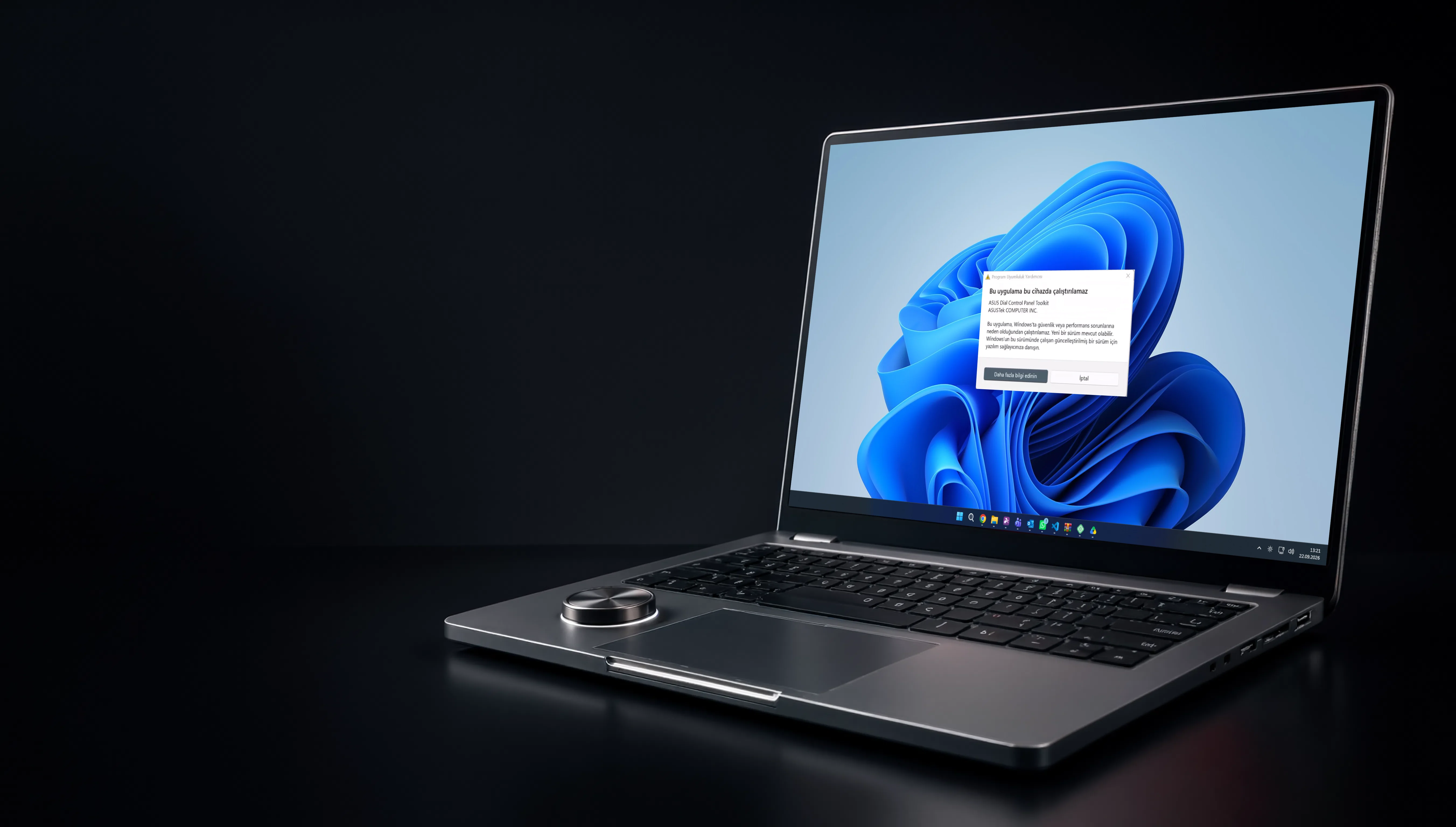
    ASUS Dial Control Panel Toolkit Bu Cihazda Çalıştırılamaz Hatası Çözümü
    ASUS Dial Control Panel Toolkit Bu Cihazda Çalıştırılamaz Hatası Çözümü
    10 dk. okuma
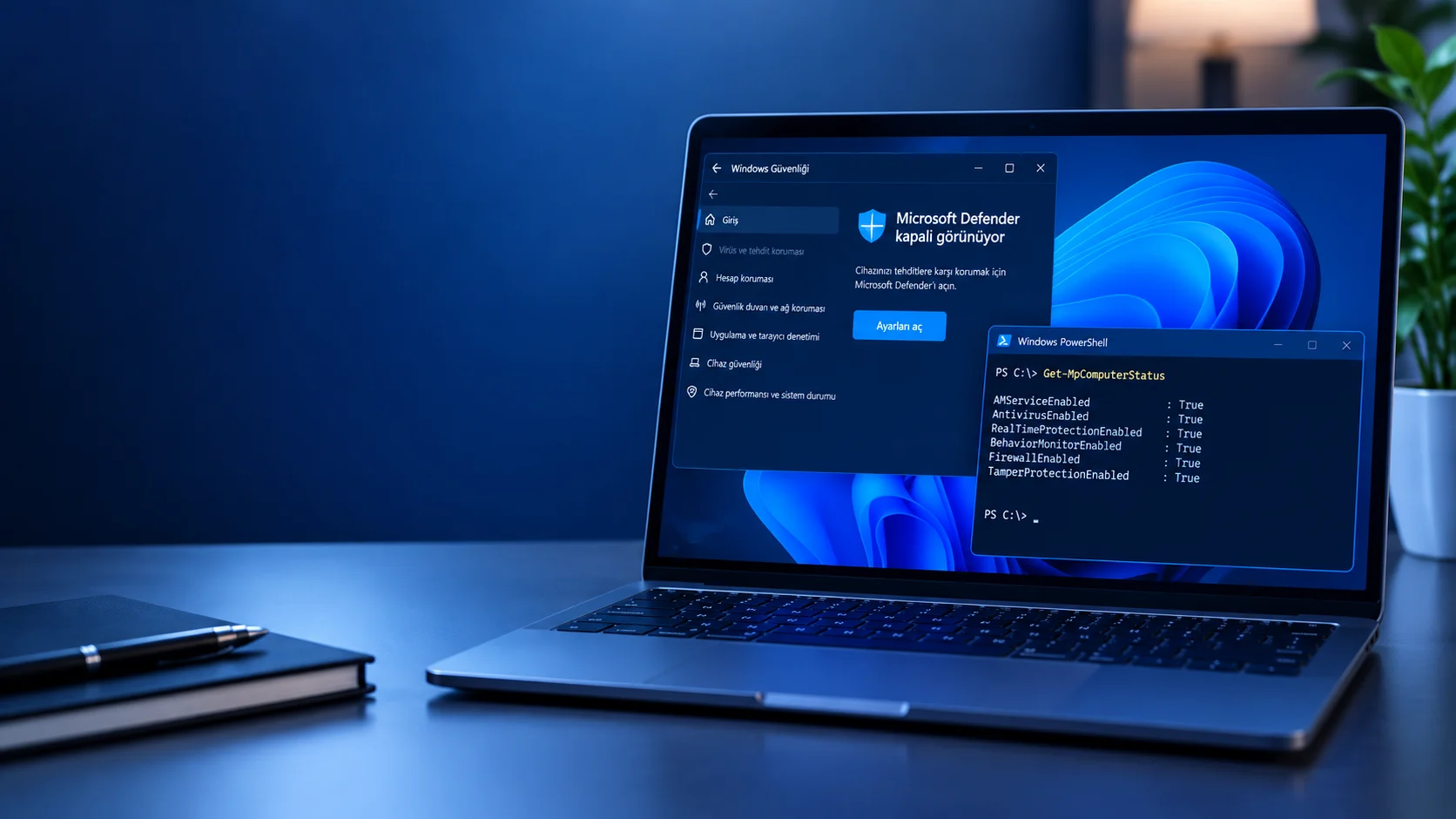
    Microsoft Defender kapalı görünüyor uyarısını inceleyen ve PowerShell komutlarıyla doğrulama yapan bilgisayar ekranı.
    Microsoft Defender Kapalı Görünüyor Ama Çalışıyor Sorun Çözümü
    10 dk. okuma
    Bu iş istasyonu ile birinci etki alanı arasındaki güven ilişkisi başarısız hatasını çözen PowerShell ekranı.
    Güven İlişkisi Başarısız Hatasına Kesin Çözüm 5 Yöntem
    10 dk. okuma
    İndirilenler klasöründeki karmaşayı bitiren dosyaları türüne göre klasörlere ayırma işlemini temsil eden, düzenli 3D klasörlerin yer aldığı modern bir bilgisayar ekranı.
    Dosyaları Türüne Göre Klasörlere Ayırmanın Kesin 4 Yolu
    11 dk. okuma
  • Mobil
    MobilDaha Fazla Göster
    iPhone ses gelmiyor sorununu temsil eden, ekranının üzerinde parlak bir ses dalgası ve hoparlör simgesi süzülen modern bir akıllı telefon tasarımı.
    iPhone Ses Gelmiyorsa 5 Adımda Kesin Çözüm
    7 dk. okuma
    iPhone Wi-Fi Şifresi Öğrenme işlemini temsil eden, ekranının üzerinde parlak bir Wi-Fi simgesi süzülen modern bir akıllı telefon tasarımı.
    iPhone Wi-Fi Şifresi Öğrenme Kayıtlı Parolayı Bulma
    9 dk. okuma
    Android Telefon ile Huawei Band 11 Nasıl Eşleştirilir
    Android Telefon ile Huawei Band 11 Nasıl Eşleştirilir
    8 dk. okuma
    PREO MS45 ANC LCD TWS iPhone ile Eşleştirme
    PREO MS45 ANC LCD TWS iPhone ile Eşleştirme
    9 dk. okuma
    Samsung Telefonda Tek El Modunu Açma
    Samsung Telefonda Tek El Modunu Açma
    2 dk. okuma
  • Sosyal Medya
    Sosyal MedyaDaha Fazla Göster
    Threads Gönderileri Neden Daha Fazla Kişiye Ulaşmıyor Nasıl Ulaşılır
    Threads Gönderileri Neden Daha Fazla Kişiye Ulaşmıyor
    5 dk. okuma
    WhatsApp Kullanıcı Davranışları Nasıl Analiz Edilir Yolları Neler
    WhatsApp Kullanıcı Davranışları Nasıl Analiz Edilir
    5 dk. okuma
    WhatsApp Durum ile Satış Nasıl Yapılır Yolları Neler
    WhatsApp Durum İle Satış Nasıl Yapılır
    5 dk. okuma
    WhatsApp Meta AI Gizli Sohbet Nasıl Kullanılır Yolları Neler
    WhatsApp Meta AI Gizli Sohbet Nasıl Kullanılır
    6 dk. okuma
    Snapchat Anlık İçerik Tüketimi Nedir Nasıl Kontrol Edilir
    Snapchat Anlık İçerik Tüketimi Nedir
    6 dk. okuma
  • İnceleme
    İncelemeDaha Fazla Göster
    Apple AirPods 5 kablosuz kulaklık ve şarj kutusu
    Apple AirPods 5 İncelemesi: Yeni Nesil Açık Kulak Tasarımı ve Güçlü ANC Deneyimi
    11 dk. okuma
    Elektrik Kesintisinde İnternete Bağlı Kalmak
    Elektrik Kesintisinde İnternete Bağlı Kalmak
    11 dk. okuma
    Uçak kabinindeki yolcu masasında duran modern bir powerbank ve arka planda görünen bulanık gökyüzü manzaralı uçak penceresi.
    Uçakta Powerbank: 2026 Uçuş Kuralları ve mAh Sınırları
    7 dk. okuma
    Huawei FreeClip 2 S açık kulak kablosuz kulaklık ve şarj kutusu
    Huawei FreeClip 2 S: Açık Kulaklık Deneyiminde Yeni Nesil Tasarım
    15 dk. okuma
    Lenovo Lecoo Bellatoor GM103 oyuncu mouse modeli, ultra hafif tasarımı ve yüksek performanslı oyun özellikleriyle siyah arka plan üzerinde tanıtılıyor.
    Lenovo Oyuncu Mouse’u Lecoo Bellatoor GM103 Tanıtıldı
    7 dk. okuma
  • İletişim
YouTube
Takip Et
  • Müşteri Hizmetleri
  • Modem Kurulumu
  • Windows 11
  • Yapay Zeka
  • Akıllı Telefon
  • Robot Süpürge
  • Uzak Bağlantı
22 Eyl 2026, Salı
TeknoDestek Müşteri HizmetleriTeknoDestek Müşteri Hizmetleri
Yazı BoyutuAa
  • Haberler
  • Mobil
  • Sosyal Medya
  • Bilgisayar
  • İnceleme
  • İnternet ve Ağ
  • Ev Elektroniği
  • Uzak Bağlantı Programları
  • İletişim
Site içi Arama
  • Haberler
    • Cihaz Duyuruları
    • Teknoloji
    • Uygulama Gelişmeleri
  • Bilgisayar
    • Linux
    • macOS
    • Windows
  • İnceleme
    • Bilgisayar
    • Ev Elektroniği
    • Tablet
    • Tavsiyeler & Karşılaştırmalar
    • Telefon
  • Mobil
    • Android
    • Giyilebilir Cihazlar
    • HarmonyOS
    • iPhone / iOS
  • Sosyal Medya
    • Facebook
    • Instagram
    • TikTok
    • Snapchat
    • Teams
    • Telegram
    • WhatsApp
    • X
  • Uzak Bağlantı Programları
  • İletişim
Bizi Takip Edin
Windows Yedekleme Hatası Nasıl Çözülür?
Windows

Windows Yedekleme Hatası Nasıl Çözülür

Kübra GÜLDÖKMEZ
Son güncelleme: 22 Eylül 2026 19:19
Kübra GÜLDÖKMEZ
Paylaş
5 dk. okuma
Paylaş

Windows Yedekleme Hatası nasıl çözülür? 0x80040304 kodunun nedenlerini öğrenin, OneDrive ve Dosya Geçmişi sorunlarını gidermek için uygulanabilir adımları keşfedin.

Windows 11 bilgisayarınızda yedekleme işlemi sırasında 0x80040304 hata koduyla karşılaşmak, dosyalarınızı güvenli şekilde korumanızı engelleyebilir. Bu sorun hem OneDrive ile çalışan Windows Yedekleme uygulamasında hem de harici sürücü kullanan Dosya Geçmişi özelliğinde görülebilir. Hatanın kaynağı, kullanılan yedekleme aracına göre değiştiği için her durumda aynı çözümü uygulamak işe yaramayabilir.


İçindekiler
  • Windows Yedekleme Hatası Çözüm Yöntemleri
    • OneDrive Bağlantısını Kaldırın ve Yeniden Bağlayın
    • Yedekleme Önbellek Klasörünü Temizleyin
- 11858 Teknoloji Destek Hattı -
11858 Teknoloji Destek Hattı ile 7/24 telefonla teknik destek ve uzaktan destek alın 11858 Teknoloji Destek Hattı ile 7/24 telefonla teknik destek ve uzaktan destek alma

Windows Yedekleme Hatası Çözüm Yöntemleri

İlk olarak, ayarlarınızı ve klasörlerinizi OneDrive’a aktaran daha yeni Windows Yedekleme uygulaması var. 0x80040304 hatası verdiğinde, sorun neredeyse her zaman eski bir oturum açma belirteciyle ilgilidir. Bilgisayarınız Microsoft hesabınıza bağlı olduğunu düşünüyor. Bulut tarafı ise aynı fikirde değil. Ve uygulama, tekrar oturum açmanızı istemek yerine hata veriyor.

İkincisi, dosyaları harici bir sürücüye kopyalayan eski bir araç olan Dosya Geçmişi. Burada kod, Windows’un hedefi bulamadığı anlamına geliyor. Belki USB sürücü farklı bir harfle geri geldi. Belki yedekleme sırasında çıkarıldı ve yapılandırma veritabanı bozuldu. Her iki durumda da, Dosya Geçmişi bıraktığı yerde olmayan bir sürücüyü aramaya devam ediyor.
Windows Yedekleme Hatası Nasıl Çözülür?

Windows Yedekleme Hatası gibi sorunlarda yalnızca tek bir hata koduna odaklanmak yerine sistemdeki yedekleme bileşenlerinin nasıl çalıştığını anlamak önemlidir. Özellikle Windows 11 üzerinde yedekleme sırasında karşılaşılan farklı hata mesajları, sürücü bağlantısı, depolama alanı, hesap senkronizasyonu veya uygulama ayarlarıyla ilişkili olabilir. Bu nedenle Windows 11’de yedekleme işlemlerinin başarısız olmasıyla ilgili Windows 11 Bulut Yedekleme Nasıl Yapılır içeriğini inceleyerek benzer sorunların nedenlerini ve uygulanabilecek kontrol adımlarını öğrenebilirsiniz. Böylece yalnızca mevcut hata kodunu gidermeye çalışmakla kalmaz, ilerleyen dönemlerde yedekleme işlemlerinin daha düzenli takip edilmesi için gerekli kontrolleri de yapabilirsiniz.

OneDrive Bağlantısını Kaldırın ve Yeniden Bağlayın

Yedekleme uygulaması OneDrive’ın oturum açma bilgisine dayanıyor. Ve bu belirteç geçerliliğini yitirdiğinde, sonraki hiçbir işlem çalışmıyor. Bağlantıyı kaldırmak yeni bir belirteç oluşturulmasını zorunlu kılıyor.

  • Sistem tepsisinin sağ alt köşesindeki OneDrive bulut simgesine tıklayın. Küçük yukarı okun arkasında gizlenmiş olabilir.
  • Ayarlar simgesine ve ardından Ayarlar’a tıklayın.
  • Hesap sekmesine tıklayın.
  • Bu bilgisayarın bağlantısını kaldır seçeneğine tıklayın.
  • Onaylamak için Hesabın Bağlantısını Kaldır’a tıklayın.
  • Başlat menüsünden OneDrive’ı tekrar açın ve Microsoft hesabınızla yeniden oturum açın.
Windows Yedekleme Hatası Nasıl Çözülür?

Yedekleme Önbellek Klasörünü Temizleyin

  • Windows + R tuşlarına basın.
  •  %localappdata%\Microsoft\Windows\Backup  ve Enter tuşuna basın.
  • İçindeki her şeyi seçmek için Ctrl + A tuşlarına basın.
  • Delete tuşuna basın.
  • Windows Yedekleme uygulamasını açın ve yedeklemeyi tekrar çalıştırın.

O klasördeki hiçbir şey gerçek verileriniz değil. Sadece geçici depolama alanı. İstediğiniz gibi silebilirsiniz.

- 11858 Teknoloji Destek Hattı -
11858 Teknoloji Destek Hattı ile 7/24 telefonla teknik destek ve uzaktan destek alın 11858 Teknoloji Destek Hattı ile 7/24 telefonla teknik destek ve uzaktan destek alma

Dosyalarınız yerinde kalır. Bağlantıyı kesmek yalnızca bağlantıyı koparır, hiçbir şeyi silmez (OneDrive klasörü yeniden tarar ve kaldığı yerden devam eder, bu da büyük bir kütüphanede birkaç dakika sürer). Bu nedenle Windows Yedekleme’yi açın ve tekrar deneyin.

Windows Yedekleme Hatası için uygulanan adımlara rağmen sorun devam ediyorsa hesabın, harici sürücünün veya sistem ayarlarının daha ayrıntılı incelenmesi gerekebilir. Bu tür durumlarda 11858 Teknoloji Destek Hattı, 2011 yılından bu yana Türkiye genelinde 7/24 teknik destek sunarak Windows, bilgisayar, modem ve diğer teknoloji ürünleriyle ilgili sorunların değerlendirilmesine yardımcı olur. Uzman ekip, görüşme sırasında sorunun kapsamını dinleyerek uygun yönlendirmeler yapar. Gerekli durumlarda lisanslı yazılımlar ve güvenilir uzaktan bağlantı araçları üzerinden destek sağlanabilir. Dakika bazlı ücretlendirme bilgisi görüşme başlamadan önce sesli yanıt sistemiyle bildirilir. Böylece kullanıcı, destek almadan önce ücretlendirme konusunda bilgi sahibi olur.

Yedekleme işleminin belirli bir aşamada durması veya tekrar tekrar başarısız olması, Windows sistemindeki başka bir yapılandırma sorunuyla da bağlantılı olabilir. Özellikle Dosya Geçmişi, OneDrive ve harici depolama birimleri birlikte kullanıldığında hangi bileşenin soruna neden olduğunu ayırt etmek önemlidir. Benzer Windows yedekleme problemleri hakkında daha fazla bilgi edinmek isteyen kullanıcılar Windows 11 Driver Yedekleme ve Geri Yükleme içeriğine göz atabilir. İlgili içerik, yedekleme sırasında ortaya çıkan farklı belirtileri değerlendirirken hangi kontrollerin yapılabileceğini anlamanıza yardımcı olabilir. Sorun giderme sırasında dosyalarınızı korumak, mevcut yedeklerin erişilebilirliğini doğrulamak ve sistemde değişiklik yapmadan önce gerekli önlemleri almak her zaman öncelikli olmalıdır.

Windows Yedekleme Hatası, kullanılan yedekleme aracına göre farklı nedenlerle ortaya çıkabileceği için çözüm sürecinde öncelikle sorunun kaynağını belirlemek gerekir. OneDrive bağlantısını kontrol etmek, yedekleme uygulamasını incelemek, harici sürücünün harfini doğrulamak ve Dosya Geçmişi ayarlarını gözden geçirmek, sorunun değerlendirilmesinde kullanılabilecek adımlardır. Ancak sistemde değişiklik yapmadan önce önemli dosyaların güvenli bir konumda bulunduğundan emin olunmalıdır. Siz de Windows 11 bilgisayarınızda 0x80040304 hata koduyla karşılaşıyorsanız hangi yedekleme aracını kullandığınızı, sorunun ne zaman başladığını ve denediğiniz yöntemleri yorum bölümünde paylaşabilirsiniz. Böylece benzer sorun yaşayan kullanıcılar için farklı deneyimler ve çözüm yolları ortaya çıkabilir.
ETİKETLER:nasıl yapılırwindows yedeklemeyedeklemeyedekleme hatası
Bu Makaleyi Paylaş
Facebook WhatsApp WhatsApp Threads Bağlantıyı Kopyala Yazdır
Paylaş
Yorum yapılmamış

Bir yanıt yazın Yanıtı iptal et

E-posta adresiniz yayınlanmayacak. Gerekli alanlar * ile işaretlenmişlerdir


Bağlantı Kuralım

21KBeğen
19.6KTakip Et
7.3KAbone Ol
192Takip Et

Popüler Gönderiler

Casper Excalibur Valorant VAN9003 Hatası Nasıl Çözülür

Casper Excalibur Valorant VAN9003 Hatası Nasıl Çözülür

Mustafa AKDEMİR
Mustafa AKDEMİR
6 dk. okuma
1 Görüntüleme
ASUS Dial Control Panel Toolkit Bu Cihazda Çalıştırılamaz Hatası Çözümü

ASUS Dial Control Panel Toolkit Bu Cihazda Çalıştırılamaz Hatası Çözümü

Fatih ATEŞ
Fatih ATEŞ
10 dk. okuma
Microsoft Defender kapalı görünüyor uyarısını inceleyen ve PowerShell komutlarıyla doğrulama yapan bilgisayar ekranı.

Microsoft Defender Kapalı Görünüyor Ama Çalışıyor Sorun Çözümü

Fatih ATEŞ
Fatih ATEŞ
10 dk. okuma
2 Görüntüleme
HSTS web sitelerinde HTTPS bağlantısını zorunlu tutarak güvenliği ve veri bütünlüğünü güçlendirir.

HSTS Nedir ve Nasıl Kullanılır HTTP Strict Transport Security Ayarları

Hatice TATLISU
Hatice TATLISU
7 dk. okuma
1 Görüntüleme
//

We influence 20 million users and is the number one business and technology news network on the planet

You Might Also Like

Counter strike süre kaldırma ve değiştirme
Bilgisayar Oyunları

Counter Strike Süre Kaldırma

4 dk. okuma
Xiaomi
Ev Otomasyonu

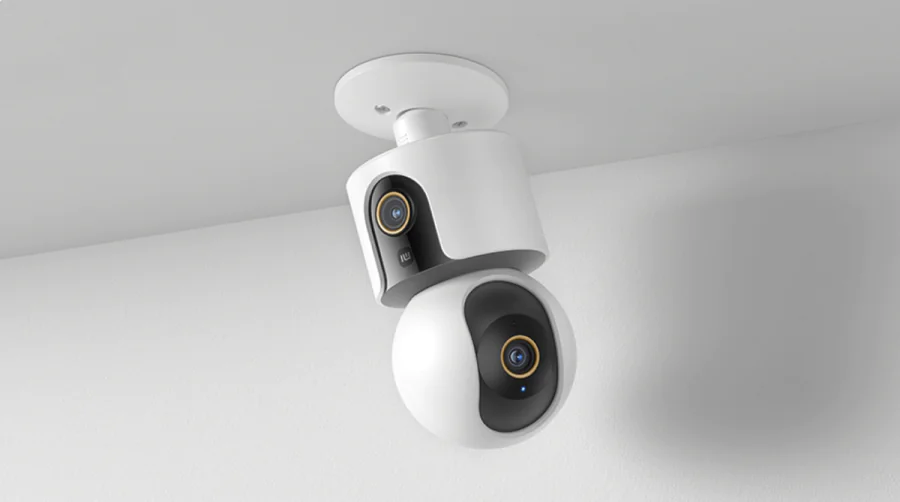
Xiaomi C500 Kamera Kurulumu

5 dk. okuma
Reddit Uygulamasında Dil Nasıl Değiştirilir Yolları Neler
Sosyal Medya

Reddit Uygulamasında Dil Nasıl Değiştirilir

6 dk. okuma
Windows 10 tablet modundan çıkarma? İşte Tam Çözümler! bilgisayarınızın tablet modunda takılı kaldığını fark ettiyseniz ne yapmalısınız? Bu modu nasıl kapatırsınız? Windows 10 Tablet Modunda takılı kaldığında ne yapmalısınız? Windows 10'u masaüstü moduna nasıl döndürebilirsiniz?
Windows

Windows 10 Tablet Modundan Çıkarma

9 dk. okuma

Size her gün en son haberleri ve sorun çözümlerini getiriyoruz!

TeknoDestek Müşteri Hizmetleri
Facebook-f Instagram Tiktok Twitter Youtube Linkedin Whatsapp Rss

İş Ortaklarımız

TeknoDestek Müşteri Hizmetleri
© 2013 - 2026 TeknoDestek Müşteri Hizmetleri • Tüm hakları saklıdır • Bu sitedeki tüm içerikler (metin, görsel, video, logo, tasarım vb.) 5846 sayılı Fikir ve Sanat Eserleri Kanunu (FSEK) kapsamında korunmaktadır • İzinsiz kopyalanması, çoğaltılması, yayınlanması veya herhangi bir şekilde kullanılması yasaktır • İhlal tespitinde; FSEK Madde 71-73 uyarınca yasal süreç başlatma, maddi/manevi tazminat talep etme ve cezai işlem için başvurma hakkımız saklıdır • TeknoDestek, TeknoS@R'un bir kuruluşudur • Tema Düzenleyen: Fatih ATEŞ
Sorun Hala Çözülmedi mi?
Aradığın çözümü bulamadıysan, 11858 Teknoloji Destek Hattımız sana yardımcı olabilir. 2011’den beri Türkiye’nin en tecrübeli teknoloji destek ekiplerinden biri olarak, bilgisayar, telefon, tablet, modem, akıllı TV ve sosyal medya sorunlarında 7/24 profesyonel destek veriyoruz. Uzman ekibimizle hemen görüşmek ister misin?
📞 11858’i Şimdi Ara
Görüşme öncesi dakika ücreti sesli olarak bilgilendirilir
Welcome Back!

Sign in to your account

Kullanıcı Adı veya E-posta Adresi
Şifre

Şifrenizi mi unuttunuz?