TeknoDestek Müşteri Hizmetleri
  • Haberler
    HaberlerDaha Fazla Göster
    Türkiye'de kredi kartı taksit sayısı güncellemesini temsil eden kredi kartı, POS cihazı ve 3, 6, 9, 12 ve 18 taksit seçeneklerinin bulunduğu görsel.
    Türkiye’de Kredi Kartı Taksit Sayısı Güncellemesi
    10 dk. okuma
    GTA 6'nın tropikal dünyasını temsil eden gün batımı manzarasında timsah, puma, rakun, flamingo, pelikan ve manati gibi hayvanlar ile şehir silüeti.
    GTA 6’da Yer Alan Tüm Yeni Hayvan Türleri Belli Oldu
    5 dk. okuma
    Google AI ile uçuş ve otel rezervasyonlarını takip etme
    Google AI ile Uçuş ve Otel Rezervasyonu Takibi Yapın
    8 dk. okuma
    Kiosk Bagaj Uygulaması Nasıl Kullanılır?
    Kiosk Bagaj Uygulaması Nasıl Kullanılır
    4 dk. okuma
    Apple AirPods 5 kablosuz kulaklık ve şarj kutusu
    Apple AirPods 5 İncelemesi: Yeni Nesil Açık Kulak Tasarımı ve Güçlü ANC Deneyimi
    11 dk. okuma
  • Bilgisayar
    BilgisayarDaha Fazla Göster
    NumberPad Üzerinden Hesap Makinesi Nasıl Açılır?
    NumberPad Üzerinden Hesap Makinesi Nasıl Açılır
    6 dk. okuma
    Cannot Find OS Partition(s) For Disk 0 Hatası için Kesin 5 Çözüm
    Cannot Find OS Partition(s) For Disk 0 Hatası için Kesin 5 Çözüm
    10 dk. okuma
    Windows 11 Sağ Tık Menüsü Özelleştirme (Bağlam Menüsü)
    Windows 11 Sağ Tık Menüsü Özelleştirme (Bağlam Menüsü)
    9 dk. okuma
    ASUS Zenbook 14 UX3405CA AI Noise Cancellation Nedir?
    ASUS Zenbook 14 UX3405CA AI Noise Cancellation Nedir
    10 dk. okuma
    Windows 11 KB5127936 güncellemesinin indirildiği dizüstü bilgisayar ve Ayarlar Windows Update ekranı
    Windows 11 KB5127936 Güncellemesi ile Yeni Özellikler
    9 dk. okuma
  • Mobil
    MobilDaha Fazla Göster
    Akıllı telefon üzerinden Türk Telekom cayma bedeli sorgulama işlemi, taahhüt bilgileri ve ücret hesaplama ekranı.
    Türk Telekom Cayma Bedeli Sorgulama Nasıl Yapılır
    8 dk. okuma
    Android Auto güncelleme işlemi yapan bir kullanıcının araç içindeki telefon ekranı görünümü.
    Android Auto Güncelleme İşlemi Nasıl Yapılır
    8 dk. okuma
    Android Telefonda Depolama Alanı Doluyor Sorunu için 7 Pratik Çözüm
    Android Telefonda Depolama Alanı Doluyor Sorunu Çözümü
    6 dk. okuma
    Mobil Ağ Kullanılamıyor Hatası için 7 Hızlı Çözüm Yolu
    Mobil Ağ Kullanılamıyor Hatası için 7 Hızlı Çözüm Yolu
    11 dk. okuma
    ColorOS 17 arayüzünü, yeni tasarımını ve akıllı özelliklerini gösteren üç akıllı telefonun yer aldığı kapak görseli.
    ColorOS 17 Tanıtıldı Yeni Özellikleri ve Güncelleme Alacak Telefonlar
    14 dk. okuma
  • Sosyal Medya
    Sosyal MedyaDaha Fazla Göster
    Instagram Hikaye Paylaşımını Önceden Planlama Nasıl Yapılır?
    Instagram Hikaye Paylaşımını Önceden Planlama Nasıl Yapılır
    7 dk. okuma
    Instagram Şipşak özelliği kapatma rehberi, telefonda Şipşak içeriklerini gelen kutusunda gizleme ayarı.
    Instagram Şipşak Özelliği Kapatma
    5 dk. okuma
    E-Postaya Bağlı Hesapları Bulma
    E-Postaya Bağlı Hesapları Bulma
    11 dk. okuma
    Kullanıcılar Neden İçerik Tüketir Ama Etkileşim Vermez?
    Kullanıcıların Ürettiği İçerik Neden Etkileşim Vermez
    9 dk. okuma
    WhatsApp benden habersiz mesaj gönderiyor durumunu simgeleyen, kendi kendine çalışan karanlık bir akıllı telefon ekranı.
    WhatsApp Benden Habersiz Mesaj Gönderiyor Sorununa 6 Çözüm
    11 dk. okuma
  • İnceleme
    İncelemeDaha Fazla Göster
    Beyaz AirPods kulaklıkları ve açık şarj kutusu
    AirPods Resetleme Nasıl Yapılır
    11 dk. okuma
    Samsung 1100Hz yenileme hızına sahip yeni monitör
    Samsung 1100Hz Monitör Ortaya Çıktı
    8 dk. okuma
    Apple AirPods 5 kablosuz kulaklık ve şarj kutusu
    Apple AirPods 5 İncelemesi: Yeni Nesil Açık Kulak Tasarımı ve Güçlü ANC Deneyimi
    11 dk. okuma
    Elektrik Kesintisinde İnternete Bağlı Kalmak
    Elektrik Kesintisinde İnternete Bağlı Kalmak
    11 dk. okuma
    Uçak kabinindeki yolcu masasında duran modern bir powerbank ve arka planda görünen bulanık gökyüzü manzaralı uçak penceresi.
    Uçakta Powerbank: 2026 Uçuş Kuralları ve mAh Sınırları
    7 dk. okuma
  • İletişim
YouTube
Takip Et
  • Müşteri Hizmetleri
  • Modem Kurulumu
  • Windows 11
  • Yapay Zeka
  • Akıllı Telefon
  • Robot Süpürge
  • Uzak Bağlantı
24 Eki 2026, Cumartesi
TeknoDestek Müşteri HizmetleriTeknoDestek Müşteri Hizmetleri
Yazı BoyutuAa
  • Haberler
  • Mobil
  • Sosyal Medya
  • Bilgisayar
  • İnceleme
  • İnternet ve Ağ
  • Ev Elektroniği
  • Uzak Bağlantı Programları
  • İletişim
Site içi Arama
  • Haberler
    • Cihaz Duyuruları
    • Teknoloji
    • Uygulama Gelişmeleri
  • Bilgisayar
    • Linux
    • macOS
    • Windows
  • İnceleme
    • Bilgisayar
    • Ev Elektroniği
    • Tablet
    • Tavsiyeler & Karşılaştırmalar
    • Telefon
  • Mobil
    • Android
    • Giyilebilir Cihazlar
    • HarmonyOS
    • iPhone / iOS
  • Sosyal Medya
    • Facebook
    • Instagram
    • TikTok
    • Snapchat
    • Teams
    • Telegram
    • WhatsApp
    • X
  • Uzak Bağlantı Programları
  • İletişim
Bizi Takip Edin
Güvenli Önyükleme DBX Güncelleme Hatasına 5 Kesin Çözüm
Windows

Güvenli Önyükleme DBX Güncelleme Hatasına 5 Kesin Çözüm

Fatih ATEŞ
Son güncelleme: 22 Eylül 2026 16:10
Fatih ATEŞ - Teknik Destek Uzmanı
7 Görüntüleme
2
Paylaş
9 dk. okuma
Paylaş

Windows 11’de Güvenli Önyükleme DBX güncelleme hatası genelde Kayıt Defteri’ndeki bir değerden kaynaklanır, dakikalar içinde çözülebilir.

Windows Update ekranında bir güncellemenin takılı kalması zaten can sıkıcıdır, ama Güvenli Önyükleme DBX güncelleme hatası bunun bir adım ötesine geçer. İndirme başlar, hata verir, Windows aynı paketi tekrar dener ve aynı noktada yeniden takılır. Bu döngü günlerce sürebilir, üstelik her denemede ekstra bir dosya boşa indirilmiş olur.

İçindekiler
  • Güvenli Önyükleme DBX Güncelleme Hatası Neden Oluşur?
  • Kayıt Defterindeki Takılı Kalan Bayrağı Sıfırlama
  • Bozuk Güncelleme Dosyalarını Temizleme Nasıl Yapılır?
  • DBX Güncellemesini Elle Kurma
  • Kurulum İçin Geçici Olarak Güvenli Önyüklemeyi Kapatma
  • Anakart BIOS Güncellemesi Sorunu Kalıcı Olarak Çözer mi?
  • Sıkça Sorulan Sorular
    • Güvenli Önyükleme DBX güncelleme hatası kalıcı olarak nasıl çözülür?
    • Windows Update DBX yüklenmiyor hatasında wuauserv yeniden başlatma neden gerekli?
    • Güvenli önyükleme kapatma işlemi bilgisayarımı riske atar mı?
    • Anakart BIOS güncelleme işlemi Windows 11 Güvenli Önyükleme uyumluluğunu da düzeltir mi?
11858 Teknoloji Destek Hattı ile 7/24 telefonla teknik destek ve uzaktan destek alın 11858 Teknoloji Destek Hattı ile 7/24 telefonla teknik destek ve uzaktan destek alma

Bu sorunu derinlemesine araştırdığımda, hatanın Microsoft tarafındaki basit bir mantık hatasından, Kayıt Defteri’nde takılı kalan bir değerden ya da bozuk inmiş güncelleme dosyalarından kaynaklandığını keşfettim. Kayıt Defteri’ndeki AvailableUpdates değerini sıfır yaparak bu indirme döngüsünü nasıl anında kırabileceğinizi bizzat test ettim, üstelik bu küçük müdahale dosyalarınıza hiç dokunmuyor.

Bu tür sıkışmalar bazen tek bir güncellemeyle sınırlı kalmıyor. Kurulum sırasında bilgisayarınız değişiklikleri geri alıp eski haline dönüyorsa Windows 11 Güncellemeleri Tamamlayamadık Değişiklikler Geri Alınıyor yazısına da göz atmanızı öneririm.

Güvenli Önyükleme DBX Güncelleme Hatası Neden Oluşur?

Güvenli Önyükleme DBX güncelleme hatası, Windows’a bir Güvenli Önyükleme güncellemesinin beklediğini söyleyen bir Kayıt Defteri bayrağının yanlış değerde takılı kalmasından kaynaklanır. DBX, Güvenli Önyükleme’nin engelleme listesidir ve bilgisayarınızın çalıştırmayı reddettiği bilinen kötü niyetli önyükleme programlarını içerir. Bu güncelleme normal bir klasöre değil anakartınızdaki korumalı bellenim alanına yazıldığı için, sıradan güncellemelerden daha fazla şey onu engelleyebilir.

Takılı kalan Kayıt Defteri bayrağı en yaygın neden. Önceki başarısız denemelerden kalan yarım kalmış dosyalar da bu döngüyü besliyor. Bazı anakartlarda ise Güvenli Önyükleme’nin kendisi yeniden başlatma sırasında yazma işlemini reddediyor, çünkü bellenim kendi güncellemesi konusunda gereğinden fazla temkinli davranıyor.

Kayıt Defterindeki Takılı Kalan Bayrağı Sıfırlama

Buradan başlayın. Bu, bilinen mantık hatasının kendisi, güncelleme bu değer sıfır olmadan yüklenmeyi reddediyor. Sıkışan DBX kurulumlarının çoğu tam bu adımda çözülüyor.

  1. Windows + R tuşlarına basıp regedit yazın ve Enter’a basın.
  2. Üstteki adres çubuğuna aşağıdaki yolu yapıştırıp Enter’a basın.

HKEY_LOCAL_MACHINE\SOFTWARE\Microsoft\SecureBoot

  1. Sağ paneldeki AvailableUpdates değerine çift tıklayın.
  2. Değeri 0 yapıp Tamam‘a tıklayın.
  3. Bilgisayarınızı yeniden başlatın.
  4. Windows Update bölümünü açıp Güncellemeleri denetle‘ye tıklayın.
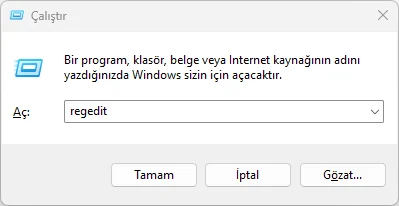
Kayıt Defteri'nde AvailableUpdates değerinin sıfırlanması

11858 Teknoloji Destek Hattı ile 7/24 telefonla teknik destek ve uzaktan destek alın 11858 Teknoloji Destek Hattı ile 7/24 telefonla teknik destek ve uzaktan destek alma

Kayıt Defteri’ndeyken yalnızca bu değere dokunun, orası gezinilecek bir yer değil. Bu işlem dosyalarınıza hiçbir şekilde dokunmaz, yalnızca bir bayrağı sıfırlar.

Bozuk Güncelleme Dosyalarını Temizleme Nasıl Yapılır?

Her başarısız deneme yarım inmiş dosyalar bırakır. Bu bozuk kalıntılar bir sonraki denemede yeniden kullanılır ve hata tekrar eder. Önbelleği temizlemek Windows’u sıfırdan indirmeye zorlar.

  1. Windows tuşuna basıp cmd yazın, sağ taraftan Yönetici olarak çalıştır‘a tıklayın.
  2. Aşağıdaki komutu yazıp Enter’a basın, bu güncelleme hizmetini duraklatır.

net stop wuauserv
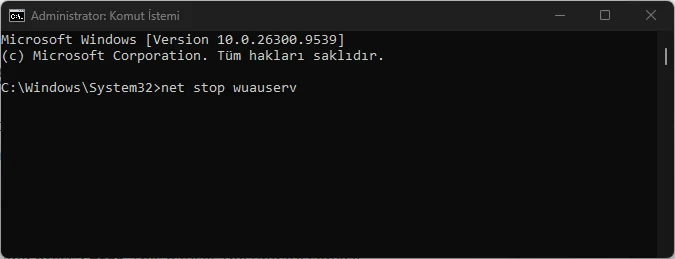
SoftwareDistribution klasörünün temizlenmesi ve wuauserv hizmetinin yeniden başlatılması

  1. Dosya Gezgini‘ni açıp şu yola gidin: C:\Windows\SoftwareDistribution.
  2. Klasördeki her şeyi Ctrl + A ile seçip silin, Windows bu klasörü kendiliğinden yeniden oluşturur.
  3. Komut penceresine dönüp aşağıdaki komutu yazın ve Enter’a basın.

net start wuauserv

  1. Bir önceki adımdaki gibi tekrar Güncellemeleri denetle‘yi çalıştırın.
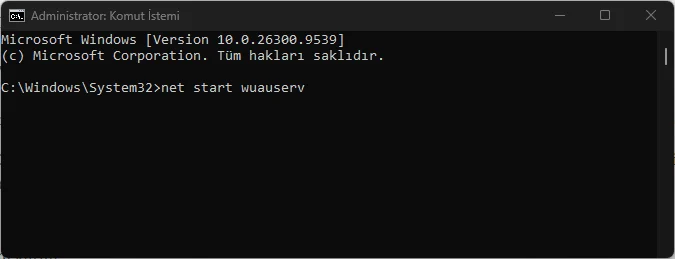
SoftwareDistribution klasörünün temizlenmesi ve wuauserv hizmetinin yeniden başlatılması

11858 Teknoloji Destek Hattı ile 7/24 telefonla teknik destek ve uzaktan destek alın 11858 Teknoloji Destek Hattı ile 7/24 telefonla teknik destek ve uzaktan destek alma

Güncelleme geçmişiniz bu işlemden sonra boş görünebilir, bu yalnızca görsel bir durum, yüklü güncellemelerin hepsi yerinde duruyor.

DBX Güncellemesini Elle Kurma

Hâlâ takılıyorsa güncelleme motorunu tamamen devre dışı bırakın. Microsoft aynı paketi bağımsız bir dosya olarak da yayınlıyor, bu dosyayı doğrudan çalıştırmak güvenlik listesini önyükleme bölümüne aktarır.

  1. Tarayıcınızda Microsoft Update Catalog‘u açıp DBX güncellemesinin KB numarasını arayın, bu numara Windows Update hata kaydınızda görünür.
  2. Sisteminize uyan .msu dosyasını indirin, neredeyse herkes için bu x64 sürümüdür.
  3. Windows tuşuna basıp cmd yazın, Yönetici olarak çalıştır‘a tıklayın.
  4. İndirdiğiniz .msu dosyasını komut penceresine sürükleyin, bu dosyanın tam yolunu otomatik yazar, ardından Enter’a basın.
  5. Kurulum ekranındaki adımları izleyip bilgisayarınızı yeniden başlatın.

Kurulumun kendisi bir dakikadan kısa sürer. Asıl işlem yeniden başlatma sırasında gerçekleşir, yeni girdiler tam o anda yazılır.

Kurulum İçin Geçici Olarak Güvenli Önyüklemeyi Kapatma

Kulağa tuhaf gelebilir ama bazı anakartlarda aktif Güvenli Önyükleme kontrolü, kendisini güçlendirecek güncellemeyi engelliyor. Bir açılış boyunca kapatmak yazma işlemine izin veriyor.

  1. Bilgisayarınızı yeniden başlatıp açılış sırasında BIOS tuşuna art arda basın, genelde F2, Del, F10 ya da F12 tuşlarından biridir, açılış ekranı hangisi olduğunu gösterir.
  2. Güvenlik ya da Önyükleme sekmesi altında Secure Boot seçeneğini bulun, sekme adı üreticiye göre değişebilir.
  3. Seçeneği Disabled olarak değiştirin.
  4. Değişiklikleri kaydedip Windows’a giriş yapın.
  5. Windows Update üzerinden DBX güncellemesini kurun.
  6. Yeniden başlatıp tekrar BIOS’a girin ve Secure Boot’u Enabled konumuna geri alın.

Bu son adım isteğe bağlı değil. Güvenli Önyükleme kalıcı olarak kapalı kalırsa bilgisayarınız daha az korumalı olur, bazı oyunların hile önleme sistemleri çalışmayı reddedebilir. İşlem bitince Güvenli Önyükleme’yi tekrar açmayı kesinlikle unutmayın, aynı gün içinde geri açmanızı öneririm.

Anakart BIOS Güncellemesi Sorunu Kalıcı Olarak Çözer mi?

Evet, ama daha uzun bir yol. Yeni BIOS sürümleri güncel DBX imzalarıyla birlikte geliyor, bu yüzden bellenimi güncelledikten sonra Windows Update eksik hiçbir şey bulamıyor ve yamayı tamamen atlıyor.

  1. Windows + R tuşlarına basıp msinfo32 yazın ve Enter’a basın.
  2. Temel Kart Ürünü satırından tam anakart modelinizi okuyun.
  3. Üreticinin destek sayfasından o modele ait en güncel BIOS dosyasını indirin, bu dosya ücretsizdir.
  4. Dosyayı üreticinin talimatlarına uygun şekilde biçimlendirilmiş bir USB belleğe kopyalayın.
  5. Üreticinin talimatlarını harfiyen izleyerek bellenimi güncelleyin, çoğu anakartın BIOS içinde kendi flaş aracı bulunur.
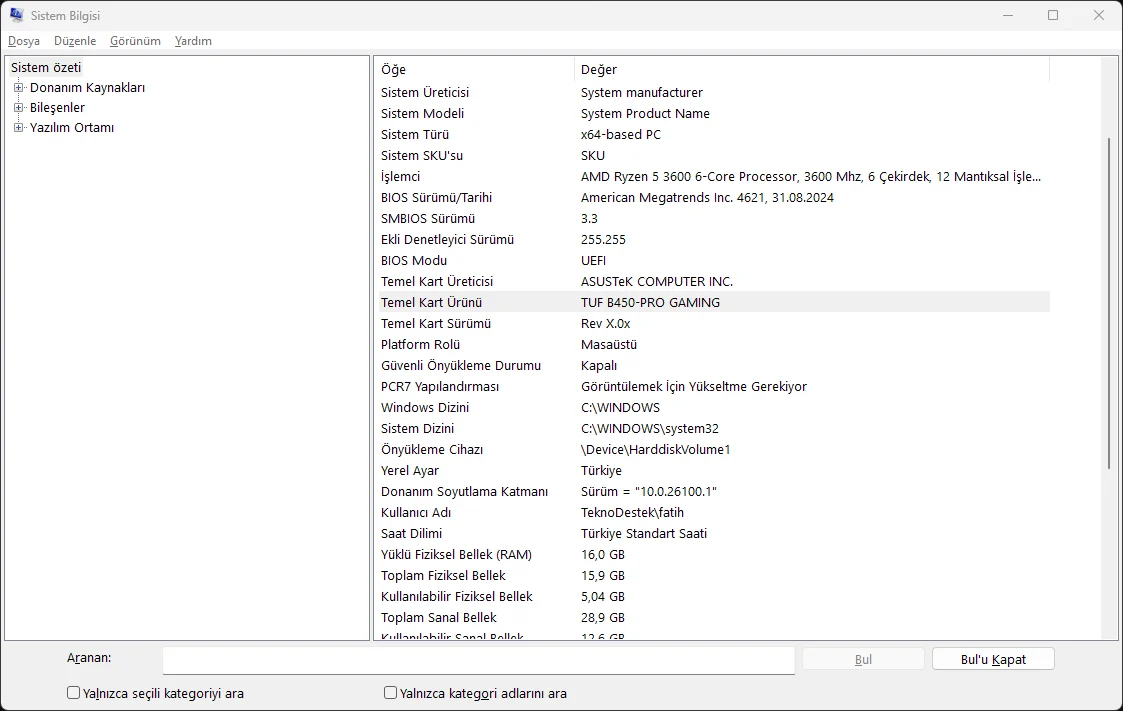
Temel Kart Ürünü bilgisinin msinfo32 ekranında görünmesi

Bu işlemi aceleye getirmeyin ve güncelleme sırasında bilgisayarın fişini asla çekmeyin. BIOS güncellemesi kendinizi bir adım öne de taşır, güncel bellenimli anakartlarda bu tür DBX hataları nadiren tekrarlanır. BIOS güncellemesini ilk kez yapıyorsanız Anakart BIOS’u Nasıl Güncellenir? yazısındaki adımları takip etmenizi öneririm.

Sıkça Sorulan Sorular

Güvenli Önyükleme DBX güncelleme hatası kalıcı olarak nasıl çözülür?

Önce Kayıt Defteri’nde HKEY_LOCAL_MACHINE\SOFTWARE\Microsoft\SecureBoot yolundaki AvailableUpdates değerini sıfır yapıp yeniden başlatın. Bu çoğu takılı DBX kurulumunu tek başına çözer. İşe yaramazsa SoftwareDistribution klasörünü temizleyip güncellemeyi Microsoft Update Catalog üzerinden elle kurabilirsiniz.

Windows Update DBX yüklenmiyor hatasında wuauserv yeniden başlatma neden gerekli?

SoftwareDistribution klasörünü silmeden önce wuauserv hizmetini durdurmazsanız Windows dosyaları kullanırken silme işlemi başarısız olur. Hizmeti net stop wuauserv komutuyla durdurup klasörü temizledikten sonra net start wuauserv ile yeniden başlatmak Windows’a önbelleği sıfırdan oluşturma fırsatı verir.

Güvenli önyükleme kapatma işlemi bilgisayarımı riske atar mı?

Yalnızca bir güncelleme kurulumu boyunca kapatıp hemen sonra tekrar açtığınızda dosyalarınız ve Windows kurulumunuz etkilenmez. Kalıcı olarak kapalı bırakırsanız önyükleme seviyesindeki kötü amaçlı yazılım korumasını kaybedersiniz, bazı oyunların hile önleme sistemleri de çalışmayı reddedebilir.

Anakart BIOS güncelleme işlemi Windows 11 Güvenli Önyükleme uyumluluğunu da düzeltir mi?

Genellikle evet. Windows 11 yükseltme kontrolü Güvenli Önyükleme desteği arıyor, eski bazı anakartlar bunu kapalı ya da eski CSM modunda gönderiyor. BIOS’u UEFI moduna alıp Güvenli Önyükleme’yi etkinleştirdikten sonra uyumluluk kontrolünü tekrar çalıştırmanız çoğu durumda yeterli oluyor.

Bu tür bellenim seviyesindeki müdahaleleri kendi başınıza yapmak her zaman rahat hissettirmeyebilir. Adımları uyguladıktan sonra hata devam ediyorsa ya da BIOS ile Kayıt Defteri’nde işlem yapmak istemiyorsanız tek başınıza kalmanıza gerek yok. 2011 yılından bu yana Türkiye genelinde milyonlarca kullanıcıya 7/24 destek sunan 11858 Teknoloji Destek Hattı, bilgisayardan akıllı TV’ye, sosyal medyadan modem kurulumuna kadar birçok konuda çözüm üretir. Güvenliği ön planda tutarak Splashtop ve AnyDesk gibi lisanslı yazılımlar üzerinden uzaktan bağlantı desteği sağlar. Şeffaf ve dakika bazlı ücretlendirme sistemiyle çalışan hat, yüzde 95 memnuniyet oranı ve 500.000’den fazla başarılı işlem tecrübesiyle uzman bir kadro tarafından yönetiliyor.

Güvenli Önyükleme DBX güncelleme hatası, küçük bir Kayıt Defteri değerinin bilgisayarınızı günlerce oyalayabildiğini gösteriyor. Doğru adımı bulduğunuzda çözüm birkaç dakika içinde tamamlanıyor, geriye kalan yalnızca sabırla doğru sırayı takip etmek. Siz bu hatayı hangi yöntemle aştınız, deneyiminizi yorumlarda paylaşabilirsiniz.

ETİKETLER:bios güncellemegüncelleme hatasıgüvenli önyüklemekayıt defteri
Bu Makaleyi Paylaş
Facebook WhatsApp WhatsApp Threads Bağlantıyı Kopyala Yazdır
Paylaş
YazarFatih ATEŞ
Teknik Destek Uzmanı
Takip Et
İster iPhone'undaki, ister Android cihazındaki veya Windows'taki ayarlar arasında geziniyor olsun, Fatih ATEŞ her zaman teknolojiye düşkün olmuştur. Teknolojiye, Windows'a ve güç düğmesi olan her şeye tutkuyla bağlı olarak, zamanının çoğunu yeni beceriler geliştirmek ve teknoloji dünyası hakkında daha fazla şey öğrenmek için harcadı. Öğrendiklerini de sizlerle paylaşıyor.
Yorum yapılmamış

Bir yanıt yazın Yanıtı iptal et

E-posta adresiniz yayınlanmayacak. Gerekli alanlar * ile işaretlenmişlerdir


Bağlantı Kuralım

21KBeğen
19.6KTakip Et
7.3KAbone Ol
192Takip Et

Popüler Gönderiler

NumberPad Üzerinden Hesap Makinesi Nasıl Açılır?

NumberPad Üzerinden Hesap Makinesi Nasıl Açılır

Senanur FINDIKÇI
Senanur FINDIKÇI
6 dk. okuma
Türkiye'de kredi kartı taksit sayısı güncellemesini temsil eden kredi kartı, POS cihazı ve 3, 6, 9, 12 ve 18 taksit seçeneklerinin bulunduğu görsel.

Türkiye’de Kredi Kartı Taksit Sayısı Güncellemesi

Uğurcan ÜN
Uğurcan ÜN
10 dk. okuma
2 Görüntüleme
Samsung televizyon ile akıllı kumanda eşleştirme işlemi

Samsung TV Akıllı Kumanda Eşleştirmesi Nasıl Yapılır

Uğurcan ÜN
Uğurcan ÜN
6 dk. okuma
2 Görüntüleme
Cannot Find OS Partition(s) For Disk 0 Hatası için Kesin 5 Çözüm

Cannot Find OS Partition(s) For Disk 0 Hatası için Kesin 5 Çözüm

Fatih ATEŞ
Fatih ATEŞ
10 dk. okuma
2 Görüntüleme
//

We influence 20 million users and is the number one business and technology news network on the planet

You Might Also Like

Windows 11/10 Masaüstü Simge Aralığı Nasıl Değiştirilir
Windows

Windows 11/10 Masaüstü Simge Aralığı Nasıl Değiştirilir

4 dk. okuma
Casper laptop kamera açılmama sorunu
Windows

Casper laptopta Kamera Sorunu

2 dk. okuma
Bilgisayar Açılmıyor Sorunu Nasıl Çözülür
Windows

Bilgisayar Açılmıyor Sorunu Nasıl Çözülür

5 dk. okuma
Başlangıç Programlarını Devre Dışı Bırakma
Windows

Windows 11 Başlangıç Programlarını Kapatmanın Yolları

7 dk. okuma

Size her gün en son haberleri ve sorun çözümlerini getiriyoruz!

TeknoDestek Müşteri Hizmetleri
Facebook-f Instagram Tiktok Twitter Youtube Linkedin Whatsapp Rss

İş Ortaklarımız

TeknoDestek Müşteri Hizmetleri
© 2013 - 2026 TeknoDestek Müşteri Hizmetleri • Tüm hakları saklıdır • Bu sitedeki tüm içerikler (metin, görsel, video, logo, tasarım vb.) 5846 sayılı Fikir ve Sanat Eserleri Kanunu (FSEK) kapsamında korunmaktadır • İzinsiz kopyalanması, çoğaltılması, yayınlanması veya herhangi bir şekilde kullanılması yasaktır • İhlal tespitinde; FSEK Madde 71-73 uyarınca yasal süreç başlatma, maddi/manevi tazminat talep etme ve cezai işlem için başvurma hakkımız saklıdır • TeknoDestek, TeknoS@R'un bir kuruluşudur • Tema Düzenleyen: Fatih ATEŞ
Sorun Hala Çözülmedi mi?
Aradığın çözümü bulamadıysan, 11858 Teknoloji Destek Hattımız sana yardımcı olabilir. 2011’den beri Türkiye’nin en tecrübeli teknoloji destek ekiplerinden biri olarak, bilgisayar, telefon, tablet, modem, akıllı TV ve sosyal medya sorunlarında 7/24 profesyonel destek veriyoruz. Uzman ekibimizle hemen görüşmek ister misin?
📞 11858’i Şimdi Ara
Görüşme öncesi dakika ücreti sesli olarak bilgilendirilir
Welcome Back!

Sign in to your account

Kullanıcı Adı veya E-posta Adresi
Şifre

Şifrenizi mi unuttunuz?