
Windows 11’de Güvenli Önyükleme DBX güncelleme hatası genelde Kayıt Defteri’ndeki bir değerden kaynaklanır, dakikalar içinde çözülebilir.
Windows Update ekranında bir güncellemenin takılı kalması zaten can sıkıcıdır, ama Güvenli Önyükleme DBX güncelleme hatası bunun bir adım ötesine geçer. İndirme başlar, hata verir, Windows aynı paketi tekrar dener ve aynı noktada yeniden takılır. Bu döngü günlerce sürebilir, üstelik her denemede ekstra bir dosya boşa indirilmiş olur.
- Güvenli Önyükleme DBX Güncelleme Hatası Neden Oluşur?
- Kayıt Defterindeki Takılı Kalan Bayrağı Sıfırlama
- Bozuk Güncelleme Dosyalarını Temizleme Nasıl Yapılır?
- DBX Güncellemesini Elle Kurma
- Kurulum İçin Geçici Olarak Güvenli Önyüklemeyi Kapatma
- Anakart BIOS Güncellemesi Sorunu Kalıcı Olarak Çözer mi?
- Sıkça Sorulan Sorular


Bu sorunu derinlemesine araştırdığımda, hatanın Microsoft tarafındaki basit bir mantık hatasından, Kayıt Defteri’nde takılı kalan bir değerden ya da bozuk inmiş güncelleme dosyalarından kaynaklandığını keşfettim. Kayıt Defteri’ndeki AvailableUpdates değerini sıfır yaparak bu indirme döngüsünü nasıl anında kırabileceğinizi bizzat test ettim, üstelik bu küçük müdahale dosyalarınıza hiç dokunmuyor.
Bu tür sıkışmalar bazen tek bir güncellemeyle sınırlı kalmıyor. Kurulum sırasında bilgisayarınız değişiklikleri geri alıp eski haline dönüyorsa Windows 11 Güncellemeleri Tamamlayamadık Değişiklikler Geri Alınıyor yazısına da göz atmanızı öneririm.
Güvenli Önyükleme DBX Güncelleme Hatası Neden Oluşur?
Güvenli Önyükleme DBX güncelleme hatası, Windows’a bir Güvenli Önyükleme güncellemesinin beklediğini söyleyen bir Kayıt Defteri bayrağının yanlış değerde takılı kalmasından kaynaklanır. DBX, Güvenli Önyükleme’nin engelleme listesidir ve bilgisayarınızın çalıştırmayı reddettiği bilinen kötü niyetli önyükleme programlarını içerir. Bu güncelleme normal bir klasöre değil anakartınızdaki korumalı bellenim alanına yazıldığı için, sıradan güncellemelerden daha fazla şey onu engelleyebilir.
Takılı kalan Kayıt Defteri bayrağı en yaygın neden. Önceki başarısız denemelerden kalan yarım kalmış dosyalar da bu döngüyü besliyor. Bazı anakartlarda ise Güvenli Önyükleme’nin kendisi yeniden başlatma sırasında yazma işlemini reddediyor, çünkü bellenim kendi güncellemesi konusunda gereğinden fazla temkinli davranıyor.
Kayıt Defterindeki Takılı Kalan Bayrağı Sıfırlama
Buradan başlayın. Bu, bilinen mantık hatasının kendisi, güncelleme bu değer sıfır olmadan yüklenmeyi reddediyor. Sıkışan DBX kurulumlarının çoğu tam bu adımda çözülüyor.
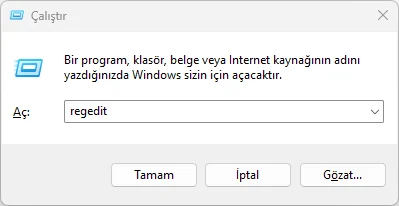
- Windows + R tuşlarına basıp regedit yazın ve Enter’a basın.
- Üstteki adres çubuğuna aşağıdaki yolu yapıştırıp Enter’a basın.
HKEY_LOCAL_MACHINE\SOFTWARE\Microsoft\SecureBoot
- Sağ paneldeki AvailableUpdates değerine çift tıklayın.
- Değeri 0 yapıp Tamam‘a tıklayın.
- Bilgisayarınızı yeniden başlatın.
- Windows Update bölümünü açıp Güncellemeleri denetle‘ye tıklayın.
Kayıt Defteri’ndeyken yalnızca bu değere dokunun, orası gezinilecek bir yer değil. Bu işlem dosyalarınıza hiçbir şekilde dokunmaz, yalnızca bir bayrağı sıfırlar.
Bozuk Güncelleme Dosyalarını Temizleme Nasıl Yapılır?
Her başarısız deneme yarım inmiş dosyalar bırakır. Bu bozuk kalıntılar bir sonraki denemede yeniden kullanılır ve hata tekrar eder. Önbelleği temizlemek Windows’u sıfırdan indirmeye zorlar.
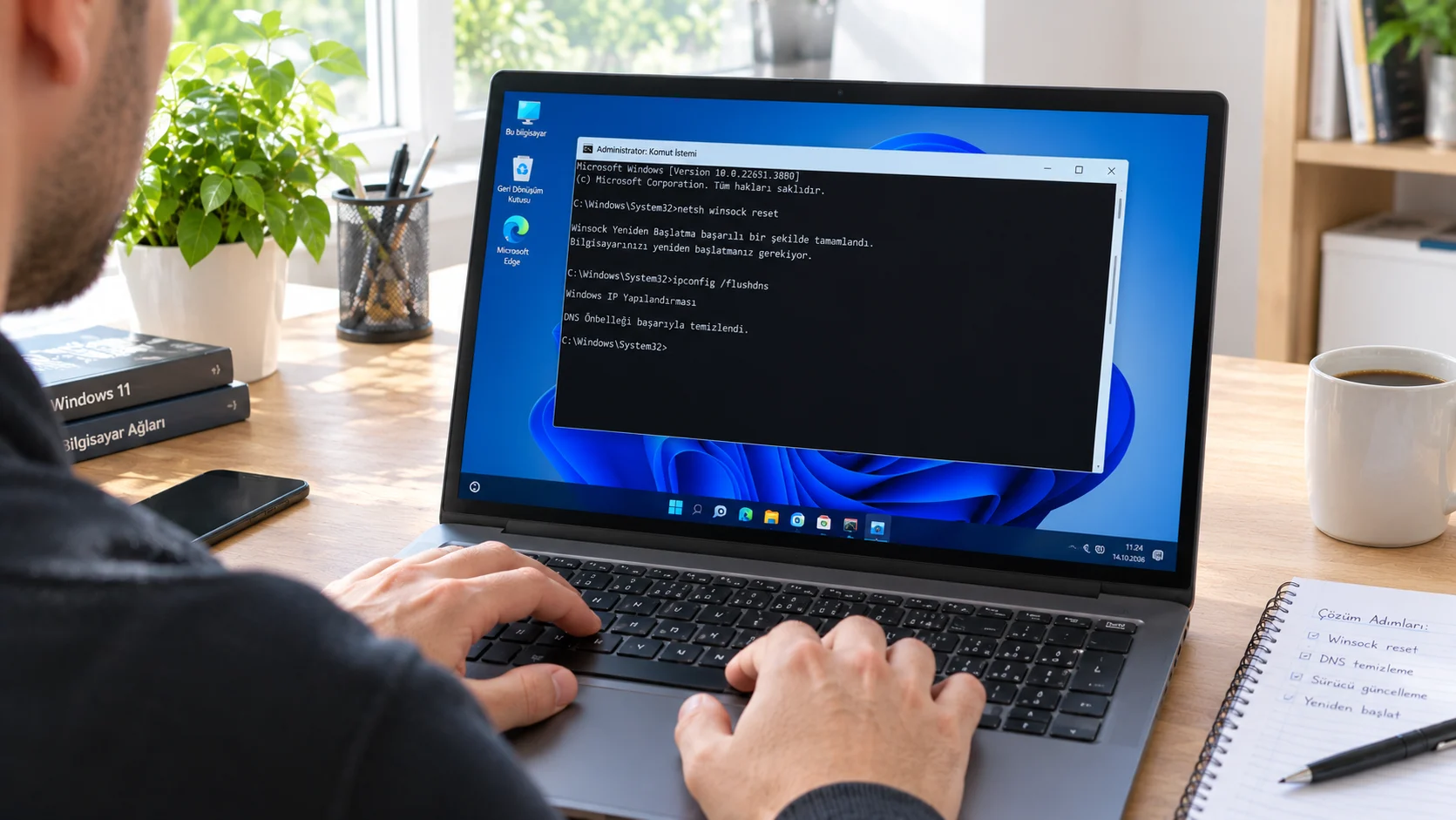
- Windows tuşuna basıp cmd yazın, sağ taraftan Yönetici olarak çalıştır‘a tıklayın.
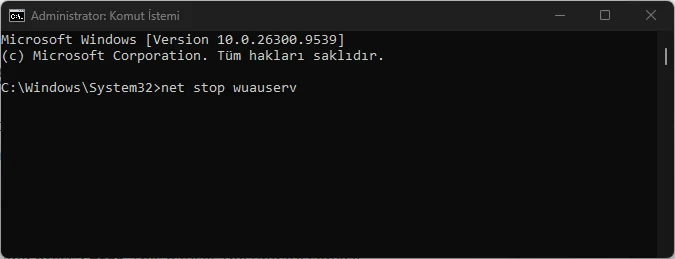
- Aşağıdaki komutu yazıp Enter’a basın, bu güncelleme hizmetini duraklatır.
net stop wuauserv
- Dosya Gezgini‘ni açıp şu yola gidin: C:\Windows\SoftwareDistribution.
- Klasördeki her şeyi Ctrl + A ile seçip silin, Windows bu klasörü kendiliğinden yeniden oluşturur.
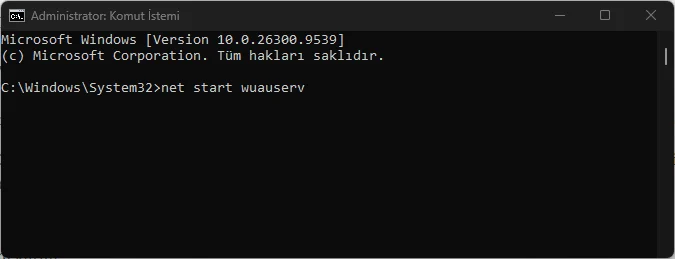
- Komut penceresine dönüp aşağıdaki komutu yazın ve Enter’a basın.
net start wuauserv
- Bir önceki adımdaki gibi tekrar Güncellemeleri denetle‘yi çalıştırın.
Güncelleme geçmişiniz bu işlemden sonra boş görünebilir, bu yalnızca görsel bir durum, yüklü güncellemelerin hepsi yerinde duruyor.
DBX Güncellemesini Elle Kurma
Hâlâ takılıyorsa güncelleme motorunu tamamen devre dışı bırakın. Microsoft aynı paketi bağımsız bir dosya olarak da yayınlıyor, bu dosyayı doğrudan çalıştırmak güvenlik listesini önyükleme bölümüne aktarır.
- Tarayıcınızda Microsoft Update Catalog‘u açıp DBX güncellemesinin KB numarasını arayın, bu numara Windows Update hata kaydınızda görünür.
- Sisteminize uyan .msu dosyasını indirin, neredeyse herkes için bu x64 sürümüdür.
- Windows tuşuna basıp cmd yazın, Yönetici olarak çalıştır‘a tıklayın.
- İndirdiğiniz .msu dosyasını komut penceresine sürükleyin, bu dosyanın tam yolunu otomatik yazar, ardından Enter’a basın.
- Kurulum ekranındaki adımları izleyip bilgisayarınızı yeniden başlatın.
Kurulumun kendisi bir dakikadan kısa sürer. Asıl işlem yeniden başlatma sırasında gerçekleşir, yeni girdiler tam o anda yazılır.
Kurulum İçin Geçici Olarak Güvenli Önyüklemeyi Kapatma
Kulağa tuhaf gelebilir ama bazı anakartlarda aktif Güvenli Önyükleme kontrolü, kendisini güçlendirecek güncellemeyi engelliyor. Bir açılış boyunca kapatmak yazma işlemine izin veriyor.
- Bilgisayarınızı yeniden başlatıp açılış sırasında BIOS tuşuna art arda basın, genelde F2, Del, F10 ya da F12 tuşlarından biridir, açılış ekranı hangisi olduğunu gösterir.
- Güvenlik ya da Önyükleme sekmesi altında Secure Boot seçeneğini bulun, sekme adı üreticiye göre değişebilir.
- Seçeneği Disabled olarak değiştirin.
- Değişiklikleri kaydedip Windows’a giriş yapın.
- Windows Update üzerinden DBX güncellemesini kurun.
- Yeniden başlatıp tekrar BIOS’a girin ve Secure Boot’u Enabled konumuna geri alın.
Bu son adım isteğe bağlı değil. Güvenli Önyükleme kalıcı olarak kapalı kalırsa bilgisayarınız daha az korumalı olur, bazı oyunların hile önleme sistemleri çalışmayı reddedebilir. İşlem bitince Güvenli Önyükleme’yi tekrar açmayı kesinlikle unutmayın, aynı gün içinde geri açmanızı öneririm.
Anakart BIOS Güncellemesi Sorunu Kalıcı Olarak Çözer mi?
Evet, ama daha uzun bir yol. Yeni BIOS sürümleri güncel DBX imzalarıyla birlikte geliyor, bu yüzden bellenimi güncelledikten sonra Windows Update eksik hiçbir şey bulamıyor ve yamayı tamamen atlıyor.
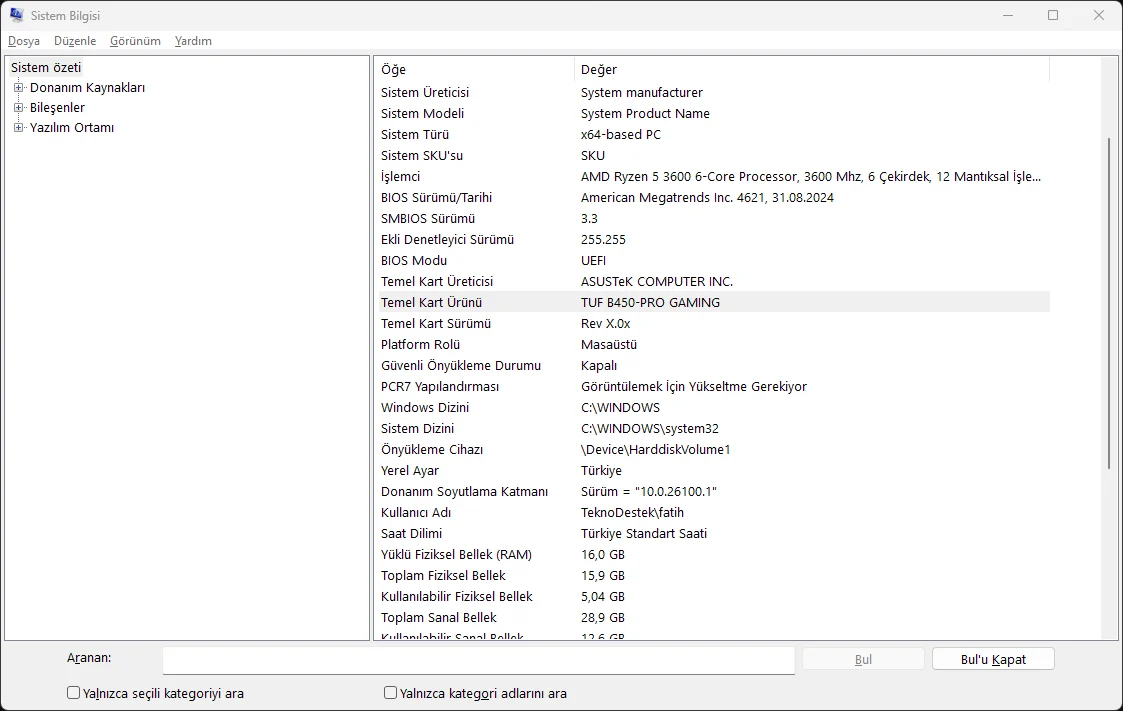
- Windows + R tuşlarına basıp msinfo32 yazın ve Enter’a basın.
- Temel Kart Ürünü satırından tam anakart modelinizi okuyun.
- Üreticinin destek sayfasından o modele ait en güncel BIOS dosyasını indirin, bu dosya ücretsizdir.
- Dosyayı üreticinin talimatlarına uygun şekilde biçimlendirilmiş bir USB belleğe kopyalayın.
- Üreticinin talimatlarını harfiyen izleyerek bellenimi güncelleyin, çoğu anakartın BIOS içinde kendi flaş aracı bulunur.
Bu işlemi aceleye getirmeyin ve güncelleme sırasında bilgisayarın fişini asla çekmeyin. BIOS güncellemesi kendinizi bir adım öne de taşır, güncel bellenimli anakartlarda bu tür DBX hataları nadiren tekrarlanır. BIOS güncellemesini ilk kez yapıyorsanız Anakart BIOS’u Nasıl Güncellenir? yazısındaki adımları takip etmenizi öneririm.
Sıkça Sorulan Sorular
Güvenli Önyükleme DBX güncelleme hatası kalıcı olarak nasıl çözülür?
Önce Kayıt Defteri’nde HKEY_LOCAL_MACHINE\SOFTWARE\Microsoft\SecureBoot yolundaki AvailableUpdates değerini sıfır yapıp yeniden başlatın. Bu çoğu takılı DBX kurulumunu tek başına çözer. İşe yaramazsa SoftwareDistribution klasörünü temizleyip güncellemeyi Microsoft Update Catalog üzerinden elle kurabilirsiniz.
Windows Update DBX yüklenmiyor hatasında wuauserv yeniden başlatma neden gerekli?
SoftwareDistribution klasörünü silmeden önce wuauserv hizmetini durdurmazsanız Windows dosyaları kullanırken silme işlemi başarısız olur. Hizmeti net stop wuauserv komutuyla durdurup klasörü temizledikten sonra net start wuauserv ile yeniden başlatmak Windows’a önbelleği sıfırdan oluşturma fırsatı verir.
Güvenli önyükleme kapatma işlemi bilgisayarımı riske atar mı?
Yalnızca bir güncelleme kurulumu boyunca kapatıp hemen sonra tekrar açtığınızda dosyalarınız ve Windows kurulumunuz etkilenmez. Kalıcı olarak kapalı bırakırsanız önyükleme seviyesindeki kötü amaçlı yazılım korumasını kaybedersiniz, bazı oyunların hile önleme sistemleri de çalışmayı reddedebilir.
Anakart BIOS güncelleme işlemi Windows 11 Güvenli Önyükleme uyumluluğunu da düzeltir mi?
Genellikle evet. Windows 11 yükseltme kontrolü Güvenli Önyükleme desteği arıyor, eski bazı anakartlar bunu kapalı ya da eski CSM modunda gönderiyor. BIOS’u UEFI moduna alıp Güvenli Önyükleme’yi etkinleştirdikten sonra uyumluluk kontrolünü tekrar çalıştırmanız çoğu durumda yeterli oluyor.
Bu tür bellenim seviyesindeki müdahaleleri kendi başınıza yapmak her zaman rahat hissettirmeyebilir. Adımları uyguladıktan sonra hata devam ediyorsa ya da BIOS ile Kayıt Defteri’nde işlem yapmak istemiyorsanız tek başınıza kalmanıza gerek yok. 2011 yılından bu yana Türkiye genelinde milyonlarca kullanıcıya 7/24 destek sunan 11858 Teknoloji Destek Hattı, bilgisayardan akıllı TV’ye, sosyal medyadan modem kurulumuna kadar birçok konuda çözüm üretir. Güvenliği ön planda tutarak Splashtop ve AnyDesk gibi lisanslı yazılımlar üzerinden uzaktan bağlantı desteği sağlar. Şeffaf ve dakika bazlı ücretlendirme sistemiyle çalışan hat, yüzde 95 memnuniyet oranı ve 500.000’den fazla başarılı işlem tecrübesiyle uzman bir kadro tarafından yönetiliyor.
Güvenli Önyükleme DBX güncelleme hatası, küçük bir Kayıt Defteri değerinin bilgisayarınızı günlerce oyalayabildiğini gösteriyor. Doğru adımı bulduğunuzda çözüm birkaç dakika içinde tamamlanıyor, geriye kalan yalnızca sabırla doğru sırayı takip etmek. Siz bu hatayı hangi yöntemle aştınız, deneyiminizi yorumlarda paylaşabilirsiniz.