TeknoDestek Müşteri Hizmetleri
  • Haberler
    HaberlerDaha Fazla Göster
    PlayStation Plus Haziran ayı ücretsiz oyunlarında Grounded ve Darktide karakterleri birlikte görünüyor
    PlayStation Plus Haziran Ayı Ücretsiz Oyunlar
    5 dk. okuma
    WhatsApp Kullanamayacak Android Modelleri listesinde eski Samsung ve LG telefonlar görüntüleniyor
    Eylül Ayı İtibariyle WhatsApp Kullanamayacak Android Modelleri
    4 dk. okuma
    Apple CarPlay ChatGPT Desteği Geldi
    Apple CarPlay ChatGPT Desteği Geldi
    5 dk. okuma
    Yenilenmiş Akıllı Telefonlara İade Hakkı kapsamında mağazada telefon inceleyen kullanıcı görüntüsü
    Yenilenmiş Akıllı Telefonlara İade Hakkı Getirildi
    7 dk. okuma
    Zerger App nedir? Nasıl kullanılır?
    Zerger App Nedir? Nasıl Kullanılır?
    7 dk. okuma
  • Bilgisayar
    BilgisayarDaha Fazla Göster
    Macbook neo performans
    MacBook Neo Performans Yükseltme
    5 dk. okuma
    Bilgisayar Kapalıyken Işıkları Neden Yanar ve Nasıl Kapatılır
    Bilgisayar Kapalıyken Işıkları Neden Yanar ve Nasıl Kapatılır
    7 dk. okuma
    OneDrive Çift Görünme Sorunu Nasıl Çözülür?
    OneDrive Çift Görünme Sorunu Nasıl Çözülür
    4 dk. okuma
    Bilgisayar güç düğmesi ayarları ekranında uyku ve kapatma seçenekleri görüntüleniyor
    Bilgisayar Güç Düğmesi Ayarları Nasıl Değiştirilir
    7 dk. okuma
    OneDrive Yükleme Hızı Neden Yavaş?
    OneDrive Yükleme Hızı Neden Yavaş
    5 dk. okuma
  • Mobil
    MobilDaha Fazla Göster
    8000 mAh bataryalı telefonlar, parlak enerji bloğuyla fütüristik kapakta gösteriliyor.
    8000 mAh Bataryalı Telefonlar Geliyor: Şarj Sorunu Bitiyor mu
    6 dk. okuma
    HyperOS 3 Bildirim Sesi Sorunu Çözümü
    HyperOS 3 Bildirim Sesi Sorunu Çözümü
    5 dk. okuma
    HyperOS 3 Özellikleri ve Öne Çıkan Yenilikler
    HyperOS 3 Özellikleri ve Öne Çıkan Yenilikler
    8 dk. okuma
    HyperOS 3 performans sorunları yaşayan bir telefonda bellek uzatma ve pil ayarları menüsü.
    HyperOS 3 Performans Sorunları ve Çözüm Yolları
    7 dk. okuma
    HyperOS 3 kamera sorunu yaşayan bir telefonda açık olan kamera ayarları ve depolama ekranı.
    HyperOS 3 Kamera Sorunu ve Çözüm Yolları
    8 dk. okuma
  • Sosyal Medya
    Sosyal MedyaDaha Fazla Göster
    Dikkat Çekici YouTube Küçük Resimleri Nasıl Oluşturulur
    Dikkat Çekici YouTube Küçük Resimleri Nasıl Oluşturulur
    7 dk. okuma
    WhatsApp Katı Hesap Ayarı
    WhatsApp Katı Hesap Ayarı Nasıl Açılır
    3 dk. okuma
    TikTok Sıfır İzlenme Sorunu
    TikTok Sıfır İzlenme Sorunu Çözümü
    7 dk. okuma
    LinkedIn Post Saatleri Neye Göre Belirlenir Yolları Neler
    LinkedIn Post Saatleri Neye Göre Belirlenir
    7 dk. okuma
    istatislikler üzerinden Reels paylaşma
    Instagram İstatistikler Üzerinden Reels Paylaşma Nasıl Yapılır
    4 dk. okuma
  • İnceleme
    İncelemeDaha Fazla Göster
    Yapay zekalı bilgisayar ekranında NPU ve AI özellikleri görüntüleniyor
    Yapay Zekalı Bilgisayar (AI PC) Nedir
    9 dk. okuma
    Çift Monitör Kurulumu Nasıl Yapılır
    Çift Monitör Kurulumu Nasıl Yapılır
    5 dk. okuma
    Tcl S55h Soundbar Telefon Bağlantısı Nasıl Yapılır Yolları Neler
    Tcl S55h Soundbar Telefon Bağlantısı Nasıl Yapılır
    6 dk. okuma
    Tcl S55h Soundbar Televizyon Bağlantısı Nasıl Yapılır Yolları Neler
    Tcl S55h Soundbar Televizyon Bağlantısı Nasıl Yapılır
    6 dk. okuma
    Radar ve Kontrol Noktalarını Görme
    Otoyollarda Radar ve Kontrol Noktalarını Görme
    4 dk. okuma
  • İletişim
YouTube
Takip Et
  • Müşteri Hizmetleri
  • Modem Kurulumu
  • Windows 11
  • Yapay Zeka
  • Akıllı Telefon
  • Robot Süpürge
11 Haz 2026, Perşembe
TeknoDestek Müşteri HizmetleriTeknoDestek Müşteri Hizmetleri
Yazı BoyutuAa
  • Haberler
  • Mobil
  • Sosyal Medya
  • Bilgisayar
  • İnceleme
  • İnternet ve Ağ
  • Ev Elektroniği
  • İletişim
Site içi Arama
  • Haberler
    • Cihaz Duyuruları
    • Teknoloji
    • Uygulama Gelişmeleri
  • Bilgisayar
    • Linux
    • macOS
    • Windows
  • İnceleme
    • Bilgisayar
    • Ev Elektroniği
    • Tablet
    • Tavsiyeler & Karşılaştırmalar
    • Telefon
  • Mobil
    • Android
    • Giyilebilir Cihazlar
    • HarmonyOS
    • iPhone / iOS
  • Sosyal Medya
    • Facebook
    • Instagram
    • TikTok
    • Snapchat
    • Teams
    • Telegram
    • WhatsApp
    • X
  • İletişim
Bizi Takip Edin
Başlangıç Programlarını Devre Dışı Bırakma
Windows

Windows 11 Başlangıç Programlarını Kapatmanın Yolları

Fatih ATEŞ
Son güncelleme: 27 Kasım 2025 17:57
Fatih ATEŞ - Teknik Destek Uzmanı
1.3K Görüntüleme
Paylaş
7 dk. okuma
Paylaş

Windows 11’de başlangıç programlarını kapatma, bilgisayarınızın açılış süresini hızlandırmanın ve genel sistem performansını artırmanın etkili yollarından biridir.

Bilgisayarınızı açtığınızda otomatik olarak başlayan bazı uygulamalar, sistem kaynaklarını tüketerek performans düşüşüne ve uzun açılış sürelerine neden olabilir.

İçindekiler
  • Başlangıç Programlarını Kapatmanın Yolları
    • Ayarlar Uygulaması ile Başlangıç Programlarını Kapatma
    • Görev Yöneticisi ile Başlangıç Programlarını Kapatma
    • Başlangıç Klasöründen Programları Kaldırma
    • Kayıt Defteri ile Başlangıç Programlarını Kapatma
- 11858 Teknoloji Destek Hattı -
11858 Teknoloji Destek Hattı ile 7/24 telefonla teknik destek ve uzaktan destek alın 11858 Teknoloji Destek Hattı ile 7/24 telefonla teknik destek ve uzaktan destek alma

Çok sayıda başlangıç programı bilgisayarınızın performansını olumsuz etkileyebilir, açılış süresini uzatabilir ve sistem kaynaklarını gereksiz yere tüketebilir.

Bilgisayarınızı açtığınızda ve hesabınıza giriş yaptığınızda bazı programlar otomatik olarak başlayabilir. Bu, uygulamalara daha hızlı erişmenizi sağlasa da, başlangıç sürecini yavaşlatabilir, performansı etkileyebilir ve sistem kaynaklarını (işlemci ve bellek) ve enerjiyi israf edebilir.

Windows 11’de bilgisayarınızın başlangıç süresini yavaşlatan uygulamalardan bıktınız mı? Bu içerikte, Windows 11’de başlangıç programlarını kapatmanın dört etkili yolunu keşfedeceksiniz, böylece bilgisayarınızın açılış hızını artırabilir ve genel performansını iyileştirebilirsiniz.

Başlangıç Programlarını Kapatmanın Yolları

Bilgisayarınızı açtığınızda masaüstüne ulaşmak dakikalar mı sürüyor? Açılır açılmaz onlarca uygulama kendiliğinden başlıyor ve sistem kasılıyor mu? Bu durum genellikle başlangıçta otomatik çalışan programların fazlalığından kaynaklanıyor ve çözümü oldukça basit.

Bu içerikte Windows 11’de başlangıç programlarını kapatmanın dört farklı yöntemini öğreneceksiniz. Ayarlar uygulaması ve Görev Yöneticisi ile kolay yöntemlerden başlayıp Başlangıç klasörü ve Kayıt Defteri ile ileri düzey seçeneklere kadar tüm alternatifleri adım adım ele alacağız. Ayrıca sistem performansını artırmak için ek ipuçları da paylaşacağız.

Genel bir kural olarak, gereksiz uygulamaların sürekli olarak çalışması her zaman iyi bir fikir değildir. Bilgisayarınızın açılışının daha uzun sürdüğünü, sistemin hızla yavaşladığını veya belirli uygulamaların sürekli olarak açıldığını fark ederseniz, Windows 11’deki Ayarlar uygulaması, Görev Yöneticisi, Başlangıç klasörü ve Kayıt Defteri aracılığıyla başlangıçta programları devre dışı bırakabilirsiniz.

Ayarlar Uygulaması ile Başlangıç Programlarını Kapatma

Windows 11’de başlangıç programlarını kapatmak için şu adımları izleyin:

  1. Windows 11’de Ayarlar uygulamasını açın.
  2. Sol menüden Uygulamalar seçeneğine tıklayın.
  3. Başlangıç sayfasına geçin.
  4. Sıralama ölçütü ayarından Durum etkisi seçeneğini seçin.
  5. Başlangıçta çalışmasını istemediğiniz her program için anahtarı kapalı konuma getirin.
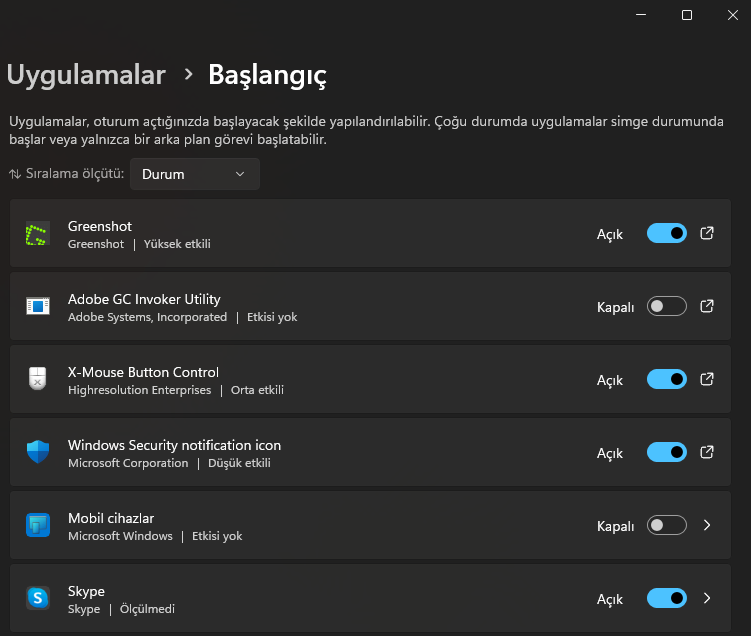
Windows 11 Başlangıç Programlarını Kapatmanın Yolları

Bu adımları tamamladıktan sonra, uygulamalar artık başlangıçta otomatik olarak çalışmayacak ve bu da başlangıç sürecini hızlandıracak ve genel sistem performansını artıracaktır.

Görev Yöneticisi ile Başlangıç Programlarını Kapatma

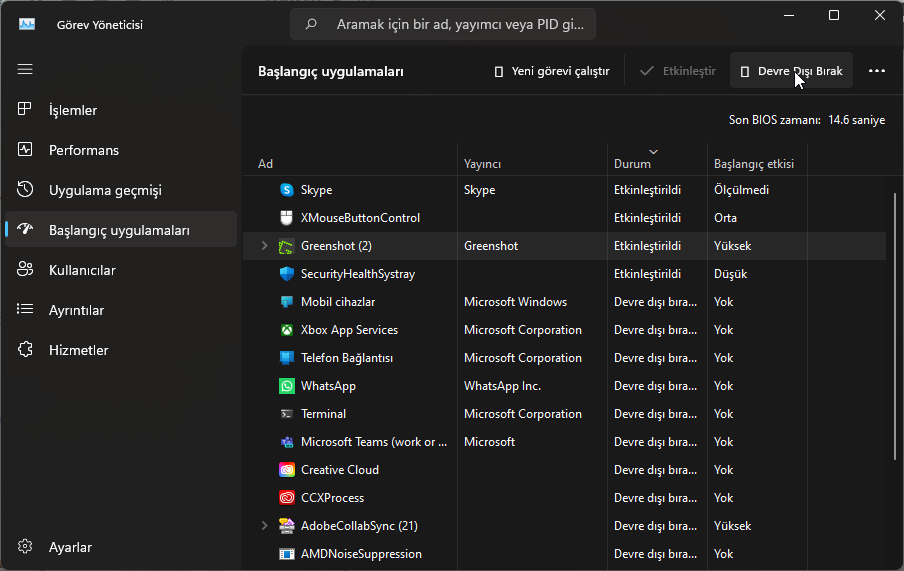
Görev Yöneticisi’ni kullanarak başlangıçta otomatik olarak çalışan programları durdurmak için şu adımları izleyin:

- 11858 Teknoloji Destek Hattı -
11858 Teknoloji Destek Hattı ile 7/24 telefonla teknik destek ve uzaktan destek alın 11858 Teknoloji Destek Hattı ile 7/24 telefonla teknik destek ve uzaktan destek alma
  1. Başlat menüsünü açın ve Görev Yöneticisi‘ni arayın.
  2. Görev Yöneticisi uygulamasını açın.
  3. Başlangıç uygulamaları sekmesine geçin.
  4. Performansı etkileyen uygulamayı seçin.
  5. Devre Dışı Bırak butonuna tıklayın.

Windows 11 Başlangıç Programlarını Kapatmanın Yolları

Bu adımları tamamladıktan sonra, programlar bilgisayar her başladığında açılmayacaktır.

Başlangıç Klasöründen Programları Kaldırma

Başlangıç klasöründen uygulamaları kaldırarak otomatik olarak başlamalarını engellemek için şu adımları izleyin:

  1. Başlat menüsünden Çalıştır’ı açın.
  2. shell:startup  komutu yazın ve Tamam’ a tıklayın.
  3. Uygulamanın kısayolunu seçin ve komut çubuğundan Sil butonuna tıklayın.
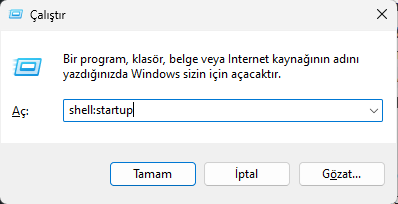
Windows 11 Başlangıç Programlarını Kapatmanın Yolları

Bu adımları tamamladıktan sonra, uygulamalar artık Windows 11’in başlangıç deneyimini etkilemeyecektir.

Kayıt Defteri ile Başlangıç Programlarını Kapatma

Alternatif olarak, başlangıç programlarını Kayıt Defteri’nden devre dışı bırakmak için aşağıdaki adımları izleyin:

- 11858 Teknoloji Destek Hattı -
11858 Teknoloji Destek Hattı ile 7/24 telefonla teknik destek ve uzaktan destek alın 11858 Teknoloji Destek Hattı ile 7/24 telefonla teknik destek ve uzaktan destek alma
  1. Başlat menüsünü açın ve regedit’i arayın.
  2. Kayıt Defteri Düzenleyicisi uygulamasını açın.
  3. Aşağıdaki yola gidin:
    HKEY_LOCAL_MACHINESOFTWAREMicrosoftWindowsCurrentVersionRun
  4. Uygulamanın REG_SZ anahtarına sağ tıklayın ve Sil seçeneğini seçin.

Bu adımları tamamladıktan sonra, programlar başlangıçta devre dışı kalacak ve Windows 11’in başlangıç süreci hızlanacaktır.

Başlangıçta yükleme süresinin hızlandırılması için başlangıç programlarını kapatma etkili bir yöntemdir. Ancak, bilgisayarınızın performansını daha da artırmak için aşağıdaki ek adımları da düşünebilirsiniz:

  1. Disk temizleme aracı ile gereksiz dosyaları silerek disk alanını boşaltabilir ve disk birleştirme işlemi ile dosyaların daha düzenli bir şekilde depolanmasını sağlayabilirsiniz. Bu, disk erişim sürelerini azaltarak sistem performansını artırabilir.
  2. Windows ve sürücü güncellemelerini arada bir kontrol edip güncel olanı yüklemek, sistem kararlılığını açısından ve performansın kararlılığı açısından önemlidir. Güncellemeler, genellikle performans iyileştirmeleri ve hata düzeltmeleri içerir.
  3. Arka planda çalışan gereksiz Windows hizmetlerini devre dışı bırakmak, sistem kaynaklarını serbest bırakabilir ve performansı artırabilir. Ancak, bu işlemi yaparken dikkatli olun, çünkü bazı hizmetler sistemin düzgün çalışması için gereklidir.
  4. Bilgisayarınızda zararlı yazılımların bulunmadığından emin olmanız açısından antivirüs yazılımın güncelliğinden ve ara ara tarama yaptığından emin olun. Zararlı yazılımlar, sistem performansını önemli ölçüde düşürmekte.
  5. Yeni yüklenen programlar genelde otomatik olarak başlangıçta çalışmakta. Bu nedenle, başlangıç programlarınızı düzenli olarak gözden geçirip gereksiz gördüğünüz ve sorun çıkarmayacak hizmetleri devre dışı bırakın.

Bu ek adımları uygulayarak, Windows 11’in açılış süresini ve genel sistem performansını önemli ölçüde iyileştirebilirsiniz. Bilgisayarın daha hızlı ve verimli şekilde çalışmasını sağlamak adına bu ipuçlarını dikkate almanız yararlı olacak.

Başlangıç programlarını kapattınız ama bilgisayarınız hâlâ yavaş mı açılıyor? Ya da hangi programları güvenle devre dışı bırakabileceğinizden emin değil misiniz? 11858 Teknoloji Destek Hattı, Windows 11 performans optimizasyonu, sistem ayarları ve açılış hızlandırma konularında profesyonel destek sunuyor. Uzman ekip, uzaktan bağlantıyla cihazınızı analiz eder ve gereksiz programları sizin onayınızla devre dışı bırakır. Yüzde 95 memnuniyet oranıyla hizmet veren hat, görüşme başlamadan önce ücret bilgisini net şekilde aktarır.

Başlangıç programlarını optimize ettikten sonra Windows 11 deneyiminizi görsel olarak da kişiselleştirmek isteyebilirsiniz. Özellikle her açılışta karşınıza çıkan kilit ekranı görselini değiştirmek kullanıcıların en çok merak ettiği konulardan biri ve bu konuda hazırladığımız Windows 11 Kilit Ekranı Arka Planı Değiştirme başlıklı içeriğimizde adım adım talimatları bulabilirsiniz.

Başlangıç programlarını kapatmak, Windows 11 performansını artırmanın en etkili ve risksiz yöntemlerinden biri. Ayarlar uygulaması veya Görev Yöneticisi ile dakikalar içinde sonuç alabilirsiniz. Kayıt Defteri yöntemi ise daha ileri düzey kullanıcılar için uygun ve işlem öncesi yedek almayı gerektiriyor. Önemli olan, sisteminiz için kritik olan programları devre dışı bırakmamak. Antivirüs yazılımı, bulut senkronizasyon araçları ve donanım sürücüleri gibi uygulamaları başlangıçta tutmanız gerekebilir. Siz hangi programları devre dışı bıraktınız ve açılış sürenizde ne kadar fark gördünüz? Deneyimlerinizi ve sorularınızı yorumlarda paylaşarak diğer okuyuculara da yardımcı olabilirsiniz.


ETİKETLER:açılış hızıbaşlangıç programlarıgörev yöneticisinasıl yapılırsistem performansıwindows 11
Bu Makaleyi Paylaş
Facebook WhatsApp WhatsApp Threads Bağlantıyı Kopyala Yazdır
Paylaş
YazarFatih ATEŞ
Teknik Destek Uzmanı
Takip Et
İster iPhone'undaki, ister Android cihazındaki veya Windows'taki ayarlar arasında geziniyor olsun, Fatih ATEŞ her zaman teknolojiye düşkün olmuştur. Teknolojiye, Windows'a ve güç düğmesi olan her şeye tutkuyla bağlı olarak, zamanının çoğunu yeni beceriler geliştirmek ve teknoloji dünyası hakkında daha fazla şey öğrenmek için harcadı. Öğrendiklerini de sizlerle paylaşıyor.
Yorum yapılmamış

Bir yanıt yazın Yanıtı iptal et

Yorum yapabilmek için oturum açmalısınız.

Bağlantı Kuralım

21KBeğen
19.6KTakip Et
7.3KAbone Ol
192Takip Et

Popüler Gönderiler

Dikkat Çekici YouTube Küçük Resimleri Nasıl Oluşturulur

Dikkat Çekici YouTube Küçük Resimleri Nasıl Oluşturulur

Adem SOYLU
Adem SOYLU
7 dk. okuma
5 Görüntüleme
WhatsApp Katı Hesap Ayarı

WhatsApp Katı Hesap Ayarı Nasıl Açılır

Senanur FINDIKÇI
Senanur FINDIKÇI
3 dk. okuma
5 Görüntüleme
8000 mAh bataryalı telefonlar, parlak enerji bloğuyla fütüristik kapakta gösteriliyor.

8000 mAh Bataryalı Telefonlar Geliyor: Şarj Sorunu Bitiyor mu

Hatice TATLISU
Hatice TATLISU
6 dk. okuma
6 Görüntüleme
TikTok Sıfır İzlenme Sorunu

TikTok Sıfır İzlenme Sorunu Çözümü

Mustafa DURUR
Mustafa DURUR
7 dk. okuma
4 Görüntüleme
//

We influence 20 million users and is the number one business and technology news network on the planet

You Might Also Like

Bilgisayara Youtube Videosu İndirme Yöntemleri
Windows

Bilgisayara Youtube Videosu İndirme

6 dk. okuma
War Thunder çökmesi, donması düzeltme
Bilgisayar Oyunları

War Thunder çökmesi, donması düzeltme

10 dk. okuma
GeForce Experience Hata Kodu 0x0001 Nasıl Onarılır?
Yazılım ve Uygulamalar

GeForce Experience Hata Kodu 0x0001 Nasıl Onarılır?

5 dk. okuma
iPhone’da, Posta veya Gmail Uygulamasıyla E-Postalar Nasıl Yazdırılır?
iPhone / iOS

iPhone’da, Posta veya Gmail Uygulamasıyla E-Postalar Nasıl Yazdırılır?

2 dk. okuma

Size her gün en son haberleri ve sorun çözümlerini getiriyoruz!

TeknoDestek Müşteri Hizmetleri
Facebook-f Instagram Tiktok Twitter Youtube Linkedin Whatsapp Rss

İş Ortaklarımız

TeknoDestek Müşteri Hizmetleri
© 2013 - 2026 TeknoDestek Müşteri Hizmetleri • Tüm hakları saklıdır • Bu sitedeki tüm içerikler (metin, görsel, video, logo, tasarım vb.) 5846 sayılı Fikir ve Sanat Eserleri Kanunu (FSEK) kapsamında korunmaktadır • İzinsiz kopyalanması, çoğaltılması, yayınlanması veya herhangi bir şekilde kullanılması yasaktır • İhlal tespitinde; FSEK Madde 71-73 uyarınca yasal süreç başlatma, maddi/manevi tazminat talep etme ve cezai işlem için başvurma hakkımız saklıdır • TeknoDestek, TeknoS@R'un bir kuruluşudur • Tema Düzenleyen: Fatih ATEŞ
Sorun Hala Çözülmedi mi?
Aradığın çözümü bulamadıysan, 11858 Teknoloji Destek Hattımız sana yardımcı olabilir. 2011’den beri Türkiye’nin en tecrübeli teknoloji destek ekiplerinden biri olarak, bilgisayar, telefon, tablet, modem, akıllı TV ve sosyal medya sorunlarında 7/24 profesyonel destek veriyoruz. Uzman ekibimizle hemen görüşmek ister misin?
📞 11858’i Şimdi Ara
Görüşme öncesi dakika ücreti sesli olarak bilgilendirilir
Welcome Back!

Sign in to your account

Kullanıcı Adı veya E-posta Adresi
Şifre

Şifrenizi mi unuttunuz?