
Windows 11 Recall SSD ömrünü mü tüketiyor? Anlık görüntü kapatma, veri tabanı temizleme ve Görev Zamanlayıcı adımlarıyla 6 çözüm burada.
Bilgisayarınızın disk aktivite ışığı hiç sönmüyorsa ve SSD sağlığınızın hızla tükendiğinden endişeleniyorsanız suçlu büyük ihtimalle Windows 11’in yeni yapay zekâ özelliği. Windows 11 Recall SSD ömrü üzerinde ciddi bir baskı oluşturuyor çünkü özellik sürekli arka planda anlık görüntü alarak sürücüye yazma yapıyor.
- Windows 11 Recall SSD Ömrünü Neden Azaltıyor?
- Windows 11 Recall SSD Yıpranmasını Çözme Adımları
- Recall Anlık Görüntülerini Tamamen Kapatma
- Recall’ı Yoğun Klasörleri Taramaktan Muaf Tutma
- Bozuk Anlık Görüntü Veri Tabanını Silme
- Yetenek Veri Tabanını Temizleme
- Arka Plan Anlık Görüntü Görevini Kapatma
- Önceki Sürüme Geri Dönmek Ne Zaman Mantıklı?
- Sorunun Tekrar Yaşanmaması İçin Alınabilecek Önlemler
- Sıkça Sorulan Sorular


Bu sorunu tüm detaylarıyla araştırdım çünkü Recall’ın sürekli arka planda anlık görüntü alıp SSD hücrelerini yıprattığını fark edince durumun ciddiyetini görmek istedim. Özellikle anlık görüntü veri tabanı bozulduğunda sistemin bir döngüye girip disk kullanımını yüzde 100 seviyesine kilitleyebildiğini tespit ettim. Aşağıdaki adımları sırayla uyguladığınızda SSD’nizin yazma ömrünü dakikalar içinde güvence altına alabilirsiniz.
Recall özelliğinin ne işe yaradığını ve neden bu kadar sık anlık görüntü aldığını bilmek sorunu daha iyi anlamanızı sağlar. Bu konuda hazırladığımız Windows 11 Recall Özelliğini Devre Dışı Bırakma içeriğine göz atabilirsiniz.
Windows 11 Recall SSD Ömrünü Neden Azaltıyor?
Windows 11 Recall SSD ömrünü, her anlık görüntünün sürücüye bir yazma işlemi olarak kaydedilmesinden dolayı azaltıyor. SSD’ler sonsuz değildir, her biri hücreleri yıpranmadan önce belirli bir yazma miktarını kaldırabilir. Recall’ın gün boyu kesintisiz yazma yapması bu bütçeyi normal kullanımdan çok daha hızlı tüketiyor.
Veri Tabanı Bozulduğunda Neler Oluyor
Recall, indeksini bir veritabanı dosyasında tutuyor. Bu dosya bozulduğunda yapay zekâ bir döngüye giriyor, yazıyor, başarısız oluyor, tekrar yazıyor ve bu böyle sürüyor. Disk kullanımının yüzde 100’e kilitlendiği an tam olarak bu döngünün yaşandığı an.
Yoğun Klasörler Sorunu Nasıl Büyütüyor
Büyük video klasörleri veya sürekli değişen bir İndirilenler klasörü Recall’ı defalarca yeniden indekslemeye zorluyor. Bu durum, korumak istediğiniz bir sürücü için hiç de ideal değil. Klasörler ne kadar yoğunsa yazma trafiği de o kadar artıyor.
Windows 11 Recall SSD Yıpranmasını Çözme Adımları
Recall Anlık Görüntülerini Tamamen Kapatma
Hemen durdurmak mı istiyorsunuz? İşte tam olarak aradığınız anahtar bu.
- Windows + I tuşlarına basarak Ayarlar’ı açın.
- Gizlilik ve güvenlik‘e, ardından Recall ve anlık görüntüler‘e tıklayın.
- Anlık görüntüleri kaydet seçeneğini bulup kapalı konuma getirin.
Bu anahtarı kapattığınız anda disk yazmaları duruyor. Recall’ı hiç kullanmıyorsanız açıkçası özelliği kapalı bırakmak en mantıklısı.
Recall’ı Yoğun Klasörleri Taramaktan Muaf Tutma
Recall’ı kullanmaya devam etmek ama yükü hafifletmek istiyorsanız en çok yeniden taranan klasörleri devre dışı bırakabilirsiniz.
- Windows + I tuşlarına basıp Gizlilik ve güvenlik‘e gidin.
- Recall ve anlık görüntüler‘e tıklayın.
- Klasörleri hariç tut‘a tıklayın.
- İndirilenler, video proje klasörleriniz veya medya düzenlediğiniz herhangi bir sürücü gibi yoğun klasörleri ekleyin.
Recall bu tarihten sonra bu klasörlere hiç dokunmuyor, bu da yazma trafiğinin önemli bir kısmını ortadan kaldırıyor.
Bozuk Anlık Görüntü Veri Tabanını Silme
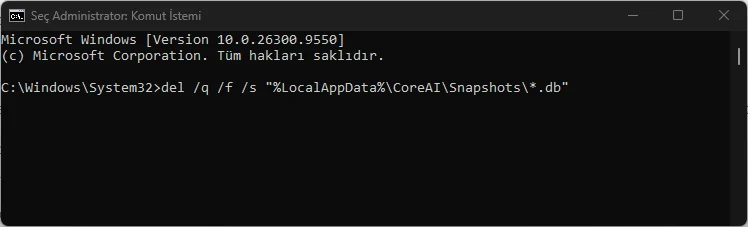
Disk kullanımı yüzde 100’de takılı kaldıysa veri tabanı büyük ihtimalle bozulmuş ve döngüye girmiş demektir. Dosyayı silmek Recall’ı temiz bir veri tabanı oluşturmaya zorluyor.
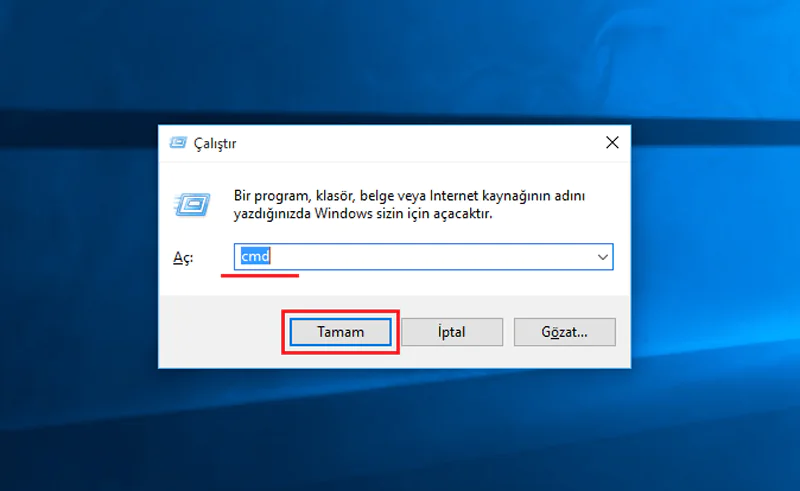
- Başlat’a tıklayıp cmd yazın, Komut İstemi’ne sağ tıklayıp Yönetici olarak çalıştır‘ı seçin.
- Aşağıdaki satırı tam olarak yazıp Enter’a basın:
del /q /f /s "%LocalAppData%\CoreAI\Snapshots\*.db"
- Bilgisayarı yeniden başlatın.
Döngü bu adımdan sonra durmalı. Recall arka planda sessizce yeni ve temiz bir indeks oluşturuyor.
Yetenek Veri Tabanını Temizleme
Windows’un uygulama izinlerini takip etme şeklini bozan ikinci bir veri tabanı da benzer sürekli yazma sorununa yol açabiliyor. Bu dosyayı temizlemek bir önceki adıma çok benziyor ama önce arama hizmetini durdurmanız gerekiyor.
- Bir önceki adımdaki gibi Komut İstemi’ni yönetici olarak açın.
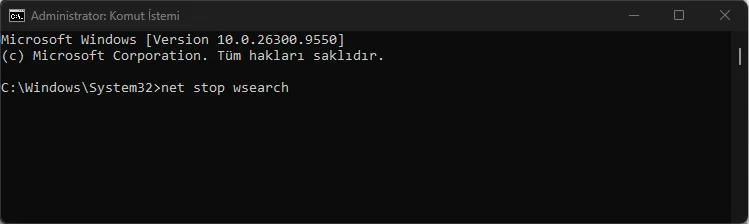
- Arama hizmetini durdurmak için şunu yazıp Enter’a basın:
net stop wsearch
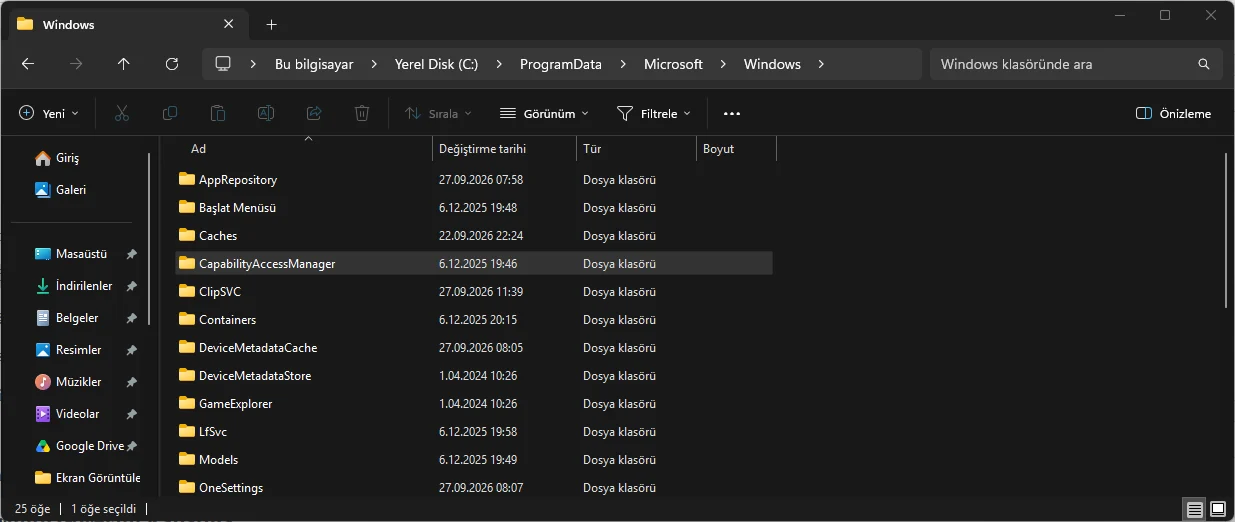
- Windows + E tuşlarına basıp şu klasöre gidin:
C:\ProgramData\Microsoft\Windows\CapabilityAccessManager
- .db dosyasını ve eşleşen db-wal dosyasını silin, örneğin CapabilityAccessManager.db.
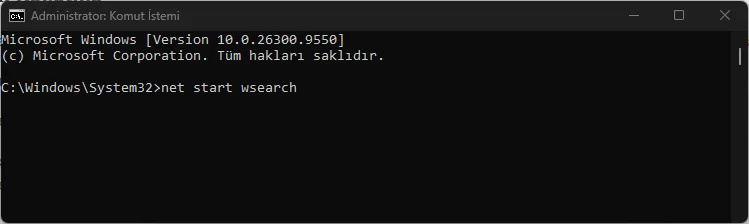
- Komut İstemi’ne geri dönüp şunu yazın ve Enter’a basın:
net start wsearch
Arka Plan Anlık Görüntü Görevini Kapatma
Anlık görüntüleri kapatmanıza rağmen yazma trafiği durmadıysa gizli bir arka plan görevi hâlâ sürücüyü dürtüyor olabilir. Bu görevi doğrudan devre dışı bırakabilirsiniz.
- Başlat’a tıklayıp Görev Zamanlayıcı yazın ve açın.
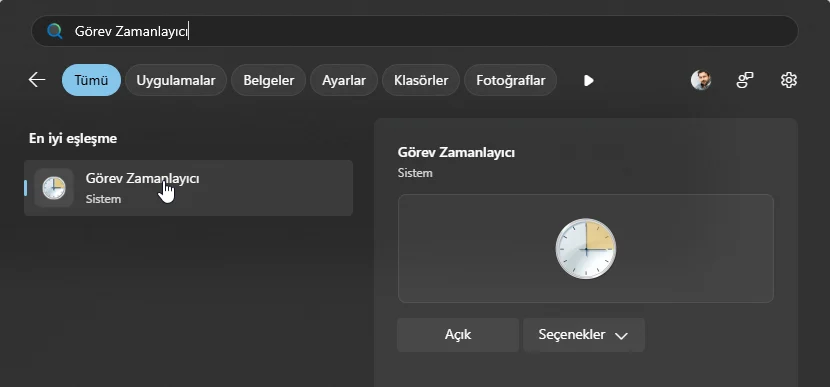
- Sol bölmede sırayla Microsoft, Windows, AI, Recall klasörlerine gidin.
- Orta bölmede SnapshotManager‘a sağ tıklayın.
- Devre Dışı Bırak‘ı seçin.
Bu adım, sürücüyü sürekli uyandıran izleyiciyi tamamen kapatıyor ve yeniden başlatmaya gerek kalmıyor.
Önceki Sürüme Geri Dönmek Ne Zaman Mantıklı?
Bu, en son çare olarak düşünülmesi gereken bir adım. Yukarıdaki hiçbir yöntem işe yaramadıysa ve sürücünüz konusunda endişeleniyorsanız Windows’u önceki sürüme geri döndürmek güvenli bir seçenek. Windows + I tuşlarına basıp Sistem, ardından Kurtarma bölümüne gidin ve önceki Windows sürümünün yanındaki Geri dön butonuna tıklayın. Bu seçeneğin yalnızca büyük bir güncellemeden sonra kısa bir süre için geçerli olduğunu, bu sürenin ardından seçeneğin grileştiğini unutmayın.
Sorunun Tekrar Yaşanmaması İçin Alınabilecek Önlemler
Recall’ı gerçekten kullanmıyorsanız Anlık görüntüleri kaydet seçeneğini kapalı tutmak SSD’nizi korumanın en basit yolu. Özelliği kullanmaya devam edecekseniz İndirilenler ve medya klasörlerinizi hariç tutmak yazma yükünü büyük ölçüde azaltıyor. Görev Yöneticisi’ndeki disk sütununu zaman zaman kontrol etmek, kontrolden çıkmış bir döngüyü erken yakalayıp yazma döngülerini kurtarmanızı sağlıyor. Windows güncellemelerini düzenli yüklemek de faydalı, çünkü 2026 itibarıyla güncel sürümde Recall’ın yazma davranışının kademeli olarak iyileştirildiği gözlemleniyor.
Sıkça Sorulan Sorular
Windows 11 Recall SSD ömrünü gerçekten azaltıyor mu?
Evet, Recall’ın sürekli aldığı anlık görüntüler sürücüye gerçek yazma işlemleri olarak kaydediliyor ve SSD’lerin sınırlı yazma ömrünü normalden daha hızlı tüketiyor. Bu etki özellikle veri tabanı bozulduğunda ve sistem bir döngüye girdiğinde ciddi boyutlara ulaşabiliyor. Anlık görüntüleri kapatmak veya bozuk veri tabanını temizlemek sorunu doğrudan çözüyor.
Disk kullanımı yüzde 100’de takılı kalırsa chkdsk işe yarar mı?
Genellikle yaramaz. Chkdsk dosya sistemi hatalarını ve bozuk sektörleri onarır ama Recall’ın sürekli anlık görüntü yazmasından kaynaklanan bir yüzde 100 disk kullanımını çözmez. Anlık görüntüleri kapatmak veya bozuk veri tabanını temizlemek asıl kaynağı ortadan kaldıran gerçek çözüm.
CoreAI snapshots klasörü silinince veri kaybı yaşanır mı?
Hayır, bu klasördeki dosyalar yalnızca Recall’ın kendi indeksleme veri tabanı, kişisel dosyalarınız veya belgeleriniz değil. Dosyalar silindiğinde Recall arka planda sessizce yeni ve temiz bir veri tabanı oluşturuyor. Bu işlem sonrasında bilgisayarı yeniden başlatmanız yeterli.
Görev Zamanlayıcı’dan SnapshotManager kapatmak güvenli mi?
Evet, bu adım yalnızca sürücüyü sürekli uyandıran arka plan izleyicisini durduruyor ve sistem kararlılığını etkilemiyor. Görev devre dışı bırakıldıktan sonra yeniden başlatmaya gerek kalmadan disk aktivitesi düşüyor. Recall’ı daha sonra tekrar kullanmak isterseniz aynı görevi yeniden etkinleştirebilirsiniz.
Recall özelliğini tamamen kapatmadan önce daha önce alınmış anlık görüntüleri de temizlemek isteyebilirsiniz. Bu konuda hazırladığımız Windows 11 Recall Anlık Görüntülerini Silmek içeriğine göz atabilirsiniz. Adımları uygularken kayıt defteri veya komut satırı işlemlerinde bir noktada takılırsanız uzman desteği almak zaman kazandırır.
2011 yılından bu yana Türkiye genelinde milyonlarca kullanıcıya 7/24 profesyonel teknik destek sunan 11858, bilgisayardan akıllı TV’ye, sosyal medyadan modem kurulumuna kadar her türlü soruna çözüm üretir. Güvenliği ön planda tutarak Splashtop ve AnyDesk gibi lisanslı yazılımlar üzerinden uzaktan bağlantı desteği sağlar. Şeffaf ve dakika bazlı ücretlendirme sistemiyle çalışan Teknoloji Destek Hattı, yüzde 95 memnuniyet oranı ve 500.000’den fazla başarılı işlem tecrübesiyle uzman bir kadro tarafından yönetiliyor.
Windows 11 Recall SSD ömrü üzerinde yarattığı baskı, yapay zekâ özelliklerinin arka planda ne kadar sessizce donanımınızı yorabileceğini gösteriyor. Özelliği günlük işlerinizde gerçekten kullanıp kullanmadığınızı sormak, hem depolama sağlığınız hem de sistem performansınız açısından mantıklı bir başlangıç noktası. Sizde disk aktiviteniz bu adımlardan hangisiyle normale döndü, deneyiminizi yorumlarda paylaşabilirsiniz.