TeknoDestek Müşteri Hizmetleri
  • Haberler
    HaberlerDaha Fazla Göster
    Türkiye'de kredi kartı taksit sayısı güncellemesini temsil eden kredi kartı, POS cihazı ve 3, 6, 9, 12 ve 18 taksit seçeneklerinin bulunduğu görsel.
    Türkiye’de Kredi Kartı Taksit Sayısı Güncellemesi
    10 dk. okuma
    GTA 6'nın tropikal dünyasını temsil eden gün batımı manzarasında timsah, puma, rakun, flamingo, pelikan ve manati gibi hayvanlar ile şehir silüeti.
    GTA 6’da Yer Alan Tüm Yeni Hayvan Türleri Belli Oldu
    5 dk. okuma
    Google AI ile uçuş ve otel rezervasyonlarını takip etme
    Google AI ile Uçuş ve Otel Rezervasyonu Takibi Yapın
    8 dk. okuma
    Kiosk Bagaj Uygulaması Nasıl Kullanılır?
    Kiosk Bagaj Uygulaması Nasıl Kullanılır
    4 dk. okuma
    Apple AirPods 5 kablosuz kulaklık ve şarj kutusu
    Apple AirPods 5 İncelemesi: Yeni Nesil Açık Kulak Tasarımı ve Güçlü ANC Deneyimi
    11 dk. okuma
  • Bilgisayar
    BilgisayarDaha Fazla Göster
    Windows 11 widget açılmıyor sorununu anlatan dizüstü bilgisayar ve sarı uyarı üçgeni objesi
    Windows 11 Widget Açılmıyor ve Beyaz Ekran Sorunu
    8 dk. okuma
    Windows 11’de Bluetooth Cihaz Bağlanmıyor
    Windows 11’de Bluetooth Cihaz Bağlanmıyor
    7 dk. okuma
    Mac varsayılan uygulama seçme
    Mac Varsayılan Uygulama Değiştirme: Dosyalar Hep Aynı Programla Açılsın
    5 dk. okuma
    Windows 11'de eGPU Hata Kodu 43'ü Düzeltme
    Windows 11’de eGPU Hata Kodu 43’ü Düzeltme
    7 dk. okuma
    MacBook pil yüzdesini menü çubuğunda gösterme
    MacBook Pil Yüzdesi Gösterme: Menü Çubuğu Pil Ayarları
    5 dk. okuma
  • Mobil
    MobilDaha Fazla Göster
    İphone Kilitliyken Açılan Denetim Merkezini Kapatma
    iPhone Kilitliyken Açılan Denetim Merkezini Kapatma
    4 dk. okuma
    Good Lock QuickStar hızlı panel ayarları
    Good Lock QuickStar ile Hızlı Panel Özelleştirme 5 Temel Ayar
    6 dk. okuma
    Kapalı ekranlı akıllı telefonun yanında küçük yuvarlak gümüş disk, gizli AirTag nasıl bulunur konusunu anlatıyor
    Gizli AirTag Nasıl Bulunur
    9 dk. okuma
    Samsung Good Lock kurulumu ve modülleri
    Samsung Good Lock Nedir, Nasıl Kurulur, 10 Modül ve Kullanımı
    6 dk. okuma
    Yanında küçük dişli çark duran ekranı kapalı iPhone, iOS 27 güncellemesi sonrası ayarları simgeliyor
    iOS 27 Güncellemesi Sonrası Yapılacak Ayarlar
    11 dk. okuma
  • Sosyal Medya
    Sosyal MedyaDaha Fazla Göster
    WhatsApp Yedekleme Google Drive’a Yüklenmiyor
    WhatsApp Yedekleme Google Drive’a Yüklenmiyor
    7 dk. okuma
    Akıllı telefonun yanında küçük asma kilit, 15 yaş altı sosyal medya yasağı fikrini anlatıyor
    15 Yaş Altı Sosyal Medya Yasağı | Şimdi Ne Olacak?
    8 dk. okuma
    WhatsApp sohbet yedekleme işleminin yüzde 62'de takılı kaldığını gösteren telefon ekranı, bulut yedekleme simgesi ve hata uyarısı.
    WhatsApp Yedekleme Takılı Kalma Sorunu: Yedekleme Neden Tamamlanmıyor
    14 dk. okuma
    Instagram Bildirimleri Gelmiyor Sorunu Çözümü
    Instagram Bildirimleri Gelmiyor Sorunu Çözümü
    6 dk. okuma
    Instagram gönderi planlama ekranında tarih seçimi
    Instagram Gönderi Planlama: Bilgisayardan 75 Gün Önceden Reels ve Paylaşım Zamanlama
    6 dk. okuma
  • İnceleme
    İncelemeDaha Fazla Göster
    ASUS Zenbook 14 UX3405CA Touchpad'i Sayısal Klavyeye Çevirme
    ASUS Zenbook 14 UX3405CA Touchpad’i Sayısal Klavyeye Çevirme
    9 dk. okuma
    Beyaz AirPods kulaklıkları ve açık şarj kutusu
    AirPods Resetleme Nasıl Yapılır
    11 dk. okuma
    Samsung 1100Hz yenileme hızına sahip yeni monitör
    Samsung 1100Hz Monitör Ortaya Çıktı
    8 dk. okuma
    Apple AirPods 5 kablosuz kulaklık ve şarj kutusu
    Apple AirPods 5 İncelemesi: Yeni Nesil Açık Kulak Tasarımı ve Güçlü ANC Deneyimi
    11 dk. okuma
    Elektrik Kesintisinde İnternete Bağlı Kalmak
    Elektrik Kesintisinde İnternete Bağlı Kalmak
    11 dk. okuma
  • İletişim
YouTube
Takip Et
  • Müşteri Hizmetleri
  • Modem Kurulumu
  • Windows 11
  • Yapay Zeka
  • Akıllı Telefon
  • Robot Süpürge
  • Uzak Bağlantı
7 Kas 2026, Cumartesi
TeknoDestek Müşteri HizmetleriTeknoDestek Müşteri Hizmetleri
Yazı BoyutuAa
  • Haberler
  • Mobil
  • Sosyal Medya
  • Bilgisayar
  • İnceleme
  • İnternet ve Ağ
  • Ev Elektroniği
  • Uzak Bağlantı Programları
  • İletişim
Site içi Arama
  • Haberler
    • Cihaz Duyuruları
    • Teknoloji
    • Uygulama Gelişmeleri
  • Bilgisayar
    • Linux
    • macOS
    • Windows
  • İnceleme
    • Bilgisayar
    • Ev Elektroniği
    • Tablet
    • Tavsiyeler & Karşılaştırmalar
    • Telefon
  • Mobil
    • Android
    • Giyilebilir Cihazlar
    • HarmonyOS
    • iPhone / iOS
  • Sosyal Medya
    • Facebook
    • Instagram
    • TikTok
    • Snapchat
    • Teams
    • Telegram
    • WhatsApp
    • X
  • Uzak Bağlantı Programları
  • İletişim
Bizi Takip Edin
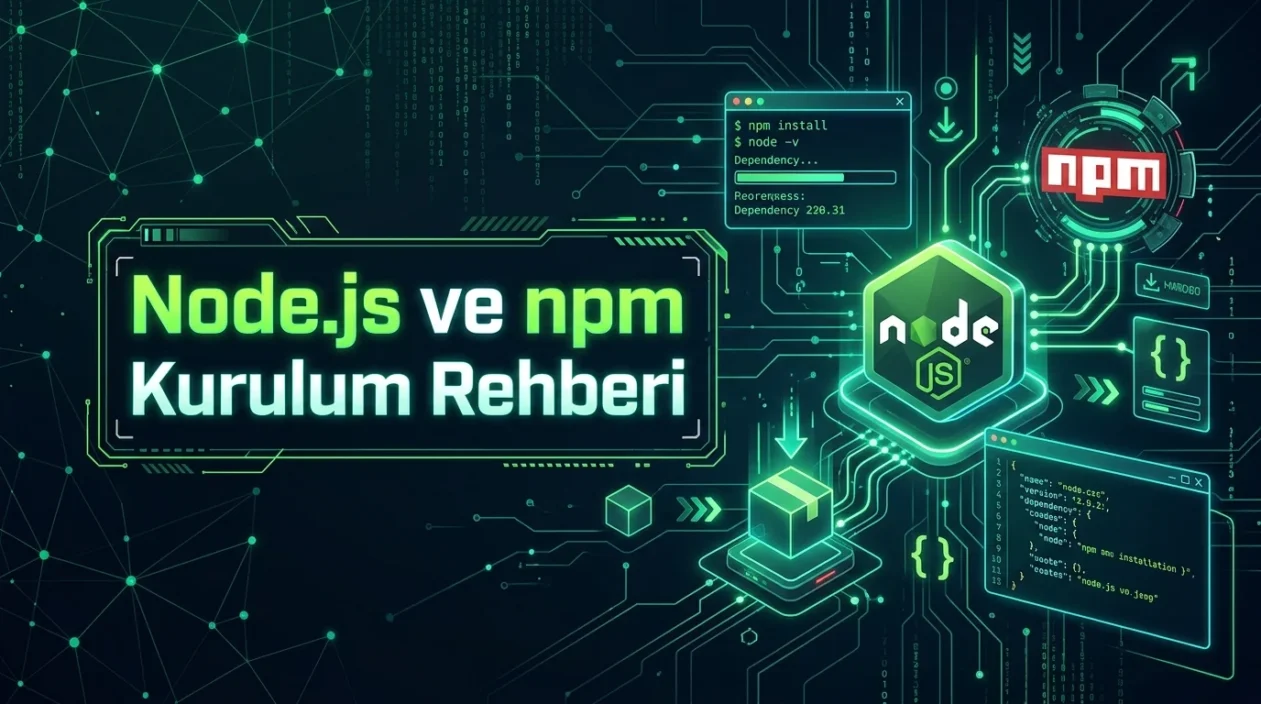
Node.js ve npm Kurulumu için paket yönetimi ve geliştirme ortamını temsil eden bağlantılı bileşenler
Yardımcı Araçlar

Node.js ve npm Kurulumu: Windows, macOS ve Linux İçin Adımlar

Hatice TATLISU
Son güncelleme: 6 Kasım 2026 21:39
Hatice TATLISU
1 Görüntüleme
Paylaş
7 dk. okuma
Paylaş

Node.js ve npm Kurulumu için Windows, macOS ve Linux adımlarını öğrenin. LTS sürümü seçimi, terminal komutları ve kurulum kontrolünü kolayca uygulayın.

Bilgisayarınızda bir JavaScript projesini çalıştırmak istediniz ancak terminal, Node.js komutunu tanımadığını söylüyor. Belki de Node.js yüklü olmasına rağmen npm üzerinden paket kuramıyorsunuz. Bu sorunlar çoğunlukla eksik kurulumdan, yanlış sürüm seçiminden veya sistemin uygulama konumunu bulamamasından kaynaklanır. Node.js ve npm kurulumu sırasında işletim sisteminize uygun yöntemi izlemek, sonradan karşılaşabileceğiniz birçok hatayı önleyebilir.

İçindekiler
  • Node.js ve npm Kurulumu Nasıl Yapılır?
    • Node.js Ne İşe Yarar?
  • Windows’ta Node.js ve npm Nasıl Kurulur?
  • macOS’te Node.js ve npm Kurulumu
  • Linux’ta Node.js ve npm Nasıl Yüklenir?
  • LTS ve Current Sürümleri Arasındaki Fark Nedir?
  • Node.js Kurulduktan Sonra npm Nasıl Güncellenir?
11858 Teknoloji Destek Hattı ile 7/24 telefonla teknik destek ve uzaktan destek alın 11858 Teknoloji Destek Hattı ile 7/24 telefonla teknik destek ve uzaktan destek alma

Windows, macOS ve Linux üzerinde kurulum mantığı benzer olsa da kullanılan dosyalar ve terminal işlemleri farklıdır. Üstelik Node.js yüklerken hangi sürümü seçtiğiniz de önem taşır. Özellikle yeni başlayanlar için LTS sürümü, geliştirme ortamını hazırlarken daha uygun bir başlangıç noktasıdır.

JavaScript araçları yalnızca bağımsız web uygulamalarında kullanılmaz. WordPress temaları geliştirirken de çeşitli paketlerden yararlanabilirsiniz. WordPress Hibrit Temalar Nedir, Kullanıcı ve Geliştirici Açısından Avantajları başlıklı içerik, geleneksel tema yapısıyla modern geliştirme araçlarının nasıl bir araya gelebildiğini anlamanıza yardımcı olabilir. Bu tür projelerde Node.js ortamının doğru hazırlanması geliştirme sürecini kolaylaştırır.
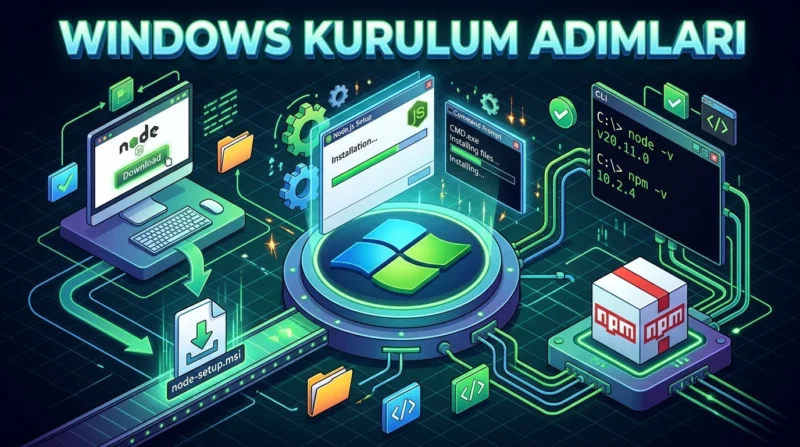
Node.js ve npm Kurulumu Windows ortamında yükleyici dosyası ve komut satırıyla doğrulama aşamaları

Node.js ve npm Kurulumu Nasıl Yapılır?

Node.js ve npm kurulumu için işletim sisteminize uygun Node.js sürümünü indirmeniz veya bir sürüm yöneticisi kullanmanız gerekir. Windows ve macOS sistemlerinde resmi kurulum paketleri tercih edilebilir. Linux üzerinde dağıtıma uygun paket yöneticileri ya da Node.js sürüm yöneticileri kullanılabilir. Kurulum tamamlandıktan sonra node -v ve npm -v komutlarıyla her iki aracın çalıştığı doğrulanır.

Node.js Ne İşe Yarar?

Node.js, JavaScript kodlarının web tarayıcısı dışında çalıştırılmasını sağlayan açık kaynaklı bir çalışma ortamıdır. Sunucu uygulamaları, API servisleri ve çeşitli geliştirme araçları oluşturmak için kullanılabilir.

npm ise Node.js projelerinde ihtiyaç duyulan paketlerin kurulmasını ve yönetilmesini sağlar. Standart Node.js kurulum paketleri npm aracını da içerdiğinden genellikle ikinci bir kurulum yapmanız gerekmez.

Windows’ta Node.js ve npm Nasıl Kurulur?

Windows bilgisayarlarda Node.js ve npm kurulumu için resmi yükleyiciyi kullanabilirsiniz.

11858 Teknoloji Destek Hattı ile 7/24 telefonla teknik destek ve uzaktan destek alın 11858 Teknoloji Destek Hattı ile 7/24 telefonla teknik destek ve uzaktan destek alma

Öncelikle Node.js indirme sayfasını açın. İşletim sisteminize uygun Windows kurulum paketini seçin. İşlemci mimarisinin seçtiğiniz paketle uyumlu olduğundan emin olun.

İndirdiğiniz .msi dosyasını çalıştırın.

  1. Açılan kurulum ekranında Next seçeneğine tıklayın.
  2. Lisans koşullarını inceleyip kabul ederek devam edin.
  3. Destination Folder bölümünde kurulum konumunu belirleyin.
  4. Custom Setup ekranındaki standart bileşenleri koruyabilirsiniz.
  5. Install seçeneğiyle yüklemeyi başlatın.
  6. Kurulum tamamlandığında Finish ile pencereyi kapatın.

İşlemden sonra Komut İstemi veya PowerShell uygulamasını açın:

node -v
npm -v

Her iki komutun sürüm numarası döndürmesi beklenir. Komut tanınmıyorsa terminali kapatıp yeniden açın. Sorun sürüyorsa sistemin PATH yapılandırmasını kontrol edin.

macOS’te Node.js ve npm Kurulumu

Mac bilgisayarlarda kurulum için .pkg uzantılı resmi yükleyiciyi kullanabilirsiniz.

Node.js indirme sayfasında macOS seçeneğini açın. Apple Silicon veya Intel işlemcinize uygun paketi tercih edin.

11858 Teknoloji Destek Hattı ile 7/24 telefonla teknik destek ve uzaktan destek alın 11858 Teknoloji Destek Hattı ile 7/24 telefonla teknik destek ve uzaktan destek alma

Dosyayı indirdikten sonra şu işlemleri uygulayın:

  1. İndirilen .pkg dosyasını açın.
  2. Continue seçeneğiyle ilerleyin.
  3. Lisans koşullarını kabul edin.
  4. Kurulum konumunu inceleyin.
  5. Install seçeneğine tıklayın.
  6. Gerekirse macOS kullanıcı parolanızı girin.

Kurulum tamamlandığında Terminal uygulamasını açarak sürümleri kontrol edin:

node --version
npm --version

macOS üzerinde birden fazla Node.js sürümüyle çalışmanız gerekiyorsa nvm gibi sürüm yöneticilerinden yararlanabilirsiniz. Böylece farklı projeler için uygun sürümler arasında geçiş yapmak kolaylaşır.
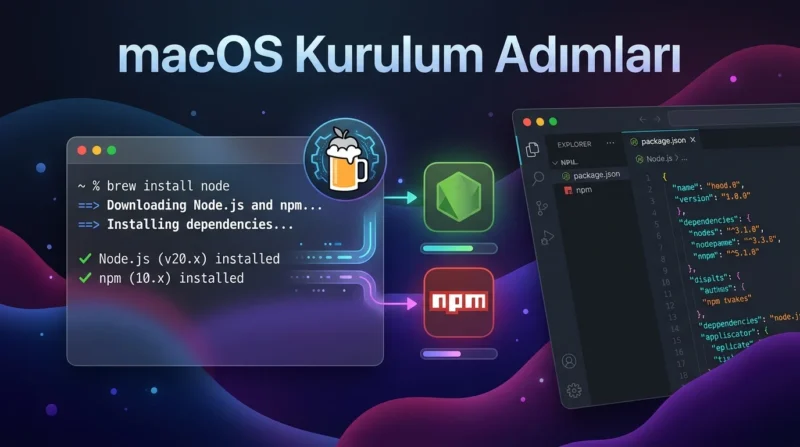
Node.js ve npm Kurulumu macOS üzerinde Homebrew komutu ve paket yapılandırma ekranıyla anlatılıyor

Linux’ta Node.js ve npm Nasıl Yüklenir?

Linux dağıtımlarında paket yönetimi farklılık gösterebilir. Ubuntu ve Debian tabanlı sistemlerde APT kullanılabilir.

Ubuntu üzerinde paket listesini yenileyin:

sudo apt update

Ardından dağıtımın depolarındaki paketleri yükleyin:

sudo apt install nodejs npm

Bu yöntemle yüklenen Node.js sürümü, kullandığınız Ubuntu sürümüne ve etkin depolara bağlıdır. Dolayısıyla her zaman en yeni LTS sürümünü sağlamayabilir.

Daha güncel sürümlere ihtiyaç duyuyorsanız resmi npm belgelerinde önerilen nvm gibi sürüm yöneticilerini değerlendirebilirsiniz. Alternatif olarak NodeSource tarafından sağlanan dağıtıma uygun kurulum talimatları kullanılabilir.

Linux üzerinde Node.js ve npm kurulumu tamamlandığında terminalden kontrol gerçekleştirin:

node -v
npm -v

Özellikle eski kaynaklarda bulunan Node.js 14 kurulum komutlarını kullanmayın. Bu sürümün resmi desteği sona ermiştir.

LTS ve Current Sürümleri Arasındaki Fark Nedir?

Node.js ve npm kurulumu öncesinde sürüm seçimini doğru yapmak gerekir.

LTS, uzun süreli destek anlamına gelir. Kritik hata düzeltmeleri ve güvenlik güncellemeleri açısından üretim ortamlarında desteklenen LTS sürümlerinin kullanılması önerilir.

Current sürümleri ise daha yeni özelliklere erişmek isteyen geliştiricilere yöneliktir. Her iki sürümün destek durumu zaman içerisinde değişebilir.

2026 Kasım itibarıyla Node.js 26 ve Node.js 24 desteklenen LTS sürümleri arasındadır. Yeni kurulumda projenizin gereksinimleriyle uyumlu bir LTS sürümü seçmeniz yerinde olacaktır.

Not: Resmi sürüm geçmişini incelerken eski kurulum içeriklerinde önerilen Node.js 14 sürümünün artık desteklenmediğini gördüm. Ayrıca işletim sistemi depolarındaki Node.js paketlerinin güncel LTS sürümünden farklı olabileceğini fark ettim. Kurulumdan sonra yalnızca komutların çalışmasını değil, görüntülenen sürümün destek durumunu da kontrol etmek önemli.
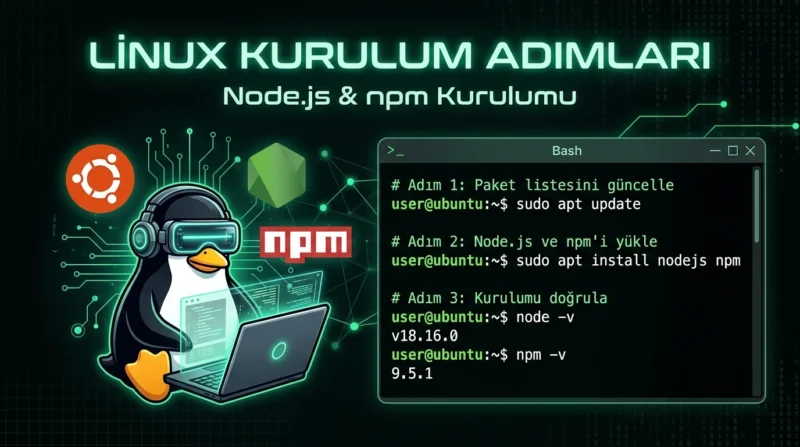
Node.js ve npm Kurulumu Linux terminalinde paket listesi güncelleme ve sürüm kontrolü adımları

Node.js Kurulduktan Sonra npm Nasıl Güncellenir?

Node.js ve npm kurulumu başarılı olsa bile npm sürümünün güncellenmesi gerekebilir.

Önce mevcut sürümü kontrol edin:

npm -v

Uyumlu bir Node.js sürümü kullanıyorsanız npm güncellemesi için şu komutu çalıştırabilirsiniz:

npm install -g npm@latest

Yeni npm sürümünün farklı Node.js gereksinimleri olabileceğini unutmayın. Sürüm uyumsuzluğu yaşanırsa uygun npm sürümünü tercih etmelisiniz.

Kurulum ve yazılım yapılandırması sırasında teknik desteğe ihtiyaç duyan kullanıcılar 11858 üzerinden yardım alabilir. 2011 yılından bu yana Türkiye genelinde 7/24 hizmet sunan 11858, bilgisayar ve yazılım sorunlarında profesyonel teknik destek sağlamaktadır. TeamViewer ve AnyDesk gibi lisanslı yazılımlar üzerinden uzaktan bağlantı desteği sunan hizmet, dakika bazlı ücretlendirme sistemiyle çalışır.

Node.js ortamını hazırladıktan sonra farklı geliştirme araçlarını denemek isteyebilirsiniz. WordPress Playground Nedir Geliştiriciler İçin Nasıl Kullanılır başlıklı içerik, WordPress üzerinde denemeler yapmak isteyen geliştiricilere farklı bir çalışma ortamını tanıtıyor. Bu ortamın tarayıcıda kullanılabilmesi için yerel Node.js kurulumu zorunlu değildir.

Node.js ve npm kurulumu, bilgisayarınızı JavaScript projeleri için hazır hale getirmenin ilk aşamasıdır. Kurulumdan sonra küçük bir proje oluşturarak paket yönetimini deneyebilir, kullandığınız araçların birbirleriyle nasıl çalıştığını daha iyi anlayabilirsiniz. Siz hangi işletim sisteminde Node.js kurarken sorun yaşadınız? Deneyimlerinizi yorumlarda paylaşabilirsiniz.
ETİKETLER:javascriptnode.jsnpm
Bu Makaleyi Paylaş
Facebook WhatsApp WhatsApp Threads Bağlantıyı Kopyala Yazdır
Paylaş
Yorum yapılmamış

Bir yanıt yazın Yanıtı iptal et

E-posta adresiniz yayınlanmayacak. Gerekli alanlar * ile işaretlenmişlerdir


Bağlantı Kuralım

21KBeğen
19.6KTakip Et
7.3KAbone Ol
192Takip Et

Popüler Gönderiler

Creality CR-10 SE kurulumu

Creality CR-10 SE Kurulumu Nasıl Yapılır

Mustafa DURUR
Mustafa DURUR
15 dk. okuma
1 Görüntüleme
Deno Nedir sorusunu JavaScript ve TypeScript desteğiyle açıklayan modern çalışma ortamı görseli

Deno Nedir, Node.js Alternatifi Olarak Neden Dikkat Çekiyor

Hatice TATLISU
Hatice TATLISU
6 dk. okuma
1 Görüntüleme
Express Kurulumu için Windows, macOS ve Linux işletim sistemlerini bir araya getiren görsel

Express Kurulumu: Windows, macOS ve Linux’ta Nasıl Yapılır

Hatice TATLISU
Hatice TATLISU
7 dk. okuma
Next.js Nedir sorusunu modern web arayüzleri ve React tabanlı geliştirme ortamıyla açıklayan görsel

Next.js Nedir? Modern Web Projelerinde Neden Bu Kadar Popüler?

Hatice TATLISU
Hatice TATLISU
7 dk. okuma
//

We influence 20 million users and is the number one business and technology news network on the planet

You Might Also Like

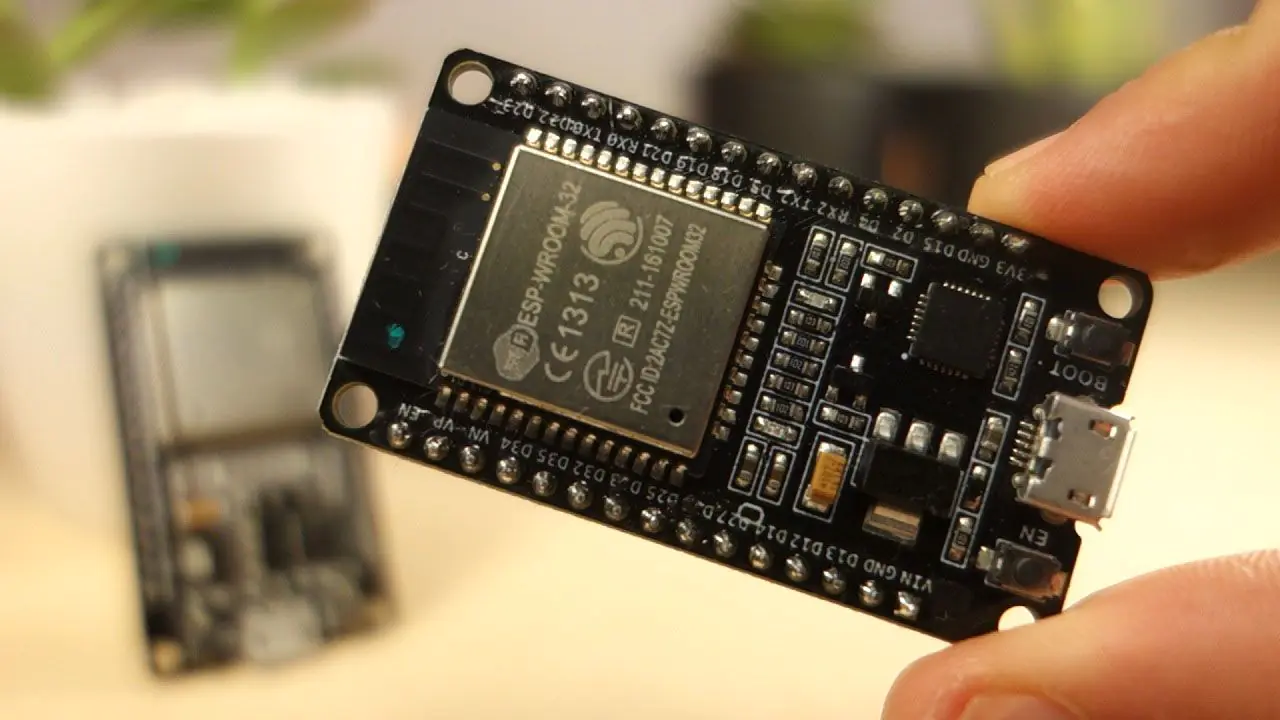
ESP32 ile IoT Projeleri: Başlangıç Rehberi
Yardımcı Araçlar

ESP32 ile IoT Projeleri: Başlangıç Rehberi

5 dk. okuma
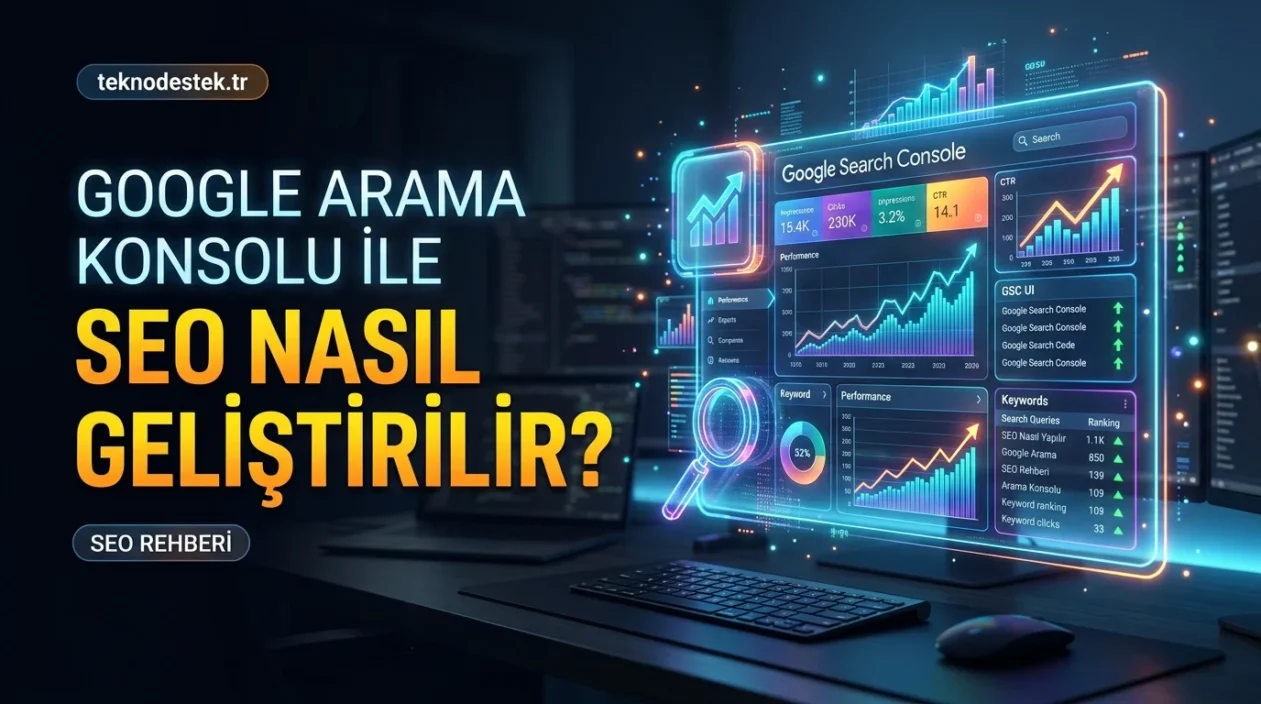
Google Arama Konsolu ile arama sorguları incelenerek içeriklerin görünürlüğü ve performansı iyileştirilebilir.
Yardımcı Araçlar

Google Arama Konsolu ile SEO Nasıl Geliştirilir

6 dk. okuma
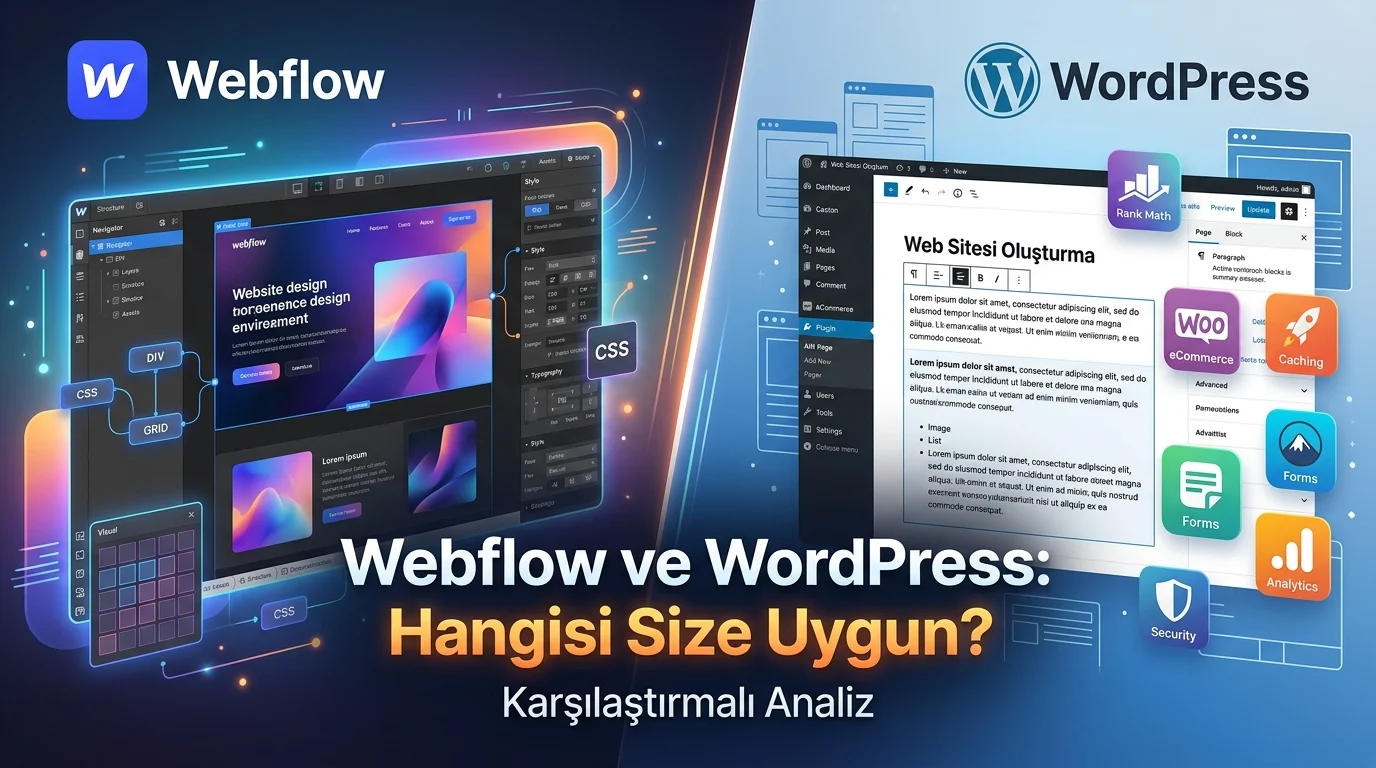
Webflow ve WordPress karşılaştırması, tasarım ve içerik yönetimi seçeneklerini yan yana sunuyor.
Yardımcı Araçlar

Webflow ve WordPress Karşılaştırması: Hangisi Size Uygun

6 dk. okuma
WinRAR Erişim Reddedildi Hatası
Yardımcı Araçlar

WinRAR Erişim Reddedildi Hatası

4 dk. okuma

Size her gün en son haberleri ve sorun çözümlerini getiriyoruz!

TeknoDestek Müşteri Hizmetleri
Facebook-f Instagram Tiktok Twitter Youtube Linkedin Whatsapp Rss

İş Ortaklarımız

TeknoDestek Müşteri Hizmetleri
© 2013 - 2026 TeknoDestek Müşteri Hizmetleri • Tüm hakları saklıdır • Bu sitedeki tüm içerikler (metin, görsel, video, logo, tasarım vb.) 5846 sayılı Fikir ve Sanat Eserleri Kanunu (FSEK) kapsamında korunmaktadır • İzinsiz kopyalanması, çoğaltılması, yayınlanması veya herhangi bir şekilde kullanılması yasaktır • İhlal tespitinde; FSEK Madde 71-73 uyarınca yasal süreç başlatma, maddi/manevi tazminat talep etme ve cezai işlem için başvurma hakkımız saklıdır • TeknoDestek, TeknoS@R'un bir kuruluşudur • Tema Düzenleyen: Fatih ATEŞ
Sorun Hala Çözülmedi mi?
Aradığın çözümü bulamadıysan, 11858 Teknoloji Destek Hattımız sana yardımcı olabilir. 2011’den beri Türkiye’nin en tecrübeli teknoloji destek ekiplerinden biri olarak, bilgisayar, telefon, tablet, modem, akıllı TV ve sosyal medya sorunlarında 7/24 profesyonel destek veriyoruz. Uzman ekibimizle hemen görüşmek ister misin?
📞 11858’i Şimdi Ara
Görüşme öncesi dakika ücreti sesli olarak bilgilendirilir
Welcome Back!

Sign in to your account

Kullanıcı Adı veya E-posta Adresi
Şifre

Şifrenizi mi unuttunuz?