
Node.js ve npm Kurulumu için Windows, macOS ve Linux adımlarını öğrenin. LTS sürümü seçimi, terminal komutları ve kurulum kontrolünü kolayca uygulayın.
Bilgisayarınızda bir JavaScript projesini çalıştırmak istediniz ancak terminal, Node.js komutunu tanımadığını söylüyor. Belki de Node.js yüklü olmasına rağmen npm üzerinden paket kuramıyorsunuz. Bu sorunlar çoğunlukla eksik kurulumdan, yanlış sürüm seçiminden veya sistemin uygulama konumunu bulamamasından kaynaklanır. Node.js ve npm kurulumu sırasında işletim sisteminize uygun yöntemi izlemek, sonradan karşılaşabileceğiniz birçok hatayı önleyebilir.


Windows, macOS ve Linux üzerinde kurulum mantığı benzer olsa da kullanılan dosyalar ve terminal işlemleri farklıdır. Üstelik Node.js yüklerken hangi sürümü seçtiğiniz de önem taşır. Özellikle yeni başlayanlar için LTS sürümü, geliştirme ortamını hazırlarken daha uygun bir başlangıç noktasıdır.
JavaScript araçları yalnızca bağımsız web uygulamalarında kullanılmaz. WordPress temaları geliştirirken de çeşitli paketlerden yararlanabilirsiniz. WordPress Hibrit Temalar Nedir, Kullanıcı ve Geliştirici Açısından Avantajları başlıklı içerik, geleneksel tema yapısıyla modern geliştirme araçlarının nasıl bir araya gelebildiğini anlamanıza yardımcı olabilir. Bu tür projelerde Node.js ortamının doğru hazırlanması geliştirme sürecini kolaylaştırır.
Node.js ve npm Kurulumu Nasıl Yapılır?
Node.js ve npm kurulumu için işletim sisteminize uygun Node.js sürümünü indirmeniz veya bir sürüm yöneticisi kullanmanız gerekir. Windows ve macOS sistemlerinde resmi kurulum paketleri tercih edilebilir. Linux üzerinde dağıtıma uygun paket yöneticileri ya da Node.js sürüm yöneticileri kullanılabilir. Kurulum tamamlandıktan sonra node -v ve npm -v komutlarıyla her iki aracın çalıştığı doğrulanır.
Node.js Ne İşe Yarar?
Node.js, JavaScript kodlarının web tarayıcısı dışında çalıştırılmasını sağlayan açık kaynaklı bir çalışma ortamıdır. Sunucu uygulamaları, API servisleri ve çeşitli geliştirme araçları oluşturmak için kullanılabilir.
npm ise Node.js projelerinde ihtiyaç duyulan paketlerin kurulmasını ve yönetilmesini sağlar. Standart Node.js kurulum paketleri npm aracını da içerdiğinden genellikle ikinci bir kurulum yapmanız gerekmez.
Windows’ta Node.js ve npm Nasıl Kurulur?
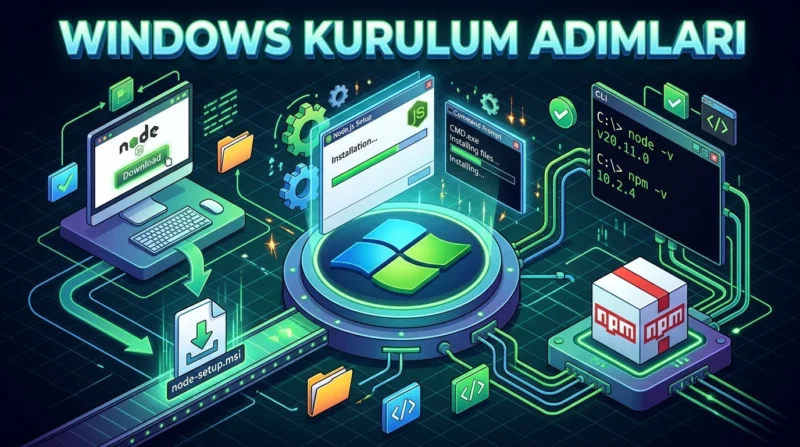
Windows bilgisayarlarda Node.js ve npm kurulumu için resmi yükleyiciyi kullanabilirsiniz.
Öncelikle Node.js indirme sayfasını açın. İşletim sisteminize uygun Windows kurulum paketini seçin. İşlemci mimarisinin seçtiğiniz paketle uyumlu olduğundan emin olun.
İndirdiğiniz .msi dosyasını çalıştırın.
- Açılan kurulum ekranında Next seçeneğine tıklayın.
- Lisans koşullarını inceleyip kabul ederek devam edin.
- Destination Folder bölümünde kurulum konumunu belirleyin.
- Custom Setup ekranındaki standart bileşenleri koruyabilirsiniz.
- Install seçeneğiyle yüklemeyi başlatın.
- Kurulum tamamlandığında Finish ile pencereyi kapatın.
İşlemden sonra Komut İstemi veya PowerShell uygulamasını açın:
node -v
npm -v
Her iki komutun sürüm numarası döndürmesi beklenir. Komut tanınmıyorsa terminali kapatıp yeniden açın. Sorun sürüyorsa sistemin PATH yapılandırmasını kontrol edin.
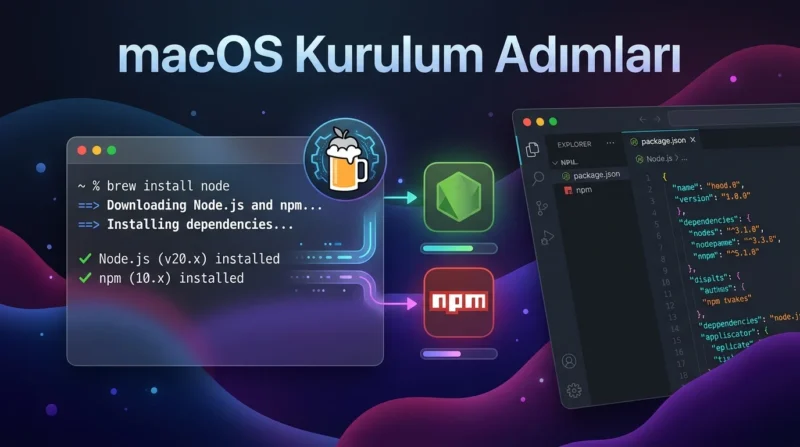
macOS’te Node.js ve npm Kurulumu
Mac bilgisayarlarda kurulum için .pkg uzantılı resmi yükleyiciyi kullanabilirsiniz.
Node.js indirme sayfasında macOS seçeneğini açın. Apple Silicon veya Intel işlemcinize uygun paketi tercih edin.
Dosyayı indirdikten sonra şu işlemleri uygulayın:
- İndirilen
.pkgdosyasını açın. - Continue seçeneğiyle ilerleyin.
- Lisans koşullarını kabul edin.
- Kurulum konumunu inceleyin.
- Install seçeneğine tıklayın.
- Gerekirse macOS kullanıcı parolanızı girin.
Kurulum tamamlandığında Terminal uygulamasını açarak sürümleri kontrol edin:
node --version
npm --version
macOS üzerinde birden fazla Node.js sürümüyle çalışmanız gerekiyorsa nvm gibi sürüm yöneticilerinden yararlanabilirsiniz. Böylece farklı projeler için uygun sürümler arasında geçiş yapmak kolaylaşır.
Linux’ta Node.js ve npm Nasıl Yüklenir?
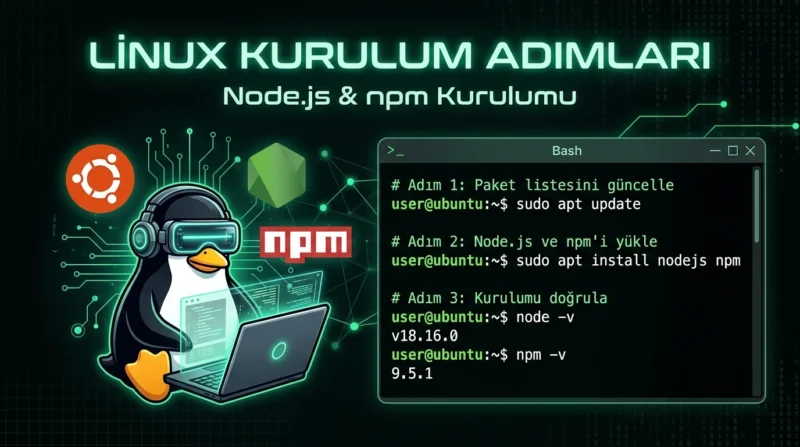
Linux dağıtımlarında paket yönetimi farklılık gösterebilir. Ubuntu ve Debian tabanlı sistemlerde APT kullanılabilir.
Ubuntu üzerinde paket listesini yenileyin:
sudo apt updateArdından dağıtımın depolarındaki paketleri yükleyin:
sudo apt install nodejs npmBu yöntemle yüklenen Node.js sürümü, kullandığınız Ubuntu sürümüne ve etkin depolara bağlıdır. Dolayısıyla her zaman en yeni LTS sürümünü sağlamayabilir.
Daha güncel sürümlere ihtiyaç duyuyorsanız resmi npm belgelerinde önerilen nvm gibi sürüm yöneticilerini değerlendirebilirsiniz. Alternatif olarak NodeSource tarafından sağlanan dağıtıma uygun kurulum talimatları kullanılabilir.
Linux üzerinde Node.js ve npm kurulumu tamamlandığında terminalden kontrol gerçekleştirin:
node -v
npm -v
Özellikle eski kaynaklarda bulunan Node.js 14 kurulum komutlarını kullanmayın. Bu sürümün resmi desteği sona ermiştir.
LTS ve Current Sürümleri Arasındaki Fark Nedir?
Node.js ve npm kurulumu öncesinde sürüm seçimini doğru yapmak gerekir.
LTS, uzun süreli destek anlamına gelir. Kritik hata düzeltmeleri ve güvenlik güncellemeleri açısından üretim ortamlarında desteklenen LTS sürümlerinin kullanılması önerilir.
Current sürümleri ise daha yeni özelliklere erişmek isteyen geliştiricilere yöneliktir. Her iki sürümün destek durumu zaman içerisinde değişebilir.
2026 Kasım itibarıyla Node.js 26 ve Node.js 24 desteklenen LTS sürümleri arasındadır. Yeni kurulumda projenizin gereksinimleriyle uyumlu bir LTS sürümü seçmeniz yerinde olacaktır.
Not: Resmi sürüm geçmişini incelerken eski kurulum içeriklerinde önerilen Node.js 14 sürümünün artık desteklenmediğini gördüm. Ayrıca işletim sistemi depolarındaki Node.js paketlerinin güncel LTS sürümünden farklı olabileceğini fark ettim. Kurulumdan sonra yalnızca komutların çalışmasını değil, görüntülenen sürümün destek durumunu da kontrol etmek önemli.
Node.js Kurulduktan Sonra npm Nasıl Güncellenir?
Node.js ve npm kurulumu başarılı olsa bile npm sürümünün güncellenmesi gerekebilir.
Önce mevcut sürümü kontrol edin:
npm -vUyumlu bir Node.js sürümü kullanıyorsanız npm güncellemesi için şu komutu çalıştırabilirsiniz:
npm install -g npm@latestYeni npm sürümünün farklı Node.js gereksinimleri olabileceğini unutmayın. Sürüm uyumsuzluğu yaşanırsa uygun npm sürümünü tercih etmelisiniz.
Kurulum ve yazılım yapılandırması sırasında teknik desteğe ihtiyaç duyan kullanıcılar 11858 üzerinden yardım alabilir. 2011 yılından bu yana Türkiye genelinde 7/24 hizmet sunan 11858, bilgisayar ve yazılım sorunlarında profesyonel teknik destek sağlamaktadır. TeamViewer ve AnyDesk gibi lisanslı yazılımlar üzerinden uzaktan bağlantı desteği sunan hizmet, dakika bazlı ücretlendirme sistemiyle çalışır.
Node.js ortamını hazırladıktan sonra farklı geliştirme araçlarını denemek isteyebilirsiniz. WordPress Playground Nedir Geliştiriciler İçin Nasıl Kullanılır başlıklı içerik, WordPress üzerinde denemeler yapmak isteyen geliştiricilere farklı bir çalışma ortamını tanıtıyor. Bu ortamın tarayıcıda kullanılabilmesi için yerel Node.js kurulumu zorunlu değildir.
Node.js ve npm kurulumu, bilgisayarınızı JavaScript projeleri için hazır hale getirmenin ilk aşamasıdır. Kurulumdan sonra küçük bir proje oluşturarak paket yönetimini deneyebilir, kullandığınız araçların birbirleriyle nasıl çalıştığını daha iyi anlayabilirsiniz. Siz hangi işletim sisteminde Node.js kurarken sorun yaşadınız? Deneyimlerinizi yorumlarda paylaşabilirsiniz.