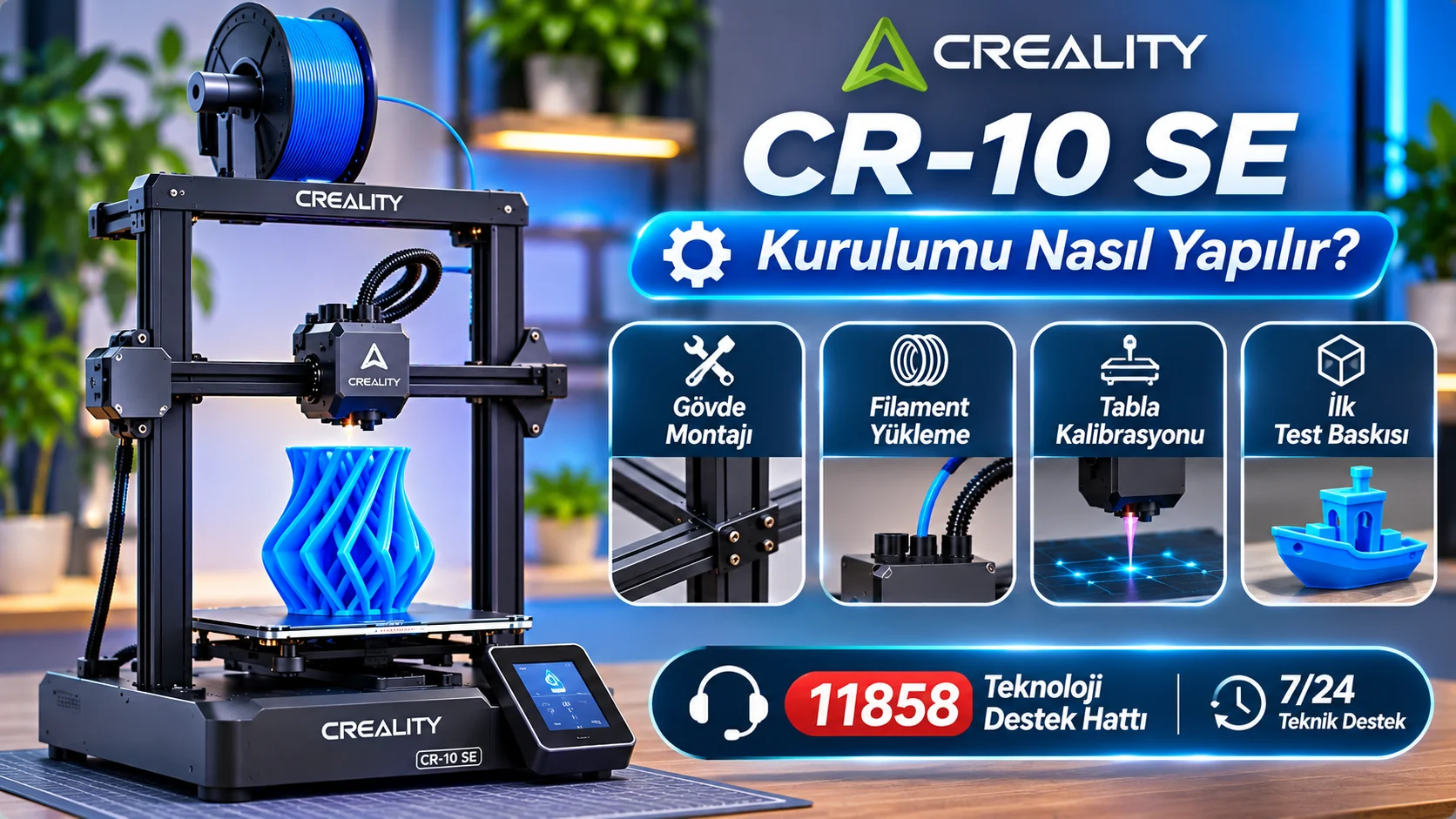

Creality CR-10 SE kurulumu, 3D yazıcı kullanmaya yeni başlayanlar için oldukça pratik bir süreç sunuyor. Büyük ölçüde önceden monte edilmiş parçalarla gelen bu model, otomatik tabla seviyeleme, yüksek baskı hızı ve gelişmiş ekstrüder sistemiyle dikkat çekiyor. Ancak cihazın doğru çalışabilmesi için fiziksel montajın tamamlanması, bağlantıların kontrol edilmesi ve ilk baskı ayarlarının yapılması gerekiyor.
Creality CR-10 SE, kompakt gövdesi ve 220 × 220 × 265 mm baskı hacmiyle hem günlük kullanım hem de detaylı 3D modeller hazırlamak isteyenlere hitap ediyor. Sprite doğrudan tahrikli ekstrüderi, otomatik Z ofset ayarı ve CR Touch sensörü sayesinde baskı hazırlığını kolaylaştırıyor. Bununla birlikte ilk kurulum sırasında yapılan küçük hatalar, filamentin tablaya yapışmamasına veya baskı kalitesinin düşmesine neden olabiliyor.
- Creality CR-10 SE Özellikleri Nelerdir?
- Creality CR-10 SE Kutu Açılışı ve Kurulum Hazırlığı
- Creality CR-10 SE Gövde Montajı Nasıl Yapılır?
- Creality CR-10 SE Ekran ve Kablo Bağlantıları
- Creality CR-10 SE Filament Tutucu Montajı
- Creality CR-10 SE İlk Açılış Ayarları
- Creality CR-10 SE Otomatik Tabla Seviyeleme Nasıl Yapılır?
- Creality CR-10 SE Filament Yükleme Nasıl Yapılır?
- Creality CR-10 SE Yazılım Kurulumu
- Creality CR-10 SE Wi-Fi Bağlantısı Nasıl Yapılır?
- Creality CR-10 SE USB Bellek ile Baskı Nasıl Yapılır?
- Creality CR-10 SE İlk Test Baskısı Nasıl Alınır?
- Creality CR-10 SE Baskı Ayarları Nasıl Olmalı?
- Creality CR-10 SE Kurulumunda Karşılaşılan Sorunlar
- Creality CR-10 SE Filament Almıyor
- Creality CR-10 SE Tabla Seviyeleme Hatası
- Creality CR-10 SE İlk Katman Yapışmıyor
- Creality CR-10 SE Wi-Fi Bağlanmıyor
- Creality CR-10 SE Baskı Sırasında Katman Kayması
- Creality CR-10 SE Nozül Tıkanıklığı
- Creality CR-10 SE Yazılım Güncellemesi
- Creality CR-10 SE Kullanırken Nelere Dikkat Edilmeli?
- Creality CR-10 SE Kurulumu İçin Teknik Destek
- Creality CR-10 SE ile Daha Kaliteli Baskılar Almak


Bu makalede Creality CR-10 SE 3D yazıcı kurulumu için gerekli hazırlıkları, gövde montajını, kablo bağlantılarını, filament yüklemeyi, otomatik kalibrasyonu, Creality Print ayarlarını ve ilk test baskısını ayrıntılı şekilde ele alıyoruz. Ayrıca kurulum sırasında karşılaşılabilecek sorunların çözüm yöntemlerini de açıklıyoruz.
Creality CR-10 SE Özellikleri Nelerdir?
Creality CR-10 SE, FDM baskı teknolojisini kullanan yüksek hızlı bir 3D yazıcıdır. 220 × 220 × 265 mm baskı hacmi sayesinde dekoratif ürünler, küçük mekanik parçalar ve farklı tasarımlar hazırlanabiliyor.
Cihazın maksimum baskı hızı 600 mm/s seviyesine ulaşabiliyor. Ancak bu değer teorik üst sınırı ifade ediyor. Gerçek baskı hızı kullanılan filamentin özelliklerine, modelin geometrisine ve baskı ayarlarına göre değişiyor.
Yazıcıda bulunan Sprite doğrudan tahrikli ekstrüder, filamentin baskı kafasına kontrollü şekilde iletilmesini sağlıyor. CR Touch otomatik seviyeleme sistemi ise tabla yüzeyindeki küçük yükseklik farklılıklarını ölçerek ilk katmanın daha düzgün oluşturulmasına yardımcı oluyor.
Creality CR-10 SE modelinde otomatik Z ofset ayarı da bulunuyor. Bu özellik, nozül ile baskı tablası arasındaki başlangıç mesafesinin belirlenmesini kolaylaştırıyor.
Ayrıca çift Z ekseni yapısı, yüksek hızlı hareket sistemi ve gelişmiş soğutma özellikleri baskı sırasında daha dengeli sonuçlar alınmasına katkı sağlıyor.
Creality CR-10 SE Kutu Açılışı ve Kurulum Hazırlığı
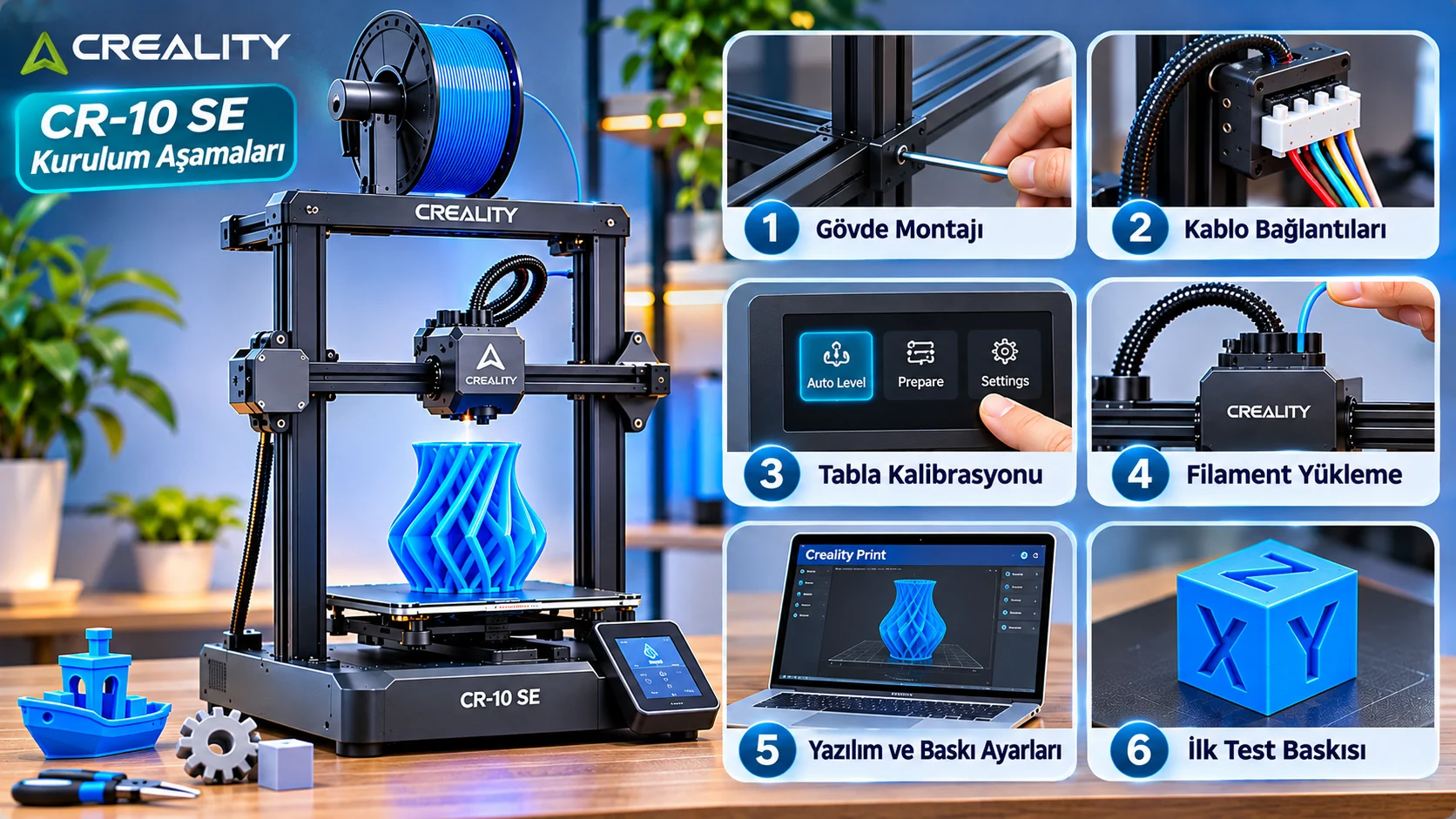
Creality CR-10 SE kurulumu için öncelikle düz ve sağlam bir çalışma alanı hazırlanmalı. Yazıcının titreşimden mümkün olduğunca az etkilenmesi, özellikle yüksek hızlı baskılarda daha iyi sonuçlar alınmasını sağlıyor.
Kutu açıldığında yazıcının ana tabanı, dikey gövde bölümü ve montaj aksesuarları dikkatlice çıkarılıyor. Koruyucu köpükler temizlendikten sonra parçaların taşıma sırasında zarar görüp görmediği kontrol edilmeli.
Paket içerisinde güç kablosu, filament tutucu, kontrol ekranı, bağlantı vidaları ve temel montaj araçları bulunuyor. Kutu içeriği ürünün donanım sürümüne göre farklılık gösterebiliyor.
Kuruluma başlamadan önce baskı tablası, ekstrüder, kablolar ve hareketli parçalar incelenmeli. Özellikle kablo bağlantılarında gevşeklik veya görünür hasar bulunmaması gerekiyor.
Cihazın yerleştirileceği alanın yeterince havalandırılması da önemli. Yazıcının çevresinde bakım ve filament değişimi için boşluk bırakılması öneriliyor.
Creality CR-10 SE Gövde Montajı Nasıl Yapılır?
Creality CR-10 SE büyük ölçüde hazır parçalarla geldiği için montaj işlemi fazla zaman almıyor. Ancak dikey gövdenin doğru şekilde sabitlenmesi gerekiyor.
İlk olarak yazıcının tabanı düz bir yüzeye yerleştiriliyor. Ardından dikey gövde bölümü, taban üzerindeki bağlantı noktalarına oturtuluyor.
Gövdenin düzgün hizalanması oldukça önemli. Bağlantı vidaları üreticinin kurulum kılavuzunda gösterilen noktalardan sıkılarak yapı sabitleniyor.
Vidalar sıkılırken aşırı kuvvet uygulanmamalı. Gövdenin eğik yerleşmesi, baskı kafasının hareketini ve baskı kalitesini olumsuz etkileyebiliyor.
Montaj tamamlandıktan sonra dikey yapının sağlamlığı kontrol ediliyor. Baskı kafasının hareket alanında herhangi bir engel bulunmadığından emin olunmalı.
Creality CR-10 SE Ekran ve Kablo Bağlantıları
Gövde montajından sonra yazıcının ekranı ve elektrik bağlantıları hazırlanıyor.
Kontrol ekranı, cihazın uygun bağlantı noktasına yerleştirilerek sabitleniyor. Ardından ekran kablosu ilgili sokete bağlanıyor.
Dikey gövde üzerindeki motor ve sensör kabloları da üreticinin gösterdiği bağlantı noktalarına takılıyor. Kabloların yanlış soketlere zorlanmaması gerekiyor.
Bağlantılar tamamlandıktan sonra kabloların hareketli parçalara temas edip etmediği kontrol edilmeli. Özellikle baskı tablasının ileri geri hareketi sırasında kabloların sıkışmaması önemli.
Güç bağlantısına geçmeden önce cihazın elektrik giriş değerleri incelenmeli. Voltaj seçicisi bulunan donanım sürümlerinde Türkiye’deki 230 V elektrik şebekesine uygun ayarın kullanılması gerekiyor.
Yanlış voltaj seçimi elektronik bileşenlere zarar verebileceği için bu kontrol atlanmamalı.
Creality CR-10 SE Filament Tutucu Montajı
Filament tutucu, yazıcının üst bölümündeki uygun bağlantı noktasına yerleştiriliyor. Tutucunun sağlam şekilde sabitlenmesi, filament makarasının baskı sırasında rahatça dönmesini sağlıyor.
Makaranın doğru yönde yerleştirilmesi de önemli. Filamentin ekstrüdere keskin bir açı oluşturmadan ilerlemesi gerekiyor.
Filament tutucu montajı tamamlandıktan sonra yazıcının ilk açılış ayarlarına geçilebiliyor.
Creality CR-10 SE İlk Açılış Ayarları
Fiziksel montaj tamamlandıktan sonra güç kablosu bağlanarak yazıcı açılıyor. Ekranda Creality başlangıç arayüzü görüntüleniyor.
İlk kullanımda cihazın temel ayarları kontrol ediliyor. Menü seçenekleri yazılım sürümüne göre değişebiliyor.
Yazıcı açıldıktan sonra hareket sisteminin doğru çalıştığından emin olunmalı. Baskı kafası ve tablanın hareket alanında herhangi bir engel bulunmaması gerekiyor.
Olağan dışı sürtünme veya çarpma sesleri duyulursa işlem durdurulmalı ve montaj bağlantıları yeniden kontrol edilmeli.
Başlangıç kontrolleri tamamlandığında otomatik seviyeleme ve filament yükleme işlemlerine geçilebiliyor.
Creality CR-10 SE Otomatik Tabla Seviyeleme Nasıl Yapılır?
Creality CR-10 SE otomatik tabla seviyeleme özelliği, cihazın en önemli kullanım kolaylıklarından biridir. CR Touch sensörü sayesinde baskı yüzeyindeki küçük yükseklik farklılıkları ölçülerek ilk katmanın daha düzgün oluşturulması hedefleniyor.
Kalibrasyona başlamadan önce baskı tablasının temiz olması gerekiyor. Tabla üzerinde filament kalıntısı veya yabancı cisim bulunmamalı.
Yazıcının ekranından otomatik seviyeleme işlemi başlatılıyor. Cihaz, baskı tablasının farklı noktalarında ölçüm gerçekleştiriyor.
Bu süreçte baskı kafası ve tabla hareket edebiliyor. İşlem devam ederken hareketli parçalara müdahale edilmemeli.
Creality CR-10 SE modelinde bulunan otomatik Z ofset özelliği, nozül ile tabla arasındaki başlangıç mesafesinin ayarlanmasına yardımcı oluyor.
Kalibrasyon tamamlandığında ilk baskı için gerekli temel ayarlar hazırlanmış oluyor. Ancak ilk katmanın kontrol edilmesi yine de önemli.
Creality CR-10 SE Filament Yükleme Nasıl Yapılır?
Filament yükleme işlemi, yazıcının ilk baskıya hazırlanmasında önemli bir aşamadır. Yeni başlayan kullanıcılar için PLA filament tercih edilmesi öneriliyor.
Filament makarası üst bölümdeki tutucuya yerleştiriliyor. Ardından filamentin ucu düzgün şekilde kesilerek ekstrüder girişine yönlendiriliyor.
Sprite doğrudan tahrikli ekstrüder sayesinde filament, baskı kafasına kısa bir besleme yolu üzerinden ulaşıyor.
Yazıcının ekranından nozül sıcaklığı ayarlanıyor. PLA için genellikle 190 ile 220 °C arasındaki sıcaklıklar kullanılabiliyor. Ancak kesin değer filament üreticisinin önerilerine göre belirlenmeli.
Nozül hedef sıcaklığa ulaştığında filament ekstrüdere besleniyor. Erimiş malzemenin nozül ucundan düzenli şekilde çıkması, yükleme işleminin başarılı olduğunu gösteriyor.
Filament ilerlemiyorsa ekstrüder girişinde sıkışma olup olmadığı kontrol edilmeli. Sıcak nozül ve ısıtıcı blokla doğrudan temas edilmemesi gerekiyor.
Creality CR-10 SE Yazılım Kurulumu
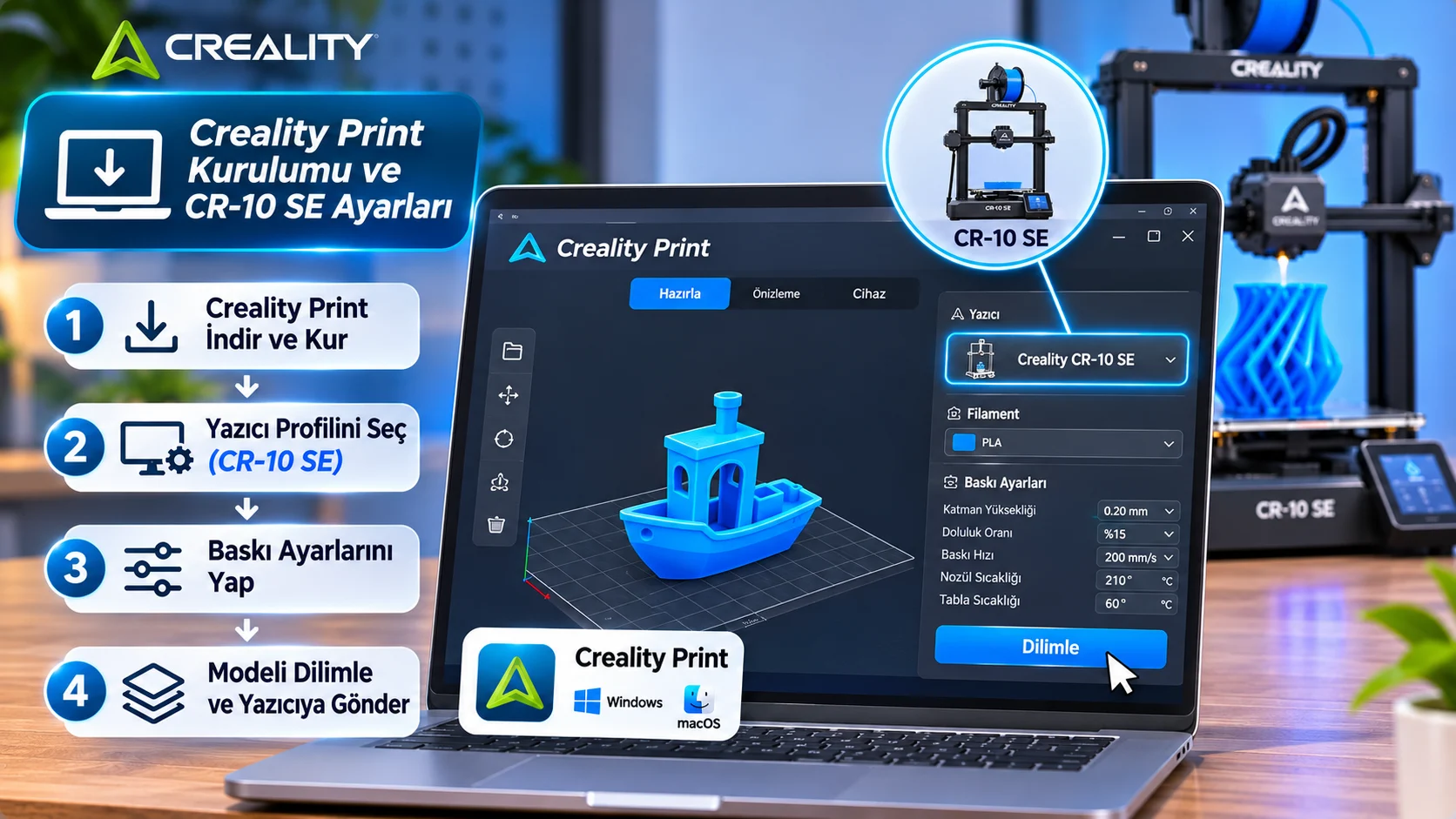
Creality CR-10 SE ile 3D baskı hazırlamak için dilimleme yazılımına ihtiyaç duyuluyor. Bu amaçla Creality Print veya cihazı destekleyen başka bir dilimleme programı kullanılabiliyor.
Creality Print, 3D modelleri yazıcının anlayabileceği baskı komutlarına dönüştürüyor. Program üzerinden katman yüksekliği, baskı hızı, doluluk oranı ve sıcaklık ayarları düzenlenebiliyor.
Yazılım, Creality resmi internet sitesi üzerinden indirilebiliyor. Kurulum tamamlandıktan sonra yazıcı profili olarak CR-10 SE seçiliyor.
Doğru cihaz profilinin kullanılması önemli. Yanlış profil seçimi baskı hacmi ve hareket ayarlarında uyumsuzluk oluşturabiliyor.
Hazırlanan model dilimlendikten sonra yazıcının desteklediği dosya aktarım yöntemiyle cihaza gönderiliyor.
Creality CR-10 SE Wi-Fi Bağlantısı Nasıl Yapılır?
Creality CR-10 SE modelinde ağ bağlantısı, baskı dosyalarının bilgisayardan yazıcıya aktarılmasını kolaylaştırıyor.
Bağlantı kurmak için cihazın ekranından ağ ayarları açılıyor. Kullanılabilir kablosuz ağlar arasından uygun bağlantı seçilerek şifre giriliyor.
Yazıcı ağa bağlandıktan sonra Creality Print üzerinden cihazın bulunması sağlanabiliyor.
Bilgisayar ve yazıcının aynı yerel ağda olması bağlantıyı kolaylaştırıyor. Sorun yaşanırsa ağ şifresi, kablosuz sinyal ve yönlendirici ayarları kontrol edilmeli.
Kablosuz bağlantı kurulamadığında cihaz yeniden başlatılarak işlem tekrar denenebilir.
Creality CR-10 SE USB Bellek ile Baskı Nasıl Yapılır?
Creality CR-10 SE modelinde baskı dosyalarının aktarılması için USB bellek kullanılabiliyor. Bu yöntem, bilgisayardan bağımsız şekilde baskı başlatmayı kolaylaştırıyor.
Öncelikle 3D model dilimleme yazılımında hazırlanıyor. Ardından yazıcının desteklediği baskı dosyası biçiminde USB belleğe kaydediliyor.
Bellek güvenli şekilde bilgisayardan çıkarılarak yazıcının USB girişine yerleştiriliyor.
Yazıcının ekranından baskı menüsü açılıyor ve hazırlanan dosya seçiliyor. Baskı başlatıldığında cihaz nozül ve tabla sıcaklıklarını hazırlıyor.
Gerekli sıcaklıklara ulaşıldıktan sonra modelin üretimi başlıyor.
Creality CR-10 SE İlk Test Baskısı Nasıl Alınır?
Kurulum tamamlandıktan sonra küçük bir test modeliyle yazıcının doğru çalıştığı kontrol edilmeli.
İlk deneme için basit bir kalibrasyon küpü veya küçük bir 3D model kullanılabiliyor. Böylece tabla seviyeleme, filament akışı ve baskı ayarları değerlendirilebiliyor.
PLA filament kullanılıyorsa yaklaşık 200 ile 220 °C nozül sıcaklığı ve 50 ile 60 °C tabla sıcaklığı başlangıç için uygun olabiliyor.
Baskı başladığında ilk katmanın tabla üzerine düzgün şekilde yerleşmesi gerekiyor. Filament yüzeye tutunmuyorsa işlem durdurularak kalibrasyon ve sıcaklık ayarları kontrol edilmeli.
Model tamamlandıktan sonra tablanın soğuması bekleniyor. Ardından baskı dikkatlice çıkarılarak yüzey kalitesi inceleniyor.
İlk test baskısının başarılı olması, yazıcının temel kurulumunun doğru şekilde tamamlandığını gösteriyor.
Creality CR-10 SE Baskı Ayarları Nasıl Olmalı?
Creality CR-10 SE yüksek baskı hızlarına ulaşabilse de ilk kullanımda maksimum hızın tercih edilmesi gerekmiyor.
Yeni başlayan kullanıcılar için dilimleme yazılımındaki hazır PLA profilleri uygun bir başlangıç sunuyor.
Standart 0,4 mm nozül kullanıldığında 0,2 mm katman yüksekliği, birçok model için dengeli bir seçenek oluşturuyor.
Baskı hızı, sıcaklık ve soğutma ayarları kullanılan filamentin özelliklerine göre belirlenmeli.
Özellikle küçük detaylara sahip modellerde hızın düşürülmesi yüzey kalitesini artırabiliyor. Büyük modellerde ise ilk katmanın tabla üzerine düzgün yapışması önem taşıyor.
Creality CR-10 SE Kurulumunda Karşılaşılan Sorunlar
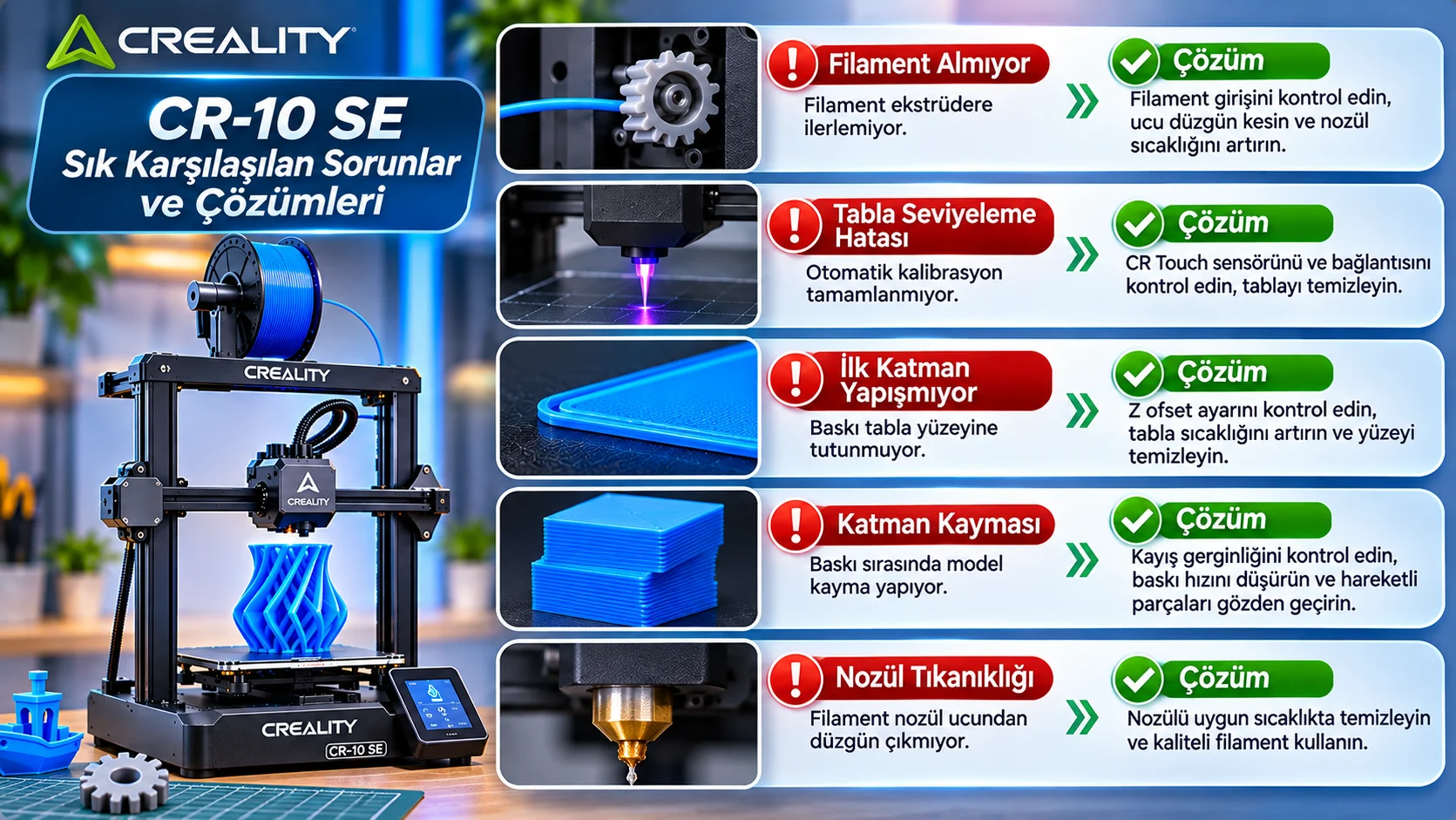
Creality CR-10 SE kurulumu sırasında filament besleme, tabla seviyeleme veya bağlantı sorunları yaşanabiliyor. Bu problemlerin önemli bir bölümü temel kontrollerle giderilebiliyor.
Creality CR-10 SE Filament Almıyor
Filament ekstrüdere ulaşmıyorsa malzemenin giriş bölümünde sıkışma olup olmadığı kontrol edilmeli.
Filament ucunun düzgün kesilmesi ve ekstrüder mekanizmasının doğru çalışması gerekiyor.
Nozül sıcaklığının kullanılan malzemeye uygun olması da önemli.
Creality CR-10 SE Tabla Seviyeleme Hatası
Otomatik seviyeleme sırasında hata oluşuyorsa CR Touch sensörünün çevresi kontrol edilmeli.
Baskı tablasının temiz olması ve sensörün hareketini engelleyen bir parça bulunmaması gerekiyor.
Sorun devam ederse kablo bağlantıları ve ekrandaki hata mesajları incelenmeli.
Creality CR-10 SE İlk Katman Yapışmıyor
İlk katmanın tabla yüzeyine tutunmaması genellikle kalibrasyon, sıcaklık veya yüzey temizliğiyle ilişkili oluyor.
Baskı plakası temizlenmeli ve uygun tabla sıcaklığı kullanılmalı. Gerekirse otomatik Z ofset ayarı kontrol edilerek küçük düzeltmeler yapılabilir.
Creality CR-10 SE Wi-Fi Bağlanmıyor
Kablosuz bağlantı sorunlarında ağ şifresi ve yönlendirici ayarları kontrol edilmeli.
Bilgisayar ile yazıcının aynı yerel ağda bulunması gerekiyor. Gerekirse bağlantı yeniden yapılandırılabilir.
Creality CR-10 SE Baskı Sırasında Katman Kayması
Katman kayması, modelin üst bölümlerinin alt katmanlara göre farklı konumda oluşmasıdır.
Bu sorun kayış gerginliği, hareket mekanizmasındaki direnç veya yüksek baskı hızı nedeniyle ortaya çıkabiliyor.
Yazıcının hareketli parçaları kontrol edilmeli ve gerekirse baskı hızı düşürülerek yeniden deneme yapılmalı.
Creality CR-10 SE Nozül Tıkanıklığı
Nozül tıkanıklığı, filamentin baskı kafasından düzenli şekilde çıkmasını engelleyebiliyor.
Bu sorun yanlış sıcaklık ayarları, filament kalıntıları veya besleme problemleri nedeniyle oluşabiliyor.
İlk olarak kullanılan filamentin uygun sıcaklıkta işlendiğinden emin olunmalı. Ardından ekstrüder ve filament yolu kontrol edilmeli.
Tıkanıklık devam ederse üreticinin önerdiği temizleme işlemleri uygulanmalı.
Creality CR-10 SE Yazılım Güncellemesi
Creality CR-10 SE yazılım güncellemeleri, cihazın kararlı çalışmasına ve bazı hataların giderilmesine yardımcı olabiliyor.
Güncellemeler Creality’nin resmi destek kaynaklarından kontrol edilebiliyor. Kullanılacak yazılım paketinin doğrudan CR-10 SE modeline uygun olması gerekiyor.
Güncelleme işlemi sırasında cihazın güç bağlantısı kesilmemeli. Üreticinin belirttiği yükleme sırası ve dosya hazırlama talimatları takip edilmeli.
İşlem tamamlandıktan sonra temel işlevler kontrol edilmeli ve gerekirse otomatik kalibrasyon yeniden yapılmalı.
Creality CR-10 SE Kullanırken Nelere Dikkat Edilmeli?
Creality CR-10 SE açık gövdeli bir yazıcı olduğu için çalışma alanının güvenli şekilde hazırlanması gerekiyor.
Baskı sırasında nozül ve tabla yüksek sıcaklıklara ulaşabiliyor. Bu nedenle sıcak parçalara temas edilmemeli ve hareketli mekanizmalara müdahale edilmemeli.
Cihazın bulunduğu ortam yeterince havalandırılmalı. Filamentlerin nemden korunması ve baskı yüzeyinin düzenli temizlenmesi de önemli.
Yazıcının kayışları, kabloları ve hareketli parçaları belirli aralıklarla kontrol edilmeli. Düzenli bakım, baskı kalitesinin korunmasına yardımcı oluyor.
Creality CR-10 SE Kurulumu İçin Teknik Destek
Creality CR-10 SE kurulumu sırasında dilimleme yazılımı, bilgisayar bağlantısı veya baskı dosyalarının hazırlanmasıyla ilgili sorunlar yaşanabiliyor. Özellikle ilk kez 3D yazıcı kullanan kişiler için bazı işlemler zaman alabiliyor.
Bu gibi durumlarda 11858 Teknoloji Destek Hattı üzerinden yazılım ve bağlantı sorunlarına yönelik destek seçenekleri hakkında bilgi alınabiliyor. 7/24 hizmet veren hat üzerinden uygun sorunlarda uzaktan bağlantı desteği sağlanabiliyor. Fiziksel arızalar ve garanti kapsamındaki işlemler için ise Creality’nin yetkili teknik servis kanallarına başvurulması gerekiyor.
Creality CR-10 SE ile Daha Kaliteli Baskılar Almak
Creality CR-10 SE kurulumu tamamlandıktan sonra baskı kalitesini geliştirmek için doğru filament ve dilimleme ayarlarının kullanılması gerekiyor.
İlk denemelerde küçük modellerle çalışmak, yazıcının baskı özelliklerini tanımayı kolaylaştırıyor. Farklı filament türlerine geçildiğinde sıcaklık ve soğutma ayarlarının yeniden kontrol edilmesi faydalı oluyor.
Normal 3D yazıcıların yanı sıra Metal 3D yazıcılar ile ilgili içeriklerimizi de inceleyebilirsiniz.
Creality CR-10 SE kurulumu, önceden hazırlanmış gövde parçaları ve otomatik kalibrasyon özellikleri sayesinde kısa sürede tamamlanabiliyor. Gövde montajının doğru yapılması, kablo bağlantılarının kontrol edilmesi, filamentin yüklenmesi ve ilk test baskısının alınması başlangıç sürecinin temel aşamalarını oluşturuyor.
Kurulum tamamlandıktan sonra yazıcıyla farklı boyutlarda modeller hazırlanabiliyor. Doğru baskı ayarları ve düzenli bakım sayesinde daha kaliteli sonuçlar elde etmek mümkün oluyor.
Siz de Creality CR-10 SE kullanıyorsanız kurulum sırasında karşılaştığınız sorunları ve ilk baskı deneyimlerinizi yorumlar bölümünde paylaşabilirsiniz.