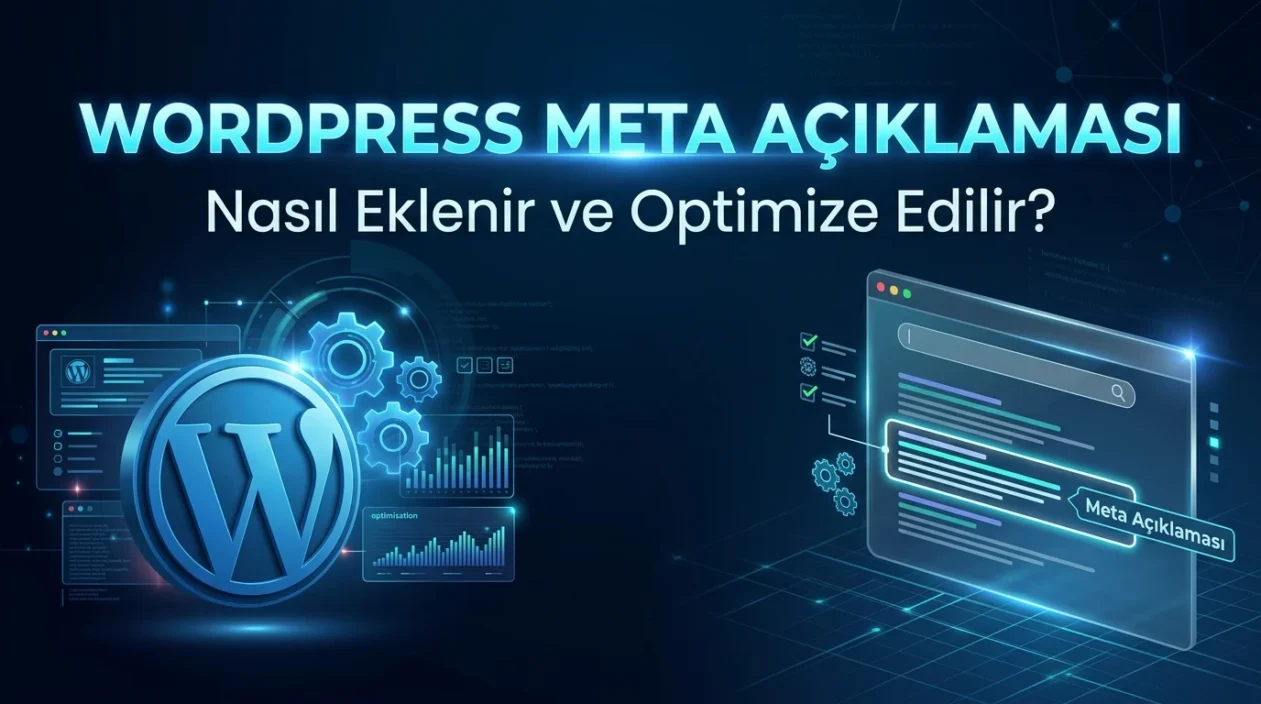

WordPress Meta Açıklaması ekleme adımlarını, Yoast SEO ayarlarını ve arama sonuçlarında daha anlaşılır açıklamalar hazırlamanın inceliklerini keşfedin.
WordPress sitenizde yeni bir içerik yayımladınız ancak Google’da başlığın altında görünen açıklama, yazının ortasından alınmış rastgele bir cümleden oluşuyor. Üstelik o cümle, ziyaretçinin aradığı soruya da cevap vermiyor. İçeriğiniz ne kadar özenli hazırlanmış olursa olsun, arama sonuçlarındaki bu küçük ayrıntı tıklama kararını etkileyebilir.


WordPress Meta Açıklaması kullanarak sayfanızın ne sunduğunu birkaç cümleyle anlatabilirsiniz. Bunun için kodlama bilmeniz şart değil. WordPress’in kendi düzenleme alanında bulunmayan bu ayar, SEO eklentileriyle kolayca yönetilebiliyor. Yalnız açıklamayı kaydetmek, Google’ın onu mutlaka göstereceği anlamına gelmiyor.
Arama sonuçlarında dikkat çekmek kadar, ziyaretçinin bağlantıyı açtıktan sonra karşılaşacağı deneyim de önemli. Özellikle yüklenmesi geciken sayfalar, iyi hazırlanmış içeriklerin etkisini azaltabiliyor. Bu nedenle WordPress Edge Önbellekleme ile Site Hızı Nasıl Artırılır? konusuna da göz atarak sitenizin performans tarafını değerlendirebilirsiniz.
WordPress Meta Açıklaması Nasıl Eklenir?
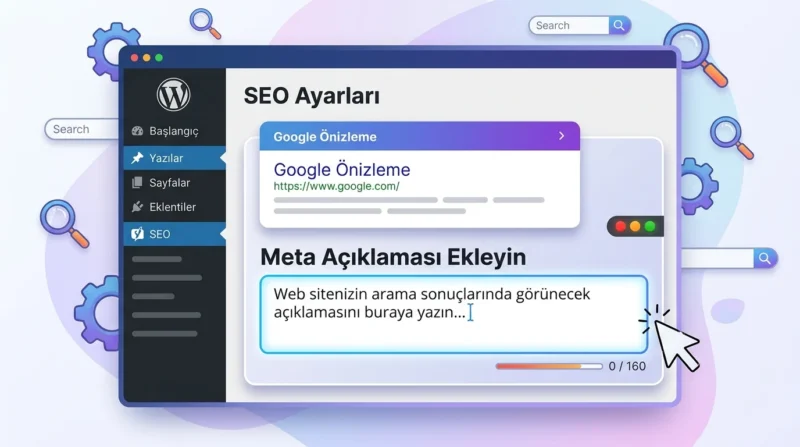
WordPress Meta Açıklaması eklemek için yönetim panelinden Eklentiler > Yeni Eklenti Ekle bölümünü açın ve Yoast SEO’yu yükleyin. Ardından açıklama hazırlayacağınız yazıyı düzenleyip Yoast SEO > Arama Görünümü alanına girin. Meta Açıklaması kutusuna metninizi yazın ve Güncelle seçeneğiyle kaydedin. İşlem tamamlandığında açıklama sayfanın HTML koduna eklenir.
Yoast SEO ile Açıklama Oluşturma
2026 itibarıyla Yoast SEO’nun güncel arayüzünde açıklama alanına hem blok düzenleyicisinin yan panelinden hem de içerik altındaki SEO bölümünden ulaşılabiliyor.
İşlem sırası oldukça basit:
- WordPress yönetim panelinde Eklentiler > Yeni Eklenti Ekle yolunu izleyin.
- Arama alanına Yoast SEO yazın, eklentiyi yükleyip etkinleştirin.
- Yazılar > Tüm Yazılar bölümünden düzenlemek istediğiniz içeriği açın.
- Yoast SEO panelindeki Arama Görünümü bölümünü genişletin.
- Meta Açıklaması alanını doldurup Güncelle seçeneğine basın.
Açıklamanın uzunluğu hakkında geri bildirim veren renkli göstergeyi de görebilirsiniz. Ancak yeşil renge ulaşmak uğruna cümleyi gereksiz sözcüklerle uzatmayın.
Blok düzenleyicisinde Yoast paneli sağ tarafta bulunurken klasik düzenleyicide içerik alanının altında görünebilir. Paneli bulamıyorsanız eklentinin içerik türüne ait görünürlük ayarlarını kontrol edin. Kullanılan sürüme göre bölüm isimleri de değişebilir.
Ana Sayfa ve Kategoriler İçin Açıklama Ekleme
Ana sayfanız son yazıları gösteriyorsa Yoast SEO > Ayarlar > İçerik Türleri > Ana Sayfa yolundan açıklama belirleyebilirsiniz. Sabit bir sayfayı ana sayfa olarak kullanıyorsanız ilgili sayfanın düzenleme ekranına geçmeniz gerekir.
Kategori açıklamaları için Yazılar > Kategoriler bölümünde ilgili kategoriyi düzenleyin. Böylece her kategoriye, barındırdığı içerikleri anlatan ayrı bir metin tanımlayabilirsiniz.
WordPress Meta Açıklaması Eklemek Ne İşe Yarar?
Bir kullanıcı Google’da arama yaptığında önce başlığı, ardından çoğunlukla altındaki kısa açıklamayı inceler. WordPress Meta Açıklaması, sayfanın aranan bilgiyle ilişkisini daha bağlantı açılmadan anlatmaya yardımcı olur.
Burada önemli bir ayrım var: Meta açıklaması doğrudan Google sıralama faktörü değildir. Asıl katkısı, arama sonucunun anlaşılabilirliğini artırması ve tıklama kararını desteklemesidir.
Ayrıca açıklama alanını boş bırakırsanız Google sayfa içeriğinden uygun gördüğü bir bölümü kullanabilir. Kendi metninizi yazdığınızda ise arama motoruna değerlendirebileceği daha belirgin bir seçenek sunarsınız.
WordPress Meta Açıklaması Nasıl Optimize Edilir?
İyi bir açıklama, içeriğin tamamını özetlemeye çalışmaz. Okuyucunun aradığı cevabın hangi sayfada bulunduğunu anlamasını sağlar.
Uzunluğu ve Anahtar Kelimeyi Dengede Tutun
WordPress Meta Açıklaması için 150-160 karakter aralığı pratik bir başlangıçtır. Google’ın kesin karakter sınırı bulunmadığından, metnin tamamının görüntüleneceği garanti edilemez. Ekran genişliği de görünümü etkiler.
Odak anahtar kelimeyi mümkünse açıklamanın başına yerleştirin. Fakat aynı ifadeyi tekrar tekrar kullanmak yerine kalan alanı içeriğin gerçek faydasını anlatmaya ayırın.
Örneğin WordPress güvenliğiyle ilgili bir sayfada, hangi güvenlik ayarlarının ele alındığını belirtmek belirsiz bir tanıtım cümlesinden daha anlamlıdır.
Her Sayfaya Ayrı Bir Açıklama Yazın
Ana sayfa, ürün sayfası ve blog içeriği aynı amacı taşımaz. Dolayısıyla açıklamalarının da birbirine benzemesi gerekmez.
Bir ürün sayfasında teknik özellikleri öne çıkarabilirsiniz. Bilgilendirici içerikte ise okuyucunun hangi işlemi yapmayı öğreneceğini belirtmek daha uygundur. Özellikle çok sayıda sayfanız varsa en fazla ziyaret edilen içeriklerden başlayın.
Açıklamada bulunmayan bir özelliği varmış gibi göstermekten de kaçının. Başlıkla açıklama arasında tutarlılık olması, ziyaretçinin beklentisini karşılamak açısından önemlidir.
Google Meta Açıklamasını Neden Göstermiyor?
WordPress Meta Açıklaması kaydedildiği halde arama sonuçlarında farklı bir metin çıkabilir. Bu her zaman teknik bir hata değildir. Google, yapılan aramaya daha uygun bulduğu sayfa bölümünü açıklama olarak gösterebilir.
Yine de aşağıdaki kontrolleri yapabilirsiniz:
- Sayfayı tarayıcıda açıp Sayfa Kaynağını Görüntüle seçeneğinden
meta name="description"etiketini arayın. - Aynı sayfada birden fazla açıklama etiketi bulunup bulunmadığına bakın.
- Yoast SEO alanındaki değişikliklerin kaydedildiğini doğrulayın.
- Yeni açıklamanın Google tarafından henüz yeniden işlenmemiş olabileceğini hesaba katın.
Kodla işlem yapmak isteyenler için WordPress’in wp_head yapısı üzerinden açıklama üretmek de mümkündür. Ancak tema dosyasını doğrudan değiştirmek yerine, teknik bilgi gerektiren bu yöntemde güncellemelere dayanıklı bir çözüm tercih edilmelidir.
WordPress Meta Açıklaması ayarlarını tamamladıktan sonra yönetim panelinde karşılaştığınız başka teknik sorunlar için profesyonel destek alabilirsiniz. 11858, 2011 yılından bu yana Türkiye genelinde 7/24 teknik destek sunuyor. WordPress ve diğer dijital işlemlerde yönlendirme ihtiyacınız olduğunda, hizmet koşulları hakkında bilgi almak için 11858 üzerinden iletişim kurabilirsiniz.
İçerik üretim sürecini geliştirmek isteyenler için açıklama yazmak tek başına yeterli olmayabilir. Taslak hazırlama, içerik düzenleme ve tekrar eden işlemleri kolaylaştırma konusunda WordPress Geliştirmede Yapay Zekâ Nasıl Kullanılır? 7 Etkili Yöntem başlığı da farklı uygulama fikirleri sunabilir.
WordPress Meta Açıklaması hazırlarken kendinize şu soruyu sorun: Bu metni arama sonuçlarında görseydim, sayfayı neden açardım? Cevabı yalnızca birkaç kelimeye sığdırmak bazen uzun bir içerik hazırlamaktan daha fazla özen ister. Siz açıklamalarınızı kendiniz mi yazıyorsunuz, yoksa Google’ın otomatik oluşturduğu metinleri mi tercih ediyorsunuz? Deneyimlerinizi yorumlarda paylaşabilirsiniz.