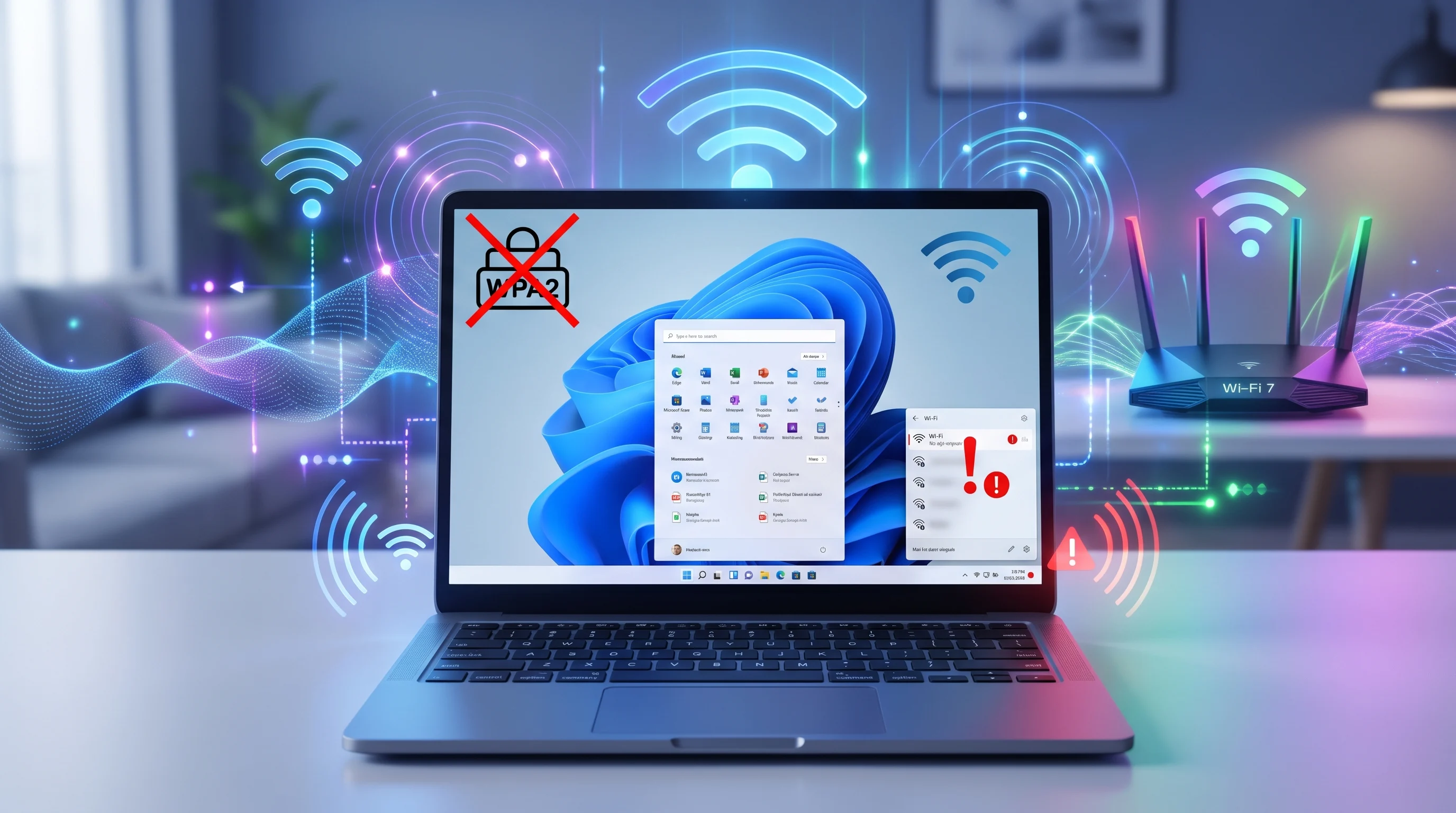

Windows 11’de 6 GHz Wi-Fi bağlanmıyor ve Bu ağa bağlanılamıyor uyarısı çıkıyorsa sorun eski WPA2 profilinde. Hatayı 7 pratik yöntemle adım adım giderin.
Windows 11’de 6 GHz Wi-Fi bağlanmıyor, ekranda Bu ağa bağlanılamıyor uyarısı beliriyor ama aynı ağın 5 GHz bandı sorunsuz çalışıyorsa ne modem ne de kart arızalıdır. Yeni bir Wi-Fi 7 kartın tam da kendisi için tasarlandığı bandı reddetmesi kafa karıştırıcı görünür. Çözüm yeni donanım almakta değil, çoğunlukla bazı kayıtları silmekte yatıyor.
- 6 GHz Wi-Fi Bağlanmıyor Sorunu Neden Olur?
- Eski Ağ Profilini Silip Yeniden Bağlanma
- Rastgele Donanım Adreslerini Kapatma
- Wi-Fi 7 Bağdaştırıcısının Gelişmiş Ayarlarını Kontrol Etme
- Konum Hizmetlerini Açarak 6 GHz Kanallarını Etkinleştirme
- Modemde WPA3 H2E Ayarını Esnetme
- Sürücüyü Geri Alma ve 5 GHz’i Öncelikli Yapma
- Sıkça Sorulan Sorular


Hatanın arkasındaki nedenleri tek tek araştırdım ve sorunun donanımsal bir arızadan değil, Windows tarafındaki yazılımsal bir çakışmadan kaynaklandığını tespit ettim. Adımları en hızlı sonuç verenden en kapsamlısına doğru sıraladım.
6 GHz Wi-Fi Bağlanmıyor Sorunu Neden Olur?
Windows 11’de 6 GHz Wi-Fi bağlanmıyor sorunu, 6 GHz bandının yalnızca WPA3 güvenliğini kabul etmesinden kaynaklanır. Bilgisayar ağa önce 5 GHz üzerinden, yönlendirici karma WPA2/WPA3 modundayken bağlandıysa Windows ağ profilini WPA2 olarak kaydeder. Her 6 GHz denemesinde WPA2 el sıkışması gönderilir ve yönlendirici bunu anında reddeder.
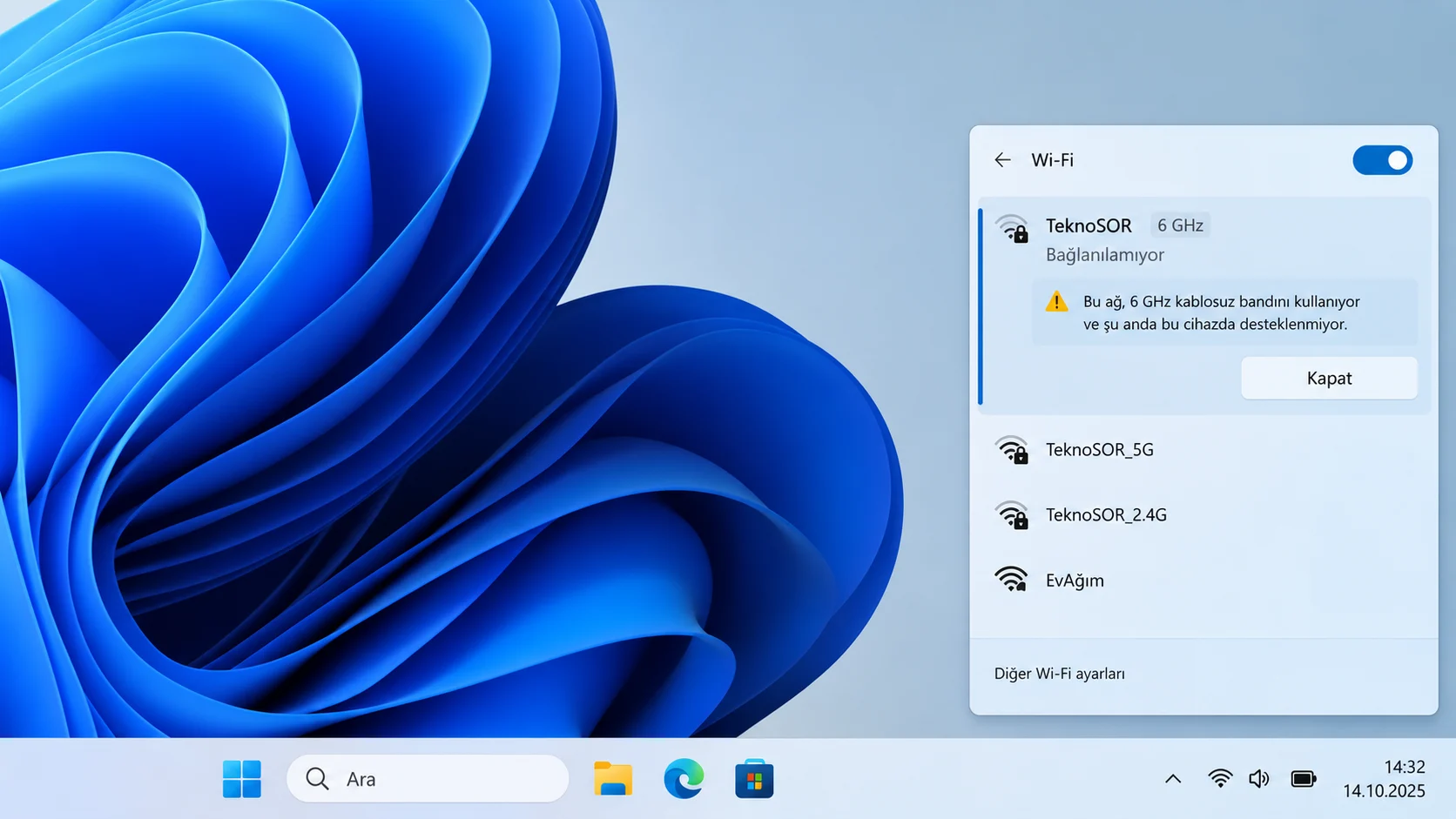
Sorun yalnızca 6 GHz bandında değil de tüm kablosuz ağlarda yaşanıyorsa farklı bir nedene bakmak gerekir. Böyle bir durumda Windows 11 Wi-Fi bağlantı sorunları için hazırlanan adımlar daha doğru bir başlangıç noktasıdır.
Eski Ağ Profilini Silip Yeniden Bağlanma
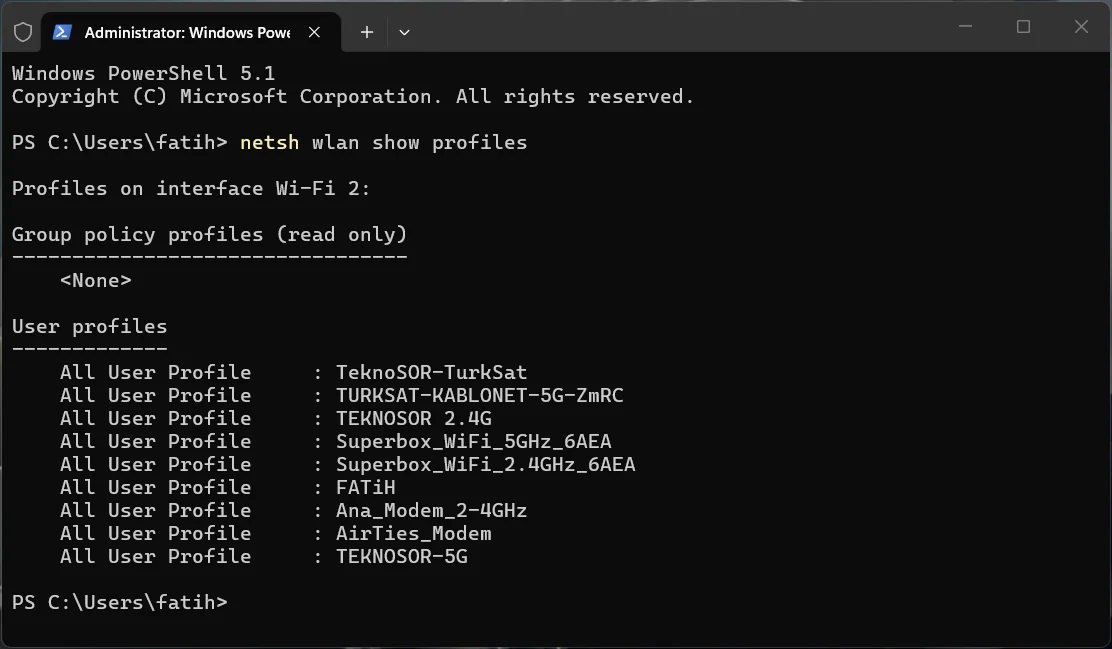
Sorunun kaynağı kayıtlı profil olduğu için ilk iş onu tamamen kaldırmaktır. Kayıtlı Wi-Fi ağını silme işlemini Terminal üzerinden yapmanızı özellikle öneririm, çünkü bağlantı ancak eski profil bütünüyle gittiğinde sıfırdan kurulabilir. Windows bir sonraki bağlantıda WPA3’e uygun yeni bir profil oluşturur.
- Başlat butonuna sağ tıklayın.
- Terminal (Yönetici) seçeneğini açın.
netsh wlan show profileskomutunu çalıştırın.- Listede 6 GHz ağınızın adını bulun.
netsh wlan delete profile name="Ag_Adiniz"komutunu kendi ağ adınızla çalıştırın.Windows + Ituşlarına basın.- Ağ ve internet > Wi-Fi > Bilinen ağları yönet yolunu açın.
- Aynı parolayı kullanan 2,4 GHz veya 5 GHz kardeş ağların yanındaki Unut butonuna tıklayın.
- Terminal penceresine dönüp
net stop wlansvckomutunu çalıştırın. net start wlansvckomutunu çalıştırın.
Bu sırada Wi-Fi simgesi bir an kapanıp yeniden açılır ve bu normaldir. Ardından görev çubuğundaki Wi-Fi simgesinden 6 GHz ağına sıfırdan bağlanın.
Rastgele Donanım Adreslerini Kapatma
Wi-Fi 7, 5 GHz ve 6 GHz radyolarını aynı anda kullanabilen çoklu bağlantı (multi-link) özelliğine sahiptir ve bunun için sabit bir donanım adresine ihtiyaç duyar. Windows’un adres rastgeleleştirme özelliği bu adresi bazen bağlantının ortasında değiştirir ve bağlantı anında kopar. Rastgele donanım adresleri kapatma ayarı hem genel Wi-Fi sayfasında hem de ağın kendi sayfasında bulunur.
Windows + Ituşlarıyla Ayarlar‘ı açın.- Ağ ve internet > Wi-Fi bölümüne gidin.
- Rastgele donanım adresleri seçeneğini Kapalı konumuna getirin.
- Bilinen ağları yönet listesinde 6 GHz ağınız varsa üzerine tıklayın.
- Bu ağ için de Rastgele donanım adresleri ayarını Kapalı yapın.
- Terminal (Yönetici) penceresinde
Restart-NetAdapter -Name "Wi-Fi"komutunu çalıştırın.
Komut çalıştığında bağdaştırıcı kısa süreliğine kapanıp yeniden açılır. Ardından 6 GHz ağına tekrar bağlanmayı deneyin.
Wi-Fi 7 Bağdaştırıcısının Gelişmiş Ayarlarını Kontrol Etme
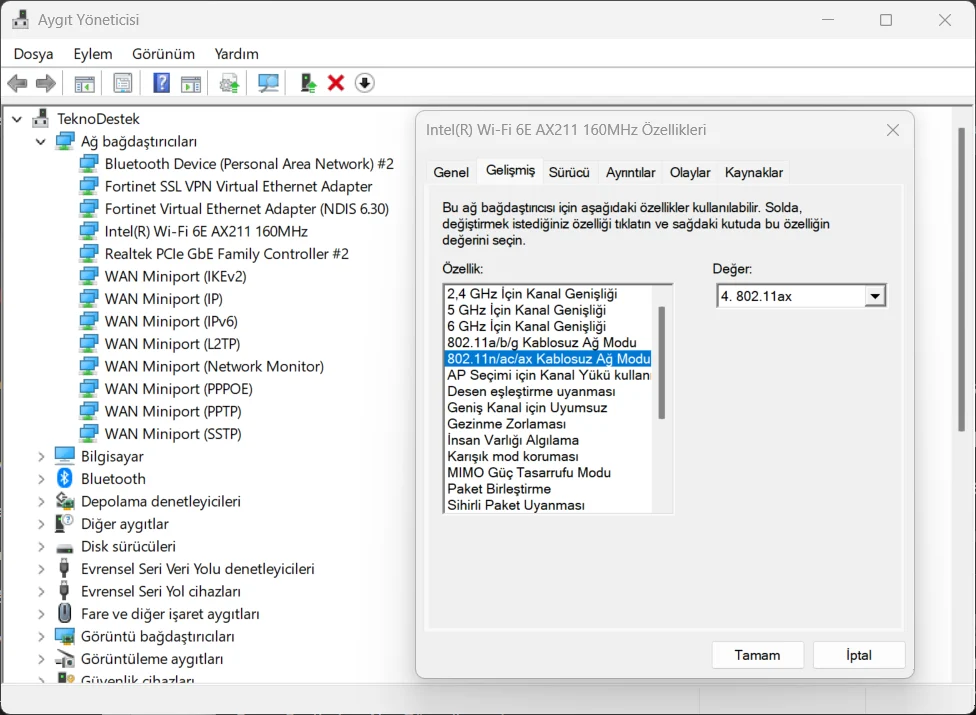
Bir Windows güncellemesi Wi-Fi kartını sessizce temkinli varsayılan ayarlara döndürebilir ve Wi-Fi 7 kart bir anda Wi-Fi 6 kart gibi davranmaya başlar. Intel BE200, Qualcomm FastConnect 7800 ve MediaTek MT7927 bu davranışı gösteren bağdaştırıcılar arasındadır. Intel BE200 bağlanmıyor ya da 6 GHz seçeneği kaybolmuş gibi görünüyorsa ilk bakılacak yer bağdaştırıcının gelişmiş ayarlarıdır.
Ayarları kaydettiğinizde bağdaştırıcı kendini yeniden başlatır ve bağlantı birkaç saniye kesilir. Seçenek adları markaya göre değiştiği için listede en yakın karşılığı seçin.
Windows + Xtuşlarına basıp Aygıt Yöneticisi‘ni açın.- Ağ bağdaştırıcıları bölümünü genişletin.
- Wi-Fi 7 bağdaştırıcınıza sağ tıklayıp Özellikler‘i seçin.
- Gelişmiş sekmesine geçin.
- 802.11n/ac/ax Kablosuz Ağ Modu (veya sürücü sürümünüze göre 802.11n/ac/ax/be Kablosuz Ağ Modu) seçeneğini bulup değerini 802.11be (veya menüdeki en yüksek standart neyse onu) yapın.
- Ultra Yüksek Bant Genişliği (6GHz) veya 6GHz Bant değerini Etkin (Enabled) yapın.
- 6GHz için Kanal Genişliği değerini Otomatik (Auto) yapın.
- MIMO Güç Tasarrufu Modu değerini SMPS Yok (veya No SMPS) yapın.
- Tamam butonuna tıklayın.
Listede hiçbir 6 GHz seçeneği yoksa sürücü kart için fazla eskidir. Büyük Windows güncellemelerinden sonra bu sekmeye kısa bir göz atmak, sıfırlamayı sorun çıkmadan yakalamanızı sağlar.
Konum Hizmetlerini Açarak 6 GHz Kanallarını Etkinleştirme
Bilgisayarınızda 6 GHz bandı görünmüyor ya da ağa katılamıyorsanız konum ayarı ilgisiz görünse de belirleyicidir. Windows, bulunduğunuz yerde hangi 6 GHz kanallarının yasal olduğuna konuma bakarak karar verir ve konum kapalıyken bandı engeller. İncelemelerimde Konum Hizmetleri’nin bu yüzden mutlaka açık olması gerektiğini gözlemledim.
Windows + Ituşlarına basın.- Gizlilik ve güvenlik > Konum yolunu açın.
- Konum hizmetleri seçeneğini açın.
- Masaüstü uygulamalarının konumunuza erişmesine izin ver seçeneğini açın.
Ayarları açtıktan sonra 6 GHz ağına yeniden bağlanın. Bu bir gizlilik tercihi olsa da konum kapalıyken Windows 11’de 6 GHz bandı çalışmaz.
Modemde WPA3 H2E Ayarını Esnetme
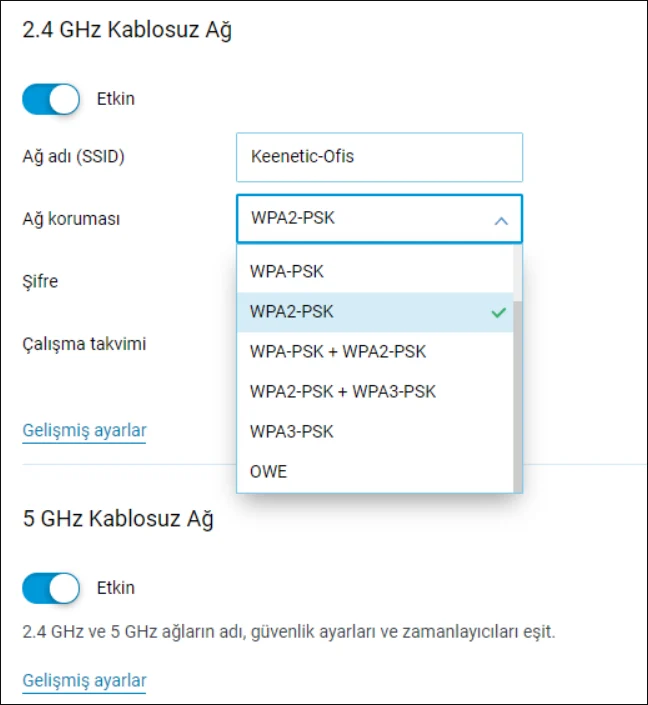
Bazı modemler H2E (Hash-to-Element) adlı katı bir WPA3 türü kullanır. Windows 11’in bu yöntemi doğrularken bilinen bir hatası vardır ve bu Windows 11 WPA3 hatası 6 GHz bağlantısını engelleyebilir. Modemi geçiş (Transitional) moduna almak eski WPA3 yönteminin devreye girmesini sağlar ve WPA3 H2E sorununu aşmanıza yardımcı olur. Önceki adımlar sonuç vermediyse modem arayüzünden bu modu etkinleştirmenizi öneririm.
- Tarayıcıda modemin yönetim sayfasını açın (genellikle
192.168.1.1veya192.168.0.1, adres cihazın etiketinde yazar). - Yönetici bilgilerinizle oturum açın.
- 6 GHz bandına ait Wireless Security ayarlarını bulun.
- Modu WPA2/WPA3 Transitional yapın ya da modeminizin sunuyorsa H2E seçeneğini kapatın.
- Ayarları kaydedip modemin yeniden başlamasını bekleyin.
Modem açıldıktan sonra kayıtlı profili Terminal ile yeniden silip ağa tekrar bağlanın. Güvenlik modu değiştiği için kayıtlı profil yine hatalı hale gelmiştir.
Sürücüyü Geri Alma ve 5 GHz’i Öncelikli Yapma
Ayar değişiklikleri yetmediğinde sorunun kaynağı Wi-Fi sürücüsü olabilir. Bu durumda Aygıt Yöneticisi üzerinden sürücüyü önceki sürüme döndürmeyi denemenizi tavsiye ederim.
Wi-Fi Sürücüsünü Önceki Sürüme Döndürme
Sürücü güncellemeleri 2026 yazının sonunda WPA3 gereksinimlerini sıkılaştırdı ve bu değişiklik bazı sistemlerde fazla ileri gitti. Wi-Fi 7 ağa bağlanılamıyor hatası alan pek çok kullanıcıda Temmuz 2026 sürücüsüne dönmek sorunu gideriyor.
- Aygıt Yöneticisi‘nde Wi-Fi bağdaştırıcınıza sağ tıklayın.
- Özellikler‘i açın.
- Sürücü sekmesine geçin.
- Sürücüyü Geri Al butonuna tıklayın.
- Herhangi bir neden seçip Evet butonuna tıklayın.
- Bilgisayarı yeniden başlatın.
Buton gri görünüyorsa Windows’ta kayıtlı eski bir sürücü yoktur. Bu durumda Temmuz sürümünü Intel veya Qualcomm’un indirme sayfasından alıp elle kurabilirsiniz.
Geçici Çözüm Olarak 5 GHz Tercihi
Hiçbir adım sonuç vermediyse kartı bir sürücü veya Windows düzeltmesi gelene kadar 5 GHz’i tercih edecek şekilde ayarlayabilirsiniz. Bu kalıcı bir çözüm değil, ancak Wi-Fi 7 ile 5 GHz bandı hâlâ oldukça hızlıdır.
- Aygıt Yöneticisi‘nde bağdaştırıcınızın Özellikler penceresini açın.
- Gelişmiş sekmesinde Preferred Band ayarını seçin.
- Değeri Prefer 5GHz yapın.
- Tamam butonuna tıklayın.
Bir sonraki toplu güncellemeden sonra bu ayarı tercih belirtmeyen değere alıp 6 GHz’i yeniden deneyin. El sıkışma başarılı olursa 6 GHz bandını kullanmaya devam edebilirsiniz.
Bağlantı 6 GHz üzerinde kurulduktan sonra ara ara düşüyorsa ayrı bir sorunla karşı karşıyasınız demektir. Kopmaların nedenini bulmak için Wi-Fi kesilme sorununun çözümü adımlarına göz atabilirsiniz.
Terminal komutları hata verdiğinde ya da yönlendirici arayüzünde WPA3 ayarlarını bulamadığınızda bu bağlantı sorunuyla tek başınıza uğraşmak zorunda değilsiniz. 11858 Teknoloji Destek Hattı, bilgisayardan modem kurulumuna kadar her türlü teknolojik soruna destek veriyor. Splashtop ve AnyDesk gibi lisanslı yazılımlarla kurulan güvenli uzaktan bağlantı sayesinde ağ ayarlarınız 7/24 birlikte incelenebilir.
Gördüğüm kadarıyla 6 GHz Wi-Fi bağlanmıyor sorununun geri dönmemesi için en önemli alışkanlık, yönlendiricinin güvenlik modunu her değiştirdiğinizde ağı tüm bilgisayarlarda unutturmak. Eski profiller bu sorunun başlangıç noktası olduğu için temiz bir kayıt sonraki bağlantıları da kolaylaştırır. Hangi adımla 6 GHz ağına bağlanabildiğinizi yorumlarda paylaşırsanız aynı sorunu yaşayanlara yol göstermiş olursunuz.
Sıkça Sorulan Sorular
Wi-Fi 7 Windows 11 ile Uyumlu mu?
Evet, Wi-Fi 7 güncel bir Windows 11 derlemesinde Intel BE200 veya Qualcomm FastConnect 7800 gibi bir Wi-Fi 7 bağdaştırıcısıyla çalışır. Windows 10 bu standardı desteklemez. Sürücü güncellemeleri zaman zaman 6 GHz bandındaki WPA3 el sıkışmasını bozabildiği için bazı durumlarda sürücüyü geri almak, güncellemekten daha iyi sonuç verir.
6 GHz Wi-Fi Bağlanmıyor Ama 5 GHz Çalışıyorsa Modem Arızalı mı?
Hayır, aynı ağın 5 GHz bandı çalışıyorsa ne yönlendirici ne de Wi-Fi kartı arızalıdır. Sorun, Windows’un bu ağ için yanlış türde bir el sıkışma yöntemini hatırlamasından kaynaklanır. Kayıtlı profili silip ağa yeniden bağlanmak, Windows’un WPA3’e uygun yeni bir profil oluşturmasını sağlar ve çoğu kullanıcıda sorunu giderir.
Sürücü Güncellemelerini Duraklatmak Gerekir mi?
Evet, sürücüyü geri aldıktan sonra güncellemeleri birkaç hafta duraklatmak mantıklıdır. Aksi halde Windows sorunlu sürücüyü kısa sürede yeniden yükleyebilir ve 6 GHz bağlantısı tekrar kopabilir. Yeni bir sürücü ya da Windows düzeltmesi yayımlandığında güncellemeleri yeniden açıp 6 GHz bağlantısını test edebilirsiniz.
Halka Açık Ağlarda Sabit Donanım Adresi Gizliliği Etkiler mi?
Evet, rastgele donanım adresleri kapalıyken halka açık erişim noktalarında bir miktar anonimlik kaybedersiniz. Ev ağınızda ise bu ayar gizlilik açısından hiçbir şey değiştirmez. Bu nedenle ayarı kapatmanın asıl etkisi, evden uzakta bağlandığınız kafe, otel veya havalimanı gibi ortak kablosuz ağlarda hissedilir.