
Windows 11’de Bluetooth cihaz bağlanmıyor sorunu için 7 Çözüm. Yeni aldığınız kulaklığı bilgisayara bağlamaya çalışıyorsunuz, cihaz listede görünüyor ama bir türlü bağlanmıyor. Ya da dün sorunsuz çalışan Bluetooth fareniz bugün hiç tepki vermiyor. Windows 11 kullanıcılarının en sık yaşadığı sorunlardan biri tam olarak bu.
İyi haber şu ki sorunun arkasında çoğunlukla ciddi bir arıza yok. Bir ayar, bir hizmet ya da eski bir sürücü yüzünden bağlantı kurulamıyor. Bu rehberde Windows 11’de Bluetooth cihaz bağlanmıyor sorununu kolaydan zora doğru sıralanmış yedi adımda çözmeyi anlatıyoruz.


Windows 11’de Bluetooth Cihaz Bağlanmıyor Sorunu Neden Yaşanır
Önce Sorunun Kaynağını Anlayın
Bluetooth bağlantı sorunları çoğunlukla üç yerden çıkar: cihazın kendisi, Windows’taki ayarlar ya da sürücü. Kulaklığınız telefonunuzda sorunsuz çalışıyor ama bilgisayarda eşleşmiyorsa suç büyük ihtimalle bilgisayar tarafındadır. Cihaz hiçbir yerde bağlanmıyorsa pil ya da donanım arızası öne çıkar.
Aşağıdaki çözümleri bilerek kolaydan zora doğru sıraladık. Çoğu zaman ilk üç adımda iş bitiyor. Başlamadan önce açık çalışmalarınızı kaydedin, çünkü bazı adımlar Bluetooth hizmetini yeniden başlatacak.
1. Bluetooth ve Uçak Modu Ayarlarını Kontrol Edin
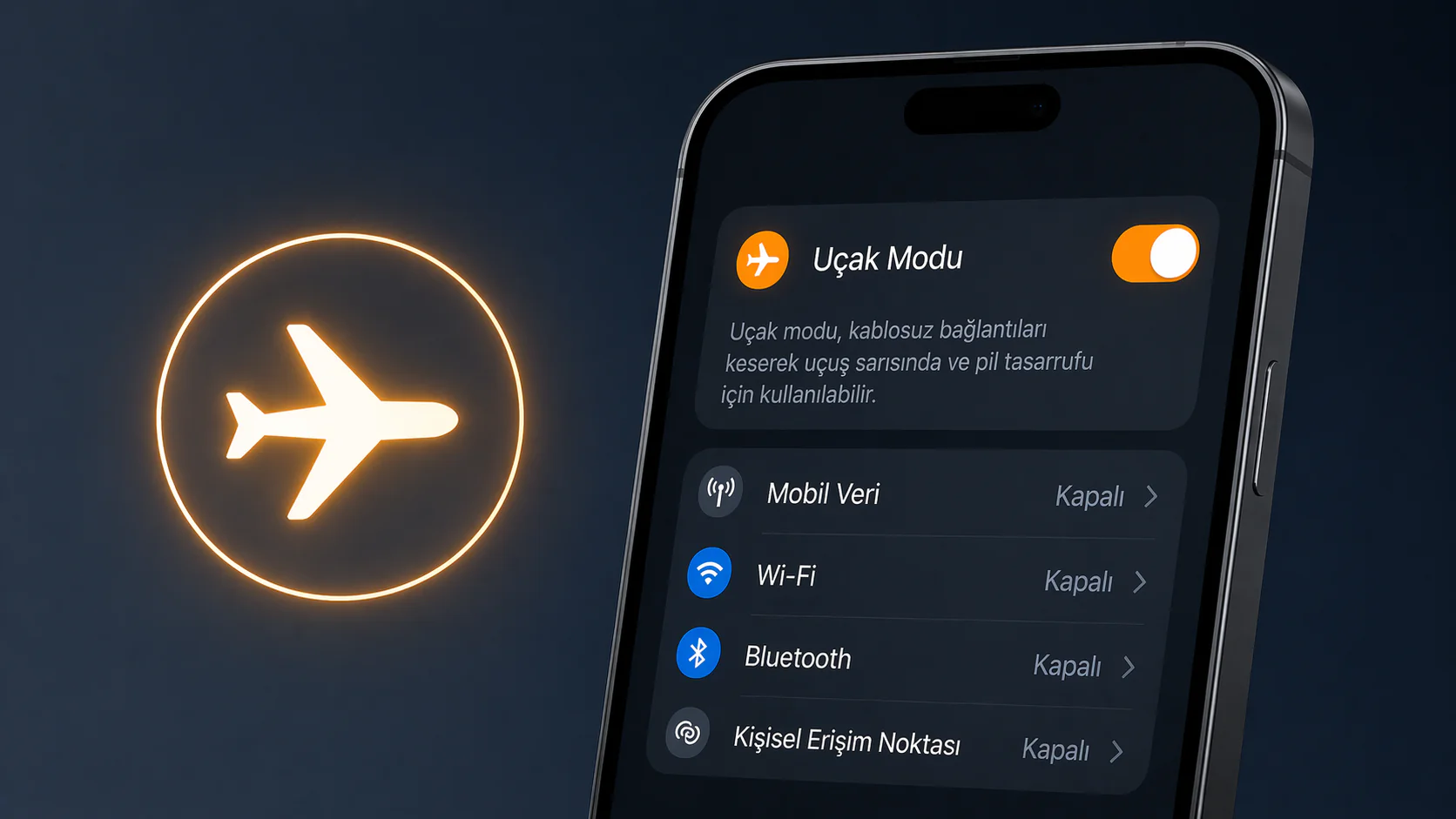
Kulağa basit geliyor ama en sık karşılaşılan neden bu. Klavyede Windows + A tuşlarına basarak Hızlı Ayarlar panelini açın. Bluetooth düğmesinin açık, Uçak modunun ise kapalı olduğundan emin olun. 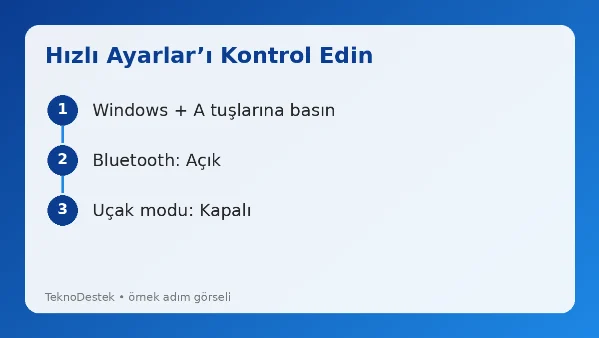
Ardından Ayarlar > Bluetooth ve cihazlar yolunu izleyip Bluetooth anahtarını bir kez daha kontrol edin. Bazı dizüstü bilgisayarlarda Fn tuşuyla birlikte kullanılan kablosuz simgeli tuş, Bluetooth’u donanım düzeyinde kapatabiliyor; bu tuşu da denemekte fayda var.
2. Cihazı Eşleştirme Moduna Alın ve Pili Kontrol Edin
Çoğu kulaklık, hoparlör ve fare, eşleştirme moduna özel bir tuşa basılı tutularak geçer. Cihazdaki ışık hızlı yanıp sönmeye başlayana kadar bekleyin. Pil çok azaldığında bazı cihazlar bağlanıyor gibi görünüp birkaç saniye sonra kopabiliyor, bu yüzden önce şarj etmek ya da pili değiştirmek mantıklı.
Cihaz daha önce başka bir telefona veya bilgisayara bağlandıysa o cihazın Bluetooth’unu kapatın. Aksi halde aksesuar eski eşleşmeye otomatik bağlanır ve yeni bilgisayarınıza görünmeyebilir.
Eşleştirme moduna geçmenin yolu her üründe farklıdır. Bazı kulaklıklarda şarj kutusunun düğmesine birkaç saniye basılı tutmak gerekir, bazı farelerde ise altta küçük bir bağlantı tuşu bulunur. Emin değilseniz ürünün kullanım kılavuzuna bakmak, boşuna deneme yapmaktan çok daha hızlı sonuç verir.
3. Cihazı Kaldırıp Yeniden Eşleştirin
Eski eşleşme kaydı bozulduğunda Windows cihazı listede gösterse de bağlanamaz. Ayarlar > Bluetooth ve cihazlar > Cihazlar bölümüne gidin, sorunlu cihazın yanındaki üç noktaya tıklayın ve Cihazı kaldır seçeneğini seçin. 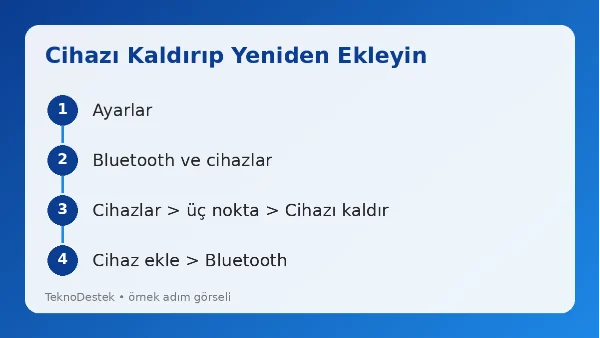
Sonra Cihaz ekle > Bluetooth yolunu izleyerek aksesuarı baştan ekleyin. Eşleşme sırasında bir PIN kodu istenirse cihazın kılavuzuna bakın. Birçok cihazda 0000 ya da 1234 kullanılıyor, ancak bunu her model için kılavuzdan doğrulamak gerekir.
4. Bluetooth Sorun Gidericisini Çalıştırın
Windows’un kendi sorun gidericisi, sürücü veya hizmet kaynaklı basit hataları otomatik düzeltebilir. Ayarlar > Sistem > Sorun Giderme > Diğer sorun gidericiler yolunu izleyin, listeden Bluetooth’u bulun ve Çalıştır’a tıklayın.
İşlem birkaç dakika sürer ve bulduğu sorunları ekranda listeler. Sorun giderici bir şey bulamazsa ya da düzeltemezse sorunun başka yerde olduğunu anlarsınız; bir sonraki adıma geçebilirsiniz.
5. Bluetooth Destek Hizmetini Yeniden Başlatın
Windows + R tuşlarına basıp services.msc yazın ve Enter’a basın. Açılan listede Bluetooth Destek Hizmeti’ni bulun, sağ tıklayıp Yeniden Başlat deyin. Hizmet çalışmıyorsa Özellikler penceresinden Başlat’ı seçin.
Başlangıç türünün Elle ya da Otomatik olduğunu kontrol edin. Devre Dışı ise Bluetooth hiçbir şekilde çalışmaz. Aynı işlemi Bluetooth Kullanıcı Destek Hizmeti için de yapabilirsiniz.
6. Bluetooth Sürücüsünü Güncelleyin veya Yeniden Yükleyin
Windows güncellemesinden sonra başlayan sorunların büyük kısmı sürücü uyumsuzluğundan çıkar. Başlat düğmesine sağ tıklayıp Aygıt Yöneticisi’ni açın, Bluetooth başlığını genişletin ve adaptörünüze sağ tıklayarak Sürücüyü güncelleştir’i seçin. 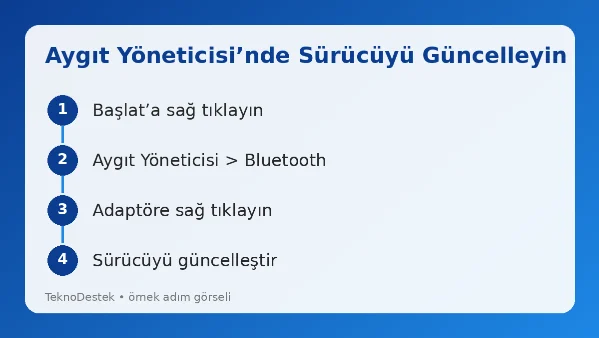
İşe yaramazsa Cihazı kaldır’ı seçip bilgisayarı yeniden başlatın; Windows sürücüyü kendisi yeniden yükleyecektir. Bu da olmazsa bilgisayarınızın ya da Bluetooth adaptörünüzün üreticisinin sitesinden güncel sürücüyü indirin. Aygıt Yöneticisi’nde Bluetooth başlığı hiç görünmüyorsa adaptör devre dışı kalmış ya da donanımsal olarak algılanmıyor olabilir.
7. Güç Tasarrufu Ayarlarını Kapatın
Aygıt Yöneticisi’nde Bluetooth adaptörünüzün Özellikler penceresini açın ve Güç Yönetimi sekmesine geçin. Bilgisayarın güç tasarrufu için bu aygıtı kapatmasına izin ver kutusunun işaretini kaldırın.
Bu ayar, özellikle dizüstü bilgisayarlarda uyku modundan çıktıktan sonra Bluetooth’un kaybolmasına neden olabiliyor. Sorun yalnızca bilgisayar yeniden açıldıktan sonra yaşanıyorsa Denetim Masası’ndaki Güç Seçenekleri bölümünden Hızlı Başlatma özelliğini de kapatıp denemeniz iyi olur.
Hâlâ Bağlanmıyorsa Ne Yapmalı?
Yukarıdaki adımların hiçbiri işe yaramadıysa başka bir Bluetooth cihazını aynı bilgisayara bağlamayı deneyin. Diğer cihazlar da bağlanmıyorsa Bluetooth adaptöründe donanım arızası olabilir. Masaüstü bilgisayarlarda ucuz bir USB Bluetooth adaptörü, çoğu zaman pratik bir çözümdür.
Sorun yalnızca tek bir cihazla sınırlıysa üreticinin yazılım güncellemesini ya da fabrika ayarlarına sıfırlama yöntemini araştırın. Kendi başınıza çözemezseniz 11858 Teknoloji Destek Hattı’ndan uzman yardımı alabilirsiniz.
Bluetooth sorununu çözdüyseniz güzel, ama Windows 11 kullanıcılarının karşılaştığı bağlantı ve erişim sorunları bununla sınırlı değil. Öte yandan bazı sorunlar doğrudan internet tarafında ortaya çıkıyor; dosya indirirken ya da bir siteye girmeye çalışırken ekranda erişim engellendi uyarısıyla karşılaşmak hiç de az rastlanan bir durum değil. Bu uyarı çoğu zaman DNS, tarayıcı ayarları ya da güvenlik yazılımı kaynaklı olsa da, kimi zaman köklü bir sistem ayarına uzanıyor. Nitekim Windows 11’de Erişim Engellendi Hatası Çözümü ayrı bir içerikte adım adım ele aldık; orada hatanın neden kaynaklandığını anlamaktan tarayıcı ve ağ ayarlarını düzeltmeye kadar işe yarayan yöntemleri bulabilirsiniz. Kanımca iki yazıyı birden okumak, bilgisayarınızdaki bağlantı kaynaklı sorunları topluca ele almanın en pratik yolu; sonuç olarak hem kablosuz cihazlarınız hem de internet erişiminiz tek seferde düzenli hale geliyor.
Sonuç olarak Windows 11’de Bluetooth cihaz bağlanmıyor sorunu ilk bakışta can sıkıcı görünse de, görüldüğü gibi arkasında çoğu zaman basit bir ayar ya da güncellenmemiş bir sürücü duruyor. Kolaydan zora doğru sıraladığımız adımları tek tek denediğinizde, sorunun büyük olasılıkla ilk üç adımdan birinde çözüldüğünü göreceksiniz. Ben şahsen en sık karşılaşılan nedenin uçak modu ve eşleştirme modu hataları olduğunu düşünüyorum; ama sizin deneyiminiz farklı olabilir. Hangi adım sorununuzu çözdü? Yoksa adımların hiçbiri işe yaramadıysa sorununuz tam olarak neydi? Yorumlarda paylaşın; çünkü her yorum, aynı sorunla boğuşan başka bir okuyucuya yol gösterebilir.