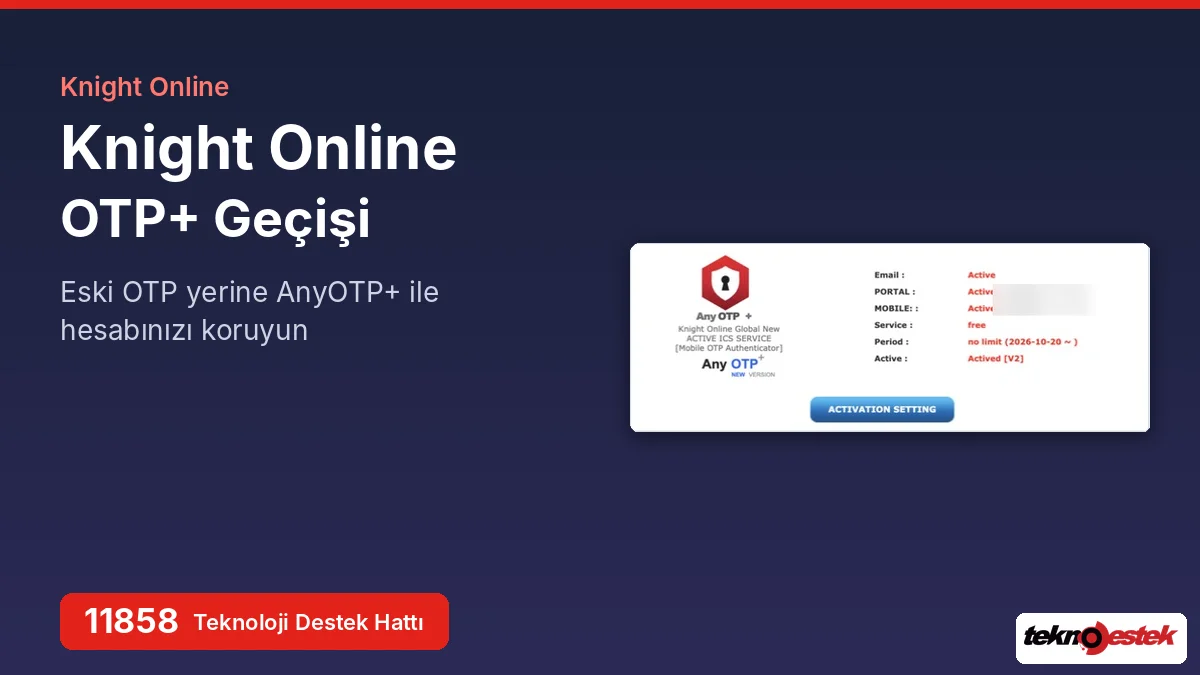

Knight Online OTP+ geçişi, eski AnyOTP doğrulayıcısını hesabınızdan ayırıp yeni AnyOTP+ uygulamasını telefonunuza kaydetmenizle tamamlanıyor ve 12 Kasım’da açılacak yeni sunuculara ön kayıt için bu kurulum şart koşuluyor.
Yıllardır aynı OTP koduyla oyuna giren pek çok oyuncu, yeni sunucu duyurusunun ardından kayıt ekranında kırmızı çarpılarla karşılaştı. Sebep çoğu zaman basit: hesapta hâlâ eski sürüm doğrulayıcı tanımlı ve sistem yeni sürümü görmeden ilerlemeye izin vermiyor. Üstelik eski uygulamayı telefondan silmek, hesaptaki bağlantıyı kaldırmıyor.
- Knight Online OTP+ Geçişi Nasıl Yapılır?
- AnyOTP ile AnyOTP+ Arasındaki Farklar
- Geçişten Önce Hesap Bilgilerini Kontrol Etmek
- Eski OTP Doğrulayıcısını Kaldırmak
- AnyOTP+ Kaydını Oluşturmak
- AnyOTP+ Uygulamasını Telefona Kurmak
- Geçişin Tamamlandığını Doğrulamak
- Knight Online OTP+ Kurulumu Ön Kaydın Yerine Geçmiyor


Bu yazıda Knight Online OTP+ ile eski sürüm arasındaki farkları, eski doğrulayıcıyı kaldırmanın iki yolunu, telefon numaralarını eşleştirmeyi, AnyOTP+ kaydını ve uygulama kurulumunu sırasıyla ele alıyorum. Kendi hesabımda geçişi tamamladıktan sonra gördüğüm ekranları da kontrol noktası olarak ekledim.
Knight Online OTP+ Geçişi Nasıl Yapılır?
Knight Online OTP+ geçişi için ICS sitesine NTTGame hesabınızla girin, My ICS menüsünden Remove OTP Authenticator seçeneğiyle eski doğrulayıcıyı kaldırın. Ardından My ICS sayfasındaki Register Now butonuna basıp Any OTP+ New Version seçeneğini işaretleyin ve Free Register ile kaydı tamamlayın. Telefonunuza SMS ile gelen OTP ID ve aktivasyon kodunu AnyOTP+ uygulamasına girip 6 haneli PIN belirlediğinizde kurulum biter.
AnyOTP ile AnyOTP+ Arasındaki Farklar
Eski AnyOTP de Knight Online OTP+ da ICS kimlik kodu hizmetinin parçası ve ikisi de ücretsiz. Ancak cihaz gereksinimleri ve desteklenen özellikler değişiyor.
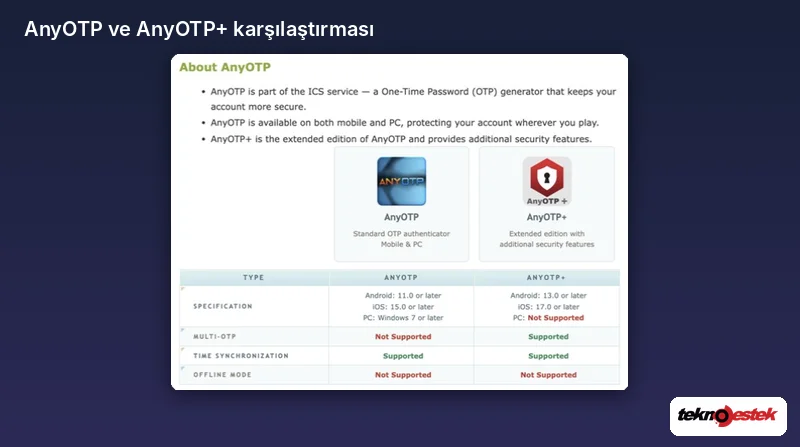
- Cihaz gereksinimi: Eski AnyOTP Android 11 ve iOS 15’te çalışırken AnyOTP+ için Android 13 ve iOS 17 ya da daha yeni bir sürüm gerekiyor.
- Bilgisayar desteği: Eski sürümün Windows 7 ve üzeri için bir PC uygulaması vardı; Knight Online OTP+ ise bilgisayarda çalışmıyor. Kodları yalnızca telefondan alabiliyorsunuz.
- Multi-OTP: Eski sürümde bulunmayan bu özellik AnyOTP+ ile birlikte geliyor.
- Zaman eşitleme ve çevrimdışı kullanım: Her iki sürüm de zaman eşitlemeyi destekliyor, çevrimdışı modu ise ikisi de desteklemiyor.
Kodları yıllardır bilgisayardaki uygulamadan alan biriyseniz geçişten önce Android 13 ya da daha yeni bir telefonunuzun olduğundan emin olun. NTTGame’in 15 Ekim tarihli duyurusunda iOS sürümünün henüz yayımlanmadığı belirtiliyordu; iPhone kullanıyorsanız işe başlamadan önce güncel duyuruya bakmanızı öneririm.
Geçişten Önce Hesap Bilgilerini Kontrol Etmek
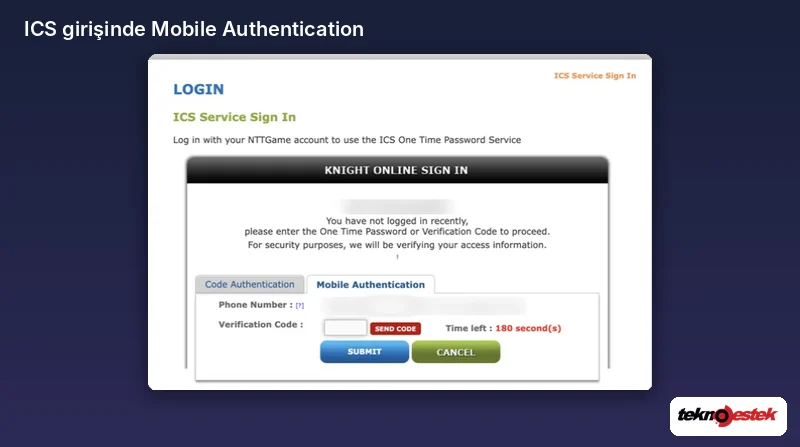
ICS sitesine NTTGame kullanıcı adınız ve şifrenizle girdiğinizde, uzun süredir oturum açmadıysanız ikinci bir doğrulama ekranı çıkıyor. Code Authentication sekmesinde eski uygulamanın ürettiği kodu, Mobile Authentication sekmesinde ise numaranızın eksik hanelerini yazıp Send Code ile gelen SMS kodunu kullanabiliyorsunuz. Kodun girilmesi için 180 saniyelik bir süre tanınıyor.
Giriş yaptıktan sonra My ICS sayfasındaki My Information kutusunda Email ve Portal satırlarının Active olması gerekiyor. Portal satırında Not Active ve Phone Verification uyarısı görüyorsanız cep telefonu numaranızı önce NTTGame portalındaki hesap bilgilerinden eklemeniz gerekiyor.
Eski OTP Doğrulayıcısını Kaldırmak
My ICS menüsünün üzerine geldiğinizde açılan listede Activate OTP, Test OTP Code, Resend OTP ID ve Auth Code satırlarının altında Remove OTP Authenticator seçeneği yer alıyor. Bu işlem telefondaki uygulamayı silmekten farklı; eski doğrulayıcının hesabınızla olan bağını koparıyor. Onay için iki yol var:
- Eski OTP koduyla: Eski AnyOTP hâlâ çalışıyorsa Code Authentication sekmesine ürettiği altı haneli kodu yazıp Detach butonuna basın. Bu yöntemde NPoint kesilmiyor.
- SMS ile: Eski uygulamaya ulaşamıyorsanız Mobile Authentication sekmesinde Send Code ile gelen kodu 180 saniye içinde girip Detach deyin. SMS gerektiren işlemler için hesabınızdan 5 NPoint düşülüyor.
İşlem tamamlandığında doğrulayıcının hesabınızdan başarıyla kaldırıldığını bildiren bir mesaj çıkıyor; buradan yeniden My ICS sayfasına dönebilirsiniz.
Numaralar Farklıysa Phone Sync Now
Portal ile ICS’de kayıtlı cep telefonu numaraları birbirinden farklıysa My Information kutusunda Phone Sync Now bağlantısı beliriyor. Açılan Mobile verification sayfasında Sync Now butonuyla iki numarayı eşleştirmeniz gerekiyor; numaralar zaten aynıysa bu adımı atlayabilirsiniz. Aynı numara üç hesapta ICS Mobile olarak kullanılıyorsa eşleştirme yapılamıyor. Böyle bir durumda kullanım hakkı bulunan başka bir numarayla portal kaydınızı güncellemeniz gerekiyor.
AnyOTP+ Kaydını Oluşturmak
Eski doğrulayıcı kaldırıldıktan sonra Knight Online OTP+ kaydı için My ICS sayfasında kırmızı renkli Register Now butonu çıkıyor. Bu butona bastığınızda sürüm seçimi ekranı açılıyor ve burada iki kutu yan yana duruyor: Any OTP Old Version ve Any OTP+ New Version. Eski sürümü seçmeden yeni sürüm kutusunu işaretleyip Free Register butonuna basmanız yeterli.
Kayıt tamamlanınca telefonunuza OTP ID ve aktivasyon kodunu içeren bir SMS geliyor. Bu bilgiler on gün boyunca geçerli; süre dolarsa yeni kod istemeniz gerekiyor. Bu yüzden SMS’i aldıktan sonra uygulama kurulumunu ertelememek en doğrusu.
AnyOTP+ Uygulamasını Telefona Kurmak
Android telefonlarda uygulamayı NTTGame duyurusundaki Play Store bağlantısından kurmanız ya da güncellemeniz öneriliyor. Uygulamayı resmî bağlantı dışındaki kaynaklardan indirmemeye özen gösterin.
- Uygulamayı açın ve tanıtım ekranında Confirm butonuna dokunun.
- OTP Registration ekranında SMS ile gelen OTP ID’yi ve altı haneli aktivasyon kodunu ilgili alanlara yazın.
- Uygulamaya giriş için altı haneli bir PIN belirleyin ve doğrulamak üzere bir kez daha girin.
- Parmak izi, yüz tanıma ya da ekran deseni seçeneklerini isterseniz hemen ayarlayabilir, isterseniz Set up later ile sonraya bırakabilirsiniz.
Bu adımların ardından uygulamanın ana ekranında kısa aralıklarla yenilenen altı haneli kod görünmeye başlıyor. Oyuna ya da portala girerken artık Knight Online OTP+ uygulamasının ürettiği bu kodu kullanıyorsunuz.
Geçişin Tamamlandığını Doğrulamak
Kurulumdan sonra ICS sitesindeki My ICS sayfasına dönüp My Information kutusuna bakın. Kendi hesabımda bu alanda Any OTP+ New Version logosu, Service satırında free, Period satırında no limit ve Active satırında Actived [V2] yazıyordu. Sayfanın altındaki Active Log History tablosunda da eski doğrulayıcının 2022’de PORTAL üzerinden, yeni sürümün ise 20 Ekim 2026’da ICS üzerinden etkinleştirildiği satır satır görünüyordu.
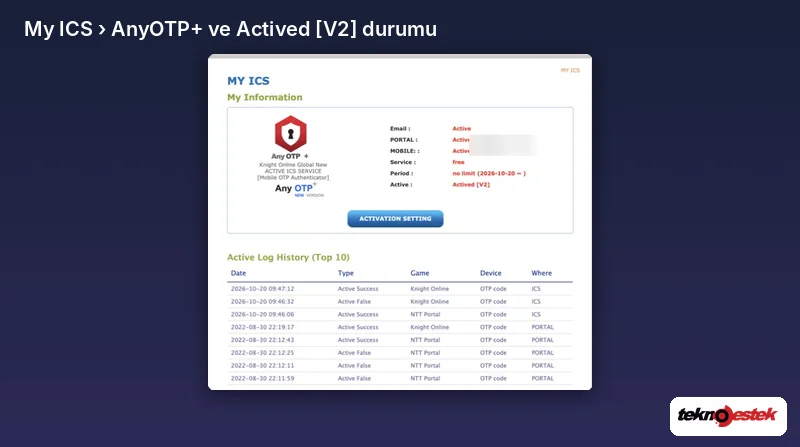
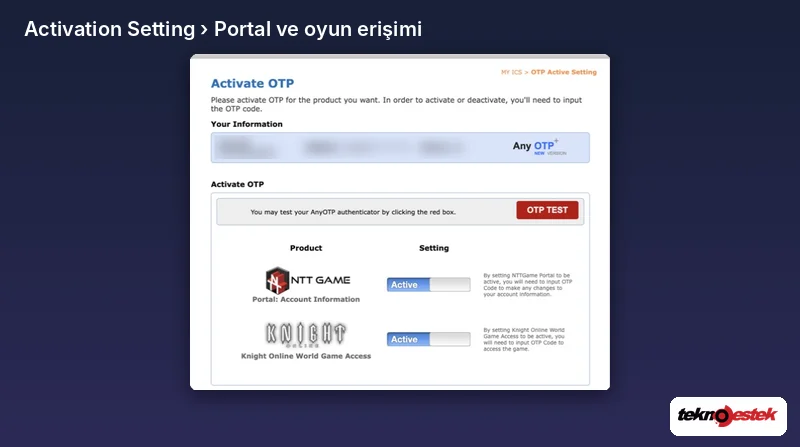
Aynı kutudaki Activation Setting butonu, OTP’nin hangi alanlarda isteneceğini belirlediğiniz sayfayı açıyor. Burada NTT Game Portal satırı hesap bilgilerinde yapılacak değişiklikleri, Knight Online World Game Access satırı ise oyuna girişi koruyor. İkisinin de Active olması önerilir. Sayfanın üstündeki OTP Test butonuyla uygulamanın ürettiği kodun doğru çalışıp çalışmadığını oyuna girmeden deneyebilirsiniz.
Knight Online OTP+ Kurulumu Ön Kaydın Yerine Geçmiyor
Yeni sunucular 12 Kasım 2026 saat 16.00’da 70 seviye sınırıyla açılıyor. Birinci ön kayıt dönemi 15 ile 29 Ekim arasında; bu dönemi kaçıranlar ikinci kayıt aşamasına katılamıyor. NTTGame’in yeni sunucu sayfasındaki Yeni Sunucu Kayıt Durumu bölümünde Cep Telefonu Numarası Doğrulama, ICS Hizmetleri (OTP+) ve Ön Kayıt olmak üzere üç ayrı satır bulunuyor. Knight Online OTP+ kurulumu yalnızca ortadaki satırı tamamlıyor; ön kaydı ayrıca yapmanız gerekiyor.
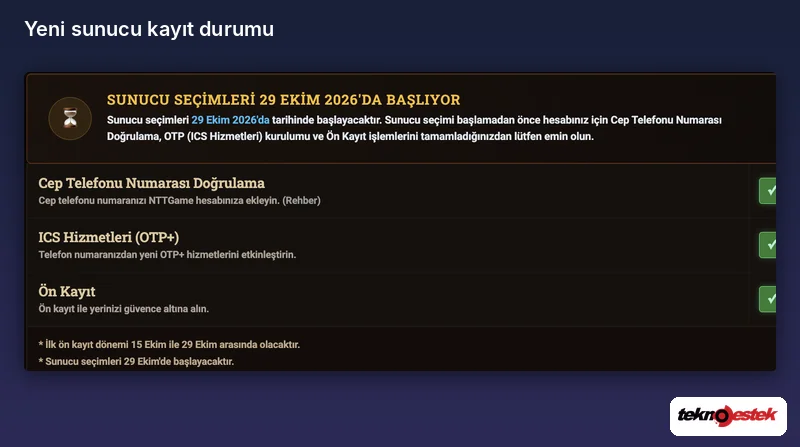
Üç satırın yanında da yeşil onay işareti gördüğünüzde hazırlığınız tamam demektir. Güncel durumu görmek için hesabınıza giriş yaptıktan sonra sağ üstteki Kontrol Et butonuna basmanız yeterli. Ön kayıt yapanlara 200 Ibex İksiri, 200 Crisis İksiri ve 15 günlük Hellfire Dragon Kanatları veriliyor. Şifrenizi, OTP ID’nizi ve aktivasyon kodunuzu kimseyle paylaşmamayı da unutmayın.
Remove OTP Authenticator adımında kod kabul edilmiyorsa, aktivasyon SMS’i telefonunuza ulaşmıyorsa ya da Phone Sync Now ekranında numaralar bir türlü eşleşmiyorsa işlemi deneme yanılmayla tekrarlamak hem zaman kaybettirir hem de SMS yöntemi her denemede NPoint harcatır. Bu noktada 11858 Teknoloji Destek Hattı ile görüşebilirsiniz. 2011’den bu yana Türkiye genelinde 7/24 hizmet veren uzman ekip, oyun hesaplarındaki doğrulama sorunlarında hangi adımda takıldığınızı sizinle birlikte tespit ediyor ve gerektiğinde TeamViewer veya AnyDesk gibi lisanslı yazılımlarla bilgisayarınıza güvenli şekilde bağlanıyor. Dakika bazlı ücret, görüşme başlamadan önce sesli yanıt sistemiyle açıkça bildiriliyor.
Knight Online OTP+ kurulumunu tamamlayıp oyuna girmeye çalışırken sunucu bağlantısı aniden kopuyor ya da giriş ekranında hata kodu alıyorsanız sorun doğrulamadan değil, bağlantıdan kaynaklanıyor olabilir. Bu durumda en sık karşılaşılan hatalardan birinin nedenlerini ve çözüm yollarını anlattığımız Knight Online DisconnectedFromServer(2)(70) Hatası başlıklı içeriğimize göz atarak yeni sunucunun açılış gününe sorunsuz bir bağlantıyla hazırlanabilirsiniz.
Knight Online OTP+ geçişi ilk bakışta adım sayısı yüzünden karışık görünse de sırayı takip ettiğinizde birkaç dakikada tamamlanıyor. Siz geçişi hangi yöntemle yaptınız, eski OTP koduyla mı yoksa SMS ile mi onay verdiniz? Kurulum sırasında takıldığınız bir adım olduysa yorumlarda paylaşın; yeni sunucuya hazırlanan diğer oyuncular için de yol gösterici olur.