
Erişim Engellendi Hatası mı alıyorsunuz? Dosya izinleri, UAC ayarları ve antivirüs kaynaklı sorunları çözmek için en etkili yöntemleri burada bulabilirsiniz.
Windows 11 kullanıcılarının sıklıkla karşılaştığı “Erişim Engellendi Hatası”, dosya veya klasörlere erişim sırasında ortaya çıkan sinir bozucu bir durumdur. Bu hata, genellikle sistem izinleri veya güvenlik ayarlarıyla ilgilidir ve kullanıcıların işlemlerini yarıda bırakmasına neden olabilir. Özellikle yönetici izni gerektiren uygulamalarda bu problem daha sık yaşanır.


Bu yazıda, Erişim Engellendi Hatası’nın hangi nedenlerle oluştuğunu, dosya izinlerinden antivirüs yazılımlarına kadar hangi faktörlerin etkili olduğunu ve hatayı nasıl giderebileceğinizi adım adım inceleyeceğiz. Böylece hem sistem güvenliğinizi koruyacak hem de Windows 11’i daha verimli kullanabileceksiniz.
Windows 11’de Erişim Engellendi Hatası
Erişim Engellendi Hatası çeşitli nedenlerden kaynaklanaklanmaktadır. Bu nedenler arasında dosya izinleri kullanıcı hesap ayarları veya sistem güncellemeleri yer alır. Özellikle bir dosyaya veya klasöre erişim sağlamak istediğinizde Windows’un güvenlik ayarları nedeniyle bu hata ile karşılaşılabilmektedir. Ayrıca bazı uygulamalar yönetici izinleri gerektirdiğinde de bu sorun ile karşılaşmanız olasıdır.
Dosya İzinleri
Windows 11 dosya ve klasörlere erişimi kontrol etmek için izinler kullanır. Eğer bir dosyanın sahibi değilseniz veya gerekli izinlere sahip değilseniz bu hatayı verme olasılığı vardır. Bu durumda dosya veya klasörün özelliklerine giderek izinleri kontrol etmeniz gerekir.
Kullanıcı Hesap Kontrolü
Kullanıcı Hesap Kontrolü (UAC) Windows’un güvenlik özelliklerinden biridir. UAC belirli işlemleri gerçekleştirmek için yönetici izni gerektirir. Eğer bir uygulama veya dosya yönetici izni gerektiriyorsa ve siz bu izni vermezseniz Erişim Engellendi Hatası ile karşılaşırsınız. Bu durumda uygulamayı sağ tıklayıp “Yönetici olarak çalıştır” seçeneğini kullanarak çözüm sağlanmaktadır.
Erişim Engellendi Hatası Çözüm Yolları
Bu hata ile başa çıkmak için birkaç farklı yöntem bulunmaktadır. Aşağıda bu hatayı gidermek için izleyebileceğiniz yöntemler yer almaktadır.
Dosya İzinlerini Kontrol Edin
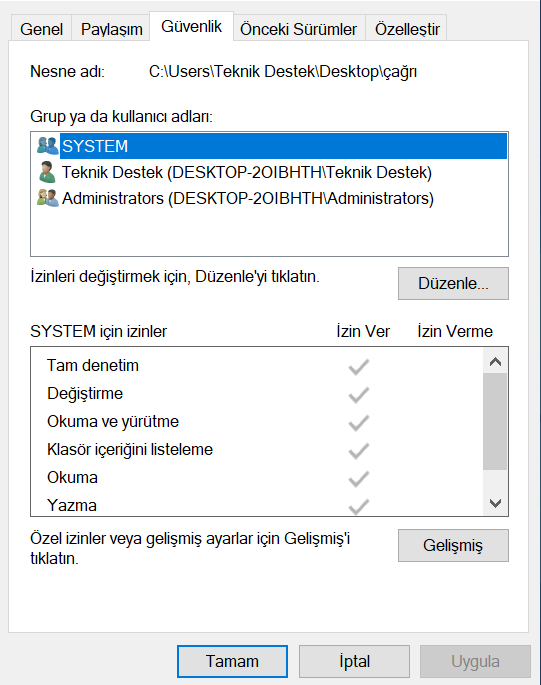
Erişim Engellendi Hatası ile karşılaştığınızda ilk adım dosya veya klasörün izinlerini kontrol etmektir. Bunun için;
- Bir dosya veya klasörün üzerine sağ tıklayın ve ardından ‘Özellikler’ seçeneğini seçin.
- “Güvenlik” sekmesine gidin.
- Burada kullanıcı adınızı kontrol edin ve gerekli izinlerin verilip verilmediğini kontrol edin. Eğer izinler eksikse “Düzenle” butonuna tıklayarak gerekli izinleri ekleyin.
Yönetici Olarak Çalıştırma
Eğer bir uygulama Erişim Engellendi Hatası veriyorsa uygulamayı yönetici olarak çalıştırmayı deneyin. Bunun için:
- Uygulamanın simgesine sağ tıklayın.
- “Yönetici olarak çalıştır” seçeneğini seçin.
- Eğer UAC penceresi açılırsa onay verin.
Bu yöntem birçok durumda sorunu çözer.
Kullanıcı Hesap Kontrolü Ayarlarını Değiştirin
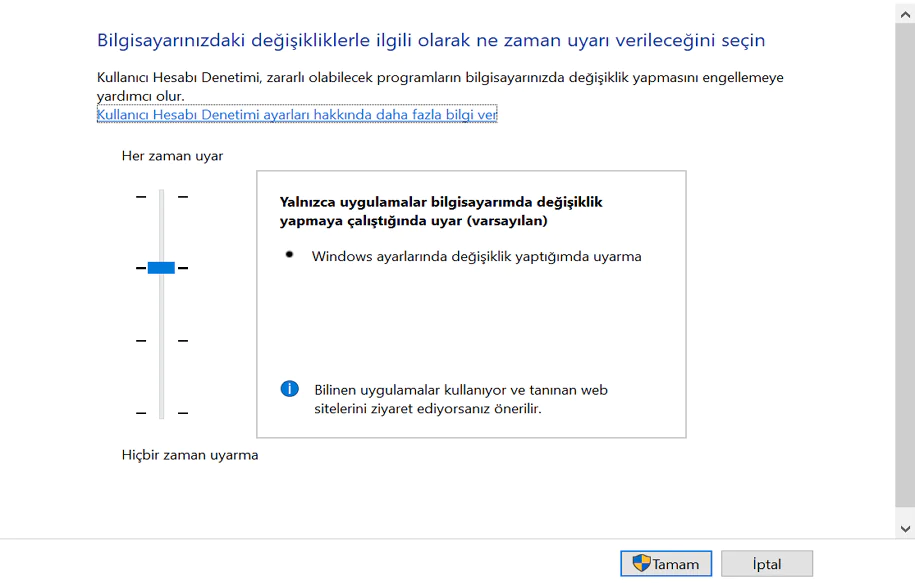
Eğer sık sık Erişim Engellendi Hatası ile karşılaşıyorsanız UAC ayarlarınızı değiştirmeyi düşünmenizde fayda var. UAC ayarlarını değiştirmek için:
- Başlat menüsüne gidin ve “UAC” yazın.
- “Kullanıcı Hesap Kontrolü ayarlarını değiştir” seçeneğine tıklayın.
- Kaydırıcıyı en alta çekerek UAC’yi devre dışı bırakın. Ancak bu güvenlik riskleri oluşturabileceğinden dikkatli olun.
Antivirüs Yazılımını Kontrol Edin
Bazı durumlarda antivirüs yazılımları da Erişim Engellendi Hatası’na neden olmaktadır. Antivirüs programınızın ayarlarını gözden geçirin ve ihtiyaç duyulursa geçici olarak kapatın. Eğer sorun bu şekilde çözülürse antivirüs yazılımınızın ayarlarını gözden geçirmeniz gerekir.
Sistem Güncellemelerini Kontrol Edin
Windows 11 düzenli olarak güncellemeler alır. Erişim Engellendi Hatası bazı güncellemelerin eksik olmasından da kaynaklanabilmektedir. Bu nedenle sistem güncellem elerini kontrol etmek önemlidir. Güncellemeleri kontrol etmek için:
- Başlat menüsüne gidin ve “Ayarlar” seçeneğine tıklayın.
- “Güncelleme ve Güvenlik” bölümüne girin.
- “Güncellemeleri kontrol et” butonuna tıklayın. Eğer güncellemeler mevcutsa bunları indirip yükleyin.
Dosya veya Klasörü Yeniden Adlandırma
Bazen dosya veya klasör adında kullanılan özel karakterler Erişim Engellendi Hatası’na neden olmaktadır. Bu durumda dosya veya klasörü yeniden adlandırmayı deneyin. Dosyayı sağ tıklayıp “Yeniden Adlandır” seçeneğini seçerek daha basit bir ad verin.
Güvenli Modda Başlatma
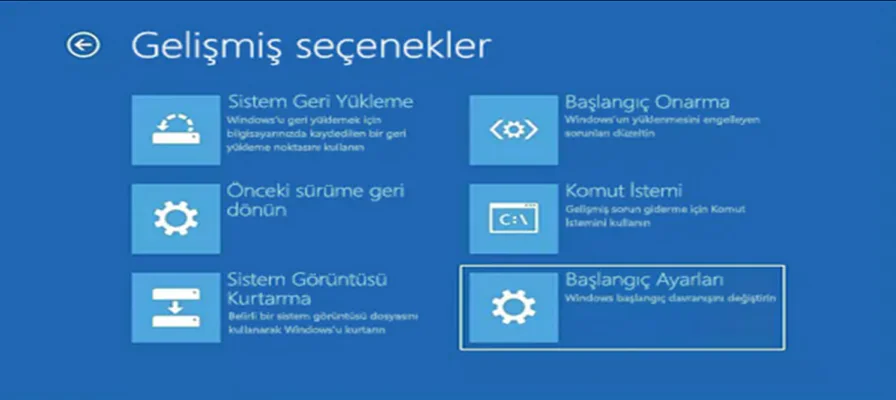
Eğer yukarıdaki yöntemler işe yaramazsa bilgisayarınızı Güvenli Modda başlatmayı denemenizde fayda var. Güvenli Mod yalnızca temel sürücülerin ve hizmetlerin çalıştığı bir moddur. Bu modda Erişim Engellendi Hatası ile ilgili sorunları daha kolay tespit eder ve çözersiniz. Güvenli Modda başlatmak için:
- Bilgisayarınızı yeniden başlatın.
- Başlangıç sırasında F8 tuşuna basarak Gelişmiş Başlangıç Seçenekleri menüsüne erişin.
- “Güvenli Mod” seçeneğini seçin.
Windows 11’de Erişim Engellendi Hatası kullanıcılar için can sıkıcı bir durumdur. Yukarıda açıklanan adımları takip ederek bu problemi gidermek mümkündür. Dosya izinlerini kontrol etmek uygulamaları yönetici olarak çalıştırmak ve sistem güncellemelerini kontrol etmek gibi basit adımlar Erişim Engellendi Hatası ile başa çıkmanıza yardımcı olur.
Eğer yukarıdaki adımlar işe yaramadıysa, endişelenmeyin. 11858 Teknoloji Destek Hattı, 2011 yılından bu yana Türkiye genelinde milyonlarca kullanıcıya 7/24 teknik destek sunan profesyonel bir merkezdir. Uzman ekip, Windows hatalarından dosya izinlerine kadar tüm teknik konularda uzaktan bağlantı ile güvenli şekilde çözüm sağlar. Görüşme başlamadan önce ücretlendirme bilgisi açıkça belirtilir ve işlemler lisanslı yazılımlar üzerinden gerçekleştirilir. Bu sayede hem cihazınız hem de kişisel verileriniz tam koruma altındadır.
Bazı kullanıcılar, Erişim Engellendi Hatası yaşadıklarında masaüstündeki klasörleri silemediklerini fark eder. Bu durum genellikle sistem izinleri veya güncelleme hatalarından kaynaklanır. Eğer siz de Windows 11’de boş klasörleri kaldıramıyorsanız, Windows 11 Masaüstünde Boş Klasör Silinmiyor konulu içeriğimizi inceleyebilirsiniz. Bu yazıda, dosya yönetimi sorunlarını çözmek için uygulanabilecek etkili yöntemler detaylı biçimde anlatılmaktadır.
Windows 11’de “Erişim Engellendi Hatası” ilk bakışta karmaşık görünse de, doğru adımları uyguladığınızda çözümü oldukça basittir. Dosya izinlerini düzenlemek, yönetici yetkisiyle çalıştırmak ve güncellemeleri kontrol etmek çoğu durumda sorunu ortadan kaldırır. Eğer siz de bu hatayla ilgili farklı bir yöntem keşfettiyseniz veya önerileriniz varsa, yorum bölümünde paylaşabilirsiniz. Görüşleriniz hem diğer kullanıcılara yardımcı olur hem de içeriklerimizin daha faydalı hale gelmesini sağlar.