TeknoDestek Müşteri Hizmetleri
  • Haberler
    HaberlerDaha Fazla Göster
    Türkiye'de kredi kartı taksit sayısı güncellemesini temsil eden kredi kartı, POS cihazı ve 3, 6, 9, 12 ve 18 taksit seçeneklerinin bulunduğu görsel.
    Türkiye’de Kredi Kartı Taksit Sayısı Güncellemesi
    10 dk. okuma
    GTA 6'nın tropikal dünyasını temsil eden gün batımı manzarasında timsah, puma, rakun, flamingo, pelikan ve manati gibi hayvanlar ile şehir silüeti.
    GTA 6’da Yer Alan Tüm Yeni Hayvan Türleri Belli Oldu
    5 dk. okuma
    Google AI ile uçuş ve otel rezervasyonlarını takip etme
    Google AI ile Uçuş ve Otel Rezervasyonu Takibi Yapın
    8 dk. okuma
    Kiosk Bagaj Uygulaması Nasıl Kullanılır?
    Kiosk Bagaj Uygulaması Nasıl Kullanılır
    4 dk. okuma
    Apple AirPods 5 kablosuz kulaklık ve şarj kutusu
    Apple AirPods 5 İncelemesi: Yeni Nesil Açık Kulak Tasarımı ve Güçlü ANC Deneyimi
    11 dk. okuma
  • Bilgisayar
    BilgisayarDaha Fazla Göster
    Güncelleme Sonrası SSD Donma ve Çevrimdışı Hatası
    Güncelleme Sonrası SSD Donma ve Çevrimdışı Hatası
    7 dk. okuma
    Mac Office 2021 lisans hatası için kapalı dizüstü bilgisayarın yanında sarı uyarı üçgeni
    Mac Office 2021 Lisans Bulunamadı Hatası Çözümü
    7 dk. okuma
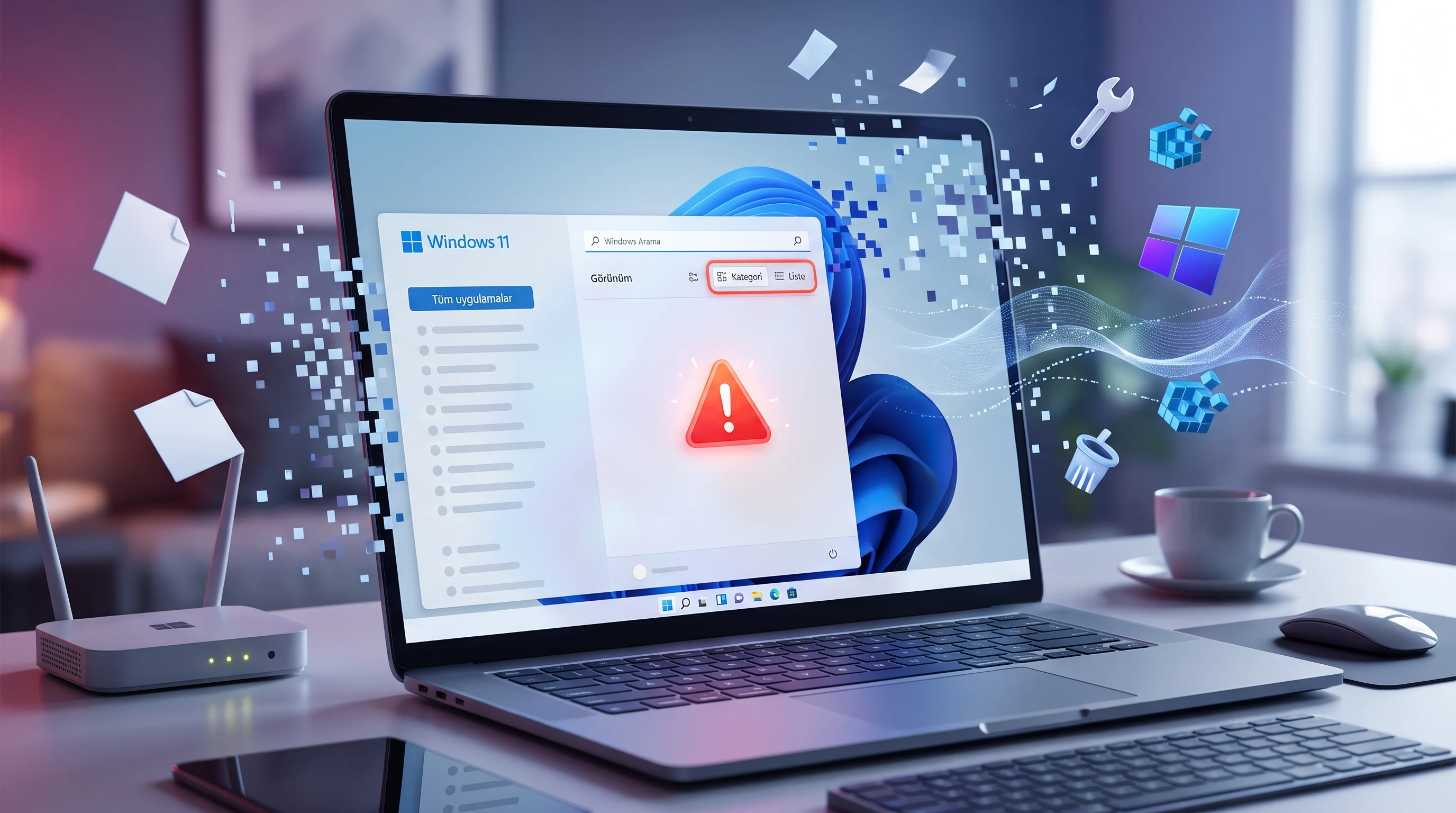
    Ortasında boş gri kutu bulunan kapalı ekranlı monitör, Başlat menüsü tüm uygulamalar boş sorununu simgeliyor
    Windows 11 Başlat Menüsü Tüm Uygulamalar Boş Görünüyor
    9 dk. okuma
    Ev ofisinde dizüstü bilgisayar ekranındaki C sürücüsü sarı ünlem işaretini inceleyen kullanıcı
    C Sürücüsü Sarı Ünlem Uyarısı için 6 Pratik Çözüm
    8 dk. okuma
    Copilot kısayolu çalışmıyor sorunu yaşayan bir Windows 11 dizüstü bilgisayar kullanıcısı
    Copilot Kısayolu Çalışmıyor Sorununa 5 Kesin Çözüm
    9 dk. okuma
  • Mobil
    MobilDaha Fazla Göster
    Yanında küçük dişli çark duran ekranı kapalı iPhone, iOS 27 güncellemesi sonrası ayarları simgeliyor
    iOS 27 Güncellemesi Sonrası Yapılacak Ayarlar
    11 dk. okuma
    OLED ekranlı yeni iPad mini modelinin ön ve arka tasarımı, mor ve mavi renk geçişlerine sahip ekranı ve ince gövdesi.
    OLED Ekranlı Yeni iPad Mini İncelemesi: Özellikleri, Performansı ve Yenilikleri
    18 dk. okuma
    Şebeke Yoksa Uydu Var! iPhone Uydu Bağlantısı Nasıl Kullanılır?
    iPhone Uydu Bağlantısı Nasıl Kullanılır
    8 dk. okuma
    AirPods ve iPhone ile canlı çeviri özelliği, farklı dillerde konuşma balonları ve çeviri uygulaması ekranı.
    AirPods Canlı Çeviri Özelliği Nasıl Aktif Edilir
    10 dk. okuma
    Akıllı telefon üzerinden Türk Telekom cayma bedeli sorgulama işlemi, taahhüt bilgileri ve ücret hesaplama ekranı.
    Türk Telekom Cayma Bedeli Sorgulama Nasıl Yapılır
    8 dk. okuma
  • Sosyal Medya
    Sosyal MedyaDaha Fazla Göster
    Instagram gönderi planlama ekranında tarih seçimi
    Instagram Gönderi Planlama: Bilgisayardan 75 Gün Önceden Reels ve Paylaşım Zamanlama
    6 dk. okuma
    X gönderi görünürlüğü ne demek nasıl artırılır?
    X Gönderi Görünürlüğü Ne Demek, Nasıl Artırılır
    7 dk. okuma
    Instagram Hikaye Paylaşımını Önceden Planlama Nasıl Yapılır?
    Instagram Hikaye Paylaşımını Önceden Planlama Nasıl Yapılır
    7 dk. okuma
    Instagram Şipşak özelliği kapatma rehberi, telefonda Şipşak içeriklerini gelen kutusunda gizleme ayarı.
    Instagram Şipşak Özelliği Kapatma
    5 dk. okuma
    E-Postaya Bağlı Hesapları Bulma
    E-Postaya Bağlı Hesapları Bulma
    11 dk. okuma
  • İnceleme
    İncelemeDaha Fazla Göster
    ASUS Zenbook 14 UX3405CA Touchpad'i Sayısal Klavyeye Çevirme
    ASUS Zenbook 14 UX3405CA Touchpad’i Sayısal Klavyeye Çevirme
    9 dk. okuma
    Beyaz AirPods kulaklıkları ve açık şarj kutusu
    AirPods Resetleme Nasıl Yapılır
    11 dk. okuma
    Samsung 1100Hz yenileme hızına sahip yeni monitör
    Samsung 1100Hz Monitör Ortaya Çıktı
    8 dk. okuma
    Apple AirPods 5 kablosuz kulaklık ve şarj kutusu
    Apple AirPods 5 İncelemesi: Yeni Nesil Açık Kulak Tasarımı ve Güçlü ANC Deneyimi
    11 dk. okuma
    Elektrik Kesintisinde İnternete Bağlı Kalmak
    Elektrik Kesintisinde İnternete Bağlı Kalmak
    11 dk. okuma
  • İletişim
YouTube
Takip Et
  • Müşteri Hizmetleri
  • Modem Kurulumu
  • Windows 11
  • Yapay Zeka
  • Akıllı Telefon
  • Robot Süpürge
  • Uzak Bağlantı
29 Eki 2026, Perşembe
TeknoDestek Müşteri HizmetleriTeknoDestek Müşteri Hizmetleri
Yazı BoyutuAa
  • Haberler
  • Mobil
  • Sosyal Medya
  • Bilgisayar
  • İnceleme
  • İnternet ve Ağ
  • Ev Elektroniği
  • Uzak Bağlantı Programları
  • İletişim
Site içi Arama
  • Haberler
    • Cihaz Duyuruları
    • Teknoloji
    • Uygulama Gelişmeleri
  • Bilgisayar
    • Linux
    • macOS
    • Windows
  • İnceleme
    • Bilgisayar
    • Ev Elektroniği
    • Tablet
    • Tavsiyeler & Karşılaştırmalar
    • Telefon
  • Mobil
    • Android
    • Giyilebilir Cihazlar
    • HarmonyOS
    • iPhone / iOS
  • Sosyal Medya
    • Facebook
    • Instagram
    • TikTok
    • Snapchat
    • Teams
    • Telegram
    • WhatsApp
    • X
  • Uzak Bağlantı Programları
  • İletişim
Bizi Takip Edin
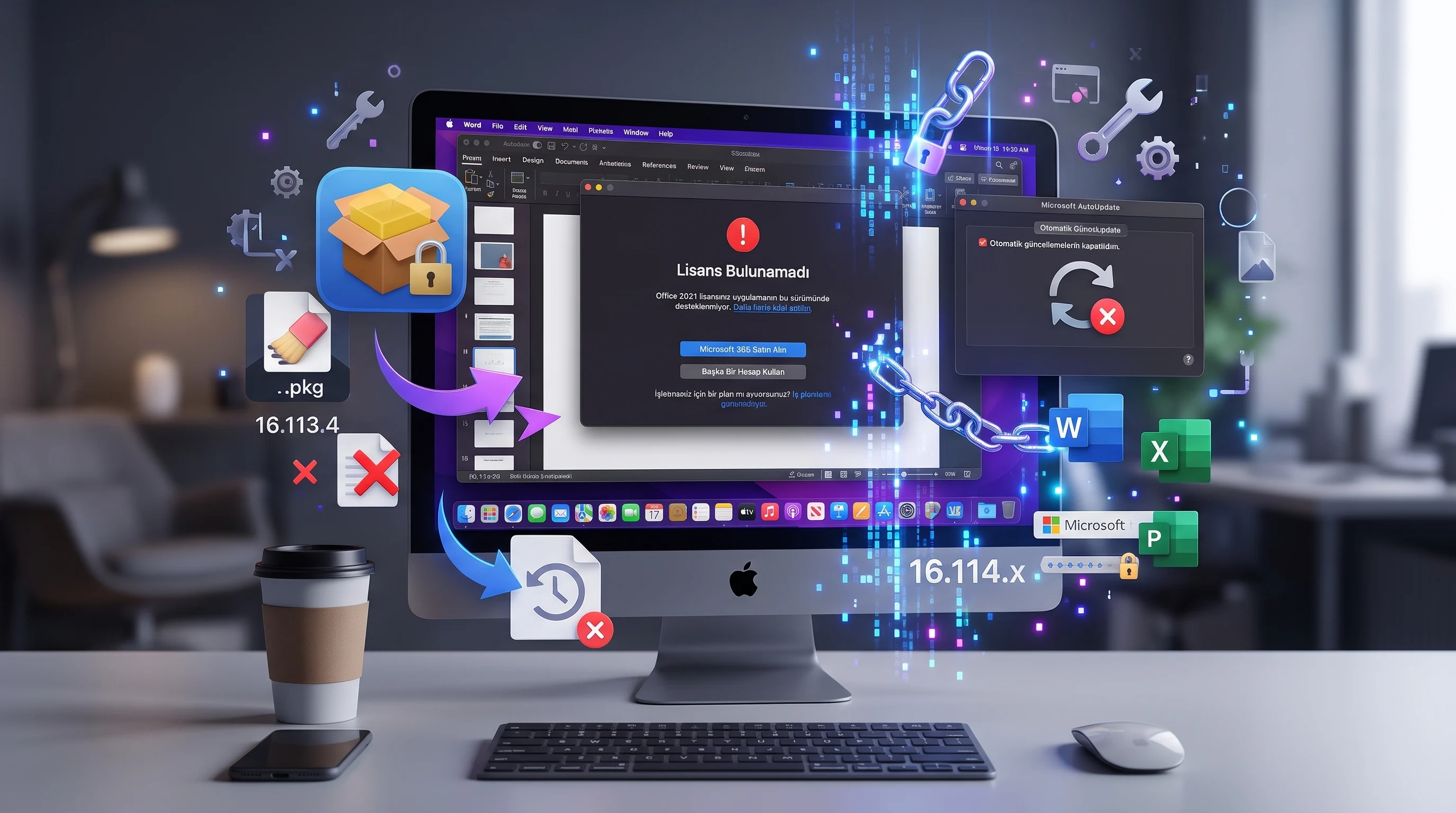
Mac Office 2021 lisans hatası için kapalı dizüstü bilgisayarın yanında sarı uyarı üçgeni
macOS

Mac Office 2021 Lisans Bulunamadı Hatası Çözümü

Fatih ATEŞ
Son güncelleme: 29 Ekim 2026 15:53
Fatih ATEŞ - Teknik Destek Uzmanı
1 Görüntüleme
1
Paylaş
7 dk. okuma
Paylaş

Mac Office 2021 lisans bulunamadı hatası alıyorsanız lisansınız iptal olmamış olabilir. Lisans kaldırma aracı ve eski sürümle etkinleştirmeyi adım adım uygulayın.

Mac Office 2021 Lisans Bulunamadı hatası, Word, Excel veya PowerPoint’i açtığınız anda Lisans Bulunamadı uyarısıyla karşınıza çıkar ve belgelerinizi salt okunur hale getirebilir. Elinizde geçerli bir Office 2021 lisansı olduğu halde uygulama sizden Microsoft 365 satın almanızı ister. Yeni bir abonelik almadan önce nedenini ve çözüm yolunu bilmek işinizi kolaylaştırır.

İçindekiler
  • Mac Office 2021 Lisans Bulunamadı Hatası Neden Çıkar?
  • Hatayı Gösteren Belirtiler ve Ön Kontroller
  • Mac Office 2021 Lisans Bulunamadı Hatası için Eski Sürüme Dönme Adımları
  • Geçici Çözümün Sınırları ve Dikkat Edilecekler
  • Sıkça Sorulan Sorular
    • Mac Office 2021 Lisans Bulunamadı Hatası Microsoft 365 Almadan Düzelir mi?
    • Başka Bir Hesap Kullan Seçeneği Sorunu Çözer mi?
    • Lisans Kaldırma Aracı Belgelerimi Siler mi?
    • Office 2021 Desteğinin Bitmesi Lisansımı Etkiler mi?
11858 Teknoloji Destek Hattı ile 7/24 telefonla teknik destek ve uzaktan destek alın 11858 Teknoloji Destek Hattı ile 7/24 telefonla teknik destek ve uzaktan destek alma

Mac’te Office 2021 kullanıcılarının karşılaştığı lisans uyarılarını inceledim. Yaptığım incelemelerde lisansın iptal olmadığını gördüm. Aşağıdaki çözüm, Microsoft’un lisans kaldırma aracına ve eski sürüme dönüşe dayanıyor.

Mac Office 2021 Lisans Bulunamadı Hatası Neden Çıkar?

Mac Office 2021 Lisans Bulunamadı hatası, Office for Mac 16.114.x güncellemelerinin tek seferlik Office 2021 lisansını tanımamasından kaynaklanır. Uygulamalar Lisans Bulunamadı uyarısı verir ve salt okunur moda geçer. Lisans Microsoft hesabında görünmeye devam eder, bu da satın alımın silinmediğini ve sorunun lisansta değil güncellemede olduğunu gösterir.
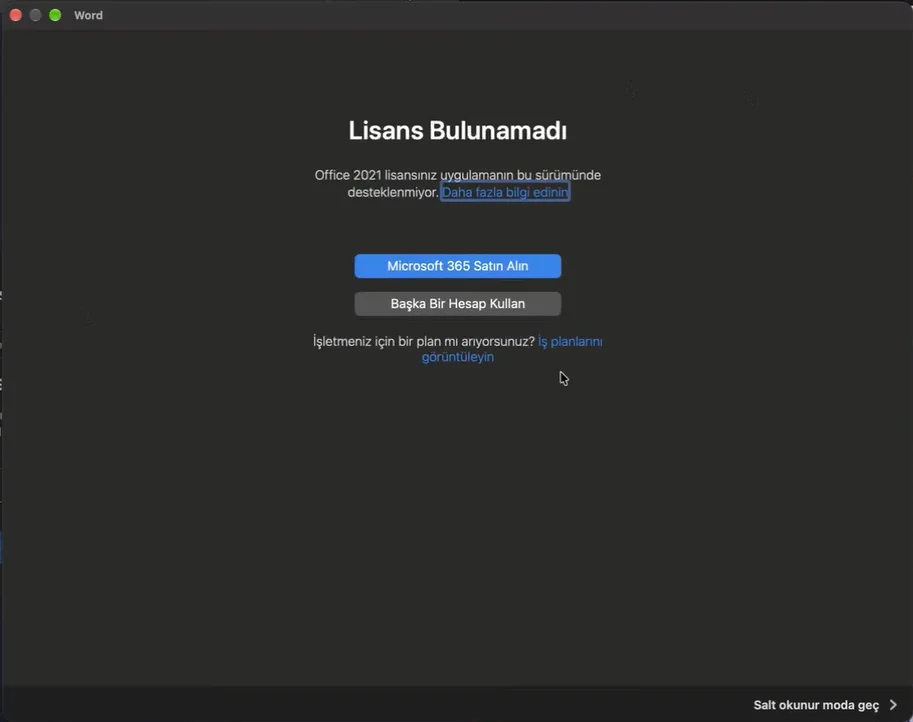
Mac Office 2021 Lisans Bulunamadı uyarısı ve Microsoft 365 Satın Alın Butonu

Hata çözülene kadar işinizi aksatmak istemiyorsanız Microsoft Office alternatif programlar yazısı size fikir verebilir. Önce hatanın sizdeki karşılığını netleştirmek en doğrusu olur.

Hatayı Gösteren Belirtiler ve Ön Kontroller

Türkçe Office’te hata, Lisans Bulunamadı başlıklı bir pencereyle görünür. Pencerede Office 2021 lisansınızın uygulamanın bu sürümünde desteklenmediği yazar ve altında Microsoft 365 Satın Alın ile Başka Bir Hesap Kullan düğmeleri yer alır. Abonelik satın almadan önce sürüm numaranızı Word > Word Hakkında yolundan kontrol edin.

Microsoft Q&A’da 22 Ekim 2026’dan itibaren 16.114.1 sürümüne geçen kullanıcılardan çok sayıda rapor geldi. 26 Ekim 2026’da yayınlanan 16.114.2 sürümü de aynı uyarıyı veriyor, yani sorun bu güncellemeyle kendiliğinden düzelmedi.

Mac Word lisans bulunamadı uyarısı en yaygın belirtidir, ancak tek belirti değildir. Ekranda görülebilecek uyarılar şunlardır.

11858 Teknoloji Destek Hattı ile 7/24 telefonla teknik destek ve uzaktan destek alın 11858 Teknoloji Destek Hattı ile 7/24 telefonla teknik destek ve uzaktan destek alma
  • Lisans Bulunamadı başlığı altında Office 2021 lisansınız uygulamanın bu sürümünde desteklenmiyor mesajı
  • İngilizce arayüzde Your Office 2021 license is not supported with this version of the application mesajı
  • Microsoft 365’i etkinleştirme istemiyle gelen salt okunur mod
  • Couldn't refresh license mesajıyla gelen hata kodu 16

Ön kontrolde iki durumu eleyin. Office’i Mac App Store’dan kurduysanız tek seferlik lisansla düzenleme yapamazsınız, çünkü bu sürümler Microsoft 365 ister. Microsoft hesabınızdaki Hizmetler ve abonelikler sayfasında Office 2021 görünmüyorsa yanlış hesapla oturum açmış olabilirsiniz, bu durumda Başka Bir Hesap Kullan düğmesiyle doğru hesaba geçin.

Mac Office 2021 Lisans Bulunamadı Hatası için Eski Sürüme Dönme Adımları

Eski sürüme dönmek, Microsoft Q&A’da birçok kullanıcı tarafından denenmiş, topluluk kaynaklı bir geçici çözümdür. Office for Mac eski sürüm yükleme işlemine başlamadan önce Office 2021 satın alımında kullandığınız Microsoft hesabını ve Mac yönetici parolanızı hazırlayın. Microsoft’un Office lisans kaldırma aracı lisans kayıtlarını ve Office oturumlarını sildiği için kaydedilmemiş çalışmalarınızı baştan kaydedin. Adımlar şu sırayla ilerler.

  1. Açık olan tüm Office uygulamalarını kapatın.
  2. Microsoft’un Mac için Office lisans dosyalarını kaldırma sayfasından lisans kaldırma aracını indirip çalıştırın.
    • “Unidentified Developer” uyarısı çıkarsa dosyayı Control tuşuna basılı tutarak tıklayıp Open (Aç) seçeneğiyle açmak gerekiyor.
    • İşlem bitince Microsoft_Office_License_Removal dosyası İndirilenler klasöründen Çöp Sepeti’ne taşınabilir.
  3. Finder > Uygulamalar yolundan Word, Excel, PowerPoint ve OneNote‘u hatta Teams‘i Çöp Sepeti‘ne taşıyın.
  4. Mac’inizi yeniden başlatın.
  5. Microsoft’un Office for Mac güncelleme geçmişi sayfasından 16.89.24 paketini indirip kurun.
  6. Word’ü açın ve Office 2021 lisansına sahip Microsoft hesabıyla oturum açın.
  7. Lisans seçimi çıkarsa tek seferlik Office 2021 lisansını seçin.
  8. Office uygulamalarından birinde Yardım > Güncelleştirmeleri Denetle yolunu izleyerek Microsoft AutoUpdate’i açın.
  9. Microsoft uygulamalarını otomatik olarak güncel tutun seçeneğini kapatın.

Lisans kaldırma aracını atlamayın, çünkü yalnızca yeniden kurulum eski lisans verisini silmeyebilir. Hatalı sürümü silip 16.89.2’ye döndüğümde mevcut Microsoft hesabıyla sorunsuz giriş yapılabildiğini gözlemledim.

Geçici Çözümün Sınırları ve Dikkat Edilecekler

Eski sürüme dönmek kalıcı bir çözüm sayılmaz. Microsoft’un sürüm geçmişi sayfası yalnızca listedeki en güncel Office for Mac sürümünün desteklendiğini belirtir ve 16.89.2 daha eski bir sürümdür. 29 Ekim 2026 itibarıyla Microsoft’un bu sorun için yayınladığı resmi bir düzeltme bulunmuyor. Düzeltilmiş bir sürüm yayınlanana kadar otomatik güncellemeyi kapalı tutmanızı öneririm.

Lisansınız Microsoft hesabında hiç görünmüyorsa yaşadığınız Mac Office etkinleştirme sorunu başka bir nedenden kaynaklanıyor olabilir. Bu durumda satın alım kanıtınızla Microsoft desteğine başvurmanız gerekir. Yöntemin sonucu cihazınıza ve macOS sürümünüze göre değişebilir.

Microsoft 365 aboneliğine yönelmeden önce başka seçenekleri de merak edebilirsiniz. Reklam destekli ücretsiz Office uygulaması yazısı bu konuda bakılabilecek bir kaynak olur.

11858 Teknoloji Destek Hattı ile 7/24 telefonla teknik destek ve uzaktan destek alın 11858 Teknoloji Destek Hattı ile 7/24 telefonla teknik destek ve uzaktan destek alma

Adımları uygulamakta veya doğru sürüm paketini bulmakta zorlanıyorsanız 11858 Teknoloji Destek Hattı devreye girebilir. Hat 7/24 teknik destek sunuyor ve Splashtop ile AnyDesk gibi lisanslı yazılımlarla güvenli uzaktan bağlantı kuruyor. Lisans temizleme ve eski sürüm kurulumunu uzaktan bağlantıyla birlikte uygulayabilirsiniz, ücretlendirme ise dakika bazlı ve şeffaf.

Mac Office 2021 Lisans Bulunamadı hatası, lisansınızın geçersiz olduğu anlamına gelmiyor. Gözlemlediğim kadarıyla eski lisans kayıtlarını temizleyip sorunsuz sürümde yeniden etkinleştirmek ve güncellemeleri kontrollü ilerletmek en sakin yol oldu. Siz hangi uyarıyla karşılaştınız ve hangi adım işinize yaradı, yorumlarda paylaşır mısınız?

Sıkça Sorulan Sorular

Mac Office 2021 Lisans Bulunamadı Hatası Microsoft 365 Almadan Düzelir mi?

Evet, bu hata Microsoft 365 aboneliği almadan düzelebilir. Geçerli bir Office 2021 lisansını kullanmaya devam etmek için abonelik gerekmez. Lisans kaldırma aracıyla eski kayıtları temizleyip 16.89.2 sürümüne dönmek ve otomatik güncellemeyi kapatmak, Microsoft Q&A’da paylaşılan yöntemdir. Sonuç cihaza ve sürüme göre değişebilir.

Başka Bir Hesap Kullan Seçeneği Sorunu Çözer mi?

Yalnızca yanlış hesapla oturum açtıysanız çözer. Office 2021’in kayıtlı olduğu hesap, Hizmetler ve abonelikler sayfasında lisansı gösteren hesaptır ve bu hesaba geçtiğinizde uyarı kaybolabilir. Doğru hesapla oturum açtığınız halde Lisans Bulunamadı uyarısı sürüyorsa sorun 16.114.x sürümündedir ve eski sürüme dönüş adımları gerekir.

Lisans Kaldırma Aracı Belgelerimi Siler mi?

Hayır, Microsoft’un lisans kaldırma aracı belgelerinizi silmez. Araç yalnızca Office lisanslarını, Keychain’deki Office oturumlarını ve Office ayarlarını kaldırır. Uygulamaları Uygulamalar klasöründen silmek de belgelerinizi etkilemez. Yine de kaydedilmemiş çalışmalarınızı işlemden önce kaydedin ve sonrasında Microsoft hesabınızla yeniden oturum açın.

Office 2021 Desteğinin Bitmesi Lisansımı Etkiler mi?

Hayır, destek bitişi lisansınızı aboneliğe çevirmez. Microsoft’un açıklamasına göre Office 2021’in desteği 13 Ekim 2026’da sona erdi ve uygulamalar çalışmaya devam edebilir, ama güvenlik güncellemesi, düzeltme ve teknik destek almaz. Office 2021 ömür boyu lisansınız Mac’te çalışmıyorsa nedeni bu tarih değil, 16.114.x sürümleriyle ilişkilendiriliyor.

ETİKETLER:lisans hatasımacOSmicrosoft officeoffice 2021
Bu Makaleyi Paylaş
Facebook WhatsApp WhatsApp Threads Bağlantıyı Kopyala Yazdır
Paylaş
YazarFatih ATEŞ
Teknik Destek Uzmanı
Takip Et
İster iPhone'undaki, ister Android cihazındaki veya Windows'taki ayarlar arasında geziniyor olsun, Fatih ATEŞ her zaman teknolojiye düşkün olmuştur. Teknolojiye, Windows'a ve güç düğmesi olan her şeye tutkuyla bağlı olarak, zamanının çoğunu yeni beceriler geliştirmek ve teknoloji dünyası hakkında daha fazla şey öğrenmek için harcadı. Öğrendiklerini de sizlerle paylaşıyor.
Yorum yapılmamış

Bir yanıt yazın Yanıtı iptal et

E-posta adresiniz yayınlanmayacak. Gerekli alanlar * ile işaretlenmişlerdir


Bağlantı Kuralım

21KBeğen
19.6KTakip Et
7.3KAbone Ol
192Takip Et

Popüler Gönderiler

Güncelleme Sonrası SSD Donma ve Çevrimdışı Hatası

Güncelleme Sonrası SSD Donma ve Çevrimdışı Hatası

Kübra GÜLDÖKMEZ
Kübra GÜLDÖKMEZ
7 dk. okuma
Yanında küçük dişli çark duran ekranı kapalı iPhone, iOS 27 güncellemesi sonrası ayarları simgeliyor

iOS 27 Güncellemesi Sonrası Yapılacak Ayarlar

Fatih ATEŞ
Fatih ATEŞ
11 dk. okuma
4 Görüntüleme
Ortasında boş gri kutu bulunan kapalı ekranlı monitör, Başlat menüsü tüm uygulamalar boş sorununu simgeliyor

Windows 11 Başlat Menüsü Tüm Uygulamalar Boş Görünüyor

Fatih ATEŞ
Fatih ATEŞ
9 dk. okuma
1 Görüntüleme
Uygulama Geliştirici Nasıl Olunur sorusunun yanıtı, temel kodlama becerilerini öğrenmekle başlar.

Uygulama Geliştirici Nasıl Olunur Nereden Başlamalısınız

Serdar TATLISU
Serdar TATLISU
6 dk. okuma
1 Görüntüleme
//

We influence 20 million users and is the number one business and technology news network on the planet

You Might Also Like

Mac’te Outlook İmzası Nasıl Eklenir
macOS

Mac’te Outlook İmzası Nasıl Eklenir

5 dk. okuma
MacOS Ventura ile Birlikte Gelen Yenilikler
macOS

MacOS Ventura ile Birlikte Gelen Yenilikler

7 dk. okuma
Garageband Uygulamasında Alınan Kayıt Nasıl Ses Kaydına Çevrilir
macOS

Garageband Uygulamasında Alınan Kayıt Nasıl Ses Kaydına Çevrilir?

1 dk. okuma
Mac Güvenli Modda Başlatma
macOS

Mac Güvenli Modda Başlatma

10 dk. okuma

Size her gün en son haberleri ve sorun çözümlerini getiriyoruz!

TeknoDestek Müşteri Hizmetleri
Facebook-f Instagram Tiktok Twitter Youtube Linkedin Whatsapp Rss

İş Ortaklarımız

TeknoDestek Müşteri Hizmetleri
© 2013 - 2026 TeknoDestek Müşteri Hizmetleri • Tüm hakları saklıdır • Bu sitedeki tüm içerikler (metin, görsel, video, logo, tasarım vb.) 5846 sayılı Fikir ve Sanat Eserleri Kanunu (FSEK) kapsamında korunmaktadır • İzinsiz kopyalanması, çoğaltılması, yayınlanması veya herhangi bir şekilde kullanılması yasaktır • İhlal tespitinde; FSEK Madde 71-73 uyarınca yasal süreç başlatma, maddi/manevi tazminat talep etme ve cezai işlem için başvurma hakkımız saklıdır • TeknoDestek, TeknoS@R'un bir kuruluşudur • Tema Düzenleyen: Fatih ATEŞ
Sorun Hala Çözülmedi mi?
Aradığın çözümü bulamadıysan, 11858 Teknoloji Destek Hattımız sana yardımcı olabilir. 2011’den beri Türkiye’nin en tecrübeli teknoloji destek ekiplerinden biri olarak, bilgisayar, telefon, tablet, modem, akıllı TV ve sosyal medya sorunlarında 7/24 profesyonel destek veriyoruz. Uzman ekibimizle hemen görüşmek ister misin?
📞 11858’i Şimdi Ara
Görüşme öncesi dakika ücreti sesli olarak bilgilendirilir
Welcome Back!

Sign in to your account

Kullanıcı Adı veya E-posta Adresi
Şifre

Şifrenizi mi unuttunuz?