
Microsoft, reklam destekli ücretsiz Office uygulamasını kullanıma sundu! Bu makalede, ücretsiz Office uygulamasının detaylarını, nasıl indirileceğini ve sınırlamalarını inceliyoruz.
Microsoft, son zamanlarda kullanıcılarını şaşırtacak bir hamleyle, masaüstü versiyonu olan Microsoft Office’i (artık Microsoft 365 Copilot olarak biliniyor) reklam destekli bir şekilde ücretsiz olarak sunmaya başladı. Evet, yanlış duymadınız! Artık Microsoft Word, Excel ve PowerPoint gibi popüler ofis uygulamalarını, herhangi bir abonelik ücreti ödemeden kullanabilirsiniz. Ancak, bu ücretsiz sürümün bazı kısıtlamaları var. Bu makalede, Microsoft’un ücretsiz Office uygulamasının detaylarını, nasıl indirileceğini ve sınırlamalarını inceleyeceğiz.


Microsoft’un Ücretsiz Office Uygulaması Nedir?
Microsoft, uzun süredir Office 365 ve Microsoft 365 gibi abonelik tabanlı hizmetlerle ofis yazılımlarını kullanıcılara sunuyordu. Ancak, şimdi ücretsiz Office uygulaması ile reklam destekli bir modeli kullanıma sundu. Bu yeni sürüm, özellikle bütçesi kısıtlı olan kullanıcılar için büyük bir avantaj sunuyor. Ancak, bu ücretsiz sürümün bazı kısıtlamaları ve reklamlar içerdiğini unutmamak gerekiyor.
Ücretsiz Office Uygulamasının Sınırlamaları
Microsoft’un Office uygulaması, kullanıcılar için cazip bir seçenek olsa da, bazı önemli sınırlamalara sahip. İşte bu sürümde karşılaşabileceğiniz başlıca kısıtlamalar:
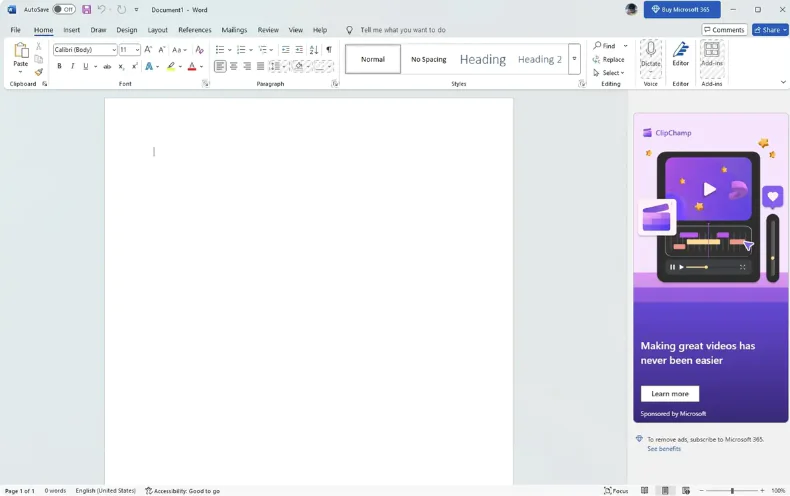
- Reklamlar: Uygulama, reklam destekli bir modelle çalışıyor. Bu nedenle, Word, Excel ve PowerPoint uygulamalarında sağ tarafta sürekli bir reklam banner’ı göreceksiniz. Ayrıca, birkaç saatte bir 15 saniyelik sessiz video reklamlar da karşınıza çıkabilir.
- OneDrive Zorunluluğu: Ücretsiz sürümde, belgelerinizi yerel olarak kaydedemezsiniz. Tüm dosyalarınızı OneDrive üzerinden kaydetmeniz gerekiyor. Ücretsiz kullanıcılar için 5GB’lık OneDrive depolama alanı sunuluyor.
- Gelişmiş Özelliklerin Eksikliği: Ücretsiz sürümde, eklentileri yükleme, filigran ekleme, veri analizi yapma gibi gelişmiş özellikler devre dışı bırakılmış durumda. Bu özelliklere erişmek için ücretli bir abonelik satın almanız gerekiyor.
Ücretsiz Microsoft Office Nasıl İndirilir?
Ücretsiz Office uygulamasını indirmek oldukça basit. İşte adım adım nasıl yapacağınız:
- Microsoft Office resmi web sitesine gidin ve masaüstü sürümünü indirin.
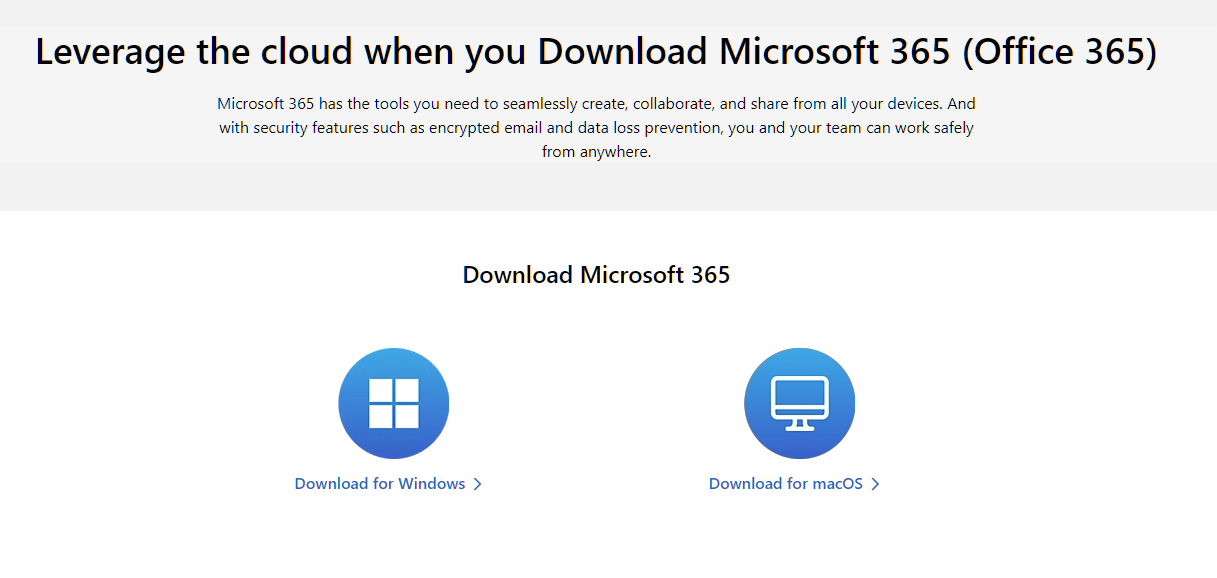
- İndirdiğiniz kurulum dosyasını çalıştırın ve Office uygulamalarının yüklenmesini bekleyin.
- Örneğin, Microsoft Word’ü açın.
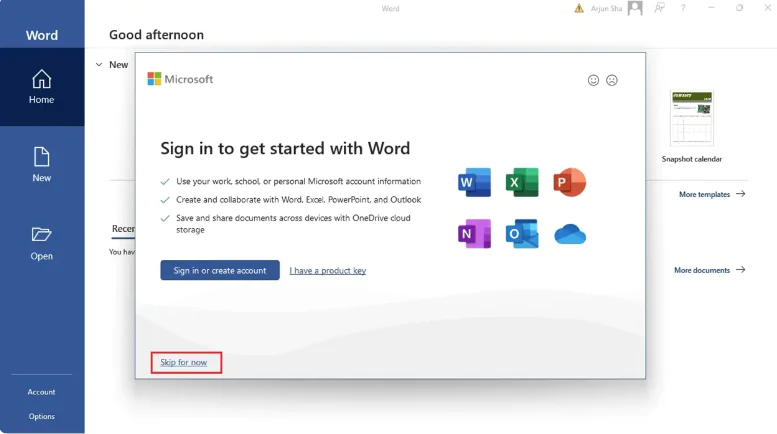
- Karşınıza çıkan pop-up penceresinde Skip for now seçeneğine tıklayın.
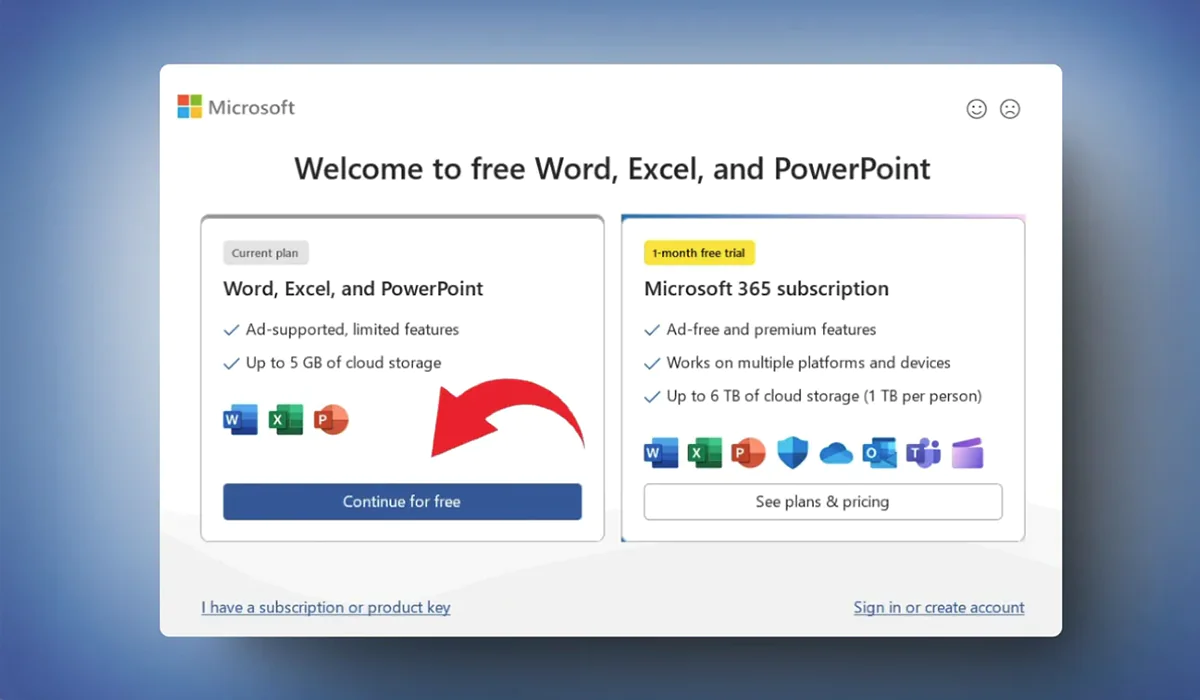
- Bir sonraki ekranda Continue for free seçeneğine tıklayın.
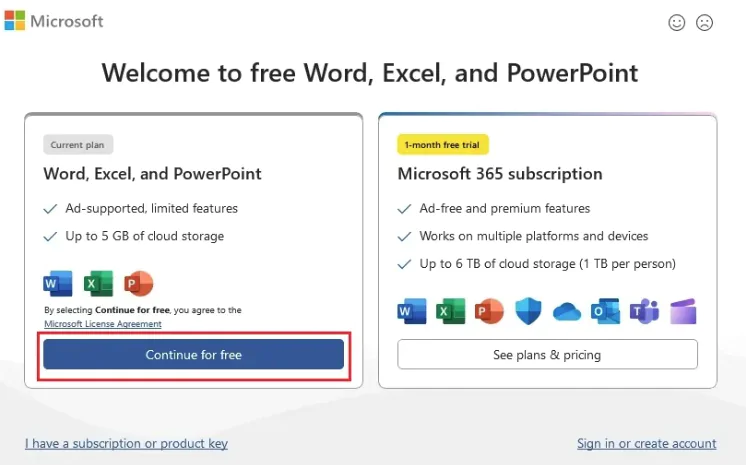
- Belgelerinizi kaydetmek için Save to OneDrive kullanın.
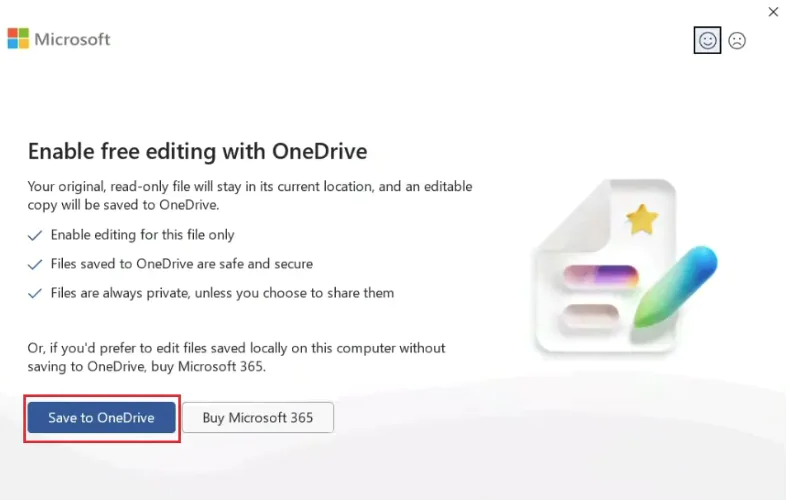
Artık Microsoft’un ücretsiz Office uygulamasını kullanmaya hazırsınız! Ancak, reklamlar ve sınırlamalar konusunda hazırlıklı olun. Ayrıca şu an indirilebilir sürümü yalnızca İngilizce dilini desteklediğini unutmayın.
Ücretsiz Reklam Destekli Microsoft Office’te Eksik Olan Özellikler
Ücretsiz Office uygulaması, temel ihtiyaçlarınızı karşılayabilir ancak gelişmiş özelliklerin çoğu devre dışı bırakılmış durumda. İşte bu sürümde eksik olan bazı özellikler:
-
- Dikte, Eklentiler
- Satır aralığı, Gölgeleme, Kenarlıklar
- Kapak Sayfası, Tablolar, Şekiller, Simgeler, SmartArt, Grafik, Çevrimiçi Videolar
- Yer imi, Çapraz referans, Üstbilgi, Altbilgi
- Metin Kutusu, Hızlı Parçalar, WordArt, İmza Satırı
- Tarih ve Saat, Nesne, Denklem ve Sembol
- Sütunlar, Satır Numaraları, Tireleme, Metni Sarma
- Pozisyon, Hizalama, İleri/Geri Getirme
- Tüm Çizim ve Tasarım araçları
- Tüm Referanslar ve Postalama araçları
Microsoft Excel’de eksik olan özellikler şunlardır:
- Eklentiler, Verileri Analiz Et, Doldur
- Koşullu Biçimlendirme
- Pivot Tablo, Önerilen Pivot Tablolar
- Simgeler, SmartArt, Ekran Görüntüsü
- Önerilen Grafikler
- PivotChart, Çizgi, Sütun, Kazanç/Kaybetme
- Dilimleyici, Zaman Çizelgesi
- Üstbilgi ve Altbilgi, WordArt, İmza Satırı
- Nesne, Denklem, Sembol
- Temalar, Renkler, Yazı Tipleri ve Efektler
- Molalar, Arka Plan, Baskı Başlıkları
- Tanımlı İsimler, Formül Denetimi, İzleme Penceresi
- Makrolar, Özel Görünümler, Çalışma Kitabı İstatistikleri
- Tüm Veri araçları
Microsoft PowerPoint’te eksik olan özellikler şunlardır:
- Dikte Et, Eklentiler, Tasarımcı ve SmartArt
- Ekran Görüntüsü, Fotoğraf Albümü, Cameo
- Simgeler, SmartArt, Grafik, Power BI, Eylem
- Üstbilgi ve Altbilgi
- Tarih ve Saat, Slayt Numarası, Nesne
- Denklem, Sembol ve Ekran Kaydı
- Biçim Arkaplanı
- Özel Slayt Gösterisi, Slayt Gösterisi Ayarla, Kayıt
- Zamanlamaları Prova Et, Anlatımları Oynat, Zamanlamaları Kullan
- Medya kontrollerini göster
- Makrolar, Slayt Ana Sayfası, Not Ana Sayfası
- Tüm Çizim, Animasyon ve Kayıt araçları
Ücretsiz Office Uygulaması Kimler İçin Uygun?
Microsoft’un Office uygulaması, özellikle temel ofis ihtiyaçlarını karşılamak isteyen kullanıcılar için ideal. Eğer belgelerinizi düzenlemek, basit tablolar oluşturmak veya sunumlar hazırlamak gibi temel işlemler yapıyorsanız, bu ücretsiz sürüm işinizi görecektir. Ancak, gelişmiş özelliklere ihtiyaç duyuyorsanız, ücretli bir abonelik düşünmeniz daha mantıklı olabilir.
Office uygulaması, temel ofis ihtiyaçlarını karşılamak için harika bir seçenek olsa da, reklamlar ve sınırlamalar bazı kullanıcılar için rahatsız edici olabilir. Eğer bu sınırlamalar sizi tatmin etmiyorsa veya daha farklı özelliklere sahip bir ofis yazılımı arıyorsanız, Microsoft Office alternatiflerini değerlendirebilirsiniz. Özellikle ücretsiz ve açık kaynaklı seçenekler, hem bütçe dostu hem de gelişmiş özellikler sunabilir. Microsoft Office alternatifleri hakkında daha fazla bilgi edinmek ve ihtiyaçlarınıza en uygun olanı bulmak için, sitemizdeki Microsoft Office Alternatifleri başlıklı makaleyi inceleyebilirsiniz. Bu içerikte, popüler ve kullanışlı ofis yazılımlarını detaylı bir şekilde keşfedebilirsiniz.
Microsoft’un ücretsiz Office uygulaması, özellikle bütçesi kısıtlı olan kullanıcılar için harika bir seçenek. Ancak, reklamlar ve sınırlamalar göz önüne alındığında, bu sürümün herkes için uygun olmayabileceğini unutmamak gerekiyor. Eğer temel ihtiyaçlarınızı karşılayacak bir ofis yazılımı arıyorsanız, bu ücretsiz sürümü deneyebilirsiniz. Ancak, daha kapsamlı bir deneyim için ücretli abonelikleri değerlendirmeniz daha iyi olacaktır.
4. Giriş Bölümü
Microsoft’un Office yazılımlarını ücretsiz sunma hamlesi, ofis uygulamaları dünyasında önemli bir gelişme olarak dikkat çekti. Reklam destekli ücretsiz Office uygulaması, Microsoft Word, Excel ve PowerPoint gibi popüler araçları abonelik ücreti ödemeden kullanma fırsatı sunuyor. Ancak bu cazip teklif, yalnızca sınırlı bir test sürecinde sunulmuş ve Microsoft’un resmi açıklamasına göre şu an için kalıcı bir ürün olarak piyasaya sürülmesi planlanmıyor. Yine de, bu denemenin detayları, ücretsiz ofis yazılımı arayan kullanıcılar için önemli bilgiler içeriyor.
Bu kapsamlı içerikte, reklam destekli ücretsiz Office uygulaması testinin tüm detaylarını inceleyeceğiz. Uygulamanın nasıl indirildiğini, hangi sınırlamalara sahip olduğunu, reklam modelinin nasıl çalıştığını ve OneDrive zorunluluğunun kullanıcı deneyimini nasıl etkilediğini adım adım görseller eşliğinde öğreneceksiniz. Ayrıca, ücretsiz sürümde devre dışı bırakılan yüzlerce gelişmiş özelliğin listesini ve ücretli abonelik gerektiren fonksiyonları da detaylı şekilde ele alacağız.
Microsoft’un bu test sürecinin ardından ne tür bir strateji izleyeceği belirsiz olsa da, ücretsiz Office alternatifleri ve mevcut Microsoft 365 abonelik seçenekleri hakkında bilgi sahibi olmak önemlidir. Bu test deneyiminden çıkarılabilecek dersler, ofis yazılımı pazarının geleceği ve kullanıcıların bütçe dostu seçenekler arayışı hakkında önemli ipuçları sunuyor.
Microsoft Office kurulumu, aktivasyonu veya kullanımıyla ilgili sorunlar yaşıyorsanız, 11858 Teknoloji Destek Hattı profesyonel çözümler sunar. Office lisans sorunları, kurulum hataları ve dosya uyumluluk problemleri için 7/24 hizmet veren uzman ekip, uzaktan bağlantıyla sorununuzu hızlıca çözer. Şeffaf ücretlendirme ve güvenilir hizmetiyle yanınızda.
Reklam destekli ücretsiz Office uygulaması, Microsoft’un sınırlı bir test sürecinde denediği ve şu an için kalıcı piyasaya sürmediği bir projedir. Test sürecinde, Word, Excel ve PowerPoint’in temel özellikleri ücretsiz sunulurken, sağ tarafta sürekli reklam banner’ları ve ara sıra 15 saniyelik video reklamlar gösteriliyordu. OneDrive zorunluluğu, yalnızca 5GB depolama alanı ve yüzlerce gelişmiş özelliğin devre dışı bırakılması gibi ciddi sınırlamalar mevcuttu. Microsoft’un resmi açıklamasına göre şu an için böyle bir ürünün kalıcı lansmanı planlanmıyor, ancak bu test deneyimi ofis yazılımı pazarının geleceği hakkında önemli ipuçları veriyor. Gelecekte benzer modeller görebilir miyiz? Microsoft bu konuda ne tür stratejiler izleyecek? Siz bu tür reklam destekli bir Office sürümünü kullanır mıydınız? Reklamlar ve sınırlamalar kabul edilebilir mi yoksa ücretli abonelik daha mantıklı mı? Alternatif ücretsiz ofis yazılımları kullanıyor musunuz? Deneyimlerinizi ve görüşlerinizi aşağıdaki yorum bölümünde diğer kullanıcılarla paylaşabilir misiniz? Özellikle ücretsiz ofis yazılımı alternatifleri ve Microsoft 365 aboneliğinin değip değmeyeceği konularındaki düşünceleriniz topluluğumuz için değerli olabilir. Yorumlarınızı bekliyoruz.
Güncelleme
PCWorld’e yaptığı açıklamada Microsoft temsilcisi, “Microsoft, bazı sınırlı testler gerçekleştirdi. Şu anda, ücretsiz, reklam destekli bir Microsoft Office masaüstü uygulaması sürümü yayınlanması için herhangi bir plan yok” dedi.