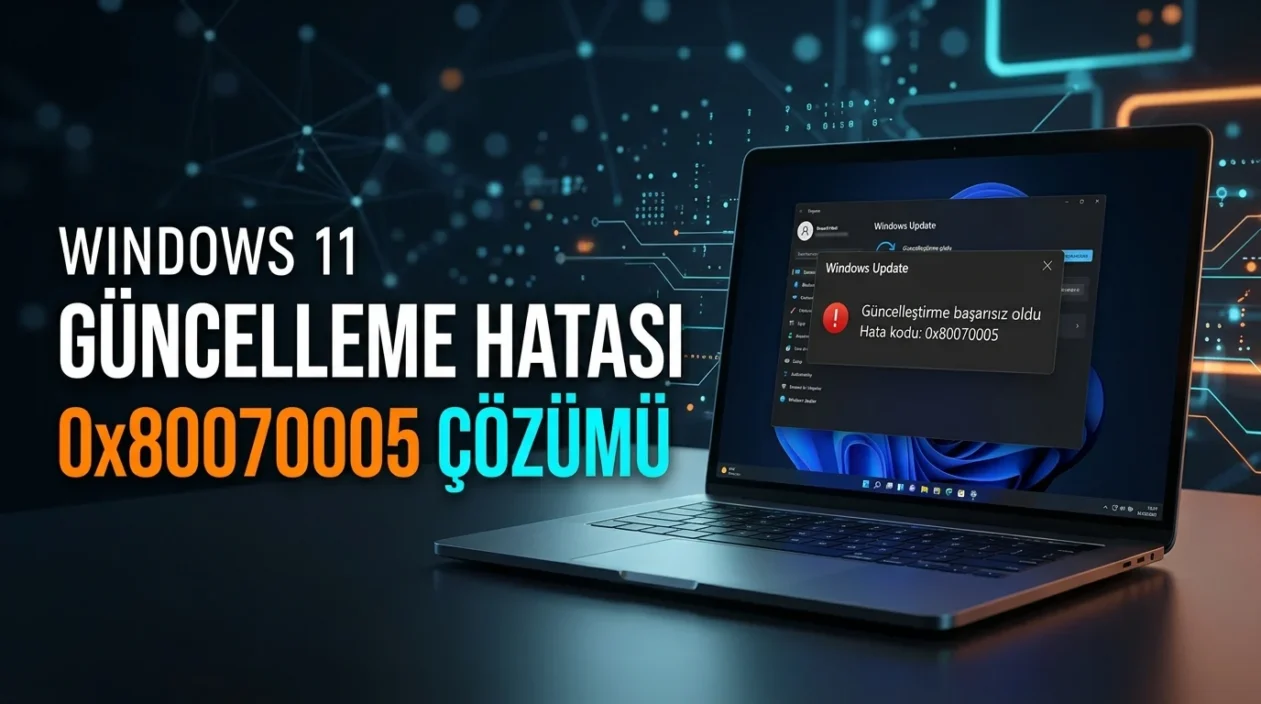

Windows 11 Güncelleme Hatası 0x80070005 neden oluşur? Windows Update sorun gidericisi, DISM ve SFC komutlarıyla uygulanabilecek çözüm adımlarını inceleyin.
Windows Update üzerinden yeni bir güncelleştirme yüklemeye çalışırken 0x80070005 koduyla karşılaşmak, işlemin beklenmedik biçimde durmasına neden olabilir. İndirme tamamlandığı hâlde kurulum başlamayabilir veya yükleme sırasında hata bildirimi görünebilir. Windows 11 Güncelleme Hatası 0x80070005, çoğunlukla sistemin güncelleştirme için gerekli dosyalara ve kayıt defteri girdilerine erişemediğini gösterir.
- Windows 11 Güncelleme Hatası 0x80070005 Nedir?
- Windows 11 Güncelleme Hatası 0x80070005 Nasıl Çözülür?
- 1. Windows Update Sorun Gidericisini Çalıştırın
- 2. Windows Update Hizmetini Kontrol Edin
- 3. DISM ile Windows Bileşenlerini Onarın
- 4. SFC Komutuyla Sistem Dosyalarını Denetleyin
- 5. Güncelleştirmeyi Engelleyen Güvenlik Yazılımlarını İnceleyin
- Güncelleme Hatası 0x80070005 Düzelmiyorsa Ne Yapılmalı?


Bu sorun her zaman bozuk bir Windows kurulumuna işaret etmez. Değiştirilmiş dosya izinleri, güvenlik yazılımlarının müdahalesi veya güncelleştirme bileşenlerindeki aksaklıklar da aynı kodu oluşturabilir. Dolayısıyla rastgele sistem ayarlarını değiştirmek yerine, sorunun kaynağını belirleyerek ilerlemek daha güvenli bir yaklaşımdır.
Windows üzerinde geliştirme araçları kurarken de sistem izinlerinin doğru yapılandırılması önem taşır. Özellikle Node.js tabanlı projeler hazırlayanlar, Express Kurulumu: Windows, macOS ve Linux’ta Nasıl Yapılır konusunu inceleyerek farklı işletim sistemlerindeki kurulum adımlarını öğrenebilir. Ancak geliştirme ortamındaki izinlerle Windows Update hizmetinin kullandığı sistem izinlerinin birbirinden farklı olduğunu unutmamak gerekir.
Windows 11 Güncelleme Hatası 0x80070005 Nedir?
Windows 11 Güncelleme Hatası 0x80070005, Windows Update işleminin ihtiyaç duyduğu sistem kaynaklarına erişemediğinde ortaya çıkan bir izin hatasıdır. Microsoft tarafından E_ACCESSDENIED olarak tanımlanan bu kod; dosya, klasör veya kayıt defteri izinlerinin değiştirilmesiyle ilişkili olabilir. Sorunun giderilmesinde önce Windows Update sorun gidericisi, ardından sistem dosyası ve bileşen onarım araçları kullanılabilir.
Windows 11 Güncelleme Hatası 0x80070005 Neden Olur?
Microsoft’un teknik belgelerinde bu hatayla ilişkilendirilen başlıca nedenler şunlardır:
-
Windows Update bileşenlerinin belirli sistem klasörlerine erişememesi.
-
TrustedInstaller veya SYSTEM hesaplarının gerekli izinlere sahip olmaması.
-
Üçüncü taraf güvenlik yazılımlarının güncelleştirme dosyalarını engellemesi.
-
Kayıt defteri izinlerinin yanlış yapılandırılması.
-
Kurumsal cihazlarda uygulanan grup ilkelerinin erişimi sınırlandırması.
Burada önemli ayrıntı, hata kodunun tek başına hangi dosyada izin sorunu bulunduğunu göstermemesidir. Kesin nedenin belirlenmesi için sistem günlüklerinin incelenmesi gerekebilir.
Windows 11 Güncelleme Hatası 0x80070005 Nasıl Çözülür?
Sorunu gidermeye Windows’un yerleşik araçlarıyla başlamak, sistem üzerinde gereksiz değişiklik yapılmasını önler.
1. Windows Update Sorun Gidericisini Çalıştırın
Windows 11’de güncelleştirme sorunlarını otomatik olarak inceleyen bir araç bulunur.
-
Başlat menüsünden Ayarlar bölümünü açın.
-
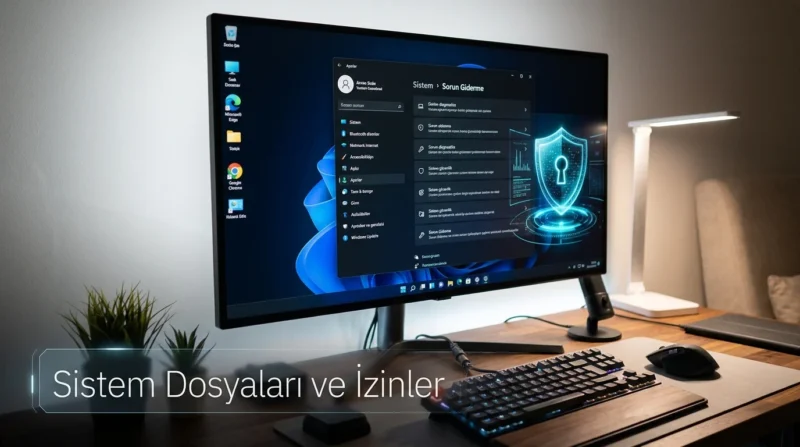
Sistem > Sorun Gider > Diğer sorun gidericiler yolunu izleyin.
-
Windows Update seçeneğinin yanındaki Çalıştır kontrolünü kullanın.
-
Ekrandaki yönergeleri tamamlayın.
-
Bilgisayarı yeniden başlatıp Windows Update > Güncelleştirmeleri denetle seçeneğini açın.
2026 itibarıyla Microsoft, Windows 11 kullanıcıları için Yardım Al uygulamasındaki otomatik sorun giderme seçeneğini de öneriyor. Kullanılabilir ekranlar ve yönlendirmeler sistem sürümüne göre değişebilir.
2. Windows Update Hizmetini Kontrol Edin
Güncelleştirme hizmetinin durumu, yükleme işlemini etkileyebilir.
Windows + R tuşlarına basarak açılan alana services.msc yazın. Hizmetler penceresinde Windows Update satırını bulun.
Hizmet çalışmıyorsa sağ tıklayarak Başlat seçeneğini kullanabilirsiniz. Hizmet zaten çalışıyorsa başlangıç ayarlarını rastgele değiştirmeyin. Özellikle kurumsal bilgisayarlarda bazı yapılandırmalar sistem yöneticisi tarafından belirlenmiş olabilir.
3. DISM ile Windows Bileşenlerini Onarın
Windows 11 Güncelleme Hatası 0x80070005 devam ediyorsa sistem bileşenlerini denetlemek yararlı olabilir.
Başlat menüsünde Komut İstemi araması yapın ve Yönetici olarak çalıştır seçeneğini kullanın. Ardından şu komutu girin:
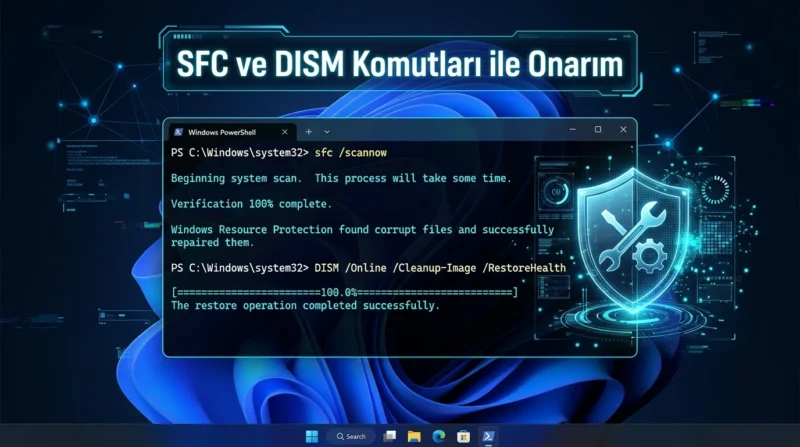
DISM /Online /Cleanup-Image /RestoreHealthBu işlem Windows bileşen deposundaki bozulmaları onarmayı amaçlar. Tamamlandığında bilgisayarı yeniden başlatın ve güncelleştirmeyi tekrar deneyin.
DISM komutunun başarıyla tamamlanması, her izin hatasının giderildiği anlamına gelmez. Erişim sorunu devam ediyorsa başka bir sistem kaynağı engelleniyor olabilir.
4. SFC Komutuyla Sistem Dosyalarını Denetleyin
SFC, Windows’un korumalı sistem dosyalarını incelemek ve uygun olduğunda onarmak için kullanılan yerleşik araçtır.
Yönetici yetkili Komut İstemi penceresinde aşağıdaki komutu çalıştırın:
sfc /scannowTarama tamamlanmadan pencereyi kapatmayın. İşlem sonunda bulunan sorunlara ilişkin bildirim görüntülenir.
Windows 11 Güncelleme Hatası 0x80070005 sistem dosyalarındaki bozulmayla birlikte görülüyorsa bu kontrol yardımcı olabilir. Ancak dosya veya kayıt defteri izinlerinin yanlış yapılandırıldığı durumlarda tek başına yeterli olmayabilir.
5. Güncelleştirmeyi Engelleyen Güvenlik Yazılımlarını İnceleyin
Bazı üçüncü taraf antivirüs uygulamaları, güncelleştirme sırasında kullanılan dosyalara erişimi sınırlayabilir.
Güvenlik yazılımının engelleme kayıtlarını kontrol edin ve varsa güncel sürümünü yükleyin. Yazılım üreticisinin yönergeleri doğrultusunda geçici bir müdahale testi yapılabilir. Ancak korumayı kalıcı olarak kapatmak veya Windows güvenlik bileşenlerini rastgele devre dışı bırakmak uygun değildir.
Kurumsal cihazlarda bu tür değişiklikler için bilgi işlem birimine başvurulmalıdır.
Güncelleme Hatası 0x80070005 Düzelmiyorsa Ne Yapılmalı?
Temel işlemler sonuç vermediğinde Windows Update günlükleri incelenebilir. Microsoft, özellikle CBS.log içerisinde erişimin engellendiği dosya veya kayıt defteri girdilerinin araştırılmasını öneriyor.
Editör Notu: Burada dikkat edilmesi gereken ayrıntı, yönetici hesabıyla oturum açmanın bütün sistem bileşenlerine otomatik erişim sağlamamasıdır. Windows güncelleştirmeleri TrustedInstaller gibi özel hizmet hesaplarından yararlanır. Bu nedenle klasörlerin sahipliğini topluca değiştirmek yerine, günlüklerde belirtilen erişim sorununu belirlemek gerekir.
Güncelleştirme sorunu çözülemediğinde profesyonel destek almak da değerlendirilebilir. 11858, 2011 yılından bu yana Türkiye genelinde 7/24 teknik destek sunmaktadır. Bilgisayar, akıllı TV ve modem gibi cihazlara yönelik işlemlerde lisanslı TeamViewer ve AnyDesk yazılımlarından yararlanır. Dakika bazlı ücretlendirme uygulayan hizmet, paylaşılan bilgilere göre yüzde 95 memnuniyet oranına ve 500.000’den fazla başarılı işleme sahiptir.
Windows 11’de karşılaşılan her hata aynı nedenden kaynaklanmaz. Örneğin harici ekran kartlarının algılanmasında yaşanan sorunlar farklı denetimler gerektirir. Windows 11’de eGPU Hata Kodu 43’ü Düzeltme başlığı, donanımla ilişkili problemlerin değerlendirilmesinde ayrı bir başlangıç noktası sunar.
Windows 11 Güncelleme Hatası 0x80070005 tekrar ediyorsa özellikle hangi güncelleştirmenin başarısız olduğunu ve hata öncesinde sistemde değişiklik yapılıp yapılmadığını kontrol edin. Siz bu kodla hangi güncelleştirmeyi yüklerken karşılaştınız? Denediğiniz yöntemi ve aldığınız sonucu yorumlarda paylaşabilirsiniz.