
ASUS TUF F15 Overclock yaparak cihazınızın gerçek potansiyelini keşfedin! 🚀 Notebook’unuzun içindeki gizli gücü açığa çıkarın ve oyun performansınızı %30’a varan oranlarda ücretsiz nasıl artıracağınızı öğrenin.
Oyun bilgisayarı sahiplerinin en büyük arzusu, donanımlarından alabilecekleri maksimum performansı almaktır. ASUS TUF F15, güçlü bir donanıma sahip olmasına rağmen, fabrika ayarları genellikle işlemci ve ekran kartının tam kapasitesini kullanmaz. İşte bu noktada overclock (hız aşırtma) işlemi devreye giriyor. Bu işlem, donanımın saat hızını yükselterek ek bir maliyet ödemeden daha yüksek bir performans elde etmenizi sağlar.


Ancak overclock, beraberinde bazı riskleri de getiren hassas bir süreçtir. Bilinçli yapılmayan hız aşırtma, yüksek sıcaklıklar nedeniyle donanımınıza kalıcı zarar verebilir. Bu makale, özellikle ASUS TUF F15 kullanıcıları için Armoury Crate uygulaması üzerinden yapılabilecek basit ve güvenli Turbo modu ayarlarından, daha ileri seviye ve dikkat gerektiren BIOS ayarlarına kadar tüm detayları kapsar.
Overclock Nedir
Overclock işlemi bilgisayarımızın işlemci hızını yükseltmektir. Bu yükseltme işlemi ekstra para ödemeden gerçekleştirilen bir işlemdir. İşlemcilerimiz günümüz teknolojisiyle artık çift frekanslı olarak kullanılıyor. Bu çift frekanslı işlemciler, satın alırken düşük ya da orta frekanslı olarak satılıyor. Satın alan kullanıcı kendi isteğine göre bunu rahatlıkla yükseltebiliyor. Sizde bilgisayarınızın fabrika ayarlarının üstüne çıkmasını istiyorsanız, overclock işlemini yapabilirsiniz.
Bu işlemi yapmadan önce neden yaptığınızı bilmeniz gerekiyor. Bilinçsiz yapılan bir overclock işlemi bilgisayara ciddi zararlar verebilir. Fakat bilerek yaparsanız, oldukça başarılı sonuçlar elde edebilirsiniz.
Overclock Hangi Donanımlara Uygulanır
Overlock işlemi bilgisayarımızın bir çok parçası için uygundur. Fakat en önemli bileşen tabiki de işlemcinizdir. İşlemciler, overclock sonrasın da ciddi anlamda performans kazanabilir.
Ayrıca, Ekran kartları overclock işlemi yapabileceğiniz kolay bileşenler arasında yer alır. Ancak overclock işlemini ekran kartınıza uygulamak, bazı soru işaretlerini de beraberinde taşır. Bunlardan en çok kafa karıştıran olay; ekran kartlarına uygulanan overclock işleminin kazanımının büyük bir etki yaratmamasıdır. Ekran kartınıza overclock işlemi uygulamak istiyorsanız, gerekli analizler için MSI Afterburner programını size tavsiye edebiliriz. Bunların dışında RAM’inizin frekansını yükseltmek için yapacağınız overclock işlemi, yeni RAM’lerde daha büyük etki yaratma ihtimaline sahiptir. Ancak unutulmamalıdır ki RAM’in frekansı arttıkça performansını da zorlayarak ona zarar verebilirsiniz.
ASUS Tuf F15 Overclock
Asus Tuf serisi notebooklarda basit overclock işlemi mümkündür. Bu işlem cihazımızın daha performanslı çalışmasını sağlar. Ayrıca yapılan bu basit ayar, cihazımızın zarar görmesini de engeller.
İşlem adımları şu şekildedir.
Öncelikle tüm donanım sürücülerinizin güncel olmasına özen gösterin. Eğer tüm sürücüleriniz güncel ise performans kaybı yaşamanız mümkün değildir.
Gerekli işlemleri kontrol ettikten sonra, Bilgisayarımızdan Armoury Create uygulamasını açalım.
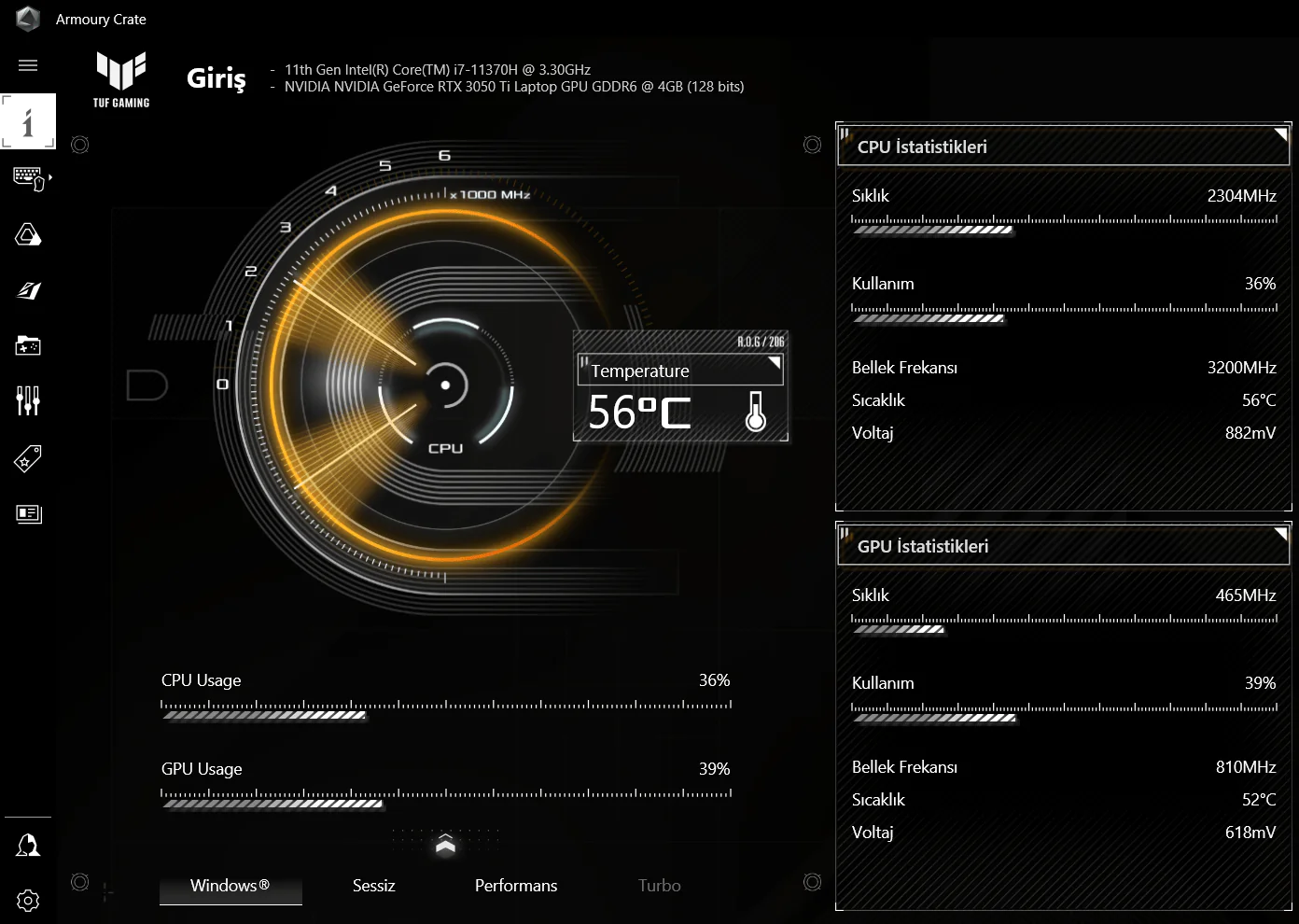
Armoury Create uygulamasını açtıktan sonra, ekranda bir çok değer göreceksiniz. Bu değerlerden bizim için en önemli olanı Performans içerikli menüsüdür.
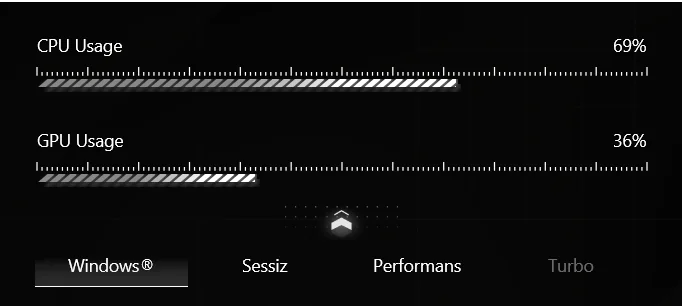
Performans içerikleri
Windows,Sessiz, Performans ve Turbo olarak 4‘e ayrılmıştır.
Windows seçeneği genellikle günlük kullanım için uygundur.
Sessiz menüsü fanın sessiz çalışmasını fakat arka planda güçlü bir şekilde çalışmasını sağlar. Performans modu ise, güçlü işlemlerde ve oyunlarda üst düzey performans sağlar.
Bu menüde bizim için en önemli olan Turbo seçeneğidir. Turbo seçeneği basit ve değiştirilen overclock anlamını taşır. Turbo yalnızca sarj cihazı takılıyken devreye girer. İlgili fonksiyonu ayarlı değil ise, çalışmaz. Armoury Create uygulaması üzerinden seçerek işlemci hızınızı yükseltebilirsiniz.
BIOS Overlock İşlemi
Oyuncu notebook’larında da overclock BIOS menüsü üzerinden yapılabilir.
Bu işlem için bilgisayarımızı F10 tuşunu kullarak açalım. Açtıktan hemen sonra, Advanced menüsüne giriş yapalım. Bu kısımda Anakart BIOS ayarları menüsüne giriş yapalım. Giriş yaptıktan sonra, Ekrandaki FSP veya işlemci çarpanı değiştirin. Uyarı: Kesinlikle birden yükseltmeyiniz, denerken yavaş değerlerle yükseltin.İşlemci verilerinize erişebileceğiniz bir programı öncelikle edinerek bu işe başlayabilirsiniz. Size tavsiyemiz CPU Z, Core Temp programı. Bu sayede işlemci sıcaklığını, iş yükü, güç tüketimi gibi ayarları öğreneceksiniz. Bu değerleri kontrol etmeden ve sağlam bir soğutucunuz olmadan BIOS overclock işlemini kesinlikle önermiyoruz.
Aşırı hız aşırtma denemeleri (overclock) veya yanlış BIOS ayarları nedeniyle bilgisayarınız açılmaz hale gelebilir, donanımınız aşırı ısınma kaynaklı arızalar verebilir veya beklenmedik sistem çakışmaları yaşayabilirsiniz. Bu tür kritik anlarda sorunu kendi başınıza çözmeye çalışmak yerine profesyonel destek almak en güvenli yoldur. 11858 Teknoloji Destek Hattı, özellikle BIOS üzerinden yapılan karmaşık işlemlerde sisteminizi güvenli bir şekilde eski haline döndürme veya performans ayarlarınızı optimum seviyeye getirme konusunda 7/24 uzmandır. Lisanslı yazılımlar ve uzaktan bağlantı desteği ile cihazınızın ömrünü riske atmadan, tüm hız aşırtma ve yazılımsal ayarlarınızı dakikalar içinde kontrol ettirebilirsiniz.
ASUS TUF F15 modelinde basit hız aşırtma (overclock) işlemleri için temel arayüz görevi üstlenen Armoury Crate uygulamasının sorunsuz çalışması, yüksek performans elde etme sürecinizin ilk ve en önemli adımıdır. Turbo modu gibi ayarları kullanırken veya uygulama içindeki diğer performans verilerini kontrol etmeye çalışırken beklenmedik hatalarla karşılaşmanız tüm süreci durdurabilir. Eğer siz de bir performans ayarı yapmaya çalışırken ASUS Armoury Crate çalışmıyor hatasının çözümünü arıyorsanız ve bu hayati yazılımın işlevselliğini nasıl geri kazanacağınızı öğrenmek istiyorsanız, teknik ekibimiz tarafından detaylıca hazırlanan ve tüm çözüm yöntemlerini içeren özel makalemize göz atarak sorununuzu hızla giderebilirsiniz.
ASUS TUF F15 Overclock sürecinin hem heyecan verici bir meydan okuma hem de büyük bir dikkat gerektiren teknik bir süreç olduğunu görmüş olduk. Unutmamak gerekir ki, basit bir performans artışı sağlamak için Armoury Crate’teki Turbo modu genellikle yeterli ve risksiz bir çözüm sunar. Ancak BIOS üzerinden yapılan her ileri düzey ayar, sistem sıcaklıklarınızı, işlemci voltajını ve dolayısıyla donanımınızın uzun ömürlülüğünü doğrudan etkileyen kritik bir sorumluluktur. Bu tür işlemlerin ardından yaptığınız yük testlerinde elde ettiğiniz başarıları, ulaştığınız maksimum FPS değerlerini veya karşılaştığınız teknik zorlukları bizimle paylaşarak bu deneyiminizi diğer okuyuculara aktarabilirsiniz. Özellikle BIOS ayarları konusunda denediğiniz farklı yöntemler, en iyi sonuç veren sıcaklık değerleri veya kullandığınız ek soğutma çözümleri hakkında aşağıda yorum bırakarak hem topluluğumuza değerli katkılar sağlayabilir hem de diğer kullanıcıların daha güvenli bir hız aşırtma yapmasına yardımcı olabilirsiniz. Bu makalenin, ASUS TUF F15 bilgisayarınızdan maksimum verimi güvenli bir şekilde almanıza yardımcı olduğunu umuyoruz ve yorumlarınızı merakla bekliyoruz.