TeknoDestek Müşteri Hizmetleri
  • Haberler
    HaberlerDaha Fazla Göster
    Alternatif arama motorları logolarının yer aldığı, gizlilik odaklı arama sonuçlarını gösteren bilgisayar ekranı.
    Google’a Alternatif Arama Motorları: Brave, Startpage ve Mojeek
    7 dk. okuma
    KolibriOS: 1.4 MB’lık Dünyanın En Küçük İşletim Sistemi
    KolibriOS: 1.4 MB’lık Dünyanın En Küçük İşletim Sistemi
    8 dk. okuma
    Windows 11 Copilot PC insights özelliği ile bilgisayar donanım bilgilerinin sorgulandığı bir ekran görünümü.
    Windows 11 Copilot PC Insights Özelliği: Bilgisayar Arıza Tespiti
    7 dk. okuma
    Play Store Alternatif Mağaza Nasıl Bir Karara Uyuluyor?
    Google Play Store Alternatif Mağazalara Açılıyor
    8 dk. okuma
    GTA 5 hileleri kullanılarak Story Mode'da araç çağıran ve süper zıplama yapan karakter
    Popüler GTA 5 Hileleri
    6 dk. okuma
  • Bilgisayar
    BilgisayarDaha Fazla Göster
    Dosya Gezgini klavye kısayolları kullanımı için Ctrl, Shift ve N tuşlarının vurgulandığı bilgisayar klavyesi.
    Windows 11 Dosya Gezgini Klavye Kısayolları ile Hızlı Dosya Yönetimi
    7 dk. okuma
    Gizli başlangıç programları tespiti için Sysinternals Autoruns aracının kullanıldığı bir bilgisayar ekranı görünümü.
    Windows 11 Gizli Başlangıç Programları Nasıl Kapatılır
    8 dk. okuma
    Büyük dosyaları kopyalama işlemi için komut satırında kullanılan Robocopy aracının bilgisayar ekranındaki görünümü.
    Windows 11 Büyük Dosyaları Kopyalama Sorunlarına Robocopy Çözümü
    9 dk. okuma
    Windows 11 Copilot kapatma işlemi için PowerShell komutlarının girildiği bir bilgisayar ekranı görünümü.
    Windows 11 Copilot Kapatma: 7 Adımda Tamamen Kaldırın
    7 dk. okuma
    Windows 11 ağ sorunu giderme adımlarının uygulandığı açık bir PowerShell ekranı görünümü.
    Windows 11 Ağ Sorunu Giderme İçin 6 PowerShell Komutu
    8 dk. okuma
  • Mobil
    MobilDaha Fazla Göster
    Samsung Galaxy Glasses yapay zekâ destekli akıllı gözlük tasarımı
    Samsung Galaxy Glasses Nedir, Özellikleri, Yapay Zekâ Yetenekleri ve Çıkış Tarihi
    17 dk. okuma
    Samsung Galaxy Watch Ultra 2 akıllı saat özellikleri ve tasarımı
    Samsung Galaxy Watch Ultra 2: Özellikleri, Yenilikleri ve Merak Edilenler
    12 dk. okuma
    Android uygulama izinleri ekranını simgeleyen akıllı telefon, güvenlik kalkanı ve konum, kamera, mikrofon ile dosya erişim izinlerini temsil eden simgeler.
    Android’de Uygulama İzinlerindeki Farklar Ne Anlama Geliyor
    6 dk. okuma
    iPhone'da uygulama izinleri ekranını ve gizlilik simgelerini gösteren, konum, kamera, mikrofon ve fotoğraf izinlerini anlatan modern teknoloji temalı kapak görseli.
    iPhone’da Uygulama İzinlerindeki Farklar Ne Anlama Geliyor
    8 dk. okuma
    iPhone 17 Pro Max kasa, ekran ve kamera yüzeyleri için hassas temizleme yöntemleri
    iPhone 17 Pro Max Hassas Temizleme Yöntemleri
    9 dk. okuma
  • Sosyal Medya
    Sosyal MedyaDaha Fazla Göster
    TikTok'ta PK atmak nedir ve TikTok PK nasıl yapılır
    TikTok’ta PK Atmak Nedir, Ne İşe Yarar
    12 dk. okuma
    StopNCII.org sistemi kullanılarak izinsiz paylaşılan mahrem fotoğrafların internetten kaldırılma sürecini gösteren dijital ekran.
    Mahrem Fotoğrafları İnternetten Kaldırma: StopNCII
    10 dk. okuma
    Instagram'da Şipşak içerikler görünmüyor sorunu ve çözüm yöntemleri
    Instagram’da ŞipŞak İçerikler Görünmüyor Sorunu Çözümü
    11 dk. okuma
    Telegram sahte hesap şikayeti ve sahte profil bildirme işlemi
    Telegram Sahte Hesap Şikayeti Nasıl Yapılır
    10 dk. okuma
    TikTok’un ücretli olup olmayacağı, uygulamanın ücretsiz kullanımı, abonelik sistemi ve ücretli özellikleri hakkında güncel bilgiler.
    TikTok Ücretli Mi Olacak, Para Ödemek Gerekiyor Mu
    7 dk. okuma
  • İnceleme
    İncelemeDaha Fazla Göster
    Lenovo Lecoo Bellatoor GM103 oyuncu mouse modeli, ultra hafif tasarımı ve yüksek performanslı oyun özellikleriyle siyah arka plan üzerinde tanıtılıyor.
    Lenovo Oyuncu Mouse’u Lecoo Bellatoor GM103 Tanıtıldı
    7 dk. okuma
    2026 yılının en iyi akıllı saat modelleri arasında öne çıkan premium ve bütçe seçenekleri
    2026 Yılının En İyi Akıllı Saat Modelleri ve Karşılaştırması
    11 dk. okuma
    2026 yılının en iyi akıllı telefon modelleri karşılaştırmasında öne çıkan amiral gemisi ve bütçe seçenekleri
    2026 Yılının En İyi Akıllı Telefon Modelleri ve Karşılaştırması
    10 dk. okuma
    Araç şarj cihazı seçerken güvenlik sertifikaları ve hızlı şarj özellikleri
    Araç Şarj Cihazı Alırken 5 Pratik Güvenlik Kuralı
    9 dk. okuma
    Android Telefon Demo Moddan Nasıl Çıkılır Yolları Neler
    Android Telefon Demo Moddan Nasıl Çıkılır
    7 dk. okuma
  • İletişim
YouTube
Takip Et
  • Müşteri Hizmetleri
  • Modem Kurulumu
  • Windows 11
  • Yapay Zeka
  • Akıllı Telefon
  • Robot Süpürge
  • Uzak Bağlantı
26 Tem 2026, Pazar
TeknoDestek Müşteri HizmetleriTeknoDestek Müşteri Hizmetleri
Yazı BoyutuAa
  • Haberler
  • Mobil
  • Sosyal Medya
  • Bilgisayar
  • İnceleme
  • İnternet ve Ağ
  • Ev Elektroniği
  • Uzak Bağlantı Programları
  • İletişim
Site içi Arama
  • Haberler
    • Cihaz Duyuruları
    • Teknoloji
    • Uygulama Gelişmeleri
  • Bilgisayar
    • Linux
    • macOS
    • Windows
  • İnceleme
    • Bilgisayar
    • Ev Elektroniği
    • Tablet
    • Tavsiyeler & Karşılaştırmalar
    • Telefon
  • Mobil
    • Android
    • Giyilebilir Cihazlar
    • HarmonyOS
    • iPhone / iOS
  • Sosyal Medya
    • Facebook
    • Instagram
    • TikTok
    • Snapchat
    • Teams
    • Telegram
    • WhatsApp
    • X
  • Uzak Bağlantı Programları
  • İletişim
Bizi Takip Edin
CCleaner Installer, Windows 10’da çalışmıyor
Yardımcı Araçlar

CCleaner Installer, Windows 10’da çalışmıyor

Ahmet YAŞAR
Son güncelleme: 23 Nisan 2022 13:34
Ahmet YAŞAR - Teknoloji Asistanı
987 Görüntüleme
Paylaş
8 dk. okuma
Paylaş

CCleaner Installer, Windows 10’da çalışmıyor

CCleaner Installer, hata payına sahip olmasına rağmen, bir bilgisayarı temizlemek ve optimize etmek için en popüler programlardan biridir.

Kullanıcılar, cihazlarında CCleaner’ı çalıştıramadıklarını bildiriyor ve bu makalede, bu sorunu çözmek için bazı basit adımları inceleyeceğiz.

- 11858 Teknoloji Destek Hattı -
11858 Teknoloji Destek Hattı ile 7/24 telefonla teknik destek ve uzaktan destek alın 11858 Teknoloji Destek Hattı ile 7/24 telefonla teknik destek ve uzaktan destek alma

CCleaner Hub’ımızda, bu aracı kullanırken karşılaşabileceğiniz en yaygın hatalara ve sorunlara çözümler bulacaksınız.

CCleaner, bir bilgisayarı temizlemek ve optimize etmek için en popüler programlardan biridir. Ücretsiz bir sürümü olmasına rağmen, bu program türünün en pahalı programlarının olanaklarını sunmaktadır.

CCleaner Installer

Geçici dosyaları ve tarayıcı önbelleklerini silerek, DLL’leri ve kayıt defterini düzelterek bilgisayarınızı temiz tutar ve çalışma hızını artırır. Bilgisayarınızı özelleştirmek ve optimize etmek için farklı işlevlere sahiptir: Duplicate Finder, Disk Analyzer, Başlangıç, Sistem Geri Yükleme ve daha fazlası.

CCleaner Installer, Windows 10’da çalışmıyor

Birçok kullanıcı, Windows’un belirtilen aygıta, yola veya dosyaya erişemediği hatası nedeniyle yüklemeyi başlatamadıklarından şikâyet ediyor. Öğeye erişmek için uygun izinlere sahip olmayabilirsiniz.

Bunun farklı nedenleri vardır, ancak çoğu basit ve onarımı kolaydır, bu yüzden bu sorunu çözmenin bazı yolları burada.

CCleaner harika bir uygulama, ancak birçok kullanıcı CCleaner yükleyicisinin bilgisayarlarında çalışmadığını bildirdi. CCleaner’ı yükleyememek bir sorun olabilir ve sorunlardan bahsetmişken, kullanıcılar aşağıdaki sorunları da bildirdiler:

- 11858 Teknoloji Destek Hattı -
11858 Teknoloji Destek Hattı ile 7/24 telefonla teknik destek ve uzaktan destek alın 11858 Teknoloji Destek Hattı ile 7/24 telefonla teknik destek ve uzaktan destek alma

CCleaner bu uygulama bu bilgisayarda çalışamaz- Bu nispeten yaygın bir sorundur ve benzer sorunu zaten bu uygulama bu bilgisayarda çalıştırılamaz makalemizde ele almıştık, bu nedenle daha fazla bilgi için kontrol etmek isteyebilirsiniz. Derinlik çözümleri.

Hatalar hakkında

CCleaner yükleyici çalışmayı durdurdu, çalışmıyor, çalışmıyor – Oluşabilecek ve CCleaner’ı yüklemenizi engelleyen birçok sorun var. Bu sorunlardan herhangi biriyle karşılaşırsanız, gerekli izinlere sahip olduğunuzdan emin olun.

CCleaner bu yükleyici, yönetici olarak oturum açmanızı gerektirir- Bilgisayarınızda yönetici ayrıcalıklarına sahip değilseniz, bazen bu hata oluşur. Ancak, kurulum dosyasını yönetici olarak çalıştırarak bunu düzeltin.

CCleaner yükleyici başvuru sorunu, bütünlük denetimi başarısız oldu- Bunlar, CCleaner’ı yüklemeye çalışırken karşılaşabileceğiniz yaygın hatalardan bazılarıdır. Bilgisayarınızda bu sorunlardan herhangi biri belirirse, çözümlerimizden herhangi birini denemekten çekinmeyin.

CCleaner kurulumu takılıyor, duruyor – Bazen kurulum işlemi duruyor veya takılıyor. Bu sorunun birçok nedeni vardır ve bu sorunla karşılaşırsanız, virüsten koruma yazılımınızı devre dışı bırakın ve bunun yardımcı olup olmadığını kontrol edin.

CCleaner Installer çalışmıyor, nasıl düzeltebilirim?

Antivirüsünüzü kontrol edin

Bazen virüsten koruma yazılımınız belirli uygulamaları yüklemenizi engeller ve bunu düzeltmek için belirli virüsten koruma özelliklerini devre dışı bırakmanız ve bunun yardımcı olup olmadığına bakmanız gerekir.

- 11858 Teknoloji Destek Hattı -
11858 Teknoloji Destek Hattı ile 7/24 telefonla teknik destek ve uzaktan destek alın 11858 Teknoloji Destek Hattı ile 7/24 telefonla teknik destek ve uzaktan destek alma

Özellikleri devre dışı bırakmak işe yaramazsa, tüm virüsten koruma programınızı geçici olarak devre dışı bırakmanız gerekir. Bunu yaptıktan sonra tekrar yüklemeyi deneyin ve sorunun çözülüp çözülmediğini kontrol edin.

Bu durumda sorunu çözmek için yapmanızı önerdiğimiz şey, virüsten koruma yazılımınızı kaldırmak ve bilgisayarınızdaki diğer uygulamaları etkilemeyecek başka bir seçenek yüklemektir.

Neyse ki, diğer uygulamaları etkilemeden veya çok fazla CPU kaynağı kullanmadan cihazınızı tamamen koruyabilecek çok sayıda iyi antivirüs yazılımı bulunur.

Hangisinin sizin için en iyi şekilde çalışacağından tam olarak emin değilseniz. Deneme sürümüne sahip bir virüsten koruma yazılımı edinmenizi öneririz. Bu, yazılımı ücretsiz olarak test etmenizi sağlar, böylece tamamen memnun olmadığınız bir aboneliğe takılıp kalmazsınız.

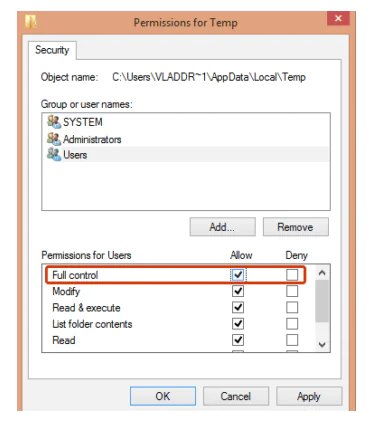
İzinlerinizi kontrol edin

Özellikler / Güvenlik dosyasına sağ tıklayın.

Grup veya kullanıcı adları sekmesinden adınızı seçin> Düzenle düğmesine tıklayın.

Burada yapmanız gereken tek şey, Tam Denetimi kontrol etmek ve ardından Uygula’ya tıklamak ve bu dosya ile çalışın.
CCleaner Installer, Windows 10’da çalışmıyor

Dosya konumunu kontrol edin

Dosya konumunu kontrol edin. Konum geçiciyse veya artık mevcut değilse hata oluşur.

Dosyanın kısa yoluna sağ tıklayarak konumu bulabilirsiniz. Dosyanın gerçek konumuna karşılık gelip gelmediğini kontrol edin ve değilse değiştirin.

Tüm CCleaner dosyalarını kaldırın

Birçok kullanıcı, PC’lerine CCleaner’ın yeni bir sürümünü yükleyemediklerini bildirdi. Bu, önceki sürümünden dosyalarınız varsa, hala PC’nizdeyse oluşabilir.

Bu sorunu gidermek için, bilgisayarınızdan kalan dosyaları ve kayıt defteri girdilerini kaldırmanız gerektir. Manuel olarak yapmayı planlıyorsanız, bu oldukça sıkıcı bir iştir, bu nedenle otomatik bir çözüm kullanmak her zaman daha iyidir.

Artık dosyaları kolayca kaldırabilen ve böylece seçilen programın izini bilgisayarınızdan tamamen ortadan kaldıran birçok harika uygulama vardır.

Kaldırma yazılımı, yalnızca seçtiğiniz uygulamaları kaldıracak şekilde yapılandırılmıştır. Sisteminizde başka hiçbir şeyi etkilemezler, bu nedenle tamamen güvenlidirler.

Birçok kaldırıcı ayrıca bilgisayarınızdaki bozuk dosyaları, kayıt defteri girdilerini, dağınık tarayıcı önbelleklerini ve daha fazlasını temizlemenize yardımcı olan optimizasyon araçlarıyla donatılmıştır.

Hepsi bir arada bir çözüm istiyorsanız. Sunduklarını görmek için mevcut en iyi seçeneklerin tümünü kontrol etmeniz gerek.

Kurulum dosyasını yeniden adlandırın

Kullanıcılara göre, bazen CCleaner yükleyicisi, kurulum dosyalarının adından dolayı çalışmaz. Bu garip bir sorundur, ancak düzeltmek için kurulum dosyanızı bulmanız ve yeniden adlandırmanız yeterlidir.

Kurulum dosyasını CCleaner veya Kurulum olarak yeniden adlandırın ve uygulamayı yeniden yüklemeyi deneyin.

Bunu yaptıktan sonra sorun tamamen çözüm ve CCleaner kuruluma başlar. Bu basit bir geçici çözümdür, ancak bazı kullanıcılara göre çalışır, bu yüzden denemenizi öneririz.

Slim sürümünü indirin

CCleaner yükleyici bilgisayarınızda çalışmıyorsa, Slim yükleyiciyi kullanarak sorunu çözebilirsiniz.

Bazen CCleaner, PC’nize yükleyemeyebileceğiniz diğer bileşenlerle birlikte gelir. Ancak Slim yükleyiciyi kullanarak bu sorunu kolayca aşabilirsiniz.

Slim yükleyici sadece çekirdek programa sahiptir. Ek bileşen yoktur, bu yüzden indirdiğinizden ve denediğinizden emin olun.

Eski sürümü yükleyin

Birkaç kullanıcı CCleaner yükleyicisinin bilgisayarlarında çalışmadığını bildirdi. Bu, bazı kullanıcılar için büyük bir sorun olur, ancak bunu düzeltmenin bir yolu var.

Kullanıcılara göre, CCleaner’ın eski bir sürümünü indirip kurarak bu sorunu çözmeyi başardılar.

Onlara göre kurulum işlemi sorunsuz bir şekilde tamamlandı. Uygulama yüklendikten sonra sorunsuz bir şekilde en son sürüme güncellediler.

Kurulumu yönetici olarak çalıştırın

Uygulamayı yüklemek için gerekli ayrıcalıklara sahip değilseniz, bazen bu sorun ortaya çıkar. CCleaner’ı yönetici olarak yüklemeye çalışarak bunu düzeltebilirsiniz.

Bu oldukça basittir ve bunu yapmak için uygulamaya sağ tıklamanız gerekir. Menüden Yönetici olarak çalıştır’ı seçmeniz yeterlidir.

Bunu yaptıktan sonra kurulum yönetici ayrıcalıklarıyla başlamalı ve CCleaner’ı sorunsuz bir şekilde yükleyebilmelisiniz.

Bunun yerine Taşınabilir sürümü kullanın

Slim sürümüne ek olarak, CCleaner’ın Portable sürümü de vardır. Tanıdık değilseniz, taşınabilir yazılım kurulum gerektirmez ve .exe dosyasına çift tıklayarak açılır. Arşivi indirin, bilgisayarınıza çıkarın ve CCleaner’ı çalıştırın.

CCleaner’ın taşınabilir sürümünü herhangi bir USB flash sürücüye veya çıkarılabilir depolama birimine taşıyabileceğinizi ve oradan çalıştırabileceğinizi belirtmekte fayda var.

CCleaner’ın zaten çalışıp çalışmadığını kontrol edin

CCleaner’ı PC’nize yükleyemiyorsanız, sorunun nedeni bir arka plan işlemi olur. Birkaç kullanıcı CCleaner’ın arka planda çalışmaya devam ettiğini ve bunun kurulumun çalışmasını engelleyebileceğini bildirdi.

Bu sorunu çözmek için CCleaner’ın tamamen kapalı olduğundan emin olmanız gerekir. Bunu yapmak için PC’nizdeki tüm CCleaner pencerelerini kapatın ve bunun sorunu çözüp çözmediğini kontrol edin.

Alternatif olarak, programın çalışıp çalışmadığını Görev Yöneticisinden de kontrol edebilirsiniz. Bunu yapmak için aşağıdakileri yapmanız gerekir:

Görev Yöneticisini açmak için Ctrl + Shift + Esc tuşlarına basın.

Görev Yöneticisi açıldığında, çalışan uygulamalar listesinde CCleaner’ı bulun, sağ tıklayın ve menüden Görevi Sonlandır’ı seçin.

ETİKETLER:ccleanerinstaller sorununasıl yapılırprogram çalışmıyorwindows 10
Bu Makaleyi Paylaş
Facebook WhatsApp WhatsApp Threads Bağlantıyı Kopyala Yazdır
Paylaş
Yorum yapılmamış

Bir yanıt yazın Yanıtı iptal et

E-posta adresiniz yayınlanmayacak. Gerekli alanlar * ile işaretlenmişlerdir


Bağlantı Kuralım

21KBeğen
19.6KTakip Et
7.3KAbone Ol
192Takip Et

Popüler Gönderiler

Gatsby ile statik site oluşturma sürecini gösteren modern geliştirici çalışma alanı.

Gatsby ile Statik Site Oluşturma

Hatice TATLISU
Hatice TATLISU
6 dk. okuma
2 Görüntüleme
Alternatif arama motorları logolarının yer aldığı, gizlilik odaklı arama sonuçlarını gösteren bilgisayar ekranı.

Google’a Alternatif Arama Motorları: Brave, Startpage ve Mojeek

Fatih ATEŞ
Fatih ATEŞ
7 dk. okuma
6 Görüntüleme
Google Drive depolama alanı ücretleri ve güncel Google One paket seçeneklerini gösteren görsel

Güncel Google Drive Depolama Alanı Ücretleri ve Paket Detayları

Uğurcan ÜN
Uğurcan ÜN
19 dk. okuma
4 Görüntüleme
Astro Nedir sorusunu uzay temalı web geliştirme görseliyle açıklayan kapak tasarımı

Astro Nedir, Hızlı ve Esnek Statik Siteler Oluşturmanın Modern Yolu

Hatice TATLISU
Hatice TATLISU
6 dk. okuma
4 Görüntüleme
//

We influence 20 million users and is the number one business and technology news network on the planet

You Might Also Like

Casper Excalibur Tuş Fonksiyonları
Bilgisayar

Casper Excalibur Tuş Fonksiyonları

5 dk. okuma
Airties Air 5442 Tivibu ayarları için modem arayüzünde IPTV ve IGMP yapılandırma ekranının gösterildiği görüntü
Modem Kurulumu

Airties Air 5442 Tivibu Ayarları

2 dk. okuma
intagram hesabım calindi
Instagram

Çalınan instagram hesabı nasıl geri alınır?

3 dk. okuma
Chromebook Kamera Sorunu Çözümü
Bilgisayar

Chromebook Kamera Sorunu Çözümü

3 dk. okuma

Size her gün en son haberleri ve sorun çözümlerini getiriyoruz!

TeknoDestek Müşteri Hizmetleri
Facebook-f Instagram Tiktok Twitter Youtube Linkedin Whatsapp Rss

İş Ortaklarımız

TeknoDestek Müşteri Hizmetleri
© 2013 - 2026 TeknoDestek Müşteri Hizmetleri • Tüm hakları saklıdır • Bu sitedeki tüm içerikler (metin, görsel, video, logo, tasarım vb.) 5846 sayılı Fikir ve Sanat Eserleri Kanunu (FSEK) kapsamında korunmaktadır • İzinsiz kopyalanması, çoğaltılması, yayınlanması veya herhangi bir şekilde kullanılması yasaktır • İhlal tespitinde; FSEK Madde 71-73 uyarınca yasal süreç başlatma, maddi/manevi tazminat talep etme ve cezai işlem için başvurma hakkımız saklıdır • TeknoDestek, TeknoS@R'un bir kuruluşudur • Tema Düzenleyen: Fatih ATEŞ
Sorun Hala Çözülmedi mi?
Aradığın çözümü bulamadıysan, 11858 Teknoloji Destek Hattımız sana yardımcı olabilir. 2011’den beri Türkiye’nin en tecrübeli teknoloji destek ekiplerinden biri olarak, bilgisayar, telefon, tablet, modem, akıllı TV ve sosyal medya sorunlarında 7/24 profesyonel destek veriyoruz. Uzman ekibimizle hemen görüşmek ister misin?
📞 11858’i Şimdi Ara
Görüşme öncesi dakika ücreti sesli olarak bilgilendirilir
Welcome Back!

Sign in to your account

Kullanıcı Adı veya E-posta Adresi
Şifre

Şifrenizi mi unuttunuz?