TeknoDestek Müşteri Hizmetleri
  • Haberler
    HaberlerDaha Fazla Göster
    Sessiz İçerik Nedir Nasıl Yapılır
    Sessiz İçerik Nedir
    6 dk. okuma
    Spotify SongDNA Nedir
    4 dk. okuma
    Apple Creator Studio Nasıl Kullanılır
    6 dk. okuma
    Mikro İçerik Nedir Nasıl Yapılır
    Mikro İçerik Nedir
    6 dk. okuma
    Türkiye’de Araçlarda Multimedya Ekranı Kullanımı Yasakları
    6 dk. okuma
  • Bilgisayar
    BilgisayarDaha Fazla Göster
    WordPress bakım modunda takılı kalması için FTP istemcisinde .maintenance dosyasının kök dizindeki görüntüsü
    WordPress Bakım Modunda Takılı Kalması Sorunu ve Çözümü
    7 dk. okuma
    WordPress Site Teknik Sorunlar Yaşıyor
    WordPress Site Teknik Sorunlar Yaşıyor Hatası Çözümü
    5 dk. okuma
    SSH Bağlantı Reddedildi Hatası Çözümü
    6 dk. okuma
    WordPress Planlı Bakım
    WordPress Planlı Bakım Nedeniyle Kısa Süreliğine Kullanılamayacak Hatası ve Çözümü
    7 dk. okuma
    Windows 11 Başlat Menüsünden Web Aramaları Kapatma
    5 dk. okuma
  • Mobil
    MobilDaha Fazla Göster
    Navigasyon Yönlendirici Değiştirme
    Google Haritalarda Navigasyon Yönlendirici Değiştirme
    3 dk. okuma
    Apple CarPlay'da uygulamaların yerini değiştirme
    Apple CarPlay’da Uygulamaların Yerini Değiştirme
    4 dk. okuma
    Android Auto Nedir, Nasıl Kullanılır
    4 dk. okuma
    Android 5G Ayarı Nasıl Yapılır
    4 dk. okuma
    iPhone 5G Ayarı Nasıl Yapılır
    4 dk. okuma
  • Sosyal Medya
    Sosyal MedyaDaha Fazla Göster
    YouTube Video Başlığı Nasıl Yazılmalı Yolları Neler
    YouTube Video Başlığı Nasıl Yazılmalı
    6 dk. okuma
    Tiktok Sorun Bildirme Ekranı Nerede
    5 dk. okuma
    X uygulamasında gündeme girme için hashtag ve etkileşim ekranı
    X Uygulamasında Gündeme Nasıl Girilir
    5 dk. okuma
    TikTok İçerik Yorgunluğu Nedir
    6 dk. okuma
    Sosyal Medyada Marka Dili Nasıl Oluşturulur Yolları Neler
    Sosyal Medyada Marka Dili Nasıl Oluşturulur
    6 dk. okuma
  • İnceleme
    İncelemeDaha Fazla Göster
    MacBook Neo Piyasayı Sarsmaya Geliyor
    5 dk. okuma
    Instax Mini Evo Cinema
    4 dk. okuma
    Samsung Galaxy Book 6 Ultra
    Samsung Galaxy Book 6 Ultra İnceleme
    8 dk. okuma
    Bütçe Dostu Mac Seçenekleri
    Bütçe Dostu Mac MacBook Neo vs Mac Mini
    7 dk. okuma
    Xiaomi Mi Taşınabilir Şarjlı Kompresör İnceleme
    10 dk. okuma
  • İletişim
YouTube
  • Facebook
27 Nis 2026, Pazartesi
TeknoDestek Müşteri HizmetleriTeknoDestek Müşteri Hizmetleri
Yazı BoyutuAa
  • Haberler
  • Mobil
  • Sosyal Medya
  • Bilgisayar
  • İnceleme
  • İnternet ve Ağ
  • Ev Elektroniği
  • İletişim
Search
  • Haberler
    • Cihaz Duyuruları
    • Teknoloji
    • Uygulama Gelişmeleri
  • Bilgisayar
    • Linux
    • macOS
    • Windows
  • İnceleme
    • Bilgisayar
    • Ev Elektroniği
    • Tablet
    • Tavsiyeler & Karşılaştırmalar
    • Telefon
  • Mobil
    • Android
    • Giyilebilir Cihazlar
    • HarmonyOS
    • iPhone / iOS
  • Sosyal Medya
    • Facebook
    • Instagram
    • TikTok
    • Snapchat
    • Teams
    • Telegram
    • WhatsApp
    • X
  • İletişim
Bizi Takip Edin
Klavye Aydınlatma Sorunu Görseli
Bilgisayar

Bilgisayar Klavye Aydınlatma Sorunu

Elanur OKTAY
Son güncelleme: 30 Ekim 2023 13:55
Elanur OKTAY
Paylaş
Paylaş

Bilgisayar klavye aydınlatma sorunu çoğu yeni nesil bilgisayarlarda görülmektedir. Modern bilgisayarlar, kullanıcıların işlerini kolaylaştırmak için bir dizi özellik sunar. Bunlardan biri de klavye aydınlatmasıdır. Klavye aydınlatması, özellikle loş ortamlarda çalışırken veya gece bilgisayar kullanırken oldukça faydalı bir özelliktir. Ancak, bazen bilgisayar klavye aydınlatma sorunlarıyla karşılaşabilirsiniz. Klavye aydınlatması çalışmadığında veya istediğiniz gibi çalışmadığında ne yapmanız gerektiğini bu içerikte anlatacağız.

Ayrıca okuyun: Corsair K100 RGB Mekanik Oyun Klavye Özellikleri

İçindekiler
  • Klavye Aydınlatma Nedir?
  • Klavye Aydınlatma Sorunlarının Nedenleri
    • Sürücü sorunları
    • Tuş kısayolları
    • Donanım sorunları
    • Yazılım ayarları
  • Bilgisayar Klavye Aydınlatma Sorunu Giderme
    • Sürücüleri kontrol etme
    • Tuş kısayollarını kontrol etme
    • Donanımı kontrol etme
    • Yazılım ayarlarını gözden geçirme
    • Güncellemeleri yükleme
  • Bilgisayar Klavye Aydınlatma Sorunu Önlenmesi
    • Düzenli temizlik
    • Çevresel ışık
- 11858 Teknoloji Destek Hattı -

Klavye Aydınlatma Nedir?

Birçok modern dizüstü bilgisayar ve masaüstü bilgisayar, klavye aydınlatma özelliği ile gelir. Klavye aydınlatması, klavyenin tuşlarına altından veya LED ışıklarla yapılmış bir aydınlatma sistemi ekler. Bu özellik, klavyenin tuşlarını daha iyi görmemizi sağlar ve loş ışıkta çalışırken yazmayı kolaylaştırır. Ancak, klavye aydınlatması çalışmadığında veya sorunlu olduğunda, bu özellikten yararlanamayız.

Bilgisayar Klavye Aydınlatma Sorunu

Klavye Aydınlatma Sorunlarının Nedenleri

Bilgisayar klavye aydınlatma sorunu, çeşitli nedenlerle ortaya çıkabilir. Sorunun nedenini belirlemek, sorunu çözmenin ilk adımıdır. İşte yaygın klavye aydınlatma sorunlarının nedenleri:

Sürücü sorunları

Bilgisayarınızdaki klavye aydınlatması, doğru sürücülerle çalışmadığında sorunlar yaşayabilir. Sürücüler, donanımın bilgisayarla iletişim kurmasını sağlayan yazılım parçalarıdır. Yanlış veya güncel olmayan sürücüler, klavye aydınlatma sorunlarına neden olabilir.
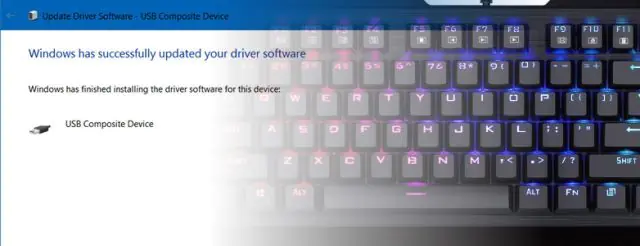
Bilgisayar Klavye Aydınlatma Sorunu

Tuş kısayolları

Bazı bilgisayarlar, klavye aydınlatmasını açmak veya kapatmak için tuş kısayolları sunar. Yanlışlıkla bu tuş kısayollarını kullanarak klavye aydınlatmasını kapatmış olabilirsiniz.
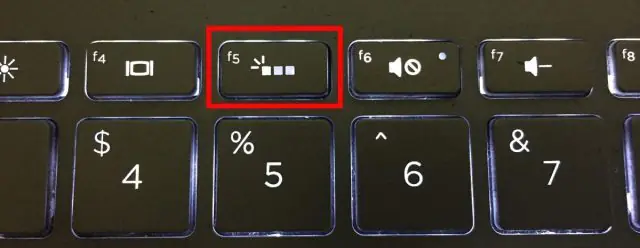
Klavye Tuş Kısayolları Görseli

- 11858 Teknoloji Destek Hattı -

Donanım sorunları

Bilgisayarınızdaki klavye aydınlatma donanımında sorunlar olabilir. Bu, bağlantı kablosunun gevşek olmasından veya aydınlatma bileşenlerinin arızalı olmasından kaynaklanabilir.

Yazılım ayarları

Bazı durumlarda, klavye aydınlatması yazılım ayarlarınızdan kaynaklanan bir sorun olabilir. Yanlış ayarlar veya yazılım güncellemeleri sorunlara neden olabilir.

Bilgisayar Klavye Aydınlatma Sorunu Giderme

Bilgisayar klavye aydınlatma sorunu gidermek için aşağıdaki adımları izleyebilirsiniz:

Sürücüleri kontrol etme

Bilgisayar klavye aydınlatma sorunu yaşıyorsanız, öncelikle klavyenizin sürücülerinin güncel olduğundan emin olun. Sürücülerinizi güncellemek için bilgisayarınızın üretici web sitesini ziyaret edebilir veya otomatik sürücü güncelleme araçlarını kullanabilirsiniz.

Tuş kısayollarını kontrol etme

Klavye aydınlatmasını açmak veya kapatmak için kullanılan tuş kısayollarını kontrol edin. Bu tuş kombinasyonları genellikle “Fn” (Fonksiyon) tuşu ile birlikte bir işlev tuşu kullanılarak etkinleştirilir.

Donanımı kontrol etme

Klavye aydınlatmasının donanımında bir sorun olup olmadığını kontrol edin. Klavyenin bağlantı kablosunun düzgün bir şekilde takılı olduğundan emin olun. Eğer bilgisayarınızın klavyesi değiştirilebilirse, aydınlatma bileşenlerini kontrol etmek için bir teknisyene danışabilirsiniz.

- 11858 Teknoloji Destek Hattı -

Yazılım ayarlarını gözden geçirme

Klavye aydınlatma sorunları genellikle yazılım ayarlarından kaynaklanır. Bu nedenle, klavye aydınlatma ayarlarını kontrol edin ve doğru konumda olduklarından emin olun. Bazı bilgisayarlar için özel yazılım araçları klavye aydınlatma ayarlarını düzenlemenize yardımcı olabilir.

Güncellemeleri yükleme

Bilgisayarınızın işletim sistemi ve klavye aydınlatması yazılımını güncelleyin. Güncellemeler, sorunları çözebilir ve klavye aydınlatmasını daha istikrarlı hale getirebilir.

Bilgisayar Klavye Aydınlatma Sorunu Önlenmesi

Bilgisayar klavye aydınlatma sorunu önlemek için aşağıdaki önlemleri alabilirsiniz:

Düzenli temizlik

Klavye aydınlatmasının üzeri zamanla toz, kir veya parçacıklarla kaplanabilir. Bu, ışığın tuşlardan doğru şekilde yansımasını engelleyebilir. Düzenli olarak klavyenizin temiz olduğundan emin olun. İşte temizlik için adımlar:

  • Klavyeyi kapatın ve bilgisayarınızdan çıkarın.
  • Temizlemeye başlamadan önce ellerinizi yıkayın.
  • İnce bir toz fırçası veya hava üfleyici kullanarak klavyenin arasındaki tozu temizleyin.
  • Klavye tuşlarının aralarına sıkışmış kirleri temizlemek için bir tuş temizleme spreyi veya alkol içeren bir bez kullanabilirsiniz. Ancak, bu tür temizlik ürünlerini klavyenin üzerine doğrudan uygulamayın; önce bezin üzerine uygulayın ve sonra klavyeyi silin.
  • Temizledikten sonra klavyeyi tekrar bilgisayarınıza bağlayın ve açın.

Bu işlemi düzenli olarak yaparak, klavye aydınlatmasının temiz ve sorunsuz çalışmasını sağlayabilirsiniz.
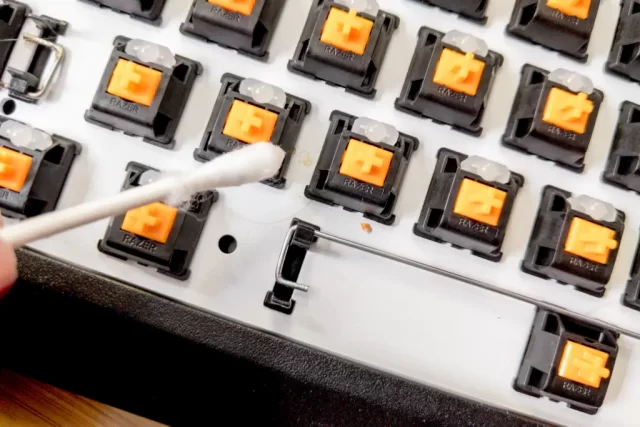
Klavye Temizliği Görseli

Çevresel ışık

Klavye aydınlatması, çevresel ışık koşullarına duyarlı olabilir. Klavyenizi kullanırken yeterli ışığın olduğundan emin olun. Düşük ışık koşullarında klavyenin aydınlatması daha belirgin olacaktır. Bununla birlikte, çok parlak bir ışık altında kullanıyorsanız, klavye aydınlatması daha az faydalı olabilir. İdeal olarak, ortam ışığı, klavyenizin tuşlarını rahatça görebileceğiniz bir düzeyde olmalıdır.

Ayrıca, bilgisayarınızı kullanırken monitör parlaklığını da ayarlayabilirsiniz. Daha yüksek bir parlaklık, klavye tuşlarının daha iyi görünmesini sağlayabilir.

Ayrıca okuyun: iPad Pro Magic Klavye İncelemesi

ETİKETLER:bilgisayarklavye aydınlatmanasıl yapılırsorun giderme
Bu Makaleyi Paylaş
Facebook WhatsApp WhatsApp Threads Bağlantıyı Kopyala Yazdır
Paylaş
Yorum yapılmamış

Bir yanıt yazın Yanıtı iptal et

E-posta adresiniz yayınlanmayacak. Gerekli alanlar * ile işaretlenmişlerdir

Bağlantı Kuralım

21KBeğen
19.6KTakip Et
7.3KAbone Ol
192Takip Et

Popüler Gönderiler

AirTies Air 4960 Modem Kurulum

Uğurcan ÜN
Uğurcan ÜN
3 dk. okuma
15 Görüntüleme
Sessiz İçerik Nedir Nasıl Yapılır

Sessiz İçerik Nedir

İsmail YILDIZ
İsmail YILDIZ
6 dk. okuma
16 Görüntüleme
YouTube Video Başlığı Nasıl Yazılmalı Yolları Neler

YouTube Video Başlığı Nasıl Yazılmalı

İsmail YILDIZ
İsmail YILDIZ
6 dk. okuma
14 Görüntüleme

Lyra 3 Pro ile Şarkı Nasıl Oluşturulur

Uğurcan ÜN
Uğurcan ÜN
4 dk. okuma
27 Görüntüleme

You Might Also Like

Telegram

Telegram’da kalın biçimlendirme nasıl kullanılır

2 dk. okuma
Akıllı TV

Roku Hata Kodu 003 Nasıl Onarılır?

3 dk. okuma
İnternet ve Ağ

İnternet Bağlantınızın Güvenliğini Kontrol Etmenin 5 Yolu

6 dk. okuma
Android Telefonu Yedekleme
Android

Android Telefonu Yedekleme

14 dk. okuma

Size her gün en son haberleri ve sorun çözümlerini getiriyoruz!

TeknoDestek Müşteri Hizmetleri
Facebook-f Instagram Tiktok Twitter Youtube Linkedin Whatsapp Phone-alt Rss

İş Ortaklarımız

TeknoDestek Müşteri Hizmetleri
© 2013 - 2026 TeknoDestek Müşteri Hizmetleri • Tüm hakları saklıdır • Bu sitedeki tüm içerikler (metin, görsel, video, logo, tasarım vb.) 5846 sayılı Fikir ve Sanat Eserleri Kanunu (FSEK) kapsamında korunmaktadır • İzinsiz kopyalanması, çoğaltılması, yayınlanması veya herhangi bir şekilde kullanılması yasaktır • İhlal tespitinde; FSEK Madde 71-73 uyarınca yasal süreç başlatma, maddi/manevi tazminat talep etme ve cezai işlem için başvurma hakkımız saklıdır • TeknoDestek, TeknoS@R'un bir kuruluşudur • Tema Düzenleyen: Fatih ATEŞ
Sorun Hala Çözülmedi mi?
Aradığın çözümü bulamadıysan, 11858 Teknoloji Destek Hattımız sana yardımcı olabilir. 2011’den beri Türkiye’nin en tecrübeli teknoloji destek ekiplerinden biri olarak, bilgisayar, telefon, tablet, modem, akıllı TV ve sosyal medya sorunlarında 7/24 profesyonel destek veriyoruz. Uzman ekibimizle hemen görüşmek ister misin?

    📞 11858’i Şimdi Ara

    Görüşme öncesi dakika ücreti sesli olarak bilgilendirilir
    Welcome Back!

    Sign in to your account

    Kullanıcı Adı veya E-posta Adresi
    Şifre

    Şifrenizi mi unuttunuz?