TeknoDestek Müşteri Hizmetleri
  • Haberler
    HaberlerDaha Fazla Göster
    Türkiye'de kredi kartı taksit sayısı güncellemesini temsil eden kredi kartı, POS cihazı ve 3, 6, 9, 12 ve 18 taksit seçeneklerinin bulunduğu görsel.
    Türkiye’de Kredi Kartı Taksit Sayısı Güncellemesi
    10 dk. okuma
    GTA 6'nın tropikal dünyasını temsil eden gün batımı manzarasında timsah, puma, rakun, flamingo, pelikan ve manati gibi hayvanlar ile şehir silüeti.
    GTA 6’da Yer Alan Tüm Yeni Hayvan Türleri Belli Oldu
    5 dk. okuma
    Google AI ile uçuş ve otel rezervasyonlarını takip etme
    Google AI ile Uçuş ve Otel Rezervasyonu Takibi Yapın
    8 dk. okuma
    Kiosk Bagaj Uygulaması Nasıl Kullanılır?
    Kiosk Bagaj Uygulaması Nasıl Kullanılır
    4 dk. okuma
    Apple AirPods 5 kablosuz kulaklık ve şarj kutusu
    Apple AirPods 5 İncelemesi: Yeni Nesil Açık Kulak Tasarımı ve Güçlü ANC Deneyimi
    11 dk. okuma
  • Bilgisayar
    BilgisayarDaha Fazla Göster
    Windows 11 Tanım Güncellemeleri Nedir Ne işe yarıyor?
    Windows 11 Tanım Güncellemeleri Nedir
    9 dk. okuma
    NumberPad Üzerinden Hesap Makinesi Nasıl Açılır?
    NumberPad Üzerinden Hesap Makinesi Nasıl Açılır
    6 dk. okuma
    Cannot Find OS Partition(s) For Disk 0 Hatası için Kesin 5 Çözüm
    Cannot Find OS Partition(s) For Disk 0 Hatası için Kesin 5 Çözüm
    10 dk. okuma
    Windows 11 Sağ Tık Menüsü Özelleştirme (Bağlam Menüsü)
    Windows 11 Sağ Tık Menüsü Özelleştirme (Bağlam Menüsü)
    9 dk. okuma
    ASUS Zenbook 14 UX3405CA AI Noise Cancellation Nedir?
    ASUS Zenbook 14 UX3405CA AI Noise Cancellation Nedir
    10 dk. okuma
  • Mobil
    MobilDaha Fazla Göster
    Akıllı telefon üzerinden Türk Telekom cayma bedeli sorgulama işlemi, taahhüt bilgileri ve ücret hesaplama ekranı.
    Türk Telekom Cayma Bedeli Sorgulama Nasıl Yapılır
    8 dk. okuma
    Android Auto güncelleme işlemi yapan bir kullanıcının araç içindeki telefon ekranı görünümü.
    Android Auto Güncelleme İşlemi Nasıl Yapılır
    8 dk. okuma
    Android Telefonda Depolama Alanı Doluyor Sorunu için 7 Pratik Çözüm
    Android Telefonda Depolama Alanı Doluyor Sorunu Çözümü
    6 dk. okuma
    Mobil Ağ Kullanılamıyor Hatası için 7 Hızlı Çözüm Yolu
    Mobil Ağ Kullanılamıyor Hatası için 7 Hızlı Çözüm Yolu
    11 dk. okuma
    ColorOS 17 arayüzünü, yeni tasarımını ve akıllı özelliklerini gösteren üç akıllı telefonun yer aldığı kapak görseli.
    ColorOS 17 Tanıtıldı Yeni Özellikleri ve Güncelleme Alacak Telefonlar
    14 dk. okuma
  • Sosyal Medya
    Sosyal MedyaDaha Fazla Göster
    X gönderi görünürlüğü ne demek nasıl artırılır?
    X Gönderi Görünürlüğü Ne Demek, Nasıl Artırılır
    7 dk. okuma
    Instagram Hikaye Paylaşımını Önceden Planlama Nasıl Yapılır?
    Instagram Hikaye Paylaşımını Önceden Planlama Nasıl Yapılır
    7 dk. okuma
    Instagram Şipşak özelliği kapatma rehberi, telefonda Şipşak içeriklerini gelen kutusunda gizleme ayarı.
    Instagram Şipşak Özelliği Kapatma
    5 dk. okuma
    E-Postaya Bağlı Hesapları Bulma
    E-Postaya Bağlı Hesapları Bulma
    11 dk. okuma
    Kullanıcılar Neden İçerik Tüketir Ama Etkileşim Vermez?
    Kullanıcıların Ürettiği İçerik Neden Etkileşim Vermez
    9 dk. okuma
  • İnceleme
    İncelemeDaha Fazla Göster
    Beyaz AirPods kulaklıkları ve açık şarj kutusu
    AirPods Resetleme Nasıl Yapılır
    11 dk. okuma
    Samsung 1100Hz yenileme hızına sahip yeni monitör
    Samsung 1100Hz Monitör Ortaya Çıktı
    8 dk. okuma
    Apple AirPods 5 kablosuz kulaklık ve şarj kutusu
    Apple AirPods 5 İncelemesi: Yeni Nesil Açık Kulak Tasarımı ve Güçlü ANC Deneyimi
    11 dk. okuma
    Elektrik Kesintisinde İnternete Bağlı Kalmak
    Elektrik Kesintisinde İnternete Bağlı Kalmak
    11 dk. okuma
    Uçak kabinindeki yolcu masasında duran modern bir powerbank ve arka planda görünen bulanık gökyüzü manzaralı uçak penceresi.
    Uçakta Powerbank: 2026 Uçuş Kuralları ve mAh Sınırları
    7 dk. okuma
  • İletişim
YouTube
Takip Et
  • Müşteri Hizmetleri
  • Modem Kurulumu
  • Windows 11
  • Yapay Zeka
  • Akıllı Telefon
  • Robot Süpürge
  • Uzak Bağlantı
25 Eki 2026, Pazar
TeknoDestek Müşteri HizmetleriTeknoDestek Müşteri Hizmetleri
Yazı BoyutuAa
  • Haberler
  • Mobil
  • Sosyal Medya
  • Bilgisayar
  • İnceleme
  • İnternet ve Ağ
  • Ev Elektroniği
  • Uzak Bağlantı Programları
  • İletişim
Site içi Arama
  • Haberler
    • Cihaz Duyuruları
    • Teknoloji
    • Uygulama Gelişmeleri
  • Bilgisayar
    • Linux
    • macOS
    • Windows
  • İnceleme
    • Bilgisayar
    • Ev Elektroniği
    • Tablet
    • Tavsiyeler & Karşılaştırmalar
    • Telefon
  • Mobil
    • Android
    • Giyilebilir Cihazlar
    • HarmonyOS
    • iPhone / iOS
  • Sosyal Medya
    • Facebook
    • Instagram
    • TikTok
    • Snapchat
    • Teams
    • Telegram
    • WhatsApp
    • X
  • Uzak Bağlantı Programları
  • İletişim
Bizi Takip Edin
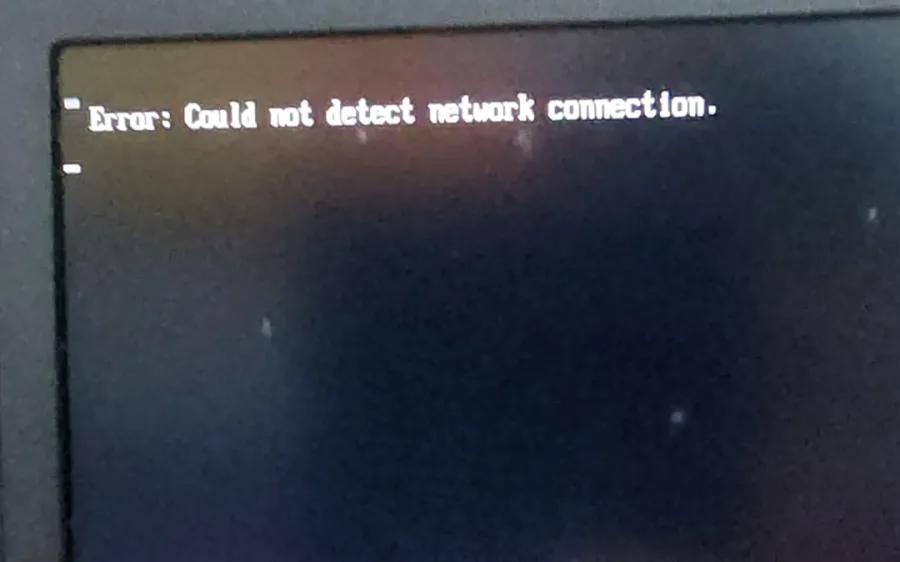
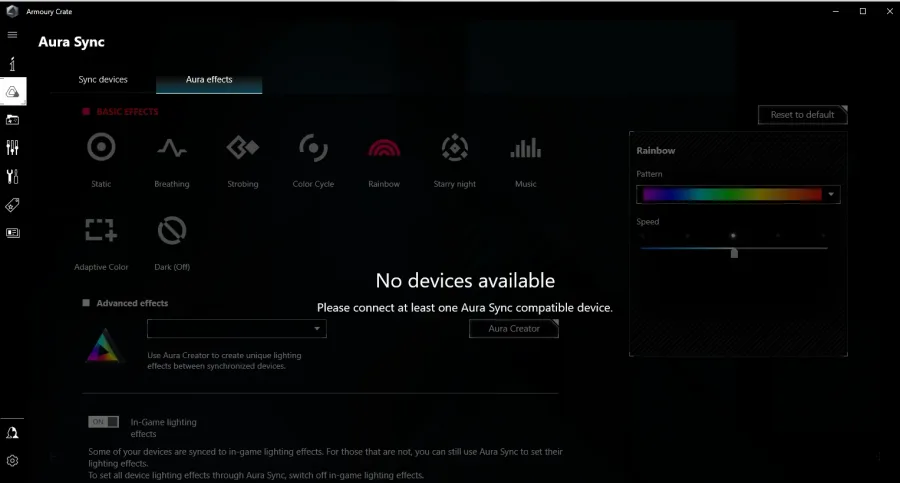
Add Gen 2 aygıtı ile bağlantı sorunu yaşayan bir bilgisayar ekranı, bağlantı hatalarını gösteren uyarı mesajları.
Bilgisayar

Add Gen 2 Aygıtı Algılamıyor Sorunu

Elanur OKTAY
Son güncelleme: 30 Nisan 2025 13:39
Elanur OKTAY
714 Görüntüleme
Paylaş
4 dk. okuma
Paylaş

Add Gen 2 aygıtı algılamıyor sorunu, kullanıcılar için oldukça yaygın bir sorun olabilir. Bu durum, çeşitli teknik nedenlerden kaynaklanabileceği gibi, yanlış bağlantı, sürücü hatası veya yazılım uyumsuzluğu gibi problemler de dahil olmak üzere farklı sebeplerden ortaya çıkabilir. Eğer Add Gen 2 cihazınız düzgün bir şekilde algılanmıyorsa, bu sorunu çözmek için birkaç basit adımı takip edebilirsiniz.

Add Gen 2 Aygıtı Algılamıyor Neden Olur?

‘Add Gen 2 aygıtı algılamıyor’ problemi, birkaç farklı nedenden kaynaklanabilir. İlk olarak, cihazın düzgün bir şekilde bağlanmaması en yaygın sebeplerden biridir. Bu, hem donanım hem de yazılım kaynaklı bir problem olabilir. Örneğin, cihazın USB portu ile ilgili bir sorun, ya da yazılımın uyumsuzluğu gibi sebepler, cihazın doğru şekilde algılanmamasına yol açabilir.

İçindekiler
  • Add Gen 2 Aygıtı Algılamıyor Neden Olur?
  • Add Gen 2 Aygıtı Algılamıyor Sorunu Çözüm Yolları
    • Donanım bağlantılarını kontrol edin
    • Sürücüleri güncelleyin veya yeniden yükleyin
    • İşletim sistemi ayarlarını gözden geçirin
    • Cihazı farklı bir bilgisayarda deneyin
    • Cihazın donanımını kontrol edin
11858 Teknoloji Destek Hattı ile 7/24 telefonla teknik destek ve uzaktan destek alın 11858 Teknoloji Destek Hattı ile 7/24 telefonla teknik destek ve uzaktan destek alma

Add Gen 2 Aygıtı Algılamıyor Sorunu

Bir diğer neden ise sürücü hatalarıdır. Yazılım güncellemeleri veya uyumsuz sürücüler, cihazın doğru çalışmasını engelleyebilir. Çoğu zaman, yeni sürümler yüklenmeden önce eski sürücülerin kaldırılmaması, uyumsuzluk sorunlarına yol açabilir. Bu durumda, sürücünün güncellenmesi gerekebilir.

Bazen cihazın donanım arızaları da söz konusu olabilir. Bağlantı kablosunun hasar görmesi, cihazın iç bileşenlerinde bir sorun yaşanması, ya da aygıtın genel olarak bozulması gibi durumlar, aygıtın algılanmamasına sebep olabilir. Cihazın yalnızca yazılım ya da bağlantı sorunlarıyla sınırlı olmadığını unutmamak gerekir.

‘Add Gen 2 aygıtı algılamıyor’ sorununun başka bir yaygın nedeni, kullanılan işletim sistemindeki ayarlar ve yapılandırmalar olabilir. Özellikle Windows işletim sisteminde, bazı donanım aygıtları otomatik olarak tanınmaz. Bu da kullanıcıların cihazlarını manuel olarak tanıtmalarını gerektirebilir.

Add Gen 2 Aygıtı Algılamıyor Sorunu Çözüm Yolları

Add Gen 2 aygıtı algılamıyor sorunu çözmek için birkaç farklı yaklaşım mevcuttur. Her bir çözüm önerisi, problemin kökenine bağlı olarak değişebilir. Bu sorunun çözülmesine yardımcı olabilecek adımlar:
Add Gen 2 Aygıtı Algılamıyor Sorunu

Donanım bağlantılarını kontrol edin

İlk adım olarak, cihazın fiziksel bağlantılarını kontrol etmek önemlidir. Bağlantı kablosunun sağlam olup olmadığını ve portun düzgün çalışıp çalışmadığını kontrol edin. USB bağlantı noktalarına zarar gelmiş veya gevşemiş olabilir. Ayrıca, başka bir USB portu deneyerek aygıtın hala algılanıp algılanmadığını kontrol edebilirsiniz. Bu basit adımlar, çoğu zaman sorunları çözebilir.

11858 Teknoloji Destek Hattı ile 7/24 telefonla teknik destek ve uzaktan destek alın 11858 Teknoloji Destek Hattı ile 7/24 telefonla teknik destek ve uzaktan destek alma

Sürücüleri güncelleyin veya yeniden yükleyin

Sürücü hataları, bu tür sorunların başlıca nedenlerinden biridir. Aygıtın doğru şekilde algılanmaması, uyumsuz sürücülerden kaynaklanabilir. Bu durumda, cihazın üretici sitesinden en güncel sürücüyü indirip yüklemek gerekebilir. Eğer sürücü daha önce yüklendiyse, sürücüyü kaldırıp yeniden yüklemek de faydalı olabilir. Bazen, eski sürücülerle yapılan güncellemeler cihazın doğru şekilde çalışmamasına yol açabilir.

İşletim sistemi ayarlarını gözden geçirin

Eğer Windows kullanıyorsanız, ‘Aygıt Yöneticisi’ni açarak, aygıtın doğru şekilde tanınıp tanınmadığını kontrol edebilirsiniz. Windows bazen cihazları otomatik olarak tanımaz. Bu gibi durumlarda, aygıtı manuel olarak tanıtmak için ‘Yeni donanım ekleyin’ seçeneğini kullanabilirsiniz. Ayrıca, Windows’un USB sürücüleriyle ilgili sorunlar yaşaması da olasıdır, bu nedenle Windows güncellemelerini kontrol etmek de önemlidir.

Cihazı farklı bir bilgisayarda deneyin

Eğer yukarıdaki adımlar işe yaramazsa, cihazı başka bir bilgisayarda deneyerek sorunun kaynağını daraltabilirsiniz. Bu şekilde, cihazın kendisinde bir problem olup olmadığını anlamış olursunuz. Eğer cihaz başka bir bilgisayarda da algılanmıyorsa, büyük ihtimalle donanımda bir arıza vardır.

Cihazın donanımını kontrol edin
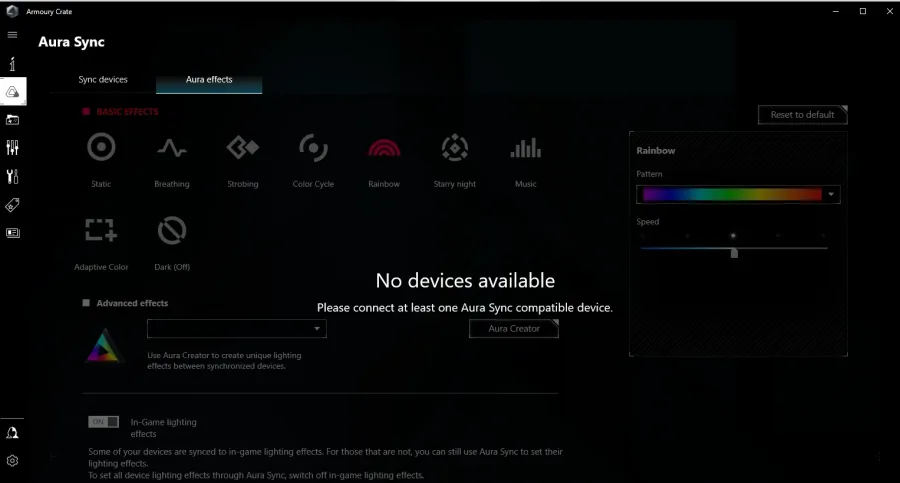
Add Gen 2 aygıtının donanım bağlantılarının kontrol edildiği ve bağlantıların düzgün olduğu bir bilgisayar ekranı.

Donanım sorunlarını tespit etmek bazen zordur, ancak aygıtın çalışmaması, donanım arızalarından kaynaklanıyorsa, cihazın tamir edilmesi gerekebilir. Cihazı yetkili bir servise götürmek, bu tür sorunların çözülmesinde en etkili yoldur. Çoğu zaman, cihazın iç bileşenlerinde meydana gelen bir bozulma, dışarıdan fark edilemeyecek kadar küçük bir soruna yol açabilir.

Add Gen 2 aygıtı algılamıyor sorunu, kullanıcılar için oldukça can sıkıcı olabilir. Ancak, yukarıda belirtilen çözüm yolları genellikle problemi çözecektir. Teknolojik sorunlarla karşılaştığınızda, her zaman soğukkanlılığınızı koruyarak sistematik bir şekilde çözüm aramak en iyi yaklaşımdır. Cihazın bağlantılarını kontrol etmek, sürücüleri güncellemek ve gerekli yazılım ayarlarını yapmak, genellikle sorunları çözme konusunda etkili olur. Eğer tüm bu adımlara rağmen problem devam ederse, donanım arızasına yönelik profesyonel bir yardım almak faydalı olabilir. Farklı konulardaki yazılarımıza ulaşmak isterseniz bu link üzerinden ulaşabilirsiniz.

11858 Teknoloji Destek Hattı ile 7/24 telefonla teknik destek ve uzaktan destek alın 11858 Teknoloji Destek Hattı ile 7/24 telefonla teknik destek ve uzaktan destek alma
ETİKETLER:add gen 2aygıt algılamıyornasıl yapılırsorun gidermesürücü kurulumu
Bu Makaleyi Paylaş
Facebook WhatsApp WhatsApp Threads Bağlantıyı Kopyala Yazdır
Paylaş
Yorum yapılmamış

Bir yanıt yazın Yanıtı iptal et

E-posta adresiniz yayınlanmayacak. Gerekli alanlar * ile işaretlenmişlerdir


Bağlantı Kuralım

21KBeğen
19.6KTakip Et
7.3KAbone Ol
192Takip Et

Popüler Gönderiler

X gönderi görünürlüğü ne demek nasıl artırılır?

X Gönderi Görünürlüğü Ne Demek, Nasıl Artırılır

Senanur FINDIKÇI
Senanur FINDIKÇI
7 dk. okuma
1 Görüntüleme
NET::ERR_CERT_AUTHORITY_INVALID Hatası, güvenilmeyen SSL sertifikası nedeniyle web sitesine erişimi engelleyebilir.

NET::ERR_CERT_AUTHORITY_INVALID Hatası Neden Olur, 7 Çözüm Yöntemi

Hatice TATLISU
Hatice TATLISU
7 dk. okuma
3 Görüntüleme
WordPress Alan Adı Değiştirme sürecinde eski bağlantıları korumak, yeni adrese geçişi kolaylaştırır.

WordPress Alan Adı Değiştirme: SEO Kaybetmeden Nasıl Yapılır

Serdar TATLISU
Serdar TATLISU
7 dk. okuma
4 Görüntüleme
Windows 11 Tanım Güncellemeleri Nedir Ne işe yarıyor?

Windows 11 Tanım Güncellemeleri Nedir

Senanur FINDIKÇI
Senanur FINDIKÇI
9 dk. okuma
3 Görüntüleme
//

We influence 20 million users and is the number one business and technology news network on the planet

You Might Also Like

Tılgın HG2331 Modem Kurulumu
Modem Kurulumu

Tılgın HG2331 Modem Kurulumu (Resimli Anlatım)

3 dk. okuma
Windows 11'de Klasör Simgeleri Nasıl Değiştirilir?
Windows

Windows 11 Klavye Kısayolları

2 dk. okuma
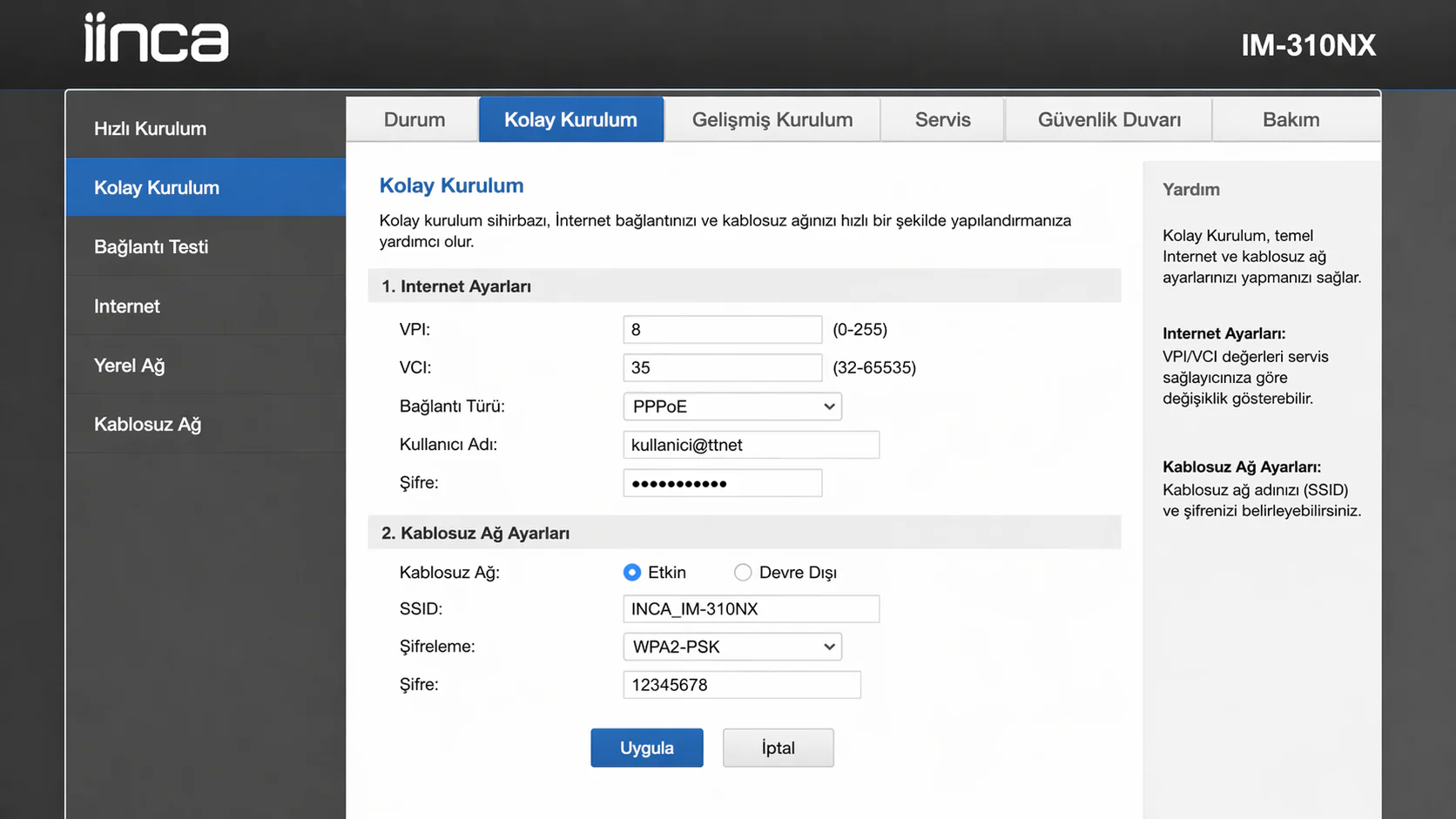
INCA IM-310NX modem kurulumu için 192.168.1.1 web arayüzündeki Kolay Kurulum ekranının görüntüsü
Modem Kurulumu

INCA IM-310NX Modem Kurulumu Nasıl Yapılır?

3 dk. okuma
Driver Eski Sürüme Nasıl Alınır?
Windows

Driver Eski Sürüme Nasıl Alınır?

2 dk. okuma

Size her gün en son haberleri ve sorun çözümlerini getiriyoruz!

TeknoDestek Müşteri Hizmetleri
Facebook-f Instagram Tiktok Twitter Youtube Linkedin Whatsapp Rss

İş Ortaklarımız

TeknoDestek Müşteri Hizmetleri
© 2013 - 2026 TeknoDestek Müşteri Hizmetleri • Tüm hakları saklıdır • Bu sitedeki tüm içerikler (metin, görsel, video, logo, tasarım vb.) 5846 sayılı Fikir ve Sanat Eserleri Kanunu (FSEK) kapsamında korunmaktadır • İzinsiz kopyalanması, çoğaltılması, yayınlanması veya herhangi bir şekilde kullanılması yasaktır • İhlal tespitinde; FSEK Madde 71-73 uyarınca yasal süreç başlatma, maddi/manevi tazminat talep etme ve cezai işlem için başvurma hakkımız saklıdır • TeknoDestek, TeknoS@R'un bir kuruluşudur • Tema Düzenleyen: Fatih ATEŞ
Sorun Hala Çözülmedi mi?
Aradığın çözümü bulamadıysan, 11858 Teknoloji Destek Hattımız sana yardımcı olabilir. 2011’den beri Türkiye’nin en tecrübeli teknoloji destek ekiplerinden biri olarak, bilgisayar, telefon, tablet, modem, akıllı TV ve sosyal medya sorunlarında 7/24 profesyonel destek veriyoruz. Uzman ekibimizle hemen görüşmek ister misin?
📞 11858’i Şimdi Ara
Görüşme öncesi dakika ücreti sesli olarak bilgilendirilir
Welcome Back!

Sign in to your account

Kullanıcı Adı veya E-posta Adresi
Şifre

Şifrenizi mi unuttunuz?