
Bu yazımızda sizlere Adobe Bridge nedir ve nasıl kullanılır adım adım anlatacağız.
Adobe Bridge, fotoğrafçılar ve diğer fotoğraf düzenleme uzmanları için gerçekten hayat kurtarıcı bir araçtır. Fotoğraflarınızı yönetmek ve düzenlemek için herhangi bir kişisel asistana veya ekstra zamana ihtiyacınız olmadan, bu yazılımı kullanabilirsiniz. Adobe Bridge, sadece birkaç tıklama ile her şeyi kolayca yönetmenize yardımcı olur.


Adobe Bridge Nedir
Adobe Bridge, dijital varlık yönetimi özelliklerine sahip bir medya dosyası tarayıcısıdır. Photoshop ve diğer Adobe uygulamalarıyla birlikte çalışarak düzenleme iş akışlarınızı kolaylaştırır ve otomatikleştirir. Hareketsiz görüntüler, tasarım dosyaları ve video dosyaları için geniş bir dosya formatı desteği sunar.
Adobe Bridge, kullanıcılara medya dosyalarını organize etme, düzenleme, önizleme ve arama yetenekleri sunar. Kullanıcılar, dosyaları kolayca kategorize edebilir, etiketleyebilir ve anahtar kelimeler ekleyebilirler. Ayrıca, Batch işleme ve otomatik metin şablonları gibi özellikler sayesinde iş akışlarını hızlandırabilirler.
Bu yazılım, aynı zamanda dijital varlıkları paylaşmayı da kolaylaştırır. Adobe Bridge aracılığıyla kullanıcılar, dosyaları doğrudan Adobe Creative Cloud’a yükleyebilir ve paylaşabilirler. Bu, işbirliği yapmayı ve projeleri paylaşmayı kolaylaştırırken, dosyaların güvenliğini ve erişimini sağlar.
Adobe Bridge Nasıl Kullanılır?
Adobe Bridge, fotoğrafçılar ve diğer dijital medya profesyonelleri için hayati bir araçtır. Bu yazılım, medya dosyalarını yönetmek, düzenlemek ve paylaşmak için kapsamlı bir platform sunar. Adobe Bridge’in kullanımı oldukça basittir ve birkaç adımda başarılı bir şekilde kullanılabilir.
- Arayüz ve Organizasyon
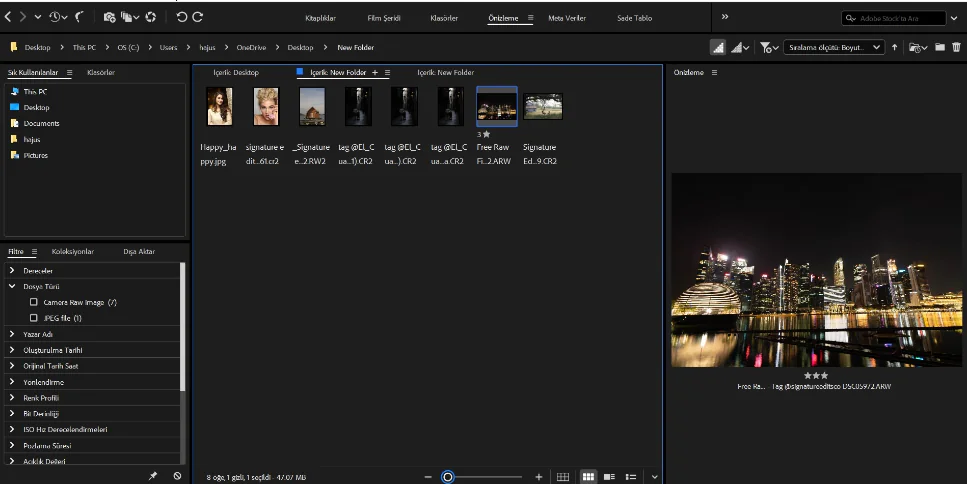
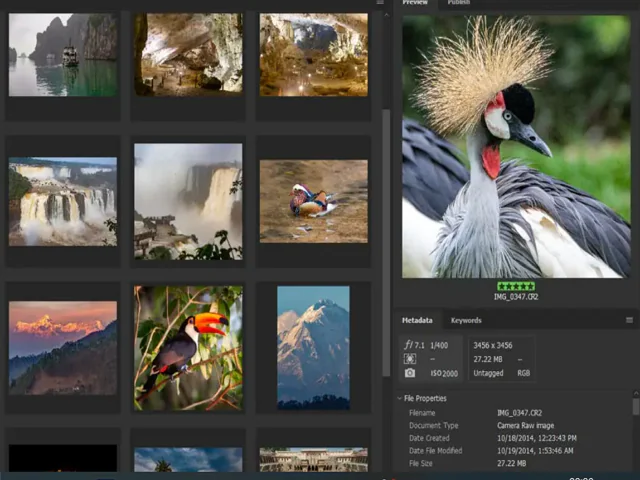
Adobe Bridge’i başlattığınızda, karşınıza temiz ve kullanıcı dostu bir arayüz gelir. Sol tarafta dosya gezgini gibi kullanabileceğiniz bir panel, sağ tarafta ise seçili dosyalarınızın önizlemelerini görebileceğiniz bir panel bulunur. Bu arayüz, medya dosyalarınızı kolayca organize etmenize olanak tanır.
- Dosyaları İçeri Aktarma
Adobe Bridge, medya dosyalarınızı içeri aktarmak için basit ve etkili bir yöntem sunar. Dosyalarınızı sürükleyip bırakarak veya menüden “Dosya” > “Yeni Klasör Oluştur” seçeneğini kullanarak dosyalarınızı kolayca içeri aktarabilirsiniz.
- Dosyaları Düzenleme ve Önizleme
Adobe Bridge, içeri aktardığınız dosyaları düzenlemenize ve önizlemenize olanak tanır. Dosyalarınıza sağ tıklayarak “Aç” seçeneğini seçerek dosyalarınızı önizleyebilir veya doğrudan Adobe Photoshop veya diğer Adobe uygulamalarında düzenleme işlemlerine başlayabilirsiniz.
- Etiketleme ve Anahtar Kelime Ekleme
Dosyalarınızı kolayca bulabilmek için Adobe Bridge, etiketleme ve anahtar kelime ekleme özellikleri sunar. Dosyalarınıza sağ tıklayarak “Özellikler” seçeneğini seçerek etiketler ve anahtar kelimeler ekleyebilirsiniz.
- Paylaşım
Adobe Bridge, medya dosyalarınızı paylaşmak veya dışa aktarmak için çeşitli seçenekler sunar. Dosyalarınıza sağ tıklayarak “Dışa Aktar” seçeneğini seçerek dosyalarınızı istediğiniz formatta dışa aktarabilir veya doğrudan Adobe Creative Cloud’a yükleyebilirsiniz.
Sonuç olarak, Adobe Bridge, medya dosyalarınızı yönetmek, düzenlemek ve paylaşmak için güçlü bir araçtır. Kullanımı oldukça basit ve verimlidir, bu nedenle fotoğrafçılar ve diğer dijital medya profesyonelleri için vazgeçilmez bir yardımcıdır.
Adobe Bridge İle Neler Yapılabilir
Adobe Bridge, Adobe Creative Cloud paketi içinde yer alan bir içerik yönetimi platformudur. Bu araç, PSD, JPEG ve RAW gibi çeşitli dosya biçimlerini düzenlemenize olanak tanırken, aynı zamanda klasörlerinizi taşıyabilir ve dosyaları yazılımdan doğrudan silebilirsiniz.
Adobe Bridge’in temel işlevlerinden bazıları şunlardır:
- Medya Koleksiyonunu Görüntüleme ve Önizleme: Tüm medya koleksiyonunuzu gözden geçirebilir, görüntüleyebilir ve hatta video veya ses dosyalarını oynatabilirsiniz.
- Kütüphaneler Oluşturma: Belirli projeler için gereken dosyaları derlemek için kütüphaneler oluşturabilirsiniz.
- Dosya Yeniden Adlandırma: Dosyaları toplu olarak yeniden adlandırarak zaman kazanabilirsiniz.
- Yıldız Derecelendirmeleri ve Filtreleme: İçeriğiniz için yıldız derecelendirmeleri seçebilir, bu derecelendirmelere göre filtreleme yapabilir ve kapsamlı arama işlevi ile istediğiniz içeriği kolayca bulabilirsiniz.
Adobe Bridge’de farklı sekmeler ve özellikler bulunmaktadır:
- Temel Bilgiler: Varsayılan çalışma alanı, burada filtreleme yapabilirsiniz.
- Kitaplıklar: Tüm içeriğinizi daha ayrıntılı olarak görüntüleyebilirsiniz.
- Film Şeridi: Klasördeki dosyaların küçük resim görünümünü sunar.
- Meta Veriler: Dosya adları, içerik ayrıntıları ve daha fazlasını bulabilirsiniz
Adobe Bridge’de herhangi bir görüntüye çift tıkladığınızda, görüntü otomatik olarak Photoshop’ta açılır. Benzer şekilde, bir video dosyasına çift tıkladığınızda, bilgisayarınızın varsayılan video oynatıcısı başlatılır.
Bridge ve Lightroom Classic Arasındaki Temel Farklar
Katalog Sistemi
Adobe Lightroom Classic, bir katalog sistemi kullanır. Bu, tüm medya dosyalarınızı tek bir katalog dosyasında yönetmenizi sağlar.
Bridge ise bir katalog sistemi değildir. Dosyalarınızı Lightroom kataloğuna aktarmak yerine, Bridge ile dosyalarınızı doğrudan klasörlerde görüntüleyebilirsiniz.
Arama ve Filtreleme Yetenekleri:
Lightroom, uzun yıllara dayanan çalışmalarınızı içerebilecek görsel kataloğunuzun tamamını aramanıza veya filtrelemenize olanak tanır.
Bridge ise seçtiğiniz klasördeki dosyaları değerlendirir. Anahtar kelimelerle belirlenen görselleri aramak için Lightroom daha uygun olabilir.
İş Akışı Esnekliği
Bridge, dosyalarınızı hızlı bir şekilde göz atmanız ve konumunuza hızlı bir şekilde gitmeniz için kullanılabilir.
Lightroom’un esneklik açısından sınırları vardır, ancak karmaşık kataloglama ve düzenleme işlemleri için idealdir.
Dosya İşleme ve Düzenleme
Lightroom, dosya işleme ve düzenleme için gelişmiş araçlar sunar.
Bridge, dosya düzenleme özelliklerine sahip değildir; ancak dosyaları doğrudan Photoshop veya diğer Adobe uygulamalarında düzenleyebilirsiniz.
Entegrasyon
Bridge, Photoshop ve diğer Adobe uygulamalarıyla entegre bir şekilde çalışır.
Lightroom Classic, Lightroom bulut ve diğer Adobe uygulamalarıyla entegre olarak çalışır.
Sonuç olarak, Bridge hızlı bir şekilde dosyaları yönetmek ve göz atmak için idealdir, Lightroom Classic ise karmaşık kataloglama ve düzenleme işlemleri için daha uygundur. Ancak her ikisi de uyumlu bir iş akışında birlikte kullanılabilir ve ihtiyaçlarınıza göre tercih edilebilir.
Sonraki makale; Adobe Photoshop’ta Özel Renk Paleti