
CD’leri MP3’e çevirme kimi durumda yapmak isteriz. Müzik koleksiyonunuzu dijitalleştirmeyi mi düşünüyorsunuz? Eskimeyen CD’lerinizi bilgisayarınızda veya telefonunuzda dinlemek kulağa hoş gelmiyor mu? O zaman bu rehber tam size göre! CD’leri MP3 formatına dönüştürerek hem yerden tasarruf edebilir hem de müziklerinizi her yerde kolayca dinleyebilirsiniz. İhtiyacınız olan şey bir bilgisayar, bir CD sürücüsü (çoğu dizüstü bilgisayarda zaten var) ve doğru yazılım.
Ayrıca okuyun: MP3 ve Track Arasında Ne Fark Var?
CD’leri MP3’e Çevirme Neden Yapılır?
Peki, neden CD’leri MP3’e çevirme isteyelim ki? İşte size birkaç sebep:
Taşınabilirlik
MP3 dosyaları, CD’lere göre çok daha küçük boyutludur. Bu sayede müziklerinizi telefonunuza, tabletinize veya taşınabilir müzik çalarınıza kolayca aktarabilir ve her yerde dinleyebilirsiniz.
Yerden tasarruf
Evinizde onlarca CD’nin kapladığı yeri düşünün. MP3’e dönüştürerek bu CD’leri kaldırabilir ve evinizde daha fazla alan açabilirsiniz.
Kolay yedekleme
CD’ler çizilebilir veya zamanla bozulabilir. MP3 dosyalarını yedeklemek ise çok daha kolay ve güvenlidir.
Dijital düzen
MP3 dosyalarını bilgisayarınızda düzenlemek, çalma listeleri oluşturmak ve istediğiniz müziği kolayca bulmak çok daha pratiktir.
CD’leri MP3’e Çevirme İçin İhtiyaç Duyacağınız Şeyler
CD’leri MP3’e çevirme için aşağıdaki şeylere ihtiyacınız olacak:
- Bilgisayar: Masaüstü veya dizüstü bilgisayarınızın olması yeterli.
- CD sürücüsü: Çoğu dizüstü bilgisayarda zaten CD sürücüsü bulunur. Eğer yoksa, harici bir CD sürücüsü alabilirsiniz.
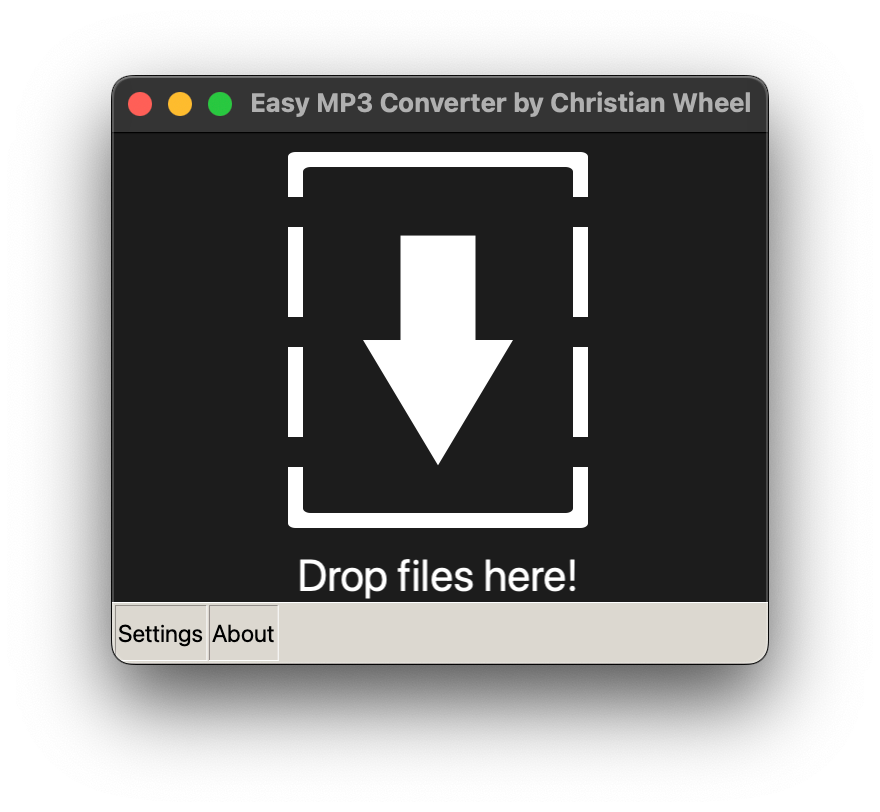
- Yazılım: MP3 dönüştürme işlemi için bir yazılıma ihtiyacınız olacak. Bu rehberde farklı yazılımları inceleyeceğiz.
Windows Media Player ile CD’den MP3’e Dönüştürme
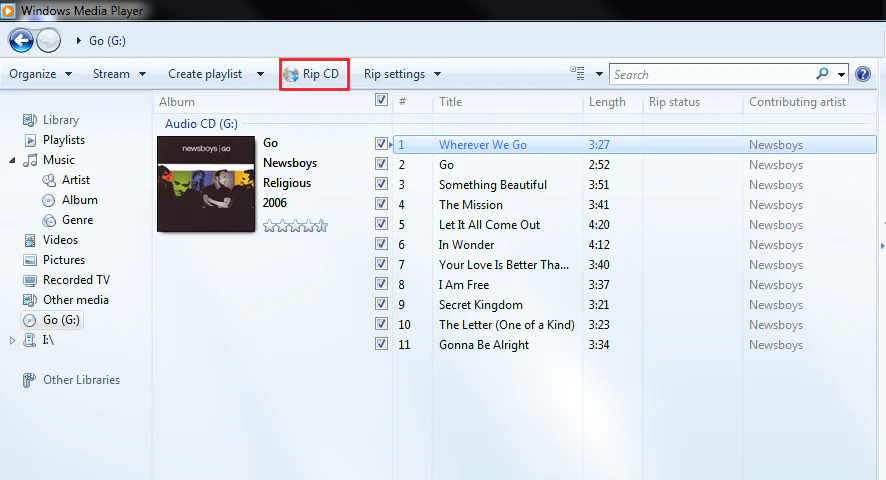
Windows işletim sistemi kullananlar için en kolay yöntemlerden biri Windows Media Player’ı kullanmaktır. İşte adım adım nasıl yapacağınız:
- CD’yi takın: CD’nizi bilgisayarınızın CD sürücüsüne takın.
- Windows Media Player’ı açın: Windows Media Player programını başlatın.
- “Rip Ayarları”nı yapılandırın: Programın üst kısmındaki “Rip Ayarları” bölümüne tıklayın ve “Biçim” seçeneğini “MP3” olarak ayarlayın.
- “Rip CD”ye tıklayın: “Rip CD” butonuna tıklayarak dönüştürme işlemini başlatın.
- MP3 dosyalarını kaydedin: Dönüştürme işlemi tamamlandıktan sonra MP3 dosyaları otomatik olarak bilgisayarınızın “Müzik” klasörüne kaydedilecektir.
iTunes ile CD’den MP3’e Dönüştürme
Apple kullanıcıları için iTunes, CD’leri MP3’e çevirme için iyi bir seçenektir. İşte nasıl yapacağınız:
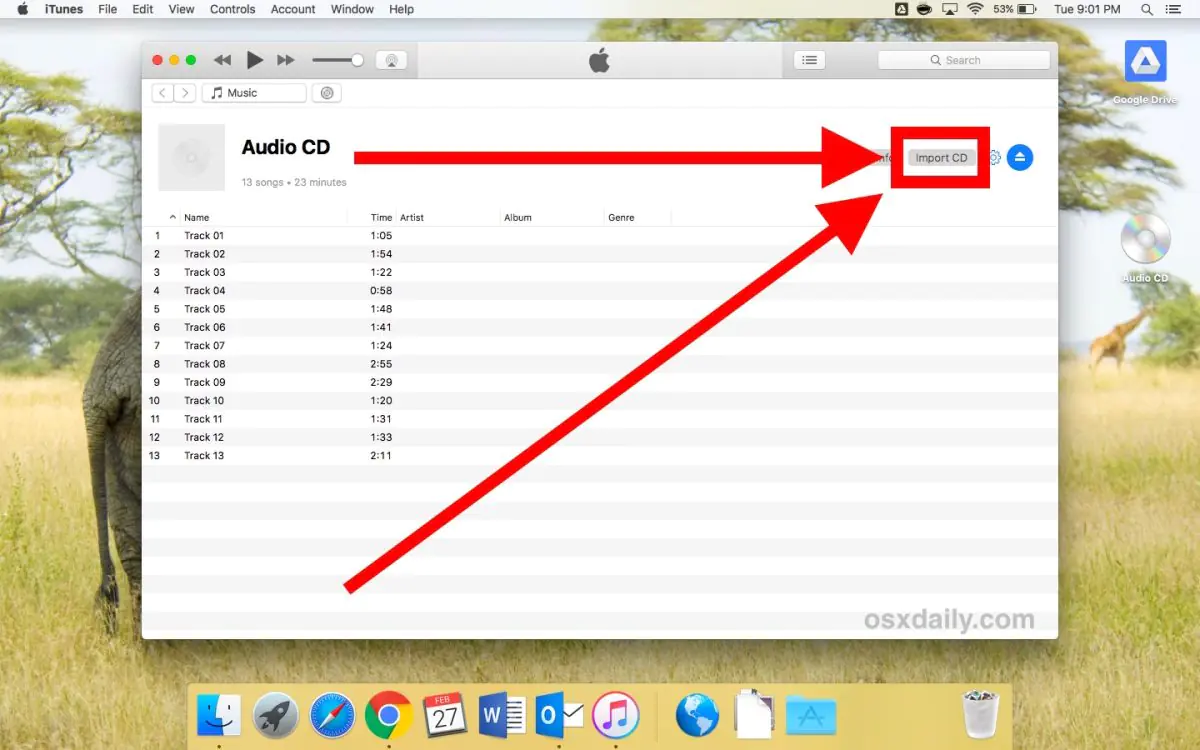
- CD’yi takın: CD’nizi bilgisayarınızın CD sürücüsüne yerleştirin.
- iTunes’u açın: iTunes programını başlatın.
- “CD’yi İçe Aktar” seçeneğini seçin: iTunes penceresinde beliren CD simgesine tıklayın ve “CD’yi İçe Aktar” seçeneğini seçin.
- İçe aktarma ayarlarını yapılandırın: “Düzenle” menüsünden “Tercihler”e gidin ve “Genel” sekmesindeki “CD’leri İçe Aktardığınızda” seçeneğini “MP3 Kodlayıcı” olarak ayarlayın.
- İçe aktarmayı başlatın: “CD’yi İçe Aktar” butonuna tıklayarak dönüştürme işlemini başlatın.
Ücretsiz MP3 Dönüştürücü Programlar
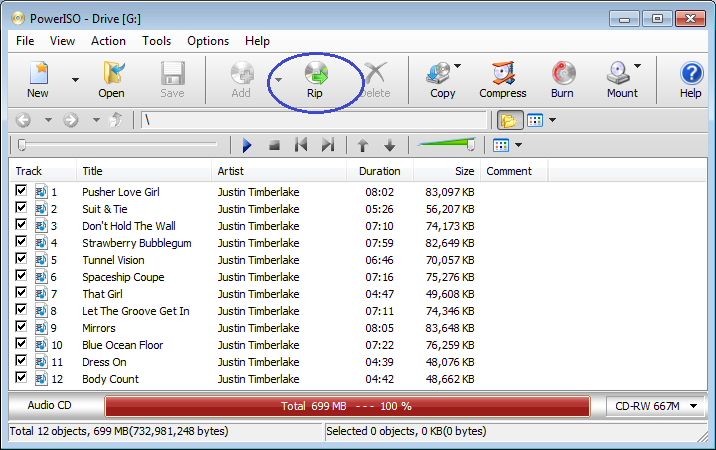
Windows Media Player ve iTunes dışında, ücretsiz olarak kullanabileceğiniz birçok MP3 dönüştürücü program da mevcut. İşte birkaç popüler seçenek:
- FreeRIP: Kullanımı kolay ve gelişmiş özelliklere sahip bir programdır. Albüm kapaklarını otomatik olarak bulma özelliği de vardır.
- Exact Audio Copy (EAC): Ses kalitesine önem verenler için ideal bir seçenektir. Hata düzeltme özellikleri sayesinde en iyi ses kalitesini elde etmenizi sağlar.
- CDex: Hızlı ve basit bir arayüze sahip bir programdır. Toplu dönüştürme özelliği de vardır.
MP3 Dönüştürme İşleminde Dikkat Edilmesi Gerekenler
MP3 dönüştürme işlemi sırasında dikkat etmeniz gereken birkaç önemli nokta var:
Ses kalitesi
Dönüştürme yaparken ses kalitesini yüksek tutmaya özen gösterin. 320 kbps gibi yüksek bit hızları, daha iyi bir ses deneyimi sunar.
Dosya adlandırma
MP3 dosyalarınızı düzenli bir şekilde adlandırın. Örneğin, “Sanatçı – Şarkı Adı.mp3” gibi bir format kullanabilirsiniz.
Meta veri
MP3 dosyalarınıza sanatçı, albüm, şarkı adı gibi meta verileri eklemeyi unutmayın. Bu sayede müziklerinizi daha kolay düzenleyebilirsiniz.
CD’den MP3’e Dönüştürme Gelişmiş Teknikler ve İpuçları
Ses kalitesi ve bit hızı
MP3 dönüştürme işlemi sırasında en önemli faktörlerden biri ses kalitesidir. MP3 dosyalarının kalitesi, bit hızına bağlıdır. Bit hızı, saniyede işlenen veri miktarını ifade eder ve genellikle kbps (kilobit per second) olarak ölçülür. Daha yüksek bit hızı, daha iyi ses kalitesi anlamına gelir, ancak dosya boyutu da artar.
En yaygın bit hızları 128 kbps, 192 kbps ve 320 kbps’dir. Eğer müziklerinizi sadece bilgisayarınızda veya telefonunuzda dinleyecekseniz 128 kbps yeterli olabilir. Ancak, daha iyi bir ses deneyimi için 192 kbps veya 320 kbps tercih edebilirsiniz. Özellikle müzik sisteminizde veya kaliteli kulaklıklarla dinleyecekseniz, yüksek bit hızları fark yaratacaktır.
Hata düzeltme ve ses iyileştirme
Bazı MP3 dönüştürücü programlar, CD’lerdeki hataları düzeltme ve ses kalitesini iyileştirme özellikleri sunar. Bu özellikler, özellikle eski veya çizik CD’lerden dönüştürme yaparken faydalı olabilir. Exact Audio Copy (EAC) gibi programlar, gelişmiş hata düzeltme algoritmaları kullanarak en iyi ses kalitesini elde etmenizi sağlar.
Meta veri düzenleme
MP3 dosyalarınıza meta veri eklemek, müzik koleksiyonunuzu düzenli tutmanın önemli bir parçasıdır. Meta veriler, şarkı adı, sanatçı, albüm, tür, yıl gibi bilgileri içerir. Bu bilgileri doğru ve eksiksiz olarak girmek, müziklerinizi kolayca bulmanızı ve çalma listeleri oluşturmanızı sağlar.
Birçok MP3 dönüştürücü program, meta verileri otomatik olarak internetten alır. Ancak, bazen bu bilgiler yanlış veya eksik olabilir. Bu nedenle, dönüştürme işleminden sonra meta verileri kontrol etmeniz ve gerekirse düzeltmeniz önemlidir.
Toplu dönüştürme
Eğer birden fazla CD’yi MP3’e dönüştürmeniz gerekiyorsa, toplu dönüştürme özelliği işinizi kolaylaştıracaktır. Bu özellik sayesinde, tüm CD’leri tek seferde dönüştürme kuyruğuna ekleyebilir ve dönüştürme işlemini otomatik olarak başlatabilirsiniz.
Bulut depolama ve senkronizasyon
MP3 dosyalarınızı bulut depolama hizmetlerinde saklamak, müziklerinize her yerden erişmenizi sağlar. Google Drive, Dropbox, iCloud gibi hizmetler, müziklerinizi güvenli bir şekilde saklamanızı ve farklı cihazlarınız arasında senkronize etmenizi sağlar.
Alternatif Formatlar FLAC ve OGG
MP3 dışında, FLAC ve OGG gibi başka ses formatları da mevcuttur. Bu formatlar, MP3’e göre daha yüksek ses kalitesi sunar, ancak dosya boyutları da daha büyüktür. Eğer ses kalitesine çok önem veriyorsanız ve depolama alanı sizin için sorun değilse, FLAC veya OGG formatlarını tercih edebilirsiniz.
Ayrıca okuyun: Track CD (Ses CD’si) Nasıl Yapılır?