TeknoDestek Müşteri Hizmetleri
  • Haberler
    HaberlerDaha Fazla Göster
    Sessiz İçerik Nedir Nasıl Yapılır
    Sessiz İçerik Nedir
    6 dk. okuma
    Spotify SongDNA Nedir
    4 dk. okuma
    Apple Creator Studio Nasıl Kullanılır
    6 dk. okuma
    Mikro İçerik Nedir Nasıl Yapılır
    Mikro İçerik Nedir
    6 dk. okuma
    Türkiye’de Araçlarda Multimedya Ekranı Kullanımı Yasakları
    6 dk. okuma
  • Bilgisayar
    BilgisayarDaha Fazla Göster
    WordPress bakım modunda takılı kalması için FTP istemcisinde .maintenance dosyasının kök dizindeki görüntüsü
    WordPress Bakım Modunda Takılı Kalması Sorunu ve Çözümü
    7 dk. okuma
    WordPress Site Teknik Sorunlar Yaşıyor
    WordPress Site Teknik Sorunlar Yaşıyor Hatası Çözümü
    5 dk. okuma
    SSH Bağlantı Reddedildi Hatası Çözümü
    6 dk. okuma
    WordPress Planlı Bakım
    WordPress Planlı Bakım Nedeniyle Kısa Süreliğine Kullanılamayacak Hatası ve Çözümü
    7 dk. okuma
    Windows 11 Başlat Menüsünden Web Aramaları Kapatma
    5 dk. okuma
  • Mobil
    MobilDaha Fazla Göster
    Navigasyon Yönlendirici Değiştirme
    Google Haritalarda Navigasyon Yönlendirici Değiştirme
    3 dk. okuma
    Apple CarPlay'da uygulamaların yerini değiştirme
    Apple CarPlay’da Uygulamaların Yerini Değiştirme
    4 dk. okuma
    Android Auto Nedir, Nasıl Kullanılır
    4 dk. okuma
    Android 5G Ayarı Nasıl Yapılır
    4 dk. okuma
    iPhone 5G Ayarı Nasıl Yapılır
    4 dk. okuma
  • Sosyal Medya
    Sosyal MedyaDaha Fazla Göster
    YouTube Video Başlığı Nasıl Yazılmalı Yolları Neler
    YouTube Video Başlığı Nasıl Yazılmalı
    6 dk. okuma
    Tiktok Sorun Bildirme Ekranı Nerede
    5 dk. okuma
    X uygulamasında gündeme girme için hashtag ve etkileşim ekranı
    X Uygulamasında Gündeme Nasıl Girilir
    5 dk. okuma
    TikTok İçerik Yorgunluğu Nedir
    6 dk. okuma
    Sosyal Medyada Marka Dili Nasıl Oluşturulur Yolları Neler
    Sosyal Medyada Marka Dili Nasıl Oluşturulur
    6 dk. okuma
  • İnceleme
    İncelemeDaha Fazla Göster
    MacBook Neo Piyasayı Sarsmaya Geliyor
    5 dk. okuma
    Instax Mini Evo Cinema
    4 dk. okuma
    Samsung Galaxy Book 6 Ultra
    Samsung Galaxy Book 6 Ultra İnceleme
    8 dk. okuma
    Bütçe Dostu Mac Seçenekleri
    Bütçe Dostu Mac MacBook Neo vs Mac Mini
    7 dk. okuma
    Xiaomi Mi Taşınabilir Şarjlı Kompresör İnceleme
    10 dk. okuma
  • İletişim
YouTube
  • Facebook
26 Nis 2026, Pazar
TeknoDestek Müşteri HizmetleriTeknoDestek Müşteri Hizmetleri
Yazı BoyutuAa
  • Haberler
  • Mobil
  • Sosyal Medya
  • Bilgisayar
  • İnceleme
  • İnternet ve Ağ
  • Ev Elektroniği
  • İletişim
Search
  • Haberler
    • Cihaz Duyuruları
    • Teknoloji
    • Uygulama Gelişmeleri
  • Bilgisayar
    • Linux
    • macOS
    • Windows
  • İnceleme
    • Bilgisayar
    • Ev Elektroniği
    • Tablet
    • Tavsiyeler & Karşılaştırmalar
    • Telefon
  • Mobil
    • Android
    • Giyilebilir Cihazlar
    • HarmonyOS
    • iPhone / iOS
  • Sosyal Medya
    • Facebook
    • Instagram
    • TikTok
    • Snapchat
    • Teams
    • Telegram
    • WhatsApp
    • X
  • İletişim
Bizi Takip Edin
iPhone / iOS

AirPlay , Basit Bir Kablo İle iPhone’unuzu bir TV’ye Bağlayın

Serdar TATLISU
Son güncelleme: 4 Mayıs 2022 23:31
Serdar TATLISU
Paylaş
Paylaş

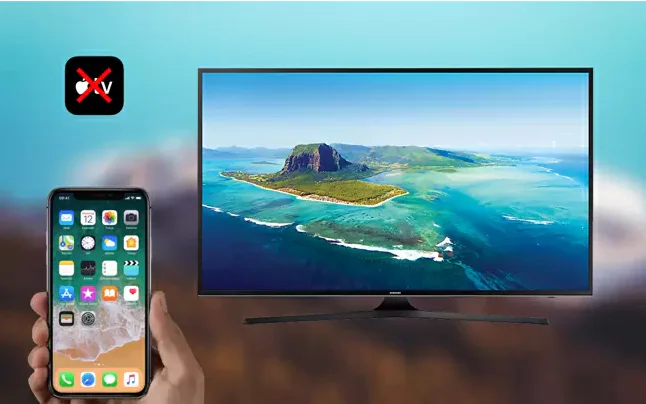
iPhone‘unuzu bir televizyona veya monitöre bağlamanın birkaç yolu vardır: AV kablosuyla, iPhone‘unuzun yerleşik ekran yansıtma özelliğini kullanarak veya doğrudan aşağıdaki gibi üçüncü taraf uygulamalardan AirPlay ‘i kullanarak bağlayabilirsiniz.

Nedeniniz ne olursa olsun, iPhone‘unuzu bir TV‘ye veya bilgisayar monitörüne bağlamak kolaydır. Fotoğrafları ve videoları tam çözünürlükte görüntüleyebilirsiniz. iPhone‘unuzun sınırlı çözünürlüğünden çok daha iyi bu nedenle bir iPhone‘u daha büyük bir ekrana bağlamak akıllı TV‘nin yerini alabilir.

İçindekiler
  • Bir iPhone’u AV kablosuyla herhangi bir TV’ye bağlama:
  • Bir iPhone’u Apple TV uyumlu bir cihaza bağlamak için ekran yansıtmayı kullanma:
  • Doğrudan uygulamalardan akış yapmak için AirPlay ‘i kullanma:
- 11858 Teknoloji Destek Hattı -

İşlem temelde iPad’inizi bir TV’ye bağlamakla aynıdır ve aslında hem iPhone‘unuz hem de iPad‘iniz için aynı adaptörü veya Apple TV’yi kullanabilirsiniz.

İşte nasıl yapılacağını birlikte inceleyelim.

Bir iPhone’u AV kablosuyla herhangi bir TV’ye bağlama:

-iPhone’unuzu bir TV’ye bağlamak için TV’nizdeki veya monitörünüzdeki giriş tarzına uygun bir adaptör kablosuna ihtiyacınız olacak.

Not:Mümkünse, en yüksek kaliteyi sağlayacağı için bir HDMI kablosu kullanın. Apple’dan bir Lightning to Digital AV Adaptörü alabilirsiniz. Farklı seçenekleri de mevcuttur, ancak Yüksek Bant Genişliğine Sahip Dijital İçerik Koruması (HDCP) olmayabilir. HDCP olmadan, yayın Akışı hizmet uygulamaları videoyu televizyonunuza aktarmaz. HDMI girişi olmayan daha eski bir monitörünüz varsa, Apple ‘ın ayrıca Lightning – VGA Adaptörü bulunmaktadır

  1. Adaptörü bir HDMI (veya VGA) kablosuna bağlayın.
  2.  Kabloyu televizyonunuzdaki veya monitörünüzdeki bir girişe bağlayın. Adaptörü iPhone’un Lightning bağlantı noktasına takın ve telefonu açın.
  3. Kabloyu bağladığınız girişe geçmek için TV’nin kontrol panelini veya uzaktan kumandasını kullanın.
  4. Artık iPhone‘un ekranının TV’ye yansıdığını göreceksiniz. TV, büyük bir ekranda  iPhone‘un çözünürlüğünü çoğaltacaktır. Fotoğraf ve video açtığınızda, iPhone tam çözünürlüğü TV’ye gönderir, bu nedenle net ve canlı görünecektir. 
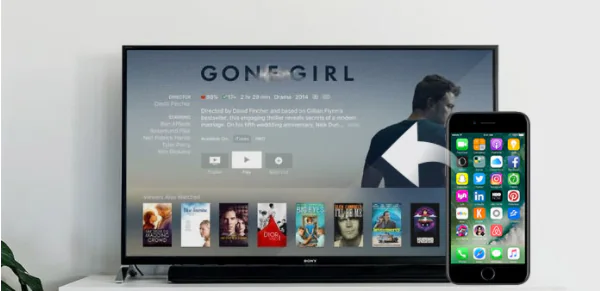
Bir iPhone’u Apple TV uyumlu bir cihaza bağlamak için ekran yansıtmayı kullanma:

– iPhone’unuzu bir AV adaptörüyle bağlamak yeterince basit olsa da, tamamen kablosuz bir seçeneğiniz de var.

– Televizyonunuza bağlı bir Apple TV cihazınız veya AirPlay 2 uyumlu bir akıllı TV’niz varsa, Wi-Fi aracılığıyla iPhone‘unuzun Kontrol Merkezi’nden ekran aynası yapabilirsiniz. Bu işlem için aşağıdaki adımları takip edebilirsiniz.

1. iPhone‘un Apple TV’nizle veya AirPlay 2 uyumlu akıllı TV’nizle aynı Wi-Fi ağına bağlı olduğundan emin olun.

- 11858 Teknoloji Destek Hattı -

2.TV’nizin açık olduğundan ve Apple TV ekranınızı görüntülediğinden emin olun.
3. Ekranın sağ üst tarafından aşağı kaydırarak iPhone’un Kontrol Merkezini açın.

Not: iPhone 8 veya önceki bir sürümüne ya da iOS 11 veya önceki bir sürümüne sahipseniz, Kontrol Merkezi’ne ekranın altından yukarı kaydırarak erişilebilirsiniz.

4. Kontrol Merkezinde, “Ekran Yansıtma“ya ve ardından mevcut seçenekler listesinden cihazınızın adına dokunun. İPhone ekranınız  TV’nize yansıyacaktır.

Doğrudan uygulamalardan akış yapmak için AirPlay ‘i kullanma:

1. iPhone‘un Apple TV‘nizle veya AirPlay 2 uyumlu akıllı TV‘nizle aynı Wi-Fi ağına bağlı olduğundan emin olun.

2. TV’nizin açık olduğundan ve Apple TV ekranınızı görüntülediğinden emin olun.
3. Amazon Prime Video, HBO Max ve diğerleri gibi bir üçüncü taraf uygulamasından yayınlamak istediğiniz videoya gidin. (Ne yazık ki, AirPlay artık Netflix uygulamasında mevcut değil.)

4. Videoyu iPhone‘unuzda oynatmaya başlayın ve video ekranının sağ üst köşesinde, içinde üçgen bulunan bir dikdörtgene benzeyen AirPlay simgesine dokunun.

- 11858 Teknoloji Destek Hattı -

5. AirPlay seçenekleri listesinde cihazınızı seçin ve videonuz o cihazda akışa başlayacaktır.

Bu adımlardan size uygun olanı seçip artık büyük ekranda izlemenin keyfini çıkarabilirsiniz.

ETİKETLER:airplayekran yansıtmaiphone bağlantısınasıl yapılırtv'ye bağlama
Bu Makaleyi Paylaş
Facebook WhatsApp WhatsApp Threads Bağlantıyı Kopyala Yazdır
Paylaş
Yorum yapılmamış

Bir yanıt yazın Yanıtı iptal et

E-posta adresiniz yayınlanmayacak. Gerekli alanlar * ile işaretlenmişlerdir

Bağlantı Kuralım

21KBeğen
19.6KTakip Et
7.3KAbone Ol
192Takip Et

Popüler Gönderiler

AirTies Air 4960 Modem Kurulum

Uğurcan ÜN
Uğurcan ÜN
3 dk. okuma
11 Görüntüleme
Sessiz İçerik Nedir Nasıl Yapılır

Sessiz İçerik Nedir

İsmail YILDIZ
İsmail YILDIZ
6 dk. okuma
13 Görüntüleme
YouTube Video Başlığı Nasıl Yazılmalı Yolları Neler

YouTube Video Başlığı Nasıl Yazılmalı

İsmail YILDIZ
İsmail YILDIZ
6 dk. okuma
10 Görüntüleme

Lyra 3 Pro ile Şarkı Nasıl Oluşturulur

Uğurcan ÜN
Uğurcan ÜN
4 dk. okuma
24 Görüntüleme

You Might Also Like

IObit Uninstaller program arayüzünde yüklü uygulamaların listelendiği ve kaldırma işleminin gösterildiği ekran görüntüsü
Yardımcı Araçlar

IObit Uninstaller Program İncelemesi: Kaldırılamayan Programları Silin

1 dk. okuma
Huawei P9 Rahatsız Etme
HarmonyOS

Huawei P9′ da Rahatsız Etmeyin Modunu Etkinleştirme

2 dk. okuma
Roblox Siyah Ekran Sorunu İçin 5 Düzeltme
Windows

Roblox Siyah Ekran Sorunu İçin 5 Düzeltme

7 dk. okuma
VSServer.exe Nedir
Yardımcı Araçlar

VSServer.exe Nedir ve 4 Adımda Nasıl Kaldırılır?

3 dk. okuma

Size her gün en son haberleri ve sorun çözümlerini getiriyoruz!

TeknoDestek Müşteri Hizmetleri
Facebook-f Instagram Tiktok Twitter Youtube Linkedin Whatsapp Phone-alt Rss

İş Ortaklarımız

TeknoDestek Müşteri Hizmetleri
© 2013 - 2026 TeknoDestek Müşteri Hizmetleri • Tüm hakları saklıdır • Bu sitedeki tüm içerikler (metin, görsel, video, logo, tasarım vb.) 5846 sayılı Fikir ve Sanat Eserleri Kanunu (FSEK) kapsamında korunmaktadır • İzinsiz kopyalanması, çoğaltılması, yayınlanması veya herhangi bir şekilde kullanılması yasaktır • İhlal tespitinde; FSEK Madde 71-73 uyarınca yasal süreç başlatma, maddi/manevi tazminat talep etme ve cezai işlem için başvurma hakkımız saklıdır • TeknoDestek, TeknoS@R'un bir kuruluşudur • Tema Düzenleyen: Fatih ATEŞ
Sorun Hala Çözülmedi mi?
Aradığın çözümü bulamadıysan, 11858 Teknoloji Destek Hattımız sana yardımcı olabilir. 2011’den beri Türkiye’nin en tecrübeli teknoloji destek ekiplerinden biri olarak, bilgisayar, telefon, tablet, modem, akıllı TV ve sosyal medya sorunlarında 7/24 profesyonel destek veriyoruz. Uzman ekibimizle hemen görüşmek ister misin?

    📞 11858’i Şimdi Ara

    Görüşme öncesi dakika ücreti sesli olarak bilgilendirilir
    Welcome Back!

    Sign in to your account

    Kullanıcı Adı veya E-posta Adresi
    Şifre

    Şifrenizi mi unuttunuz?