TeknoDestek Müşteri Hizmetleri
  • Haberler
    HaberlerDaha Fazla Göster
    Sessiz İçerik Nedir Nasıl Yapılır
    Sessiz İçerik Nedir
    6 dk. okuma
    Spotify SongDNA Nedir
    4 dk. okuma
    Apple Creator Studio Nasıl Kullanılır
    6 dk. okuma
    Mikro İçerik Nedir Nasıl Yapılır
    Mikro İçerik Nedir
    6 dk. okuma
    Türkiye’de Araçlarda Multimedya Ekranı Kullanımı Yasakları
    6 dk. okuma
  • Bilgisayar
    BilgisayarDaha Fazla Göster
    WordPress bakım modunda takılı kalması için FTP istemcisinde .maintenance dosyasının kök dizindeki görüntüsü
    WordPress Bakım Modunda Takılı Kalması Sorunu ve Çözümü
    7 dk. okuma
    WordPress Site Teknik Sorunlar Yaşıyor
    WordPress Site Teknik Sorunlar Yaşıyor Hatası Çözümü
    5 dk. okuma
    SSH Bağlantı Reddedildi Hatası Çözümü
    6 dk. okuma
    WordPress Planlı Bakım
    WordPress Planlı Bakım Nedeniyle Kısa Süreliğine Kullanılamayacak Hatası ve Çözümü
    7 dk. okuma
    Windows 11 Başlat Menüsünden Web Aramaları Kapatma
    5 dk. okuma
  • Mobil
    MobilDaha Fazla Göster
    Navigasyon Yönlendirici Değiştirme
    Google Haritalarda Navigasyon Yönlendirici Değiştirme
    3 dk. okuma
    Apple CarPlay'da uygulamaların yerini değiştirme
    Apple CarPlay’da Uygulamaların Yerini Değiştirme
    4 dk. okuma
    Android Auto Nedir, Nasıl Kullanılır
    4 dk. okuma
    Android 5G Ayarı Nasıl Yapılır
    4 dk. okuma
    iPhone 5G Ayarı Nasıl Yapılır
    4 dk. okuma
  • Sosyal Medya
    Sosyal MedyaDaha Fazla Göster
    YouTube Video Başlığı Nasıl Yazılmalı Yolları Neler
    YouTube Video Başlığı Nasıl Yazılmalı
    6 dk. okuma
    Tiktok Sorun Bildirme Ekranı Nerede
    5 dk. okuma
    X uygulamasında gündeme girme için hashtag ve etkileşim ekranı
    X Uygulamasında Gündeme Nasıl Girilir
    5 dk. okuma
    TikTok İçerik Yorgunluğu Nedir
    6 dk. okuma
    Sosyal Medyada Marka Dili Nasıl Oluşturulur Yolları Neler
    Sosyal Medyada Marka Dili Nasıl Oluşturulur
    6 dk. okuma
  • İnceleme
    İncelemeDaha Fazla Göster
    MacBook Neo Piyasayı Sarsmaya Geliyor
    5 dk. okuma
    Instax Mini Evo Cinema
    4 dk. okuma
    Samsung Galaxy Book 6 Ultra
    Samsung Galaxy Book 6 Ultra İnceleme
    8 dk. okuma
    Bütçe Dostu Mac Seçenekleri
    Bütçe Dostu Mac MacBook Neo vs Mac Mini
    7 dk. okuma
    Xiaomi Mi Taşınabilir Şarjlı Kompresör İnceleme
    10 dk. okuma
  • İletişim
YouTube
  • Facebook
26 Nis 2026, Pazar
TeknoDestek Müşteri HizmetleriTeknoDestek Müşteri Hizmetleri
Yazı BoyutuAa
  • Haberler
  • Mobil
  • Sosyal Medya
  • Bilgisayar
  • İnceleme
  • İnternet ve Ağ
  • Ev Elektroniği
  • İletişim
Search
  • Haberler
    • Cihaz Duyuruları
    • Teknoloji
    • Uygulama Gelişmeleri
  • Bilgisayar
    • Linux
    • macOS
    • Windows
  • İnceleme
    • Bilgisayar
    • Ev Elektroniği
    • Tablet
    • Tavsiyeler & Karşılaştırmalar
    • Telefon
  • Mobil
    • Android
    • Giyilebilir Cihazlar
    • HarmonyOS
    • iPhone / iOS
  • Sosyal Medya
    • Facebook
    • Instagram
    • TikTok
    • Snapchat
    • Teams
    • Telegram
    • WhatsApp
    • X
  • İletişim
Bizi Takip Edin
Microsoft Teams'te Anket Oluşturma
Teams

Microsoft Teams’te Anket Oluşturma

Elanur OKTAY
Son güncelleme: 11 Aralık 2023 16:12
Elanur OKTAY
Paylaş
Paylaş

Microsoft Teams’te anket oluşturma bazı durumlarda gerekebilir. Microsoft Teams, modern iş dünyasının vazgeçilmez bir iletişim ve işbirliği aracı haline gelmiştir. Bu platform, iş ekiplerine anlık iletişim, dosya paylaşımı, toplantılar ve daha fazlasını sunar. Ancak Microsoft Teams’in birçok özelliği arasında, belki de en az bilinenlerden biri anketlerin nasıl oluşturulacağıdır. Bu yazıda, Microsoft Teams içinde anket oluşturmanın neden önemli olduğunu, adım adım nasıl yapılacağını ve işletme veya eğitim amaçları için nasıl kullanılabileceğini ele alacağız.

Ayrıca okuyun: Microsoft Teams Durum Ayarları Nasıl Kullanılır?

İçindekiler
  • Anketlerin Önemi
  • Microsoft Teams’te Anket Oluşturmanın Adımları
    • Adım 1: Microsoft Teams uygulamasını açın
    • Adım 2: Kanal seçimi
    • Adım 3: Gönderi oluştur
    • Adım 4: Anket seçeneği
    • Adım 5: Soruları ekleyin
    • Adım 6: Ayarları düzenleyin
    • Adım 7: Gönderin
  • İş ve Eğitim Amaçlı Kullanımlar
    • Çalışan görüşleri toplama
    • Müşteri memnuniyeti incelemesi
    • Eğitim değerlendirmeleri
    • Pazar araştırmaları
- 11858 Teknoloji Destek Hattı -

Anketlerin Önemi

Anketler, iş dünyasında ve eğitimde önemli bir rol oynar. İşletmeler, müşteri memnuniyetini değerlendirmek, çalışan görüşlerini toplamak veya pazar araştırmaları yapmak için anketleri kullanır. Eğitimde ise öğrenci geri bildirimleri, öğrenme sonuçları değerlendirmeleri ve öğrenci memnuniyeti ölçümleri için anketler sıkça kullanılır. Anketler, bilgi toplamanın ve geri bildirim alma süreçlerinin temel bir parçasıdır ve bu süreçler işletme stratejilerini oluşturmada veya eğitim programlarını iyileştirmede kritik bir rol oynar.

Microsoft Teams’te Anket Oluşturmanın Adımları

Microsoft Teams’te anket oluşturma oldukça basittir ve aşağıda adım adım nasıl yapılacağını gösteriyoruz:

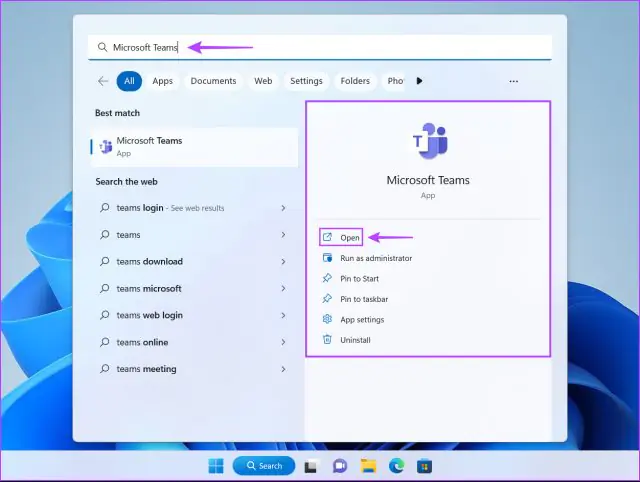
Adım 1: Microsoft Teams uygulamasını açın

İlk olarak, bilgisayarınızda veya mobil cihazınızda Microsoft Teams uygulamasını açın ve giriş yapın. Microsoft Teams’e giriş yaptığınızda, işbirliği yapmak için kullanabileceğiniz bir dizi araç ve özellikle karşılaşırsınız. Bu araçlar, iş süreçlerinizi optimize etmenize ve daha verimli hale getirmenize yardımcı olabilir.
Microsoft Teams'te Anket Oluşturma

Adım 2: Kanal seçimi

Anketinizi nereye paylaşmak istediğinizi belirleyin. Microsoft Teams, farklı projeler veya konular için oluşturulan kanalları destekler. Bu kanallar, belirli bir işbirliği veya proje ekibine odaklanmanıza olanak tanır. Anketinizin hangi konu veya projeye ait olduğunu düşünün ve uygun kanalı seçin.

Adım 3: Gönderi oluştur

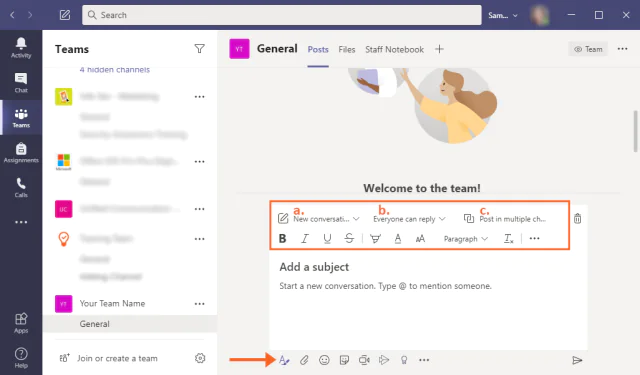
Seçtiğiniz kanalda veya kişilerle sohbet penceresinde, yeni bir gönderi oluşturun. Gönderiler, metin, dosya veya medya içeriği içerebilir. Anketinizi paylaşmak için yeni bir gönderi oluşturmanız gerekecektir.
Microsoft Teams'te Anket Oluşturma

- 11858 Teknoloji Destek Hattı -

Adım 4: Anket seçeneği

Gönderi oluştururken, gönderi düzenleme araçlarına erişebilirsiniz. Bu araçlar, metin biçimlendirme, dosya eklemek ve diğer içerik yönetimi görevlerini kolaylaştırır. Gönderi düzenleme araçlarını kullanarak, gönderinize bir anket ekleyebilirsiniz. “Anket” seçeneğini arayın ve tıklayın.

Adım 5: Soruları ekleyin

Şimdi anketinizi oluşturun. Soruları ekleyin ve her bir sorunun altına seçenekler veya metin kutuları ekleyebilirsiniz. Anketinizi tasarlarken, hangi bilgilere ihtiyaç duyduğunuzu ve nasıl bir geri bildirim almak istediğinizi düşünün. Anketler farklı soru türleri içerebilir, bu yüzden metin soruları, çoktan seçmeli sorular veya derecelendirme soruları ekleyebilirsiniz.

Adım 6: Ayarları düzenleyin

Anketinizi özelleştirin. Kimlerin ankete yanıt verebileceğini, yanıtların ne kadar süreyle kabul edileceğini ve sonuçların nasıl görüntüleneceğini ayarlayın. Ayarlar, anketin amacına ve kullanım senaryosuna bağlı olarak farklılık gösterebilir. Örneğin, bir çalışan memnuniyet anketi uzun bir süre boyunca açık tutulabilirken, bir hızlı geri bildirim anketi sınırlı bir süre için kullanılabilir.

Adım 7: Gönderin

Tüm ayarları tamamladıktan sonra, anketinizi gönderin. İşte bu kadar! Artık katılımcılar anketinize yanıt verebilir. Ankete katılanlar, yanıtlarını Microsoft Teams üzerinden kolayca gönderebilirler. Ayrıca, anket sonuçları da aynı platformda görüntülenebilir.

İş ve Eğitim Amaçlı Kullanımlar

Microsoft Teams’te anket oluşturma pek çok pratik kullanımı vardır:

Çalışan görüşleri toplama

İşletmeler, çalışanların geri bildirimlerini toplamak ve memnuniyetlerini ölçmek için anketleri kullanabilirler. Bu tür anketler, işyeri deneyimini iyileştirmek ve çalışanların ihtiyaçlarını anlamak için önemlidir. Örneğin, bir işletme, yeni bir iş yeri düzenlemesi yapmayı planlıyorsa, çalışanların tercihlerini ve ihtiyaçlarını anlamak için bir anket düzenleyebilir.

- 11858 Teknoloji Destek Hattı -

Müşteri memnuniyeti incelemesi

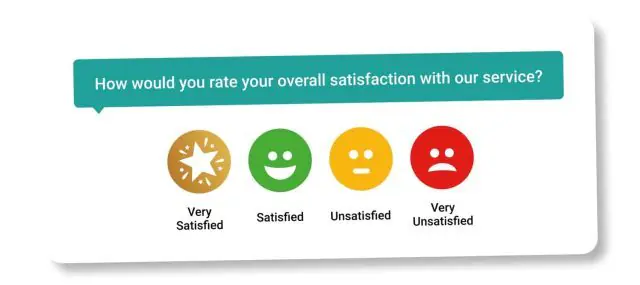
Müşteri hizmetleri departmanları, müşteri memnuniyetini değerlendirmek için anketler kullanabilirler. Müşterilerin hizmet kalitesi, yanıt süreleri ve genel memnuniyeti hakkındaki geri bildirimleri toplamak, hizmetlerini sürekli olarak iyileştirmek için kritik bir rol oynar. Örneğin, bir e-ticaret şirketi, alışveriş deneyimini geliştirmek ve müşteri memnuniyetini artırmak için düzenli anketler düzenleyebilir.
Müşteri Memnuniyeti İncelemesi

Eğitim değerlendirmeleri

Eğitim kurumları ve öğretmenler, öğrenci değerlendirmeleri ve ders sonuçlarını ölçmek için anketleri kullanabilirler. Öğrencilerin ders materyalleri, öğretim yöntemleri ve genel ders deneyimleri hakkındaki görüşlerini almak, eğitim süreçlerini geliştirmek için önemlidir. Örneğin, bir üniversite, öğrencilerin ders içeriği ve öğretim kalitesi hakkındaki görüşlerini değerlendirmek için her dönem düzenli anketler düzenleyebilir.

Pazar araştırmaları

Şirketler, yeni ürünlerin pazar potansiyelini veya tüketici tercihlerini anlamak için anketler düzenleyebilirler. Pazar araştırmaları, stratejik kararlar almak ve ürün geliştirme süreçlerini yönlendirmek için kritik bir kaynaktır. Örneğin, bir giyim markası, yeni sezon ürün koleksiyonunu tasarlarken, hedef müşterilerin renk tercihleri, beden seçenekleri ve fiyat beklentileri hakkında bir anket düzenleyebilir.

Ayrıca okuyun: Microsoft Teams Görüntülü Görüşme

ETİKETLER:anket oluşturmamicrosoft teamsnasıl yapılırteams
Bu Makaleyi Paylaş
Facebook WhatsApp WhatsApp Threads Bağlantıyı Kopyala Yazdır
Paylaş
Yorum yapılmamış

Bir yanıt yazın Yanıtı iptal et

E-posta adresiniz yayınlanmayacak. Gerekli alanlar * ile işaretlenmişlerdir

Bağlantı Kuralım

21KBeğen
19.6KTakip Et
7.3KAbone Ol
192Takip Et

Popüler Gönderiler

AirTies Air 4960 Modem Kurulum

Uğurcan ÜN
Uğurcan ÜN
3 dk. okuma
13 Görüntüleme
Sessiz İçerik Nedir Nasıl Yapılır

Sessiz İçerik Nedir

İsmail YILDIZ
İsmail YILDIZ
6 dk. okuma
14 Görüntüleme
YouTube Video Başlığı Nasıl Yazılmalı Yolları Neler

YouTube Video Başlığı Nasıl Yazılmalı

İsmail YILDIZ
İsmail YILDIZ
6 dk. okuma
11 Görüntüleme

Lyra 3 Pro ile Şarkı Nasıl Oluşturulur

Uğurcan ÜN
Uğurcan ÜN
4 dk. okuma
25 Görüntüleme

You Might Also Like

Ofis Uygulamaları

Word Belgesinin Yönünü Değiştirme

3 dk. okuma
Instagram'da Mesaj ve Yorumlar Nasıl Sınırlandırılır
Instagram

Instagram’da Mesaj ve Yorumlar Nasıl Sınırlandırılır?

5 dk. okuma
Panda Mobile Security antivirüs lisansı etkinleştirme ekranı görseli
Antivirüs & Güvenlik

Panda Mobile Security Antivirüs Lisansı Nasıl Aktif Edilir

1 dk. okuma
Windows 11 TLS Sürümleri 1.0 ve 1.1'i Etkinleştirme
Windows

Windows 11 TLS Nasıl Etkinleştirilir

5 dk. okuma

Size her gün en son haberleri ve sorun çözümlerini getiriyoruz!

TeknoDestek Müşteri Hizmetleri
Facebook-f Instagram Tiktok Twitter Youtube Linkedin Whatsapp Phone-alt Rss

İş Ortaklarımız

TeknoDestek Müşteri Hizmetleri
© 2013 - 2026 TeknoDestek Müşteri Hizmetleri • Tüm hakları saklıdır • Bu sitedeki tüm içerikler (metin, görsel, video, logo, tasarım vb.) 5846 sayılı Fikir ve Sanat Eserleri Kanunu (FSEK) kapsamında korunmaktadır • İzinsiz kopyalanması, çoğaltılması, yayınlanması veya herhangi bir şekilde kullanılması yasaktır • İhlal tespitinde; FSEK Madde 71-73 uyarınca yasal süreç başlatma, maddi/manevi tazminat talep etme ve cezai işlem için başvurma hakkımız saklıdır • TeknoDestek, TeknoS@R'un bir kuruluşudur • Tema Düzenleyen: Fatih ATEŞ
Sorun Hala Çözülmedi mi?
Aradığın çözümü bulamadıysan, 11858 Teknoloji Destek Hattımız sana yardımcı olabilir. 2011’den beri Türkiye’nin en tecrübeli teknoloji destek ekiplerinden biri olarak, bilgisayar, telefon, tablet, modem, akıllı TV ve sosyal medya sorunlarında 7/24 profesyonel destek veriyoruz. Uzman ekibimizle hemen görüşmek ister misin?

    📞 11858’i Şimdi Ara

    Görüşme öncesi dakika ücreti sesli olarak bilgilendirilir
    Welcome Back!

    Sign in to your account

    Kullanıcı Adı veya E-posta Adresi
    Şifre

    Şifrenizi mi unuttunuz?