TeknoDestek Müşteri Hizmetleri
  • Haberler
    HaberlerDaha Fazla Göster
    Sessiz İçerik Nedir Nasıl Yapılır
    Sessiz İçerik Nedir
    6 dk. okuma
    Spotify SongDNA Nedir
    4 dk. okuma
    Apple Creator Studio Nasıl Kullanılır
    6 dk. okuma
    Mikro İçerik Nedir Nasıl Yapılır
    Mikro İçerik Nedir
    6 dk. okuma
    Türkiye’de Araçlarda Multimedya Ekranı Kullanımı Yasakları
    6 dk. okuma
  • Bilgisayar
    BilgisayarDaha Fazla Göster
    WordPress bakım modunda takılı kalması için FTP istemcisinde .maintenance dosyasının kök dizindeki görüntüsü
    WordPress Bakım Modunda Takılı Kalması Sorunu ve Çözümü
    7 dk. okuma
    WordPress Site Teknik Sorunlar Yaşıyor
    WordPress Site Teknik Sorunlar Yaşıyor Hatası Çözümü
    5 dk. okuma
    SSH Bağlantı Reddedildi Hatası Çözümü
    6 dk. okuma
    WordPress Planlı Bakım
    WordPress Planlı Bakım Nedeniyle Kısa Süreliğine Kullanılamayacak Hatası ve Çözümü
    7 dk. okuma
    Windows 11 Başlat Menüsünden Web Aramaları Kapatma
    5 dk. okuma
  • Mobil
    MobilDaha Fazla Göster
    Navigasyon Yönlendirici Değiştirme
    Google Haritalarda Navigasyon Yönlendirici Değiştirme
    3 dk. okuma
    Apple CarPlay'da uygulamaların yerini değiştirme
    Apple CarPlay’da Uygulamaların Yerini Değiştirme
    4 dk. okuma
    Android Auto Nedir, Nasıl Kullanılır
    4 dk. okuma
    Android 5G Ayarı Nasıl Yapılır
    4 dk. okuma
    iPhone 5G Ayarı Nasıl Yapılır
    4 dk. okuma
  • Sosyal Medya
    Sosyal MedyaDaha Fazla Göster
    YouTube Video Başlığı Nasıl Yazılmalı Yolları Neler
    YouTube Video Başlığı Nasıl Yazılmalı
    6 dk. okuma
    Tiktok Sorun Bildirme Ekranı Nerede
    5 dk. okuma
    X uygulamasında gündeme girme için hashtag ve etkileşim ekranı
    X Uygulamasında Gündeme Nasıl Girilir
    5 dk. okuma
    TikTok İçerik Yorgunluğu Nedir
    6 dk. okuma
    Sosyal Medyada Marka Dili Nasıl Oluşturulur Yolları Neler
    Sosyal Medyada Marka Dili Nasıl Oluşturulur
    6 dk. okuma
  • İnceleme
    İncelemeDaha Fazla Göster
    MacBook Neo Piyasayı Sarsmaya Geliyor
    5 dk. okuma
    Instax Mini Evo Cinema
    4 dk. okuma
    Samsung Galaxy Book 6 Ultra
    Samsung Galaxy Book 6 Ultra İnceleme
    8 dk. okuma
    Bütçe Dostu Mac Seçenekleri
    Bütçe Dostu Mac MacBook Neo vs Mac Mini
    7 dk. okuma
    Xiaomi Mi Taşınabilir Şarjlı Kompresör İnceleme
    10 dk. okuma
  • İletişim
YouTube
  • Facebook
26 Nis 2026, Pazar
TeknoDestek Müşteri HizmetleriTeknoDestek Müşteri Hizmetleri
Yazı BoyutuAa
  • Haberler
  • Mobil
  • Sosyal Medya
  • Bilgisayar
  • İnceleme
  • İnternet ve Ağ
  • Ev Elektroniği
  • İletişim
Search
  • Haberler
    • Cihaz Duyuruları
    • Teknoloji
    • Uygulama Gelişmeleri
  • Bilgisayar
    • Linux
    • macOS
    • Windows
  • İnceleme
    • Bilgisayar
    • Ev Elektroniği
    • Tablet
    • Tavsiyeler & Karşılaştırmalar
    • Telefon
  • Mobil
    • Android
    • Giyilebilir Cihazlar
    • HarmonyOS
    • iPhone / iOS
  • Sosyal Medya
    • Facebook
    • Instagram
    • TikTok
    • Snapchat
    • Teams
    • Telegram
    • WhatsApp
    • X
  • İletişim
Bizi Takip Edin
akıllı tv Bluetooth bağlanmıyor
Akıllı TV

Akıllı TV de Bluetooth Bağlantı Problemi Ve Çözümü

Tolga TOPRAK
Son güncelleme: 14 Mart 2025 13:34
Tolga TOPRAK
Paylaş
Paylaş

Akıllı TV de Bluetooth bağlantı problemi çeşitli sebeplerden kaynaklanabilir. Genel olarak karşılaşılan sorunları şu şekilde sıralayabiliriz:

  • TV’nin Bluetooth özelliğinin olmaması veya kapalı olması
  • Bağlanmak istenen cihazın uyumlu olmaması
  • Bağlantı mesafesinin fazla olması veya sinyal engellerinin bulunması
  • Cihazın daha önce başka bir cihaza eşleşmiş olması
  • Bluetooth sürüm uyumsuzlukları
  • TV yazılımında meydana gelen hatalar veya güncelleme eksikliği

Bu faktörler, Bluetooth bağlantısının başarısız olmasına ya da sık sık kopmasına neden olabilir. Şimdi, bu sorunları nasıl çözeceğinize dair adım adım rehberimize geçelim.

İçindekiler
  • Akıllı TV de Bluetooth Bağlantı Problemi Ve Çözümü
    • Bluetooth’u Açmak için Genel Adımlar:
  • Bluetooth Cihazının Uyumluluğunu Kontrol Edin
  • Bağlantı Mesafesi ve Sinyal Engellerini Kontrol Edin
    • Bağlantıyı İyileştirmek İçin:
  • Daha Önce Eşleşmiş Cihazları Silerek Bağlantıyı Yeniden Kurma
    • Bağlı Cihazları Silme Adımları:
  • Akıllı TV’nin Yazılımını Güncelleyin
    • Güncelleme Yapmak İçin:
  • Alternatif Çözüm: Harici Bluetooth Adaptörü Kullanma
- 11858 Teknoloji Destek Hattı -

Akıllı TV de Bluetooth Bağlantı Problemi Ve Çözümü

Akıllı TV de Bluetooth Bağlantı Problemi Ve Çözümü

Öncelikle, bazı akıllı TV modellerinde Bluetooth varsayılan olarak kapalı olabilir. Bu yüzden ilk olarak TV’nizin Bluetooth özelliğinin açık olup olmadığını kontrol etmelisiniz.

Bluetooth’u Açmak için Genel Adımlar:

                TV Ayarlarına Girin

    • Kumandanızdan Ayarlar menüsünü açın.
    • Bağlantılar veya Ağ ve Aksesuarlar bölümüne girin.
    • Bluetooth Ayarları seçeneğini bulun.
      Bluetooth’u Etkinleştirin
      • Eğer Bluetooth kapalı ise Açık konumuna getirin.
      • Bazı TV’lerde Bluetooth, “Gelişmiş Ayarlar” veya “Kablosuz Cihazlar” sekmesi altında olabilir.

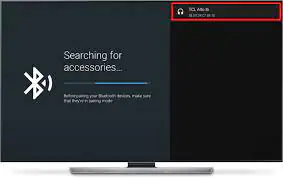
        Bağlanmak İstediğiniz Cihazı Eşleştirin

        • Bluetooth ile bağlanmak istediğiniz cihazı açın ve eşleştirme (pairing) moduna alın.
        • TV’nizde Cihazları Tara veya Yeni Cihaz Ekle seçeneğini kullanarak cihazı bulun.
        • Listede görünen cihazınızı seçerek bağlantıyı tamamlayın.

Bu adımları takip etmenize rağmen Akıllı TV de Bluetooth bağlantı problemi hala devam ediyorsa, aşağıdaki çözüm önerilerini deneyebilirsiniz.

Bluetooth Cihazının Uyumluluğunu Kontrol Edin

Her Bluetooth cihazı, her akıllı TV ile tam uyumlu olmayabilir. Özellikle bazı eski model akıllı TV’ler, sadece belirli türde Bluetooth aksesuarlarını destekleyebilir.

Uyumluluğu kontrol etmek için:

  • TV’nizin kullanım kılavuzunu veya üretici web sitesini inceleyerek hangi Bluetooth cihazlarının desteklendiğini kontrol edin.
  • Cihazınızın Bluetooth sürümünü ve TV’nin desteklediği sürümü karşılaştırın. Örneğin, TV’niz Bluetooth 4.0 destekliyorsa, daha eski sürüme sahip bir cihaz bağlantı sorunlarına yol açabilir.

Eğer uyumluluk sorunu varsa, Bluetooth adaptörü kullanarak çözüm bulabilirsiniz.

- 11858 Teknoloji Destek Hattı -

Bağlantı Mesafesi ve Sinyal Engellerini Kontrol Edin

Akıllı TV de Bluetooth bağlantı problemi ve çözümü nedir ? Bluetooth teknolojisi, genellikle 10 metreye kadar etkili bir kablosuz bağlantı sunar. Ancak, duvarlar, elektronik cihazlar ve Wi-Fi sinyalleri Bluetooth bağlantısına müdahale edebilir.

Bağlantıyı İyileştirmek İçin:

  • Bluetooth cihazınızı TV’ye daha yakın bir mesafeye getirin.
  • Bağlantıyı engelleyen nesneleri kaldırın. Örneğin, metal yüzeyler veya büyük elektronik cihazlar Bluetooth sinyalini bozabilir.
  • Evinizde çok sayıda Bluetooth cihazı açıksa, diğer cihazları kapatarak girişim olup olmadığını kontrol edin.

Daha Önce Eşleşmiş Cihazları Silerek Bağlantıyı Yeniden Kurma

Bazen Bluetooth cihazları, daha önce başka bir cihaza bağlandığı için yeni bağlantıları kabul etmeyebilir. Bu durumda, cihazınızı sıfırlamak veya eski bağlantıları silmek sorunu çözebilir.

Bağlı Cihazları Silme Adımları:

TV Ayarları > Bluetooth Ayarları > Eşleşmiş Cihazlar bölümüne girin.

Sorun yaşadığınız cihazı bulun ve Bağlantıyı Kaldır veya Unut seçeneğini kullanarak bağlantıyı silin.

Cihazınızı yeniden eşleştirerek bağlantıyı test edin.

Bu işlem, genellikle bağlantı hatalarının büyük bir kısmını ortadan kaldırır.

- 11858 Teknoloji Destek Hattı -

Akıllı TV’nin Yazılımını Güncelleyin

Akıllı TV de Bluetooth bağlantı problemi ile ilgili şu adımlarda neden olabilir. Bazı Bluetooth bağlantı sorunları, TV’nin eski yazılım sürümüne sahip olmasından kaynaklanabilir. TV’nizin yazılım güncellemelerini kontrol ederek en son sürümü yüklemeniz, bağlantı sorunlarını düzeltebilir.

Güncelleme Yapmak İçin:

TV Ayarları menüsüne girin.

Cihaz Bilgileri veya Hakkında sekmesine girerek Yazılım Güncellemeleri seçeneğini bulun.

Güncellemeleri Kontrol Et butonuna basarak en son sürümü yükleyin.

Bu işlem, TV’nin Bluetooth sürümünün ve bağlantı protokollerinin güncellenmesine yardımcı olur.

Alternatif Çözüm: Harici Bluetooth Adaptörü Kullanma

Eğer TV’niz dahili Bluetooth desteği sunmuyorsa veya eski bir modelse, Bluetooth vericisi (transmitter) veya adaptör kullanabilirsiniz.

  • USB Bluetooth Adaptörü: Eğer TV’nizde USB bağlantı noktası varsa, uyumlu bir Bluetooth adaptörü takarak kablosuz bağlantıyı etkinleştirebilirsiniz.
  • 3.5mm Jack veya Optik Ses Çıkışlı Bluetooth Verici: Bu adaptörler, özellikle Bluetooth kulaklık veya hoparlör bağlamak için idealdir.

Bu adaptörler sayesinde Bluetooth desteği olmayan TV’lerde bile kablosuz bağlantı sağlayabilirsiniz.
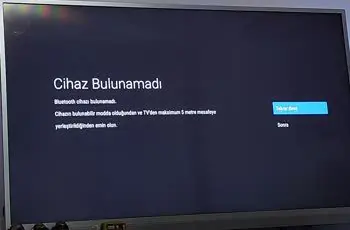
Akıllı TV de Bluetooth Bağlantı Problemi Ve Çözümü

Akıllı TV de Bluetooth bağlantı problemi, genellikle yazılım güncellemeleri, mesafe sorunları, eşleşme hataları veya uyumsuzluk gibi sebeplerden kaynaklanır. Ancak, yukarıda bahsettiğimiz yöntemleri uygulayarak bu sorunları büyük ölçüde çözebilirsiniz.

Eğer tüm çözümleri denemenize rağmen hala bağlantı kuramıyorsanız, TV’nizin üreticisiyle iletişime geçerek teknik destek almanız gerekebilir. Unutmayın, doğru ayarlar ve güncellemeler ile Bluetooth bağlantınızı sorunsuz hale getirebilirsiniz.  Akıllı TV de Bluetooth bağlantı problemi ile ilgili makalemizi sizlerle paylaştık. Umarız faydalı olmuştur.

  • TV de Ebeveyn Hesabı Nasıl Oluşturulur
  • TV Güncelleştirme Hatası
ETİKETLER:akıllı tvbağlantı sorunu çözümübluetooth bağlantınasıl yapılır
Bu Makaleyi Paylaş
Facebook WhatsApp WhatsApp Threads Bağlantıyı Kopyala Yazdır
Paylaş
Yorum yapılmamış

Bir yanıt yazın Yanıtı iptal et

E-posta adresiniz yayınlanmayacak. Gerekli alanlar * ile işaretlenmişlerdir

Bağlantı Kuralım

21KBeğen
19.6KTakip Et
7.3KAbone Ol
192Takip Et

Popüler Gönderiler

AirTies Air 4960 Modem Kurulum

Uğurcan ÜN
Uğurcan ÜN
3 dk. okuma
11 Görüntüleme
Sessiz İçerik Nedir Nasıl Yapılır

Sessiz İçerik Nedir

İsmail YILDIZ
İsmail YILDIZ
6 dk. okuma
13 Görüntüleme
YouTube Video Başlığı Nasıl Yazılmalı Yolları Neler

YouTube Video Başlığı Nasıl Yazılmalı

İsmail YILDIZ
İsmail YILDIZ
6 dk. okuma
10 Görüntüleme

Lyra 3 Pro ile Şarkı Nasıl Oluşturulur

Uğurcan ÜN
Uğurcan ÜN
4 dk. okuma
24 Görüntüleme

You Might Also Like

Windows

Windows 11 LMHOSTS Dosyası Nedir?

8 dk. okuma
İnstagramda Canlı Konum Gönderme
Instagram

Instagramda Canlı Konum Gönderme

3 dk. okuma
70Mai ADAS Ayarları Nasıl Yapılır araç kamerası kalibrasyon ekranı ve şerit hizalama görünümü
Bilgisayar

70Mai ADAS Ayarları Nasıl Yapılır

4 dk. okuma
iPhone Face ID Çalışmıyor
iPhone / iOS

iPhone Face ID Çalışmıyor sorunu

4 dk. okuma

Size her gün en son haberleri ve sorun çözümlerini getiriyoruz!

TeknoDestek Müşteri Hizmetleri
Facebook-f Instagram Tiktok Twitter Youtube Linkedin Whatsapp Phone-alt Rss

İş Ortaklarımız

TeknoDestek Müşteri Hizmetleri
© 2013 - 2026 TeknoDestek Müşteri Hizmetleri • Tüm hakları saklıdır • Bu sitedeki tüm içerikler (metin, görsel, video, logo, tasarım vb.) 5846 sayılı Fikir ve Sanat Eserleri Kanunu (FSEK) kapsamında korunmaktadır • İzinsiz kopyalanması, çoğaltılması, yayınlanması veya herhangi bir şekilde kullanılması yasaktır • İhlal tespitinde; FSEK Madde 71-73 uyarınca yasal süreç başlatma, maddi/manevi tazminat talep etme ve cezai işlem için başvurma hakkımız saklıdır • TeknoDestek, TeknoS@R'un bir kuruluşudur • Tema Düzenleyen: Fatih ATEŞ
Sorun Hala Çözülmedi mi?
Aradığın çözümü bulamadıysan, 11858 Teknoloji Destek Hattımız sana yardımcı olabilir. 2011’den beri Türkiye’nin en tecrübeli teknoloji destek ekiplerinden biri olarak, bilgisayar, telefon, tablet, modem, akıllı TV ve sosyal medya sorunlarında 7/24 profesyonel destek veriyoruz. Uzman ekibimizle hemen görüşmek ister misin?

    📞 11858’i Şimdi Ara

    Görüşme öncesi dakika ücreti sesli olarak bilgilendirilir
    Welcome Back!

    Sign in to your account

    Kullanıcı Adı veya E-posta Adresi
    Şifre

    Şifrenizi mi unuttunuz?