TeknoDestek Müşteri Hizmetleri
  • Haberler
    HaberlerDaha Fazla Göster
    Sessiz İçerik Nedir Nasıl Yapılır
    Sessiz İçerik Nedir
    6 dk. okuma
    Spotify SongDNA Nedir
    4 dk. okuma
    Apple Creator Studio Nasıl Kullanılır
    6 dk. okuma
    Mikro İçerik Nedir Nasıl Yapılır
    Mikro İçerik Nedir
    6 dk. okuma
    Türkiye’de Araçlarda Multimedya Ekranı Kullanımı Yasakları
    6 dk. okuma
  • Bilgisayar
    BilgisayarDaha Fazla Göster
    WordPress bakım modunda takılı kalması için FTP istemcisinde .maintenance dosyasının kök dizindeki görüntüsü
    WordPress Bakım Modunda Takılı Kalması Sorunu ve Çözümü
    7 dk. okuma
    WordPress Site Teknik Sorunlar Yaşıyor
    WordPress Site Teknik Sorunlar Yaşıyor Hatası Çözümü
    5 dk. okuma
    SSH Bağlantı Reddedildi Hatası Çözümü
    6 dk. okuma
    WordPress Planlı Bakım
    WordPress Planlı Bakım Nedeniyle Kısa Süreliğine Kullanılamayacak Hatası ve Çözümü
    7 dk. okuma
    Windows 11 Başlat Menüsünden Web Aramaları Kapatma
    5 dk. okuma
  • Mobil
    MobilDaha Fazla Göster
    Navigasyon Yönlendirici Değiştirme
    Google Haritalarda Navigasyon Yönlendirici Değiştirme
    3 dk. okuma
    Apple CarPlay'da uygulamaların yerini değiştirme
    Apple CarPlay’da Uygulamaların Yerini Değiştirme
    4 dk. okuma
    Android Auto Nedir, Nasıl Kullanılır
    4 dk. okuma
    Android 5G Ayarı Nasıl Yapılır
    4 dk. okuma
    iPhone 5G Ayarı Nasıl Yapılır
    4 dk. okuma
  • Sosyal Medya
    Sosyal MedyaDaha Fazla Göster
    YouTube Video Başlığı Nasıl Yazılmalı Yolları Neler
    YouTube Video Başlığı Nasıl Yazılmalı
    6 dk. okuma
    Tiktok Sorun Bildirme Ekranı Nerede
    5 dk. okuma
    X uygulamasında gündeme girme için hashtag ve etkileşim ekranı
    X Uygulamasında Gündeme Nasıl Girilir
    5 dk. okuma
    TikTok İçerik Yorgunluğu Nedir
    6 dk. okuma
    Sosyal Medyada Marka Dili Nasıl Oluşturulur Yolları Neler
    Sosyal Medyada Marka Dili Nasıl Oluşturulur
    6 dk. okuma
  • İnceleme
    İncelemeDaha Fazla Göster
    MacBook Neo Piyasayı Sarsmaya Geliyor
    5 dk. okuma
    Instax Mini Evo Cinema
    4 dk. okuma
    Samsung Galaxy Book 6 Ultra
    Samsung Galaxy Book 6 Ultra İnceleme
    8 dk. okuma
    Bütçe Dostu Mac Seçenekleri
    Bütçe Dostu Mac MacBook Neo vs Mac Mini
    7 dk. okuma
    Xiaomi Mi Taşınabilir Şarjlı Kompresör İnceleme
    10 dk. okuma
  • İletişim
YouTube
  • Facebook
26 Nis 2026, Pazar
TeknoDestek Müşteri HizmetleriTeknoDestek Müşteri Hizmetleri
Yazı BoyutuAa
  • Haberler
  • Mobil
  • Sosyal Medya
  • Bilgisayar
  • İnceleme
  • İnternet ve Ağ
  • Ev Elektroniği
  • İletişim
Search
  • Haberler
    • Cihaz Duyuruları
    • Teknoloji
    • Uygulama Gelişmeleri
  • Bilgisayar
    • Linux
    • macOS
    • Windows
  • İnceleme
    • Bilgisayar
    • Ev Elektroniği
    • Tablet
    • Tavsiyeler & Karşılaştırmalar
    • Telefon
  • Mobil
    • Android
    • Giyilebilir Cihazlar
    • HarmonyOS
    • iPhone / iOS
  • Sosyal Medya
    • Facebook
    • Instagram
    • TikTok
    • Snapchat
    • Teams
    • Telegram
    • WhatsApp
    • X
  • İletişim
Bizi Takip Edin
AlmaLinux 9 üzerine cPanel/WHM Kurulumu
Linux

AlmaLinux 9 Üzerine cPanel WHM Kurulumu

Fatih ATEŞ
Son güncelleme: 22 Temmuz 2024 13:20
Fatih ATEŞ - Teknik Destek Uzmanı
Paylaş
Paylaş

AlmaLinux 9 üzerine cPanel WHM kurulumu, sunucu ortamını hazırlamak, gerekli paketleri yüklemek ve ayarları yapılandırmak için bir dizi adımdan oluşur. Aşağıda, her komutun amacını açıklayan bir içerik sunacağım.

cPanel WHM kurulumuna başlamadan önce, sunucunuzun güncel olduğundan emin olmanız önemlidir. Bu, sisteminizin güvenliği ve kararlılığı için kritik bir adımdır. Kurulum sırasında belirli paketlerin ve servislerin çalıştırılması gerektiğinden, bu paketlerin doğru bir şekilde yüklenmesi ve yapılandırılması gerekir. Ayrıca, Firewalld gibi güvenlik araçlarının doğru ayarlandığından emin olunmalıdır; aksi takdirde, cPanel/WHM hizmetlerine erişim sorunları yaşayabilirsiniz.

İçindekiler
  • AlmaLinux 9 Üzerine cPanel WHM Kurulumu
    • Sistem Paketlerini Güncelleme ve Yükseltme
    • Apache Web Sunucusunu Yükleme
    • Apache Web Sunucusunu Yeniden Başlatma
    • DNF Paket Yöneticisini Güncelleme
    • Firewalld Yükleme
    • Firewalld’yi Başlatma ve Etkinleştirme
    • Firewalld Durumunu Kontrol Etme
    • Firewalld Bağlantı Noktalarını Yapılandırma
    • Firewalld’yi Yeniden Başlatma
    • Apache Bağlamını Ayarlama
    • PHP Yükleme
    • PHP-FPM’yi Etkinleştirme
    • Apache’yi Yeniden Başlatma
    • Perl Yükleme
    • cPanel Kurulum Betiğini İndirme
    • cPanel Kurulum Betiğini Çalıştırma
- 11858 Teknoloji Destek Hattı -

AlmaLinux 9 Üzerine cPanel WHM Kurulumu

Aşağıdaki adımları uygularken dikkatli olmanız, gereken dikkat ve adımlar sırayla uygulandığında sorunsuz bir kurulum süreci sağlayacaktır.

Not: “sudo” komutu, Linux ve Unix tabanlı sistemlerde bir kullanıcının yönetici (root) ayrıcalıklarıyla komut çalıştırmasına izin verir. Bu komut, kullanıcıya geçici olarak daha yüksek yetkiler vererek sistem dosyaları ve ayarları üzerinde değişiklik yapabilmesini sağlar. Yönetici (root) kullanıcı ile oturum açtıysanız komutlardaki “sudo” ibaresini yazmanıza gerek yok.

Sistem Paketlerini Güncelleme ve Yükseltme

sudo yum update && sudo yum upgrade -y

Bu komut, sisteminizdeki mevcut tüm paketleri en son sürümlerine güncelleyerek cPanel/WHM kurulumu için güvenli ve kararlı bir ortam sağlar.

Apache Web Sunucusunu Yükleme

sudo yum install httpd

Apache, popüler bir web sunucusudur; bu komut, Apache’yi sisteminize kurar.

Apache Web Sunucusunu Yeniden Başlatma

sudo systemctl restart httpd

- 11858 Teknoloji Destek Hattı -

Kurulum sırasında yapılan değişikliklerin uygulanabilmesi için Apache’yi yeniden başlatın.

DNF Paket Yöneticisini Güncelleme

sudo dnf update -y

DNF, AlmaLinux için paket yöneticisidir. Bu komut, DNF’yi en son sürüme günceller.

Firewalld Yükleme

sudo dnf install firewalld -y

Firewalld, bir güvenlik duvarı yönetim aracıdır. Bu komut, sisteminize Firewalld’yi kurar.

Firewalld’yi Başlatma ve Etkinleştirme

sudo systemctl start firewalld
sudo systemctl enable firewalld

- 11858 Teknoloji Destek Hattı -

Bu komutlar, Firewalld’yi başlatır ve sistem başlangıcında çalışmasını sağlar.

Firewalld Durumunu Kontrol Etme

sudo systemctl status firewalld

Firewalld’nin çalışma durumunu kontrol eder.

Firewalld Bağlantı Noktalarını Yapılandırma

sudo firewall-cmd --permanent --add-port=80/tcp
sudo firewall-cmd --permanent --add-port=443/tcp
sudo firewall-cmd --permanent --add-port=2087/tcp
sudo firewall-cmd --permanent --add-port=2083/tcp
sudo firewall-cmd --permanent --add-port=3306/tcp

Bu komutlar, web trafiği ve cPanel/WHM hizmetleri için gerekli bağlantı noktalarına izin verir.

Firewalld’yi Yeniden Başlatma

sudo systemctl restart firewalld

Yeni ayarların uygulanabilmesi için Firewalld’yi yeniden başlatın.

Apache Bağlamını Ayarlama

sudo chcon -Rt httpd_sys_rw_content_t /var/www

Apache belge kökü için doğru SELinux bağlamını ayarlar.

PHP Yükleme

sudo yum install php
sudo dnf install php php-opcache php-gd php-curl php-mysqlnd php-xml php-mbstring php-pecl-apcu

Bu komutlar, web uygulamaları için gerekli PHP ve PHP modüllerini yükler.

PHP-FPM’yi Etkinleştirme

sudo systemctl enable --now php-fpm

PHP FastCGI Process Manager’ı etkinleştirir ve başlatır.

Apache’yi Yeniden Başlatma

sudo service httpd restart

PHP entegrasyonunu uygulamak için Apache’yi yeniden başlatın.

Perl Yükleme

sudo yum install perl

cPanel kurulum betiğini çalıştırmak için Perl gereklidir.

cPanel Kurulum Betiğini İndirme

curl -o latest -L https://securedownloads.cpanel.net/latest

cPanel kurulum betiğini indirir.

cPanel Kurulum Betiğini Çalıştırma

sudo sh latest

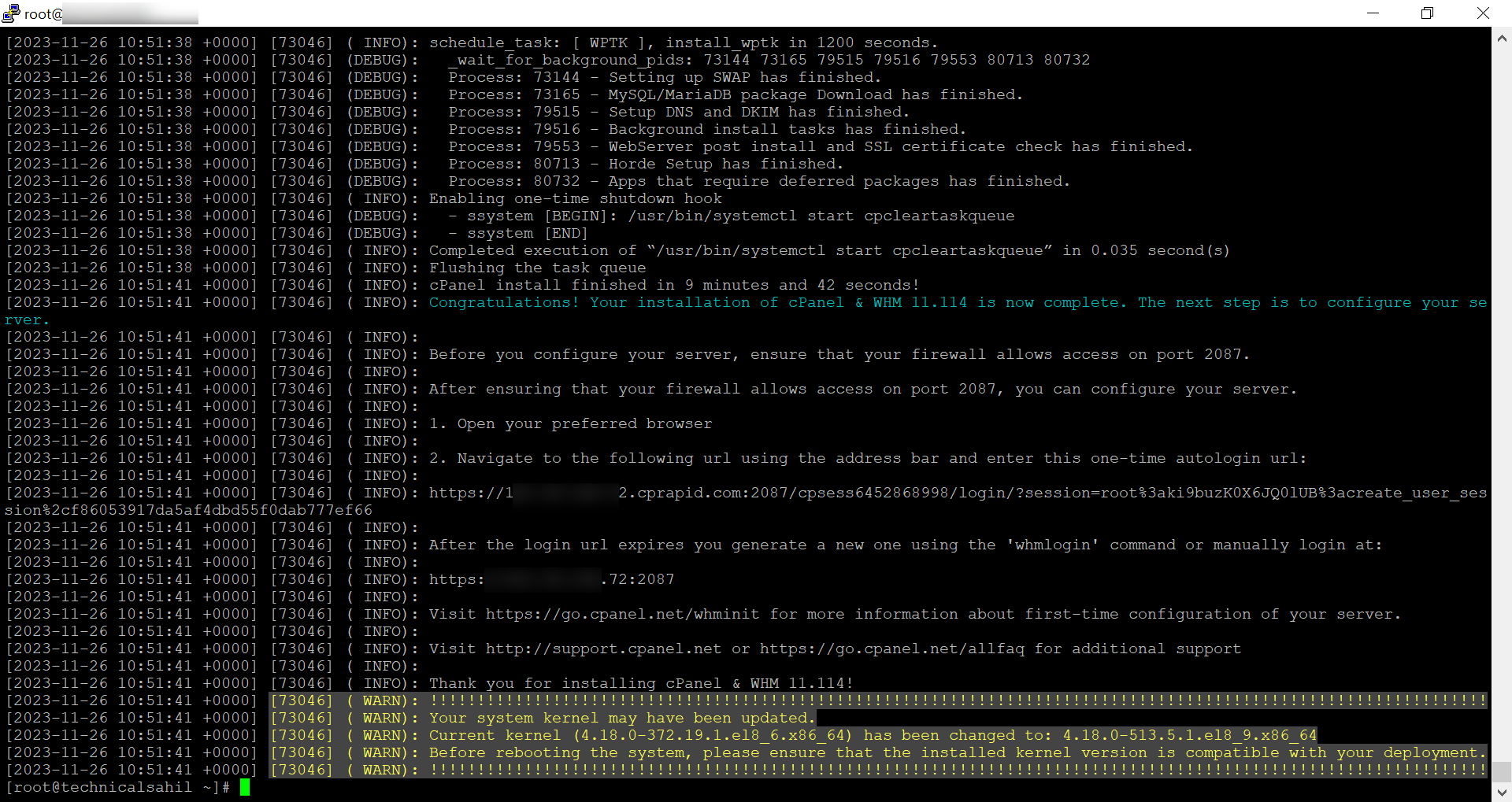
cPanel/WHM’yi sisteminize kuran betiği çalıştırır. Bu komut ardından AlmaLinux 9 üzerine cPanel WHM kurulumu başlayacaktır. Sunucunuzun performasında ve internet bağlantı hızınıza göre 20 ila 40 dakika arasında sürebilir. Sabırla beklemeniz gerekmektedir.
cPanel WHM Kurulumu 01

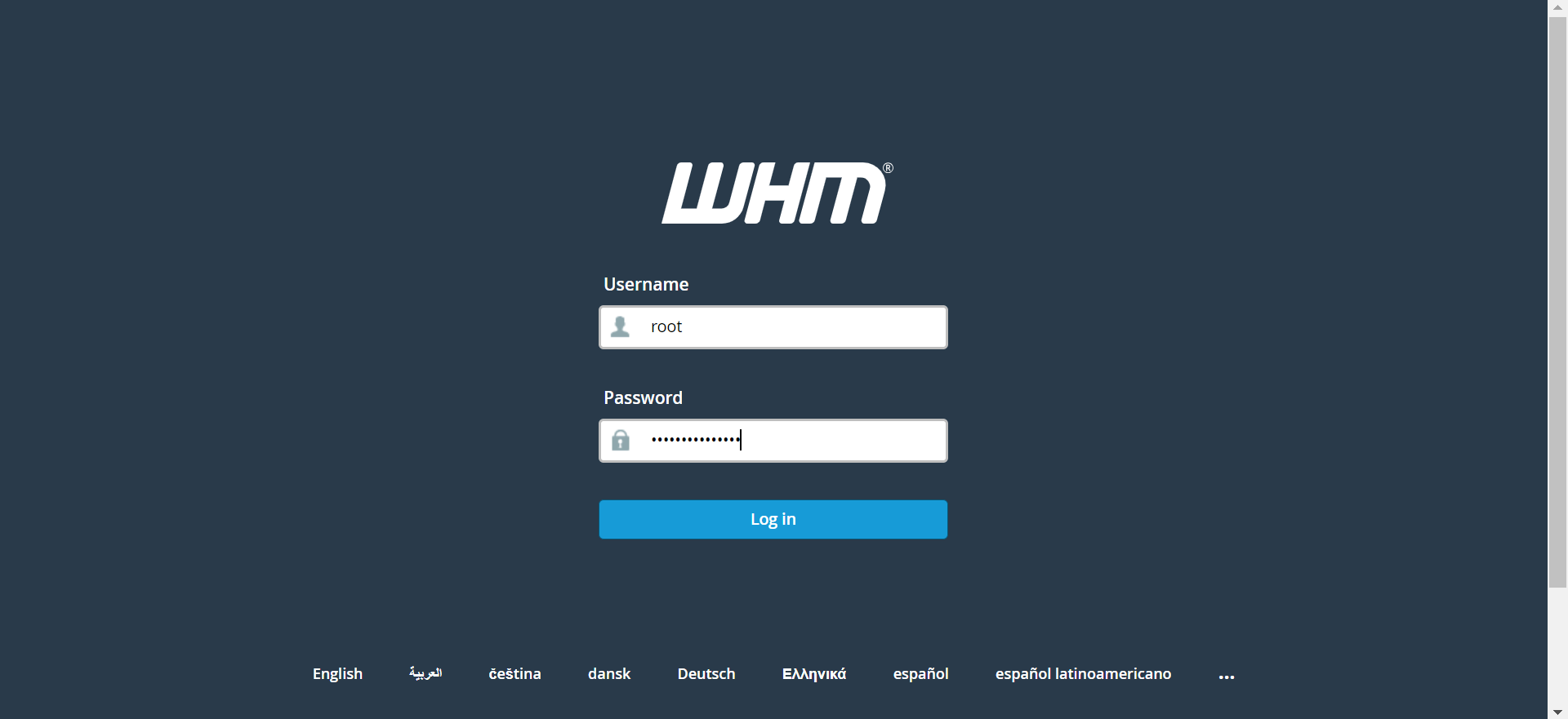
Daha sonra, URL’yi kopyalayıp https://sunucu_ip_adresi:2087erişmek için web tarayıcınıza yapıştırın. Bu bilgi kurulumun sonunda SSH bilgi içeriğinde de yazacaktır.
cPanel WHM Kurulumu 02

Kök kimlik bilgilerinizle giriş yapın, politikalarını kabul edin ve ardından mağazalarına giriş yapın.
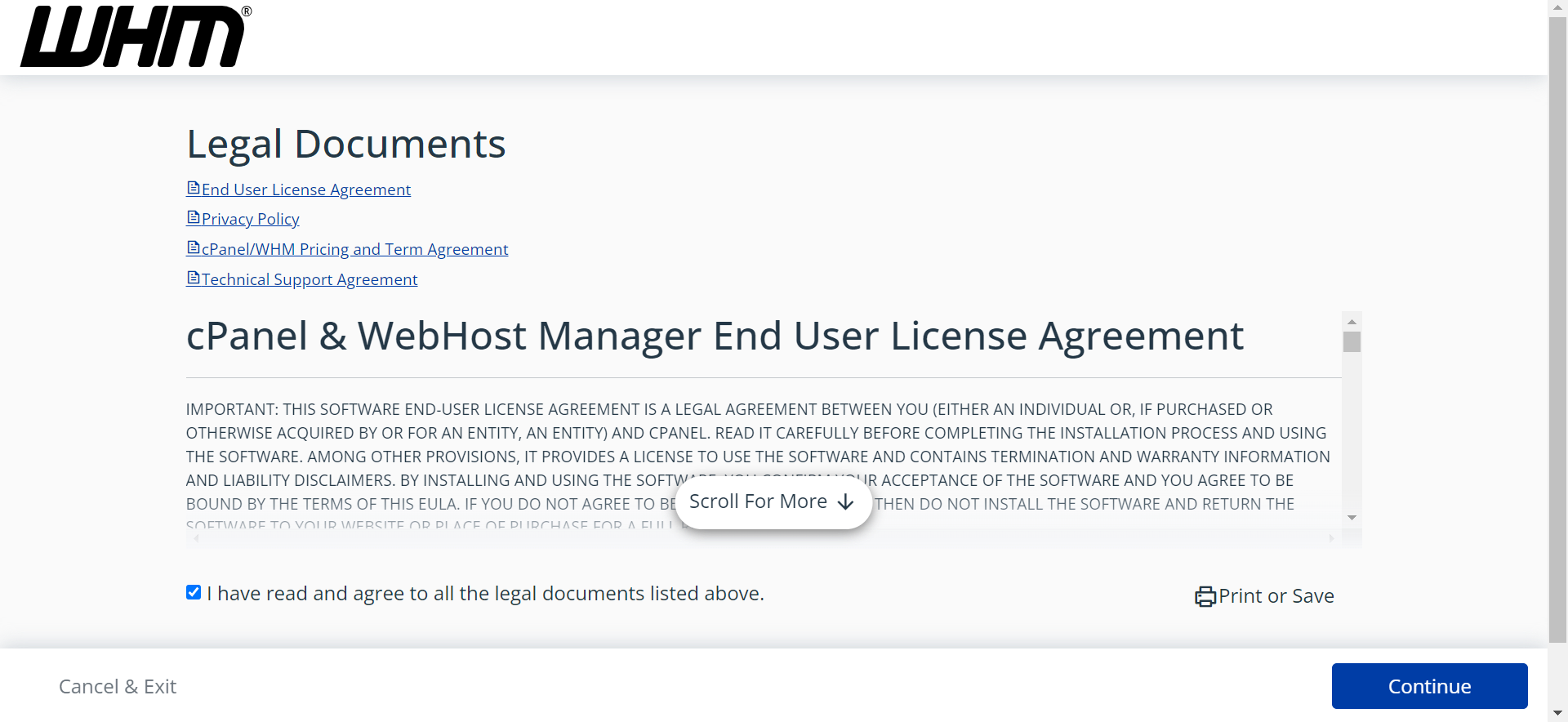
cPanel WHM Kurulumu 03

cPanel, yalnızca 30 hesap oluşturma sınırıyla 15 günlük ücretsiz deneme süresi sunuyor. Denemeyi etkinleştirmek için resmi mağazasına kaydolun.
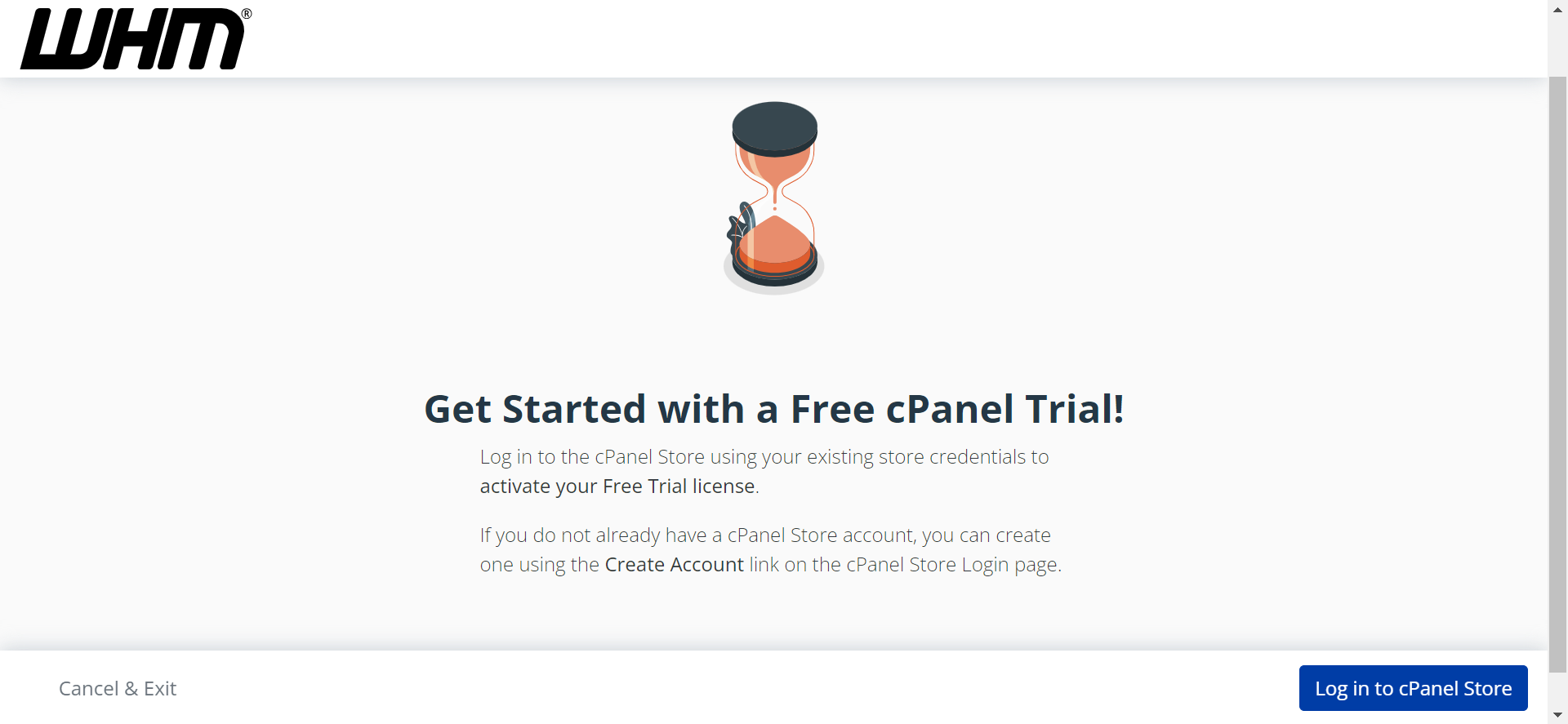
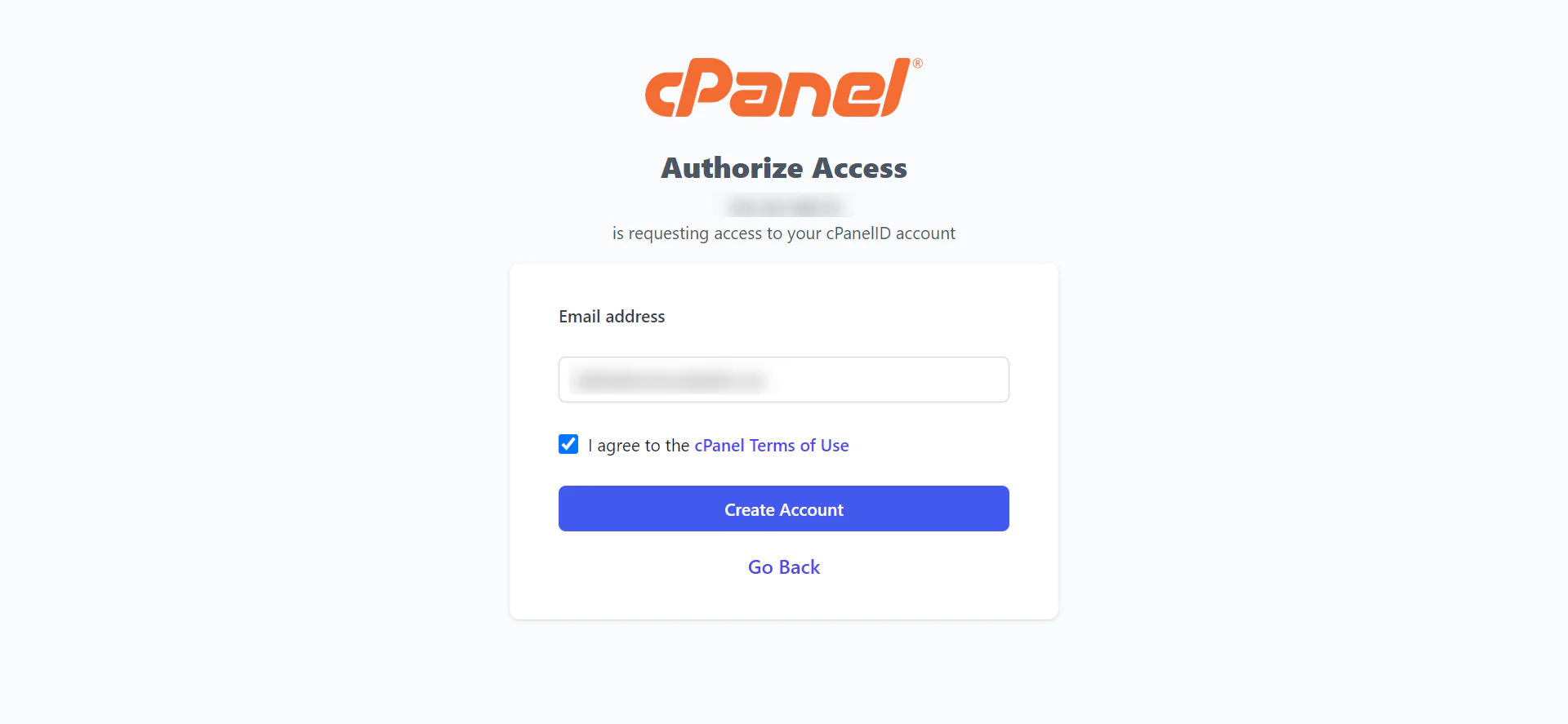
cPanel WHM Kurulumu 04

cPanel WHM Kurulumu 05

cPanel WHM Kurulumu 06

cPanel WHM Kurulumu 07

E-posta adresinizi onayladıktan sonra sunucu kurulumuna tıklayın.
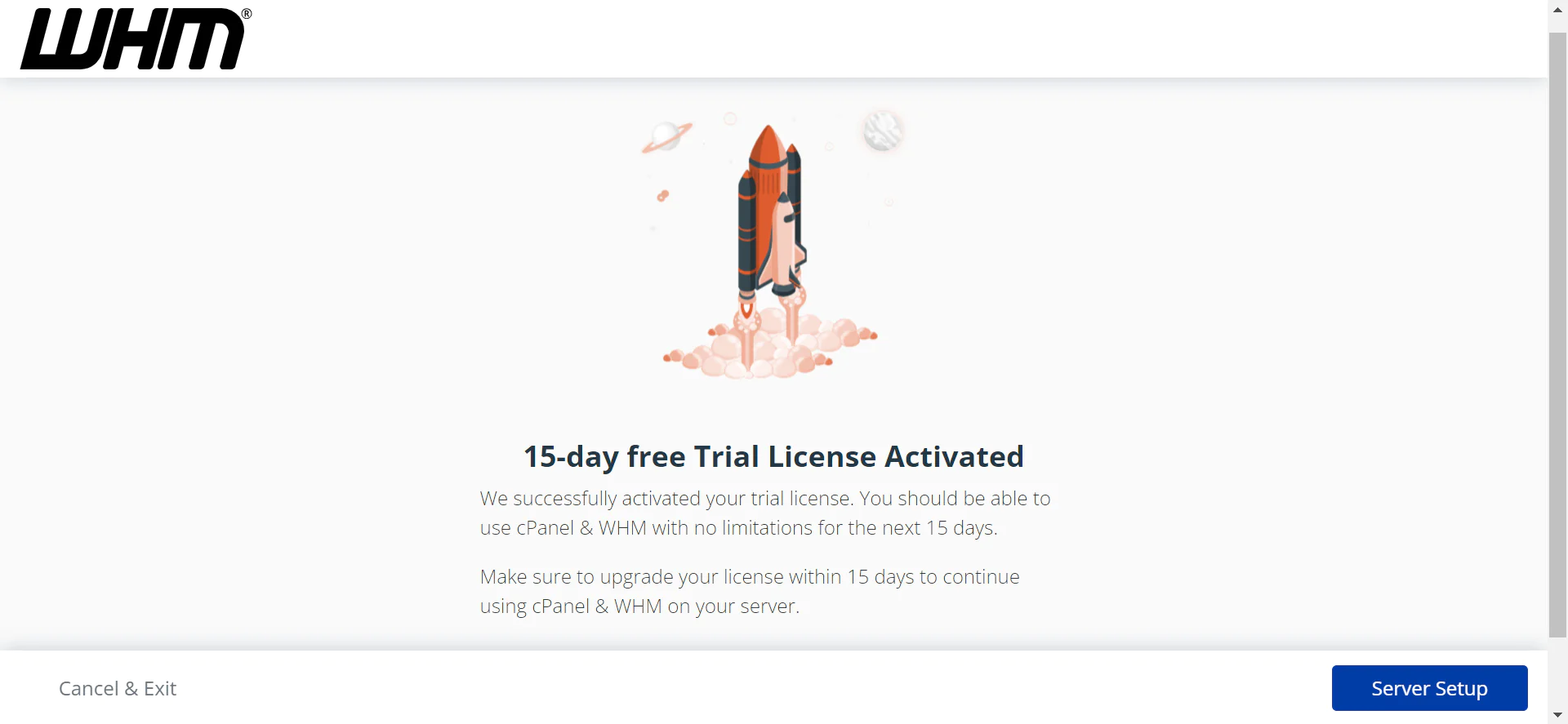
cPanel WHM Kurulumu 08

Sistem yönetici e-postasını varsayılan isim sunucularıyla ayarlayın ve İleri’ye tıklayın.
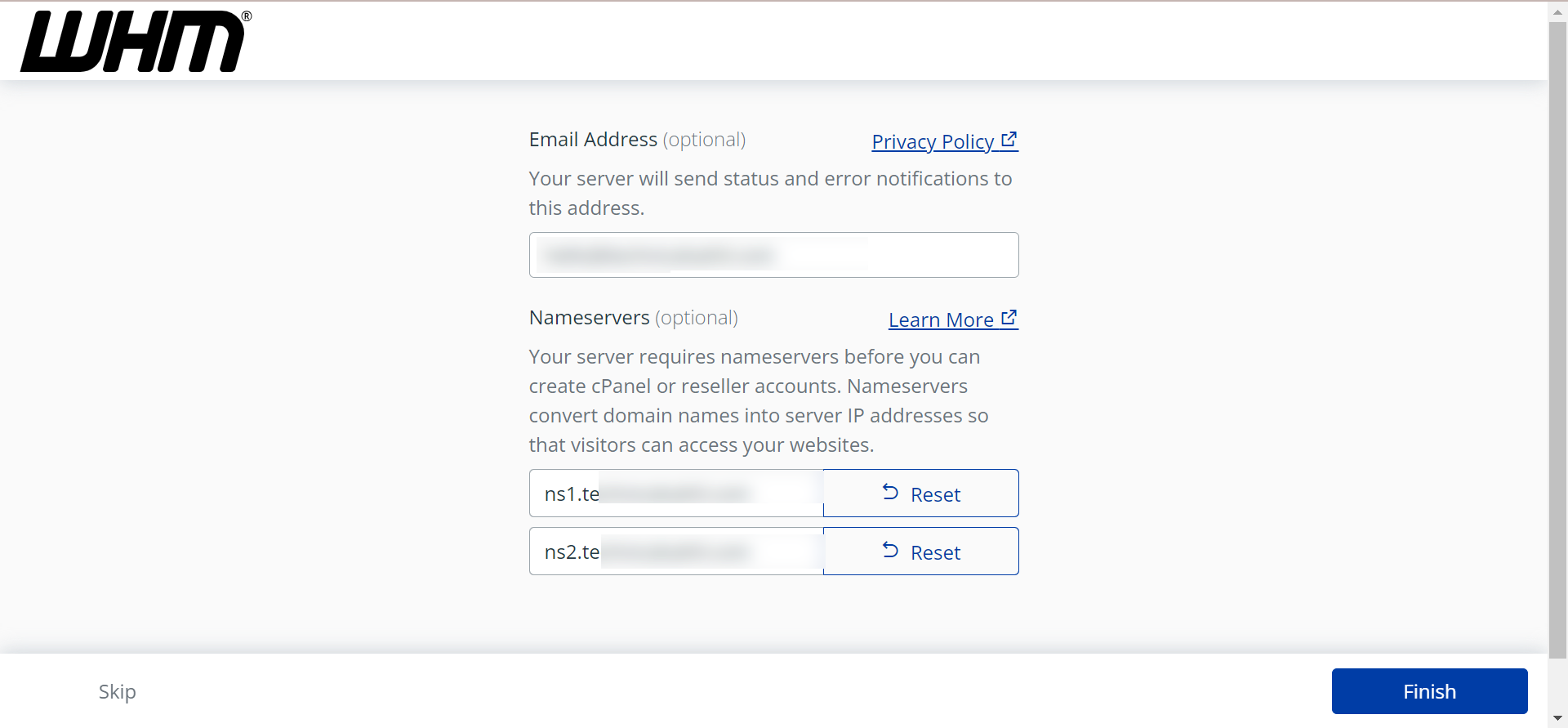
cPanel WHM Kurulumu 09

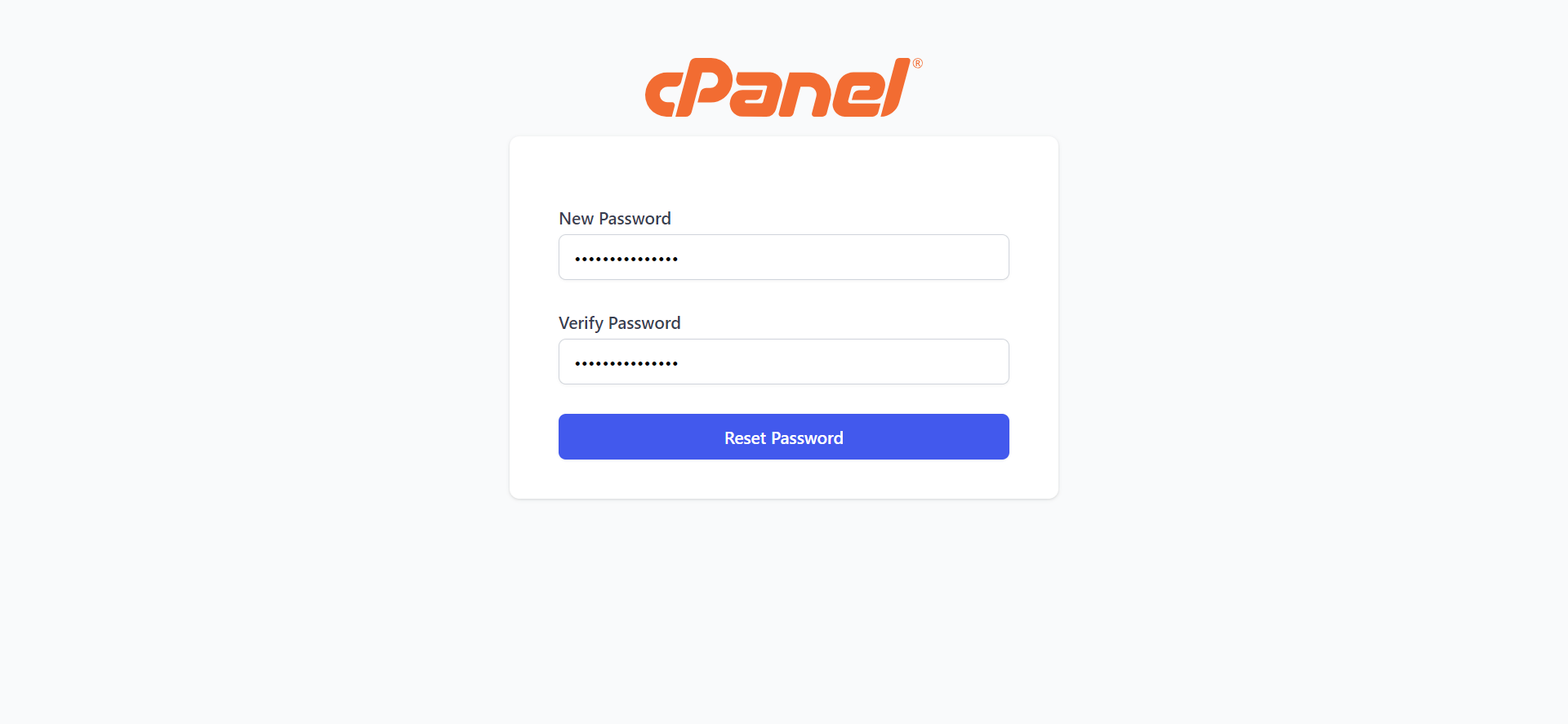
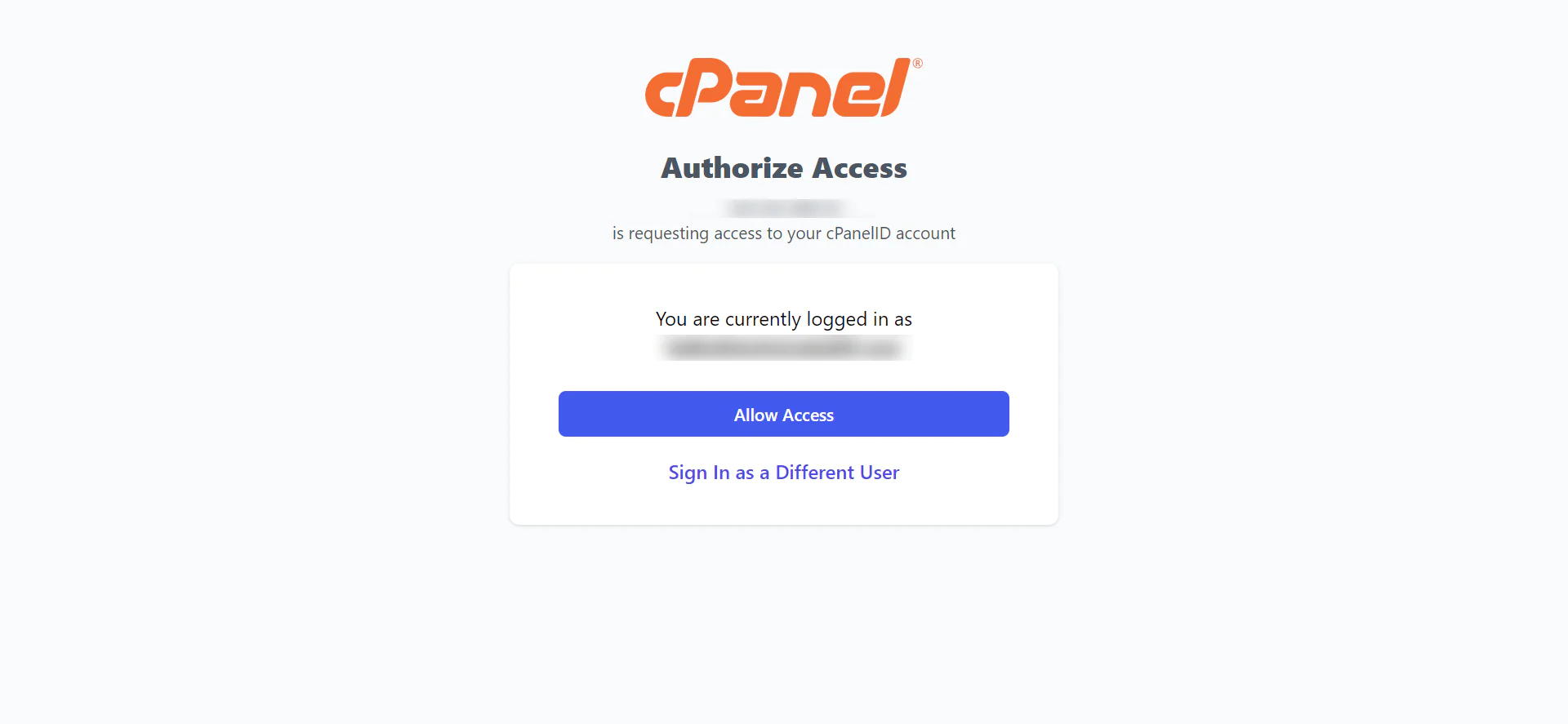
Artık cPanel’iniz 15 günlük deneme lisansı ile başarıyla kurulmuştur.
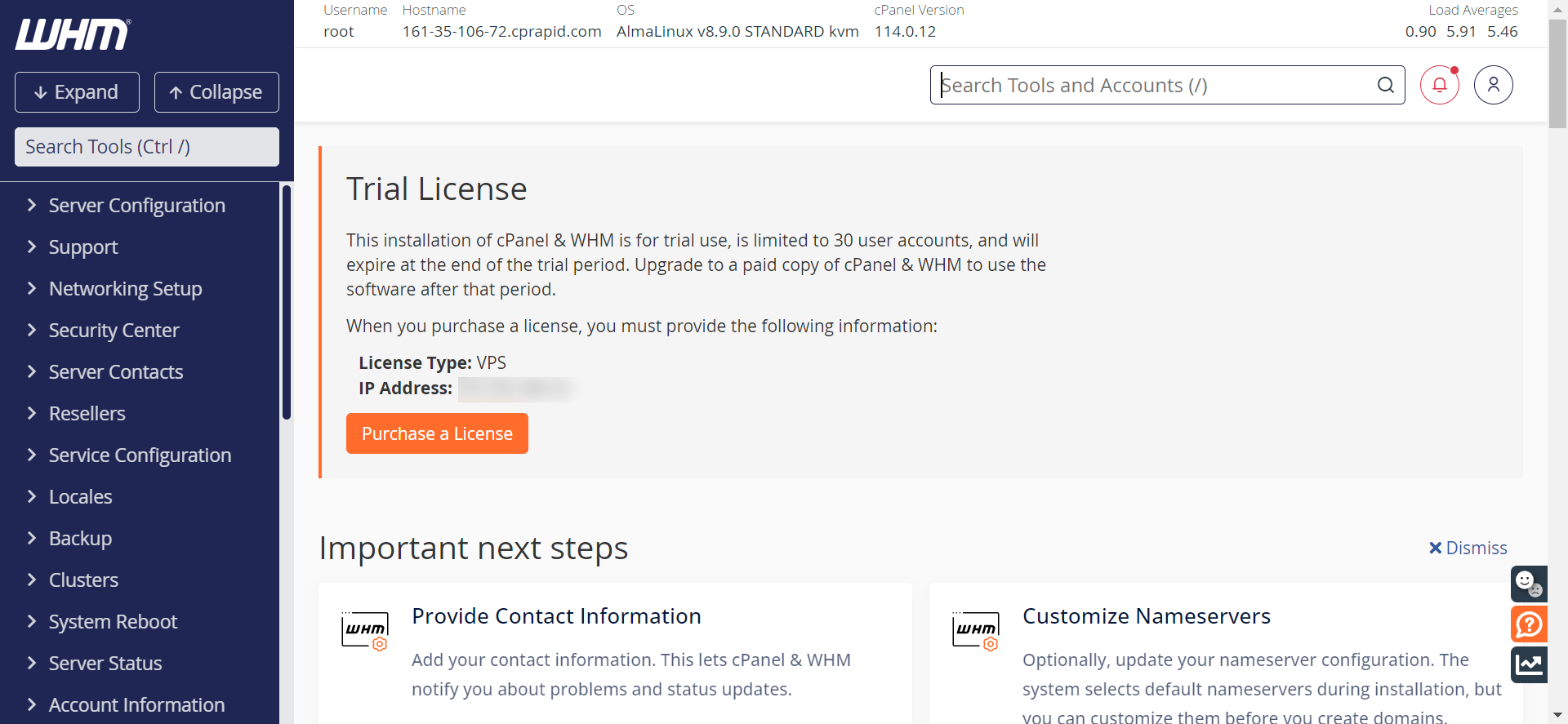
cPanel WHM Kurulumu 10

WHM resmi web sayfasında AlmaLinux 9 üzerine cPanel WHM kurulumu için güvenlik duvarı devre dışı bıraktırılarak anlatılmış. Her iki kurulumda sorunsuz kullanılabilir. Karar sizin işlemin sonunda edindiğiniz deneyimi yorumlarda bizimle paylaşın.


ETİKETLER:almalinuxcpanel whm kurulumunasıl yapılırsunucu kurulumu
Bu Makaleyi Paylaş
Facebook WhatsApp WhatsApp Threads Bağlantıyı Kopyala Yazdır
Paylaş
YazarFatih ATEŞ
Teknik Destek Uzmanı
Takip Et
İster iPhone'undaki, ister Android cihazındaki veya Windows'taki ayarlar arasında geziniyor olsun, Fatih her zaman teknolojiye düşkün olmuştur. Teknolojiye, Windows'a ve güç düğmesi olan her şeye tutkuyla bağlı olarak, zamanının çoğunu yeni beceriler geliştirmek ve teknoloji dünyası hakkında daha fazla şey öğrenmek için harcadı. Öğrendiklerini de sizlerle paylaşıyor.
Yorum yapılmamış

Bir yanıt yazın Yanıtı iptal et

E-posta adresiniz yayınlanmayacak. Gerekli alanlar * ile işaretlenmişlerdir

Bağlantı Kuralım

21KBeğen
19.6KTakip Et
7.3KAbone Ol
192Takip Et

Popüler Gönderiler

AirTies Air 4960 Modem Kurulum

Uğurcan ÜN
Uğurcan ÜN
3 dk. okuma
11 Görüntüleme
Sessiz İçerik Nedir Nasıl Yapılır

Sessiz İçerik Nedir

İsmail YILDIZ
İsmail YILDIZ
6 dk. okuma
13 Görüntüleme
YouTube Video Başlığı Nasıl Yazılmalı Yolları Neler

YouTube Video Başlığı Nasıl Yazılmalı

İsmail YILDIZ
İsmail YILDIZ
6 dk. okuma
10 Görüntüleme

Lyra 3 Pro ile Şarkı Nasıl Oluşturulur

Uğurcan ÜN
Uğurcan ÜN
4 dk. okuma
24 Görüntüleme

You Might Also Like

WhatsApp Banı Kaldırma
WhatsApp

WhatsApp Banı Kaldırma

5 dk. okuma
iCloud Depolama Doluysa Ne Yapılır Yolları Neler
iPhone / iOS

iCloud Depolama Doluysa Ne Yapılır

4 dk. okuma
Steam Tarayıcıda Çalışmıyor Sorun Çözümü
Yazılım ve Uygulamalar

Steam Tarayıcıda Çalışmıyor Sorun Çözümü

3 dk. okuma
İnternet ve Ağ

Yandex Site Arama

4 dk. okuma

Size her gün en son haberleri ve sorun çözümlerini getiriyoruz!

TeknoDestek Müşteri Hizmetleri
Facebook-f Instagram Tiktok Twitter Youtube Linkedin Whatsapp Phone-alt Rss

İş Ortaklarımız

TeknoDestek Müşteri Hizmetleri
© 2013 - 2026 TeknoDestek Müşteri Hizmetleri • Tüm hakları saklıdır • Bu sitedeki tüm içerikler (metin, görsel, video, logo, tasarım vb.) 5846 sayılı Fikir ve Sanat Eserleri Kanunu (FSEK) kapsamında korunmaktadır • İzinsiz kopyalanması, çoğaltılması, yayınlanması veya herhangi bir şekilde kullanılması yasaktır • İhlal tespitinde; FSEK Madde 71-73 uyarınca yasal süreç başlatma, maddi/manevi tazminat talep etme ve cezai işlem için başvurma hakkımız saklıdır • TeknoDestek, TeknoS@R'un bir kuruluşudur • Tema Düzenleyen: Fatih ATEŞ
Sorun Hala Çözülmedi mi?
Aradığın çözümü bulamadıysan, 11858 Teknoloji Destek Hattımız sana yardımcı olabilir. 2011’den beri Türkiye’nin en tecrübeli teknoloji destek ekiplerinden biri olarak, bilgisayar, telefon, tablet, modem, akıllı TV ve sosyal medya sorunlarında 7/24 profesyonel destek veriyoruz. Uzman ekibimizle hemen görüşmek ister misin?

    📞 11858’i Şimdi Ara

    Görüşme öncesi dakika ücreti sesli olarak bilgilendirilir
    Welcome Back!

    Sign in to your account

    Kullanıcı Adı veya E-posta Adresi
    Şifre

    Şifrenizi mi unuttunuz?